
Cara Melihat Resource Layanan qVM di Console SEQUEL
 Nur Hamim· Diperbarui 19 Okt 2026· 6 menit baca· 422 kali dilihat
Daftar Isi
- Pengenalan
- Persyaratan
- Tahapan
- 1. Login ke Console SEQUEL
- 2. Pilih Project
- 3. Masuk ke Menu Virtual Machine
- 4. Lihat Informasi qVM dari Daftar Virtual Machine
- 5. Buka Detail qVM
- 6. Lihat VM Details
- 7. Lihat Spesifikasi qVM
- 8. Lihat Informasi Network
- 9. Lihat Informasi Project dan Billing
- 10. Buka Tab Monitoring
- 11. Pantau CPU Usage
- 12. Pantau Memory Usage
- 13. Pantau Disk Usage dan Disk Speed
- 14. Pantau Network Traffic
- 15. Gunakan Quick Actions Jika Dibutuhkan
- Catatan Penting
- Kesimpulan
Panduan ini menjelaskan cara melihat resource layanan qVM di Console SEQUEL, mulai dari spesifikasi VM, status layanan, IP address, hingga monitoring penggunaan CPU, memory, disk, dan network.
Pengenalan
Setelah layanan qVM aktif, Anda dapat melihat informasi resource melalui Console SEQUEL. Informasi resource ini berguna untuk mengetahui detail layanan yang sedang digunakan, seperti jumlah vCPU, RAM, storage, sistem operasi, IP address, status VM, dan penggunaan resource secara real-time.
Melalui menu Virtual Machine, Anda juga dapat membuka halaman detail qVM untuk melihat informasi teknis dan monitoring performa layanan.
Persyaratan
Sebelum melihat resource qVM, pastikan beberapa hal berikut:
- Anda sudah memiliki akun Console SEQUEL.
- Anda sudah berhasil login ke Console SEQUEL.
- Anda sudah memiliki project yang berisi layanan qVM.
- Layanan qVM sudah berhasil dibuat.
- Untuk melihat detail resource lengkap, pastikan status qVM sudah Active.
Jika belum memiliki layanan qVM, Anda dapat mengikuti panduan berikut:
Cara Pesan Layanan qVM di Console SEQUEL
Tahapan
1. Login ke Console SEQUEL
Buka halaman Console SEQUEL melalui URL console.sequel.id, lalu login menggunakan email dan password akun Anda.
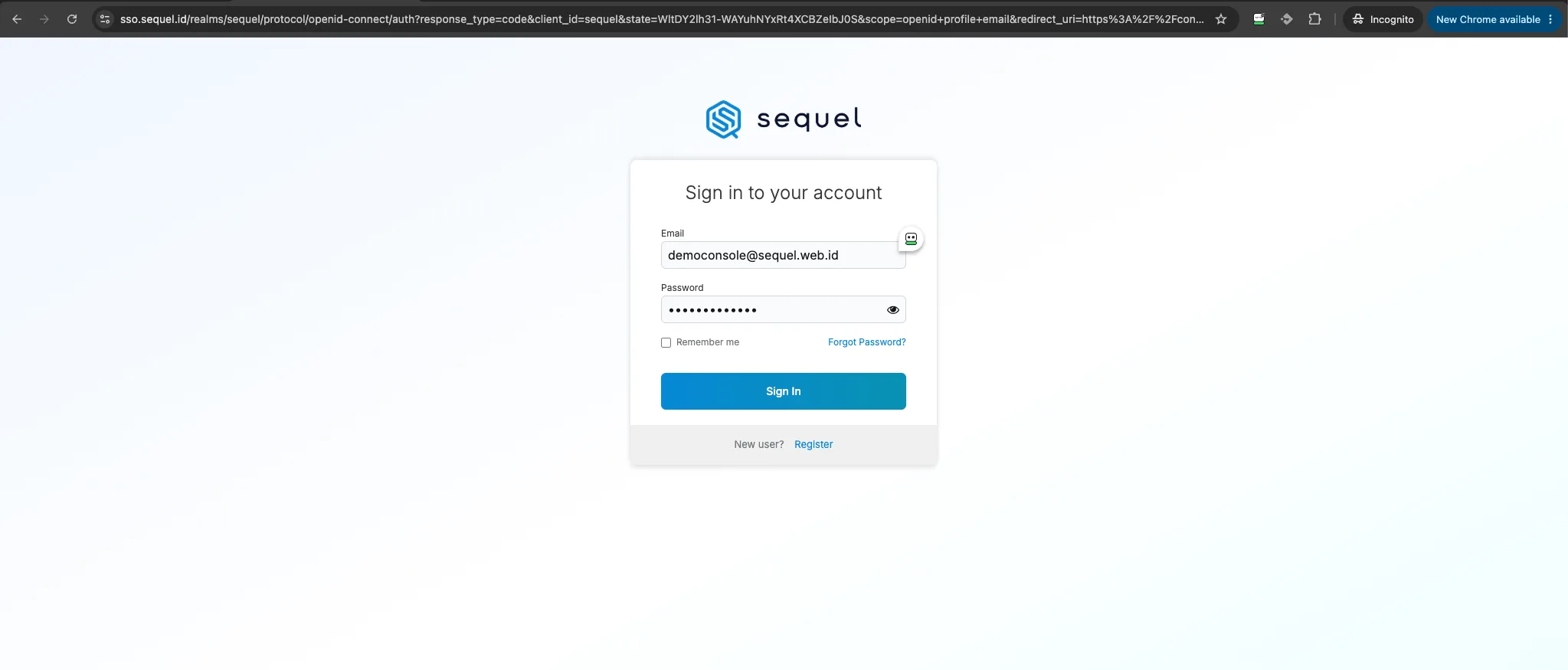
Setelah berhasil login, Anda akan masuk ke halaman utama Console SEQUEL.
2. Pilih Project
Pilih project yang berisi layanan qVM yang ingin Anda lihat.
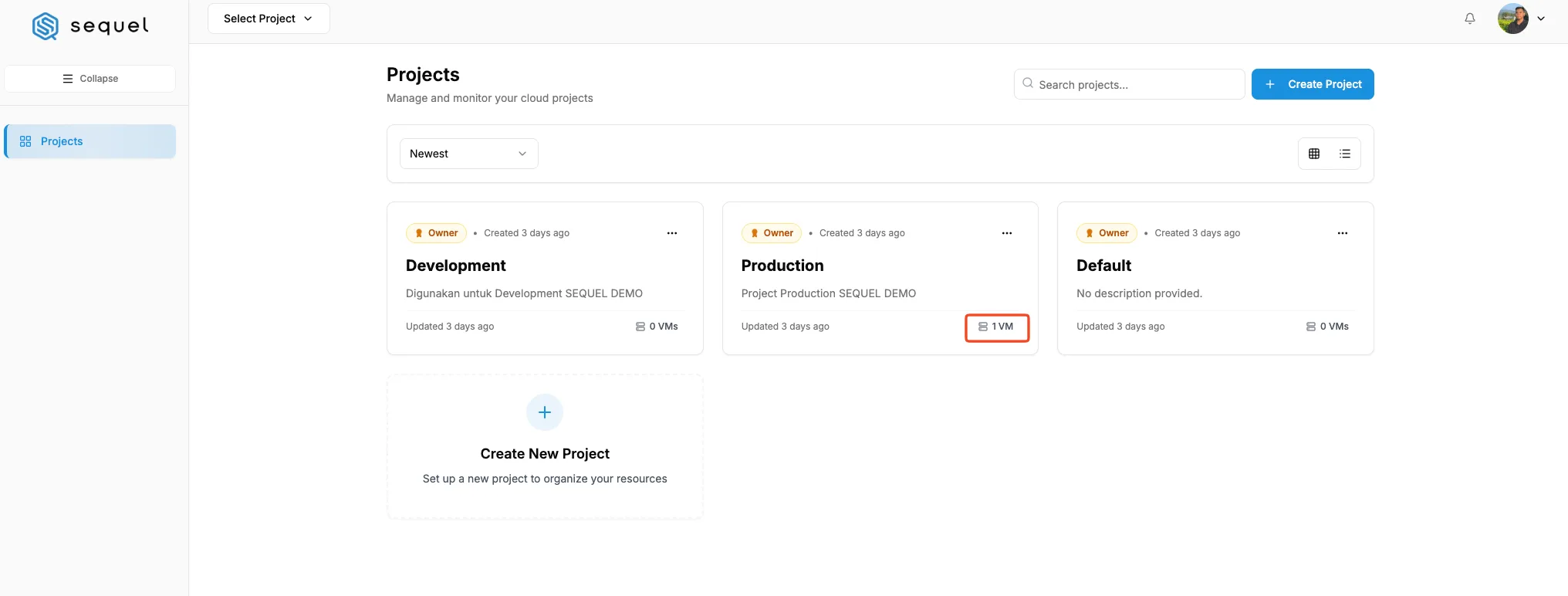
Jika Anda memiliki beberapa project, pastikan memilih project yang benar agar daftar qVM yang tampil sesuai dengan layanan yang ingin dikelola.
3. Masuk ke Menu Virtual Machine
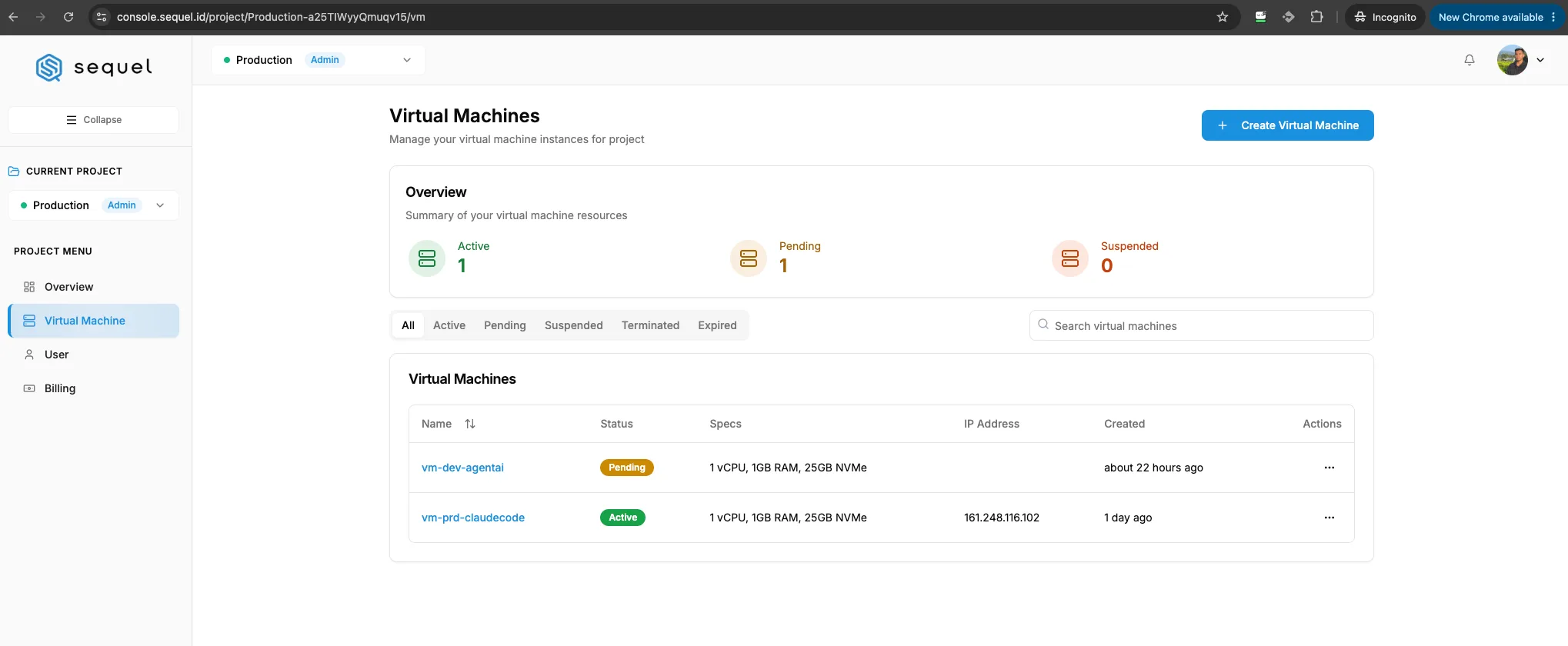
Pada sidebar sebelah kiri, klik menu Virtual Machine.
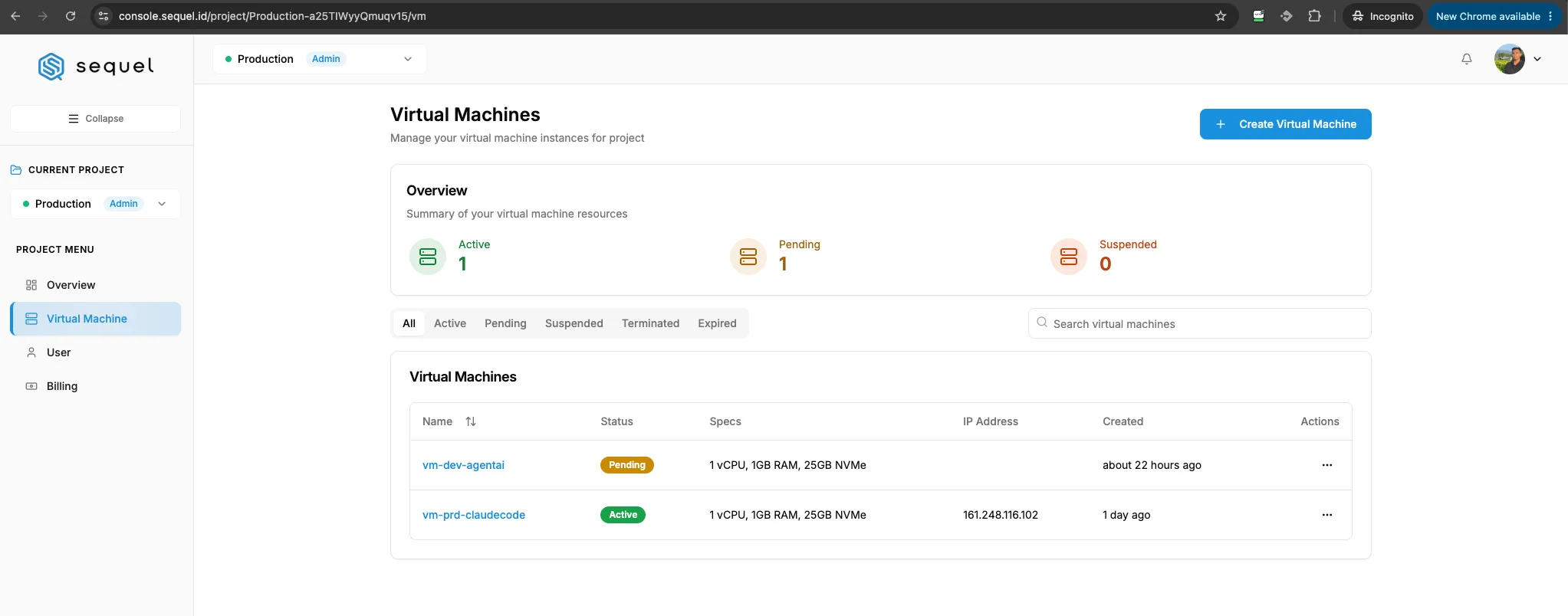
Menu ini menampilkan daftar qVM yang ada di dalam project tersebut.
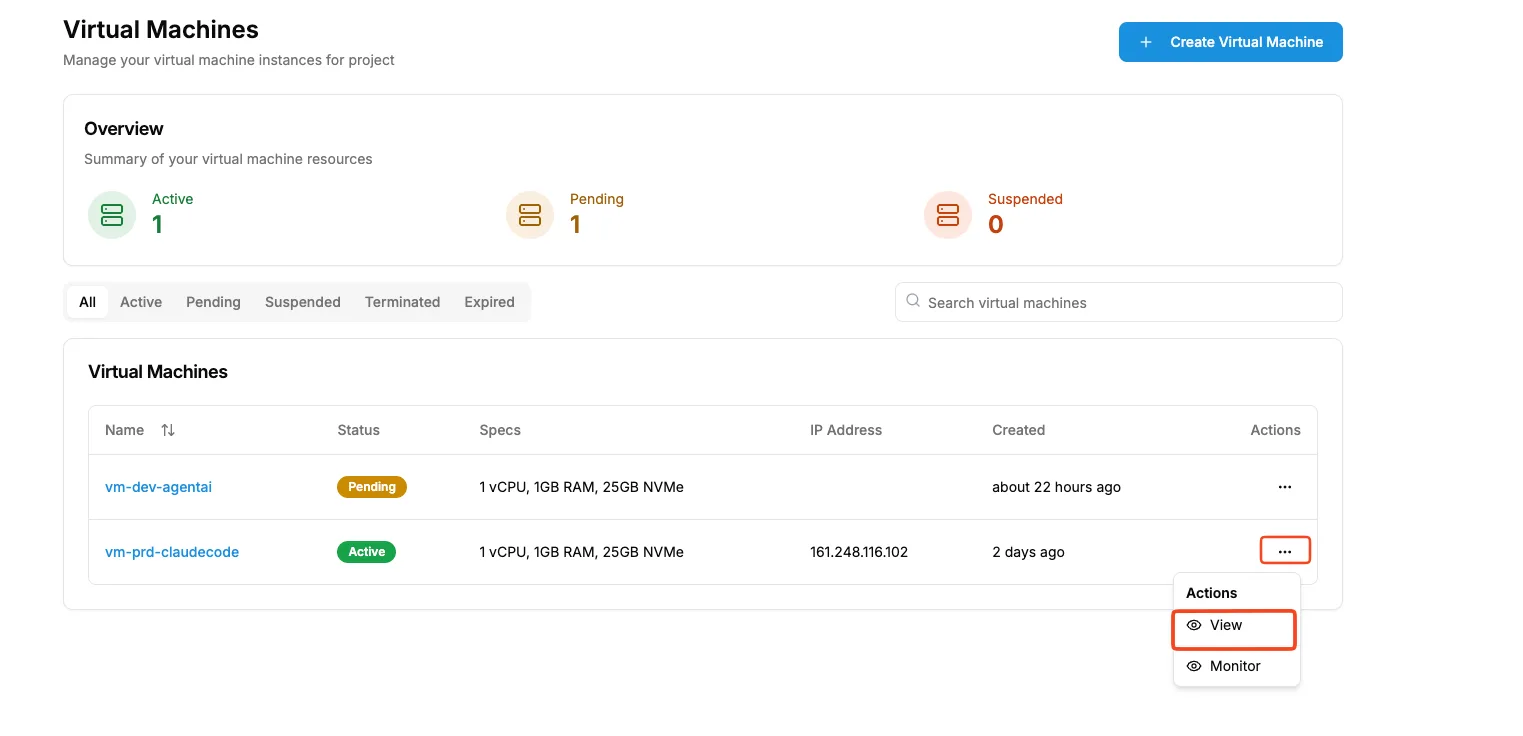
Pada halaman ini, Anda dapat melihat ringkasan status qVM, seperti:
- Active untuk VM yang sudah aktif dan siap digunakan.
- Pending untuk VM yang masih dalam proses provisioning.
- Suspended untuk VM yang sedang ditangguhkan.
- Terminated untuk VM yang sudah dihentikan permanen.
- Expired untuk VM yang masa aktifnya sudah berakhir.
4. Lihat Informasi qVM dari Daftar Virtual Machine
Pada daftar Virtual Machines, Anda dapat melihat informasi dasar qVM, seperti:
- Nama VM
- Status VM
- Spesifikasi singkat
- IP Address
- Waktu pembuatan
- Menu actions
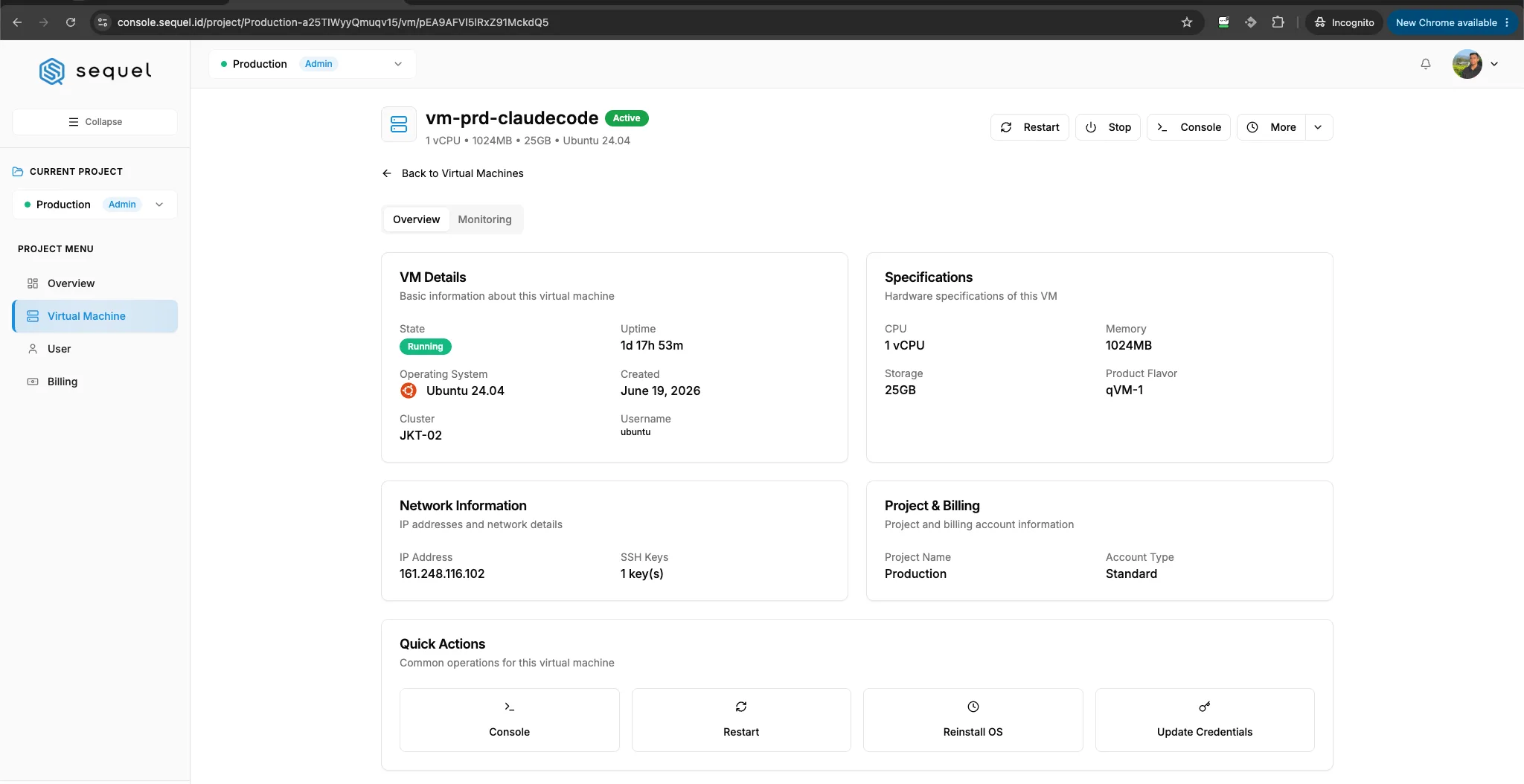
Jika status VM sudah Active, biasanya IP address sudah tampil dan layanan sudah dapat digunakan.
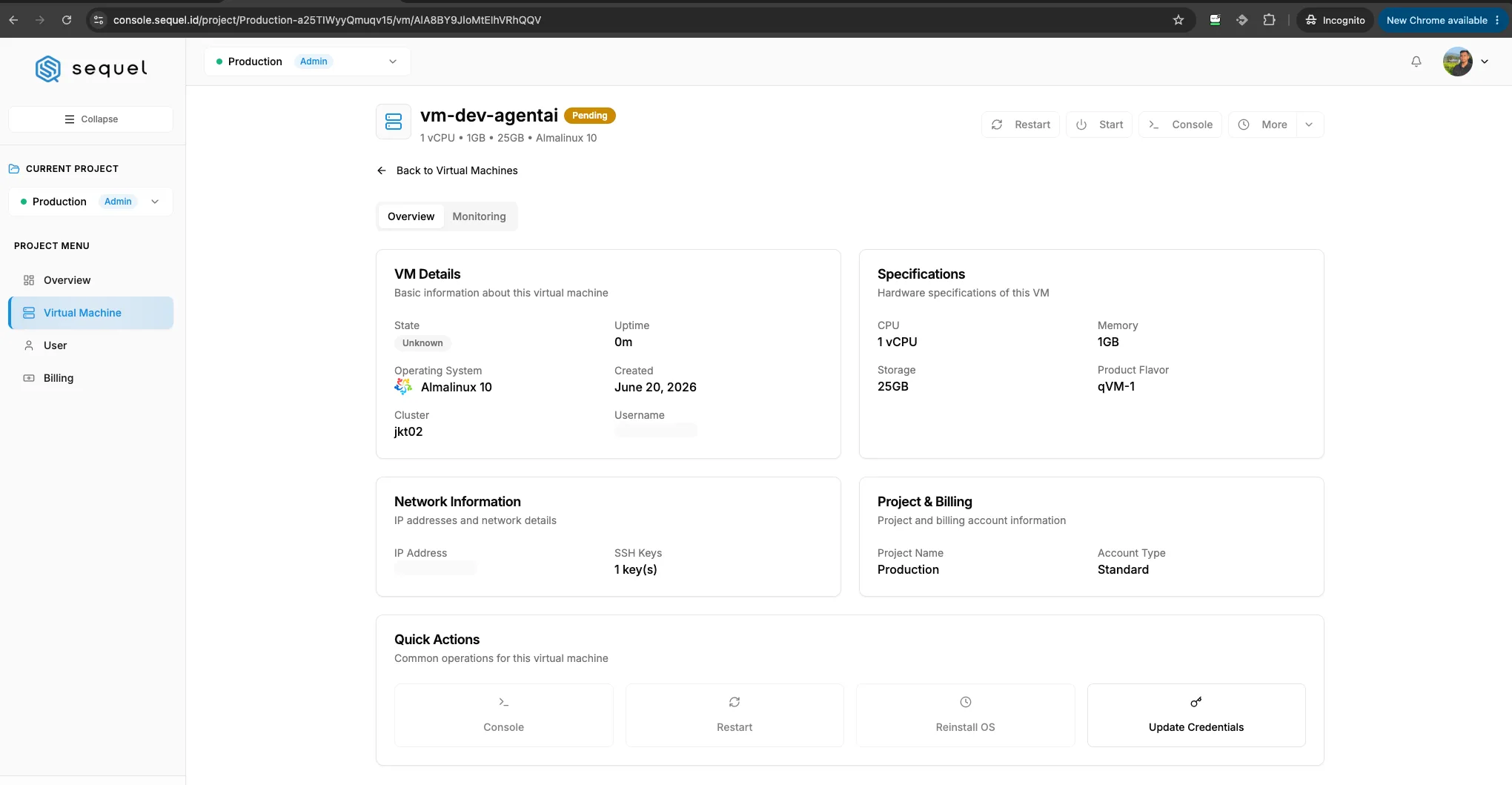
Jika status masih Pending, VM masih dalam proses dan beberapa informasi seperti IP address mungkin belum tersedia.
5. Buka Detail qVM
Untuk melihat informasi resource lebih lengkap, klik nama VM atau buka menu Actions, lalu pilih View.
Setelah itu, Anda akan masuk ke halaman detail qVM.
Pada halaman ini, Anda dapat melihat informasi lengkap mengenai layanan qVM yang dipilih.
6. Lihat VM Details
Pada bagian VM Details, Anda dapat melihat informasi dasar dari Virtual Machine.
Informasi yang biasanya tersedia meliputi:
- State atau kondisi VM
- Uptime
- Operating System
- Tanggal pembuatan
- Cluster
- Username
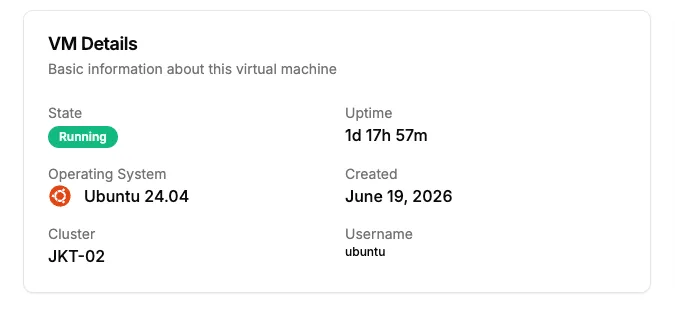
Bagian ini membantu Anda mengetahui kondisi umum VM, sistem operasi yang digunakan, dan informasi dasar lain dari layanan qVM.
Jika state menampilkan Running, berarti VM sedang berjalan.
7. Lihat Spesifikasi qVM
Pada bagian Specifications, Anda dapat melihat resource utama qVM.
Informasi yang tampil meliputi:
- CPU
- Memory
- Storage
- Product Flavor
Contohnya, jika qVM menggunakan paket qVM-1, informasi resource dapat menampilkan spesifikasi seperti 1 vCPU, 1024 MB memory, dan 25 GB storage.
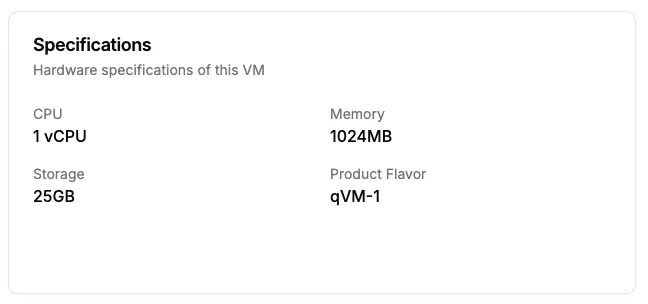
Bagian ini berguna untuk memastikan spesifikasi VM sudah sesuai dengan paket yang Anda pesan.
8. Lihat Informasi Network
Pada bagian Network Information, Anda dapat melihat informasi jaringan qVM.
Informasi yang biasanya tersedia meliputi:
- IP Address
- SSH Keys
IP address digunakan untuk mengakses VM melalui SSH atau untuk mengarahkan domain ke server.
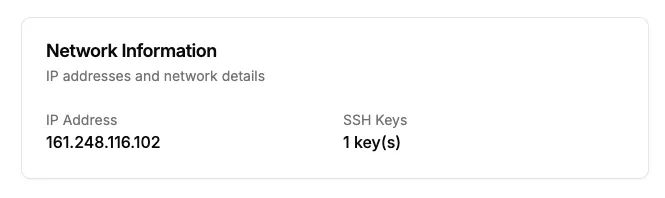
Jika Anda menggunakan SSH Key saat membuat qVM, informasi jumlah SSH key yang terpasang juga dapat terlihat pada bagian ini.
9. Lihat Informasi Project dan Billing
Pada bagian Project & Billing, Anda dapat melihat informasi project dan tipe akun billing yang digunakan.
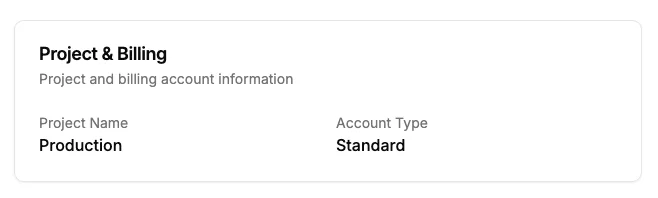
Informasi ini membantu memastikan qVM berada di project yang benar dan terkait dengan akun billing yang sesuai.
10. Buka Tab Monitoring
Untuk melihat penggunaan resource secara lebih detail, klik tab Monitoring.
Pada halaman monitoring, Anda dapat melihat grafik penggunaan resource qVM dari waktu ke waktu.

Resource yang dapat dipantau antara lain:
- CPU Usage
- Memory Usage
- Disk Usage
- Disk Speed
- Network Traffic
Monitoring ini berguna untuk melihat apakah VM berjalan normal atau mulai mendekati batas penggunaan resource.
11. Pantau CPU Usage
Grafik CPU Usage menampilkan penggunaan CPU pada qVM.
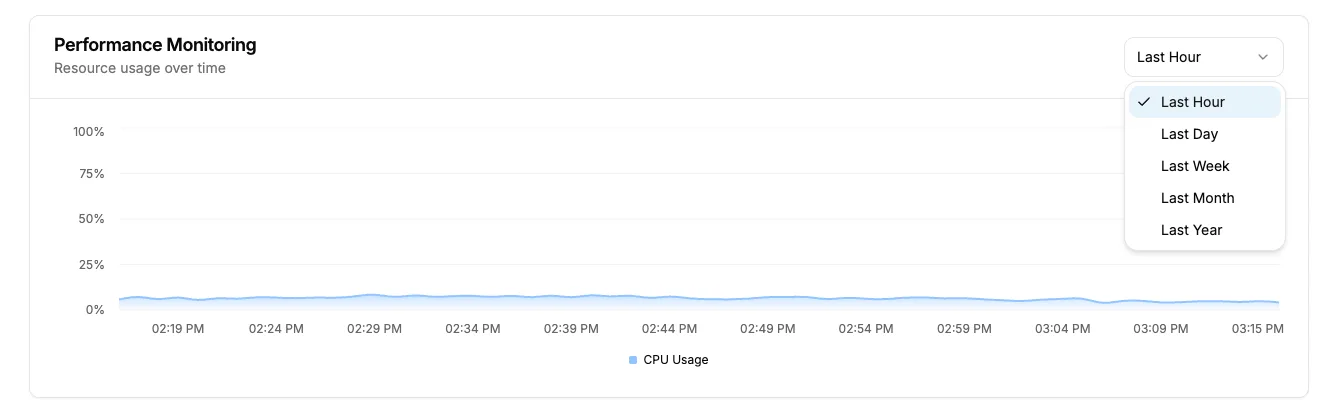
Jika CPU sering tinggi dalam waktu lama, kemungkinan aplikasi di dalam VM sedang memproses beban kerja yang cukup besar.
Anda dapat menggunakan informasi ini untuk mengevaluasi kebutuhan optimasi aplikasi atau upgrade paket qVM jika diperlukan.
12. Pantau Memory Usage
Grafik Memory Usage menampilkan penggunaan RAM pada qVM.
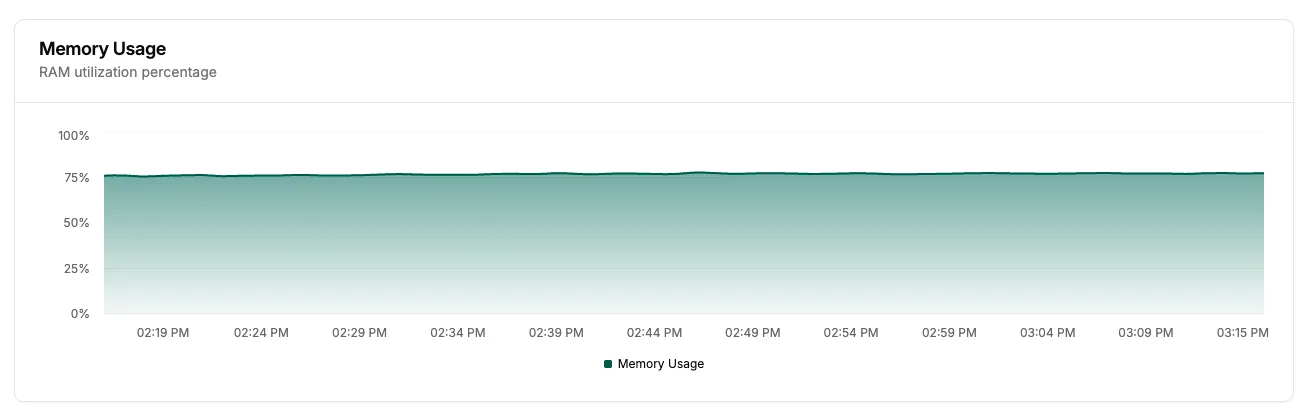 Jika penggunaan memory terus tinggi, layanan di dalam VM bisa menjadi lambat atau tidak stabil.
Pada kondisi seperti ini, Anda dapat mengecek proses di dalam server atau mempertimbangkan penggunaan paket qVM dengan RAM yang lebih besar.
13. Pantau Disk Usage dan Disk Speed
Grafik Disk Usage menampilkan penggunaan storage pada qVM.
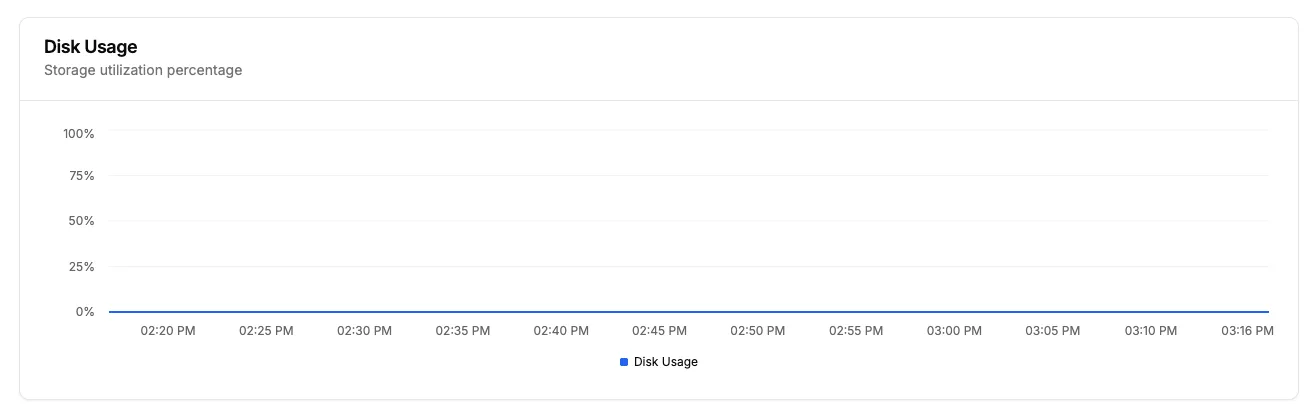
Pastikan penggunaan disk tidak terlalu penuh agar sistem operasi dan aplikasi tetap berjalan normal.
Grafik Disk Speed menampilkan aktivitas read dan write disk.
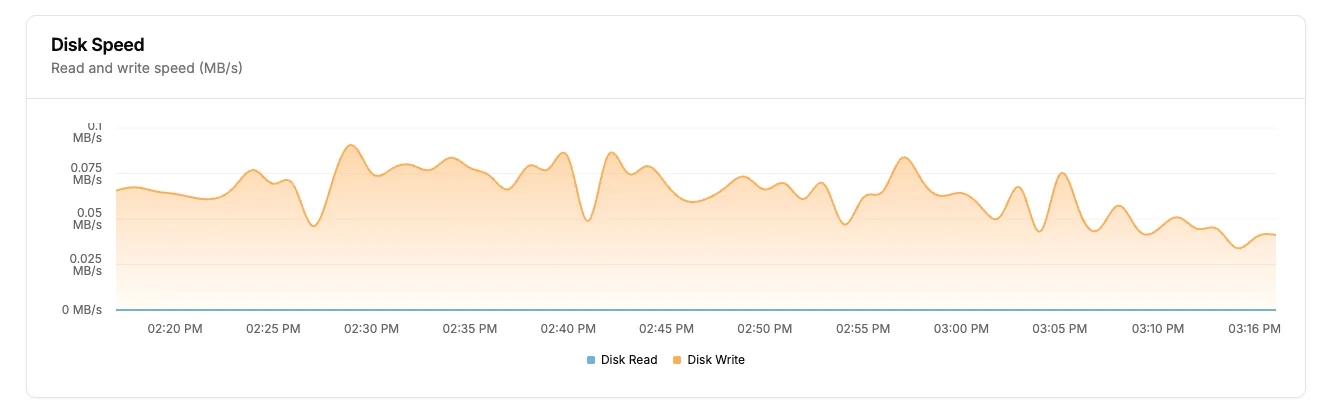
Informasi ini berguna untuk melihat aktivitas storage, terutama jika VM digunakan untuk database, aplikasi aktif, atau proses yang banyak membaca dan menulis data.
14. Pantau Network Traffic
Grafik Network Traffic menampilkan trafik inbound dan outbound pada qVM.
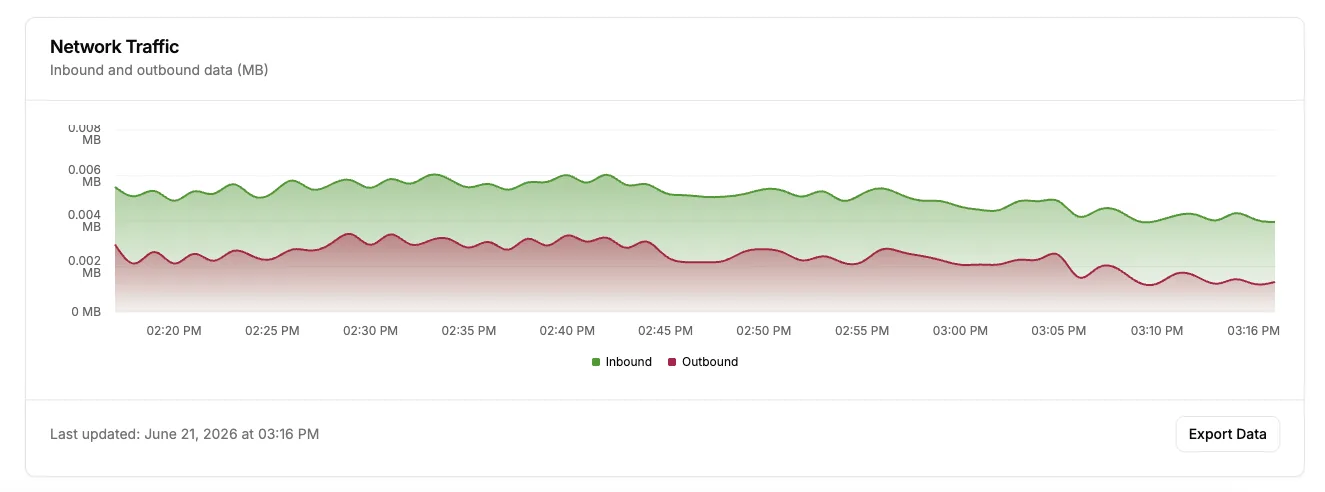
Informasi ini berguna untuk melihat aktivitas jaringan, seperti trafik masuk dari pengguna atau trafik keluar dari aplikasi.
Jika trafik terlihat meningkat, Anda dapat melakukan pengecekan lebih lanjut terhadap aplikasi, akses user, atau kebutuhan bandwidth.
15. Gunakan Quick Actions Jika Dibutuhkan
Pada halaman detail qVM, tersedia bagian Quick Actions untuk menjalankan beberapa aksi cepat.
 Beberapa aksi yang dapat tersedia antara lain:
- Console
- Restart
- Reinstall OS
- Update Credentials
Gunakan fitur ini dengan hati-hati, terutama untuk aksi seperti restart atau reinstall OS karena dapat memengaruhi layanan yang sedang berjalan.
Catatan Penting
Perhatikan beberapa hal berikut saat melihat resource qVM:
- Pastikan project yang dipilih sudah benar.
- qVM dengan status Pending belum sepenuhnya siap digunakan.
- IP address biasanya tersedia setelah qVM aktif.
- Monitoring membantu melihat kondisi resource, tetapi pengecekan aplikasi tetap perlu dilakukan dari dalam server jika ada kendala.
- Gunakan aksi restart, stop, atau reinstall hanya jika benar-benar diperlukan.
- Jika resource sering tinggi, pertimbangkan optimasi aplikasi atau upgrade paket qVM.
Kesimpulan
Resource layanan qVM dapat dilihat melalui menu Virtual Machine di Console SEQUEL. Dari halaman tersebut, Anda dapat melihat daftar qVM, status layanan, spesifikasi singkat, IP address, dan waktu pembuatan.
Untuk informasi lebih detail, buka halaman detail qVM melalui menu View. Di sana Anda dapat melihat VM Details, Specifications, Network Information, Project & Billing, serta monitoring penggunaan CPU, memory, disk, dan network.
Dengan memantau resource secara berkala, Anda dapat memastikan layanan qVM tetap berjalan stabil dan sesuai kebutuhan.
Akun Sequel Anda siap untuk memesan & mengelola layanan cloud.