
Panduan Membuat dan Mengelola Project Console SEQUEL
 Nur Hamim· Diperbarui 19 Okt 2026· 6 menit baca· 491 kali dilihat
Daftar Isi
- Pengenalan
- Persyaratan
- Tahapan
- 1. Login ke Console SEQUEL
- 2. Masuk ke Menu Projects
- 3. Membuat Project Baru
- 4. Pilih Project yang Ingin Dikelola
- 5. Melihat Overview Project
- 6. Mengatur Detail Project
- 7. Mengatur Billing Address
- 8. Menghapus Project
- 9. Mengelola Virtual Machine di Dalam Project
- 10. Mengelola User Project
- 11. Melihat Billing Project
- Fungsi Project di Console SEQUEL
- Tips Mengelola Project
- Kesimpulan
Panduan ini menjelaskan cara membuat dan mengelola project di Console SEQUEL. Di dalam project, Anda dapat mengatur layanan, user, informasi billing, dan resource cloud agar lebih rapi sesuai kebutuhan penggunaan.
Pengenalan
Project di Console SEQUEL digunakan sebagai tempat untuk mengelompokkan layanan cloud yang Anda miliki.
Dengan adanya project, Anda bisa memisahkan resource berdasarkan kebutuhan tertentu. Misalnya project untuk production, development, testing, atau project khusus untuk satu aplikasi.
Setiap project dapat memiliki layanan, user, pengaturan billing, dan konfigurasi tersendiri, memudahkan Anda saat mengelola layanan cloud di SEQUEL, terutama jika memiliki lebih dari satu layanan atau bekerja bersama beberapa anggota tim.
Contoh penggunaan project:
- Project
Productionuntuk layanan utama yang digunakan pelanggan. - Project
Developmentuntuk kebutuhan pengembangan aplikasi. - Project
Testinguntuk uji coba konfigurasi sebelum masuk production. - Project berdasarkan nama aplikasi, divisi, atau klien tertentu.
Dengan struktur project yang rapi, pengelolaan layanan di Console SEQUEL akan lebih mudah dipantau dan tidak tercampur antar kebutuhan.
Persyaratan
Sebelum membuat dan mengelola project, pastikan beberapa hal berikut:
- Anda sudah memiliki akun Console SEQUEL.
- Anda sudah berhasil login ke Console SEQUEL.
- Akun Anda memiliki akses sebagai Owner atau Admin pada project.
Jika belum memiliki akun Console SEQUEL, Anda dapat mengikuti panduan berikut: Panduan Daftar Akun SEQUEL Lengkap dan Mudah
Tahapan
1. Login ke Console SEQUEL
Buka halaman Console SEQUEL, lalu login menggunakan email dan password yang sudah terdaftar. Setelah berhasil login, Anda akan masuk ke halaman utama Console SEQUEL.
2. Masuk ke Menu Projects
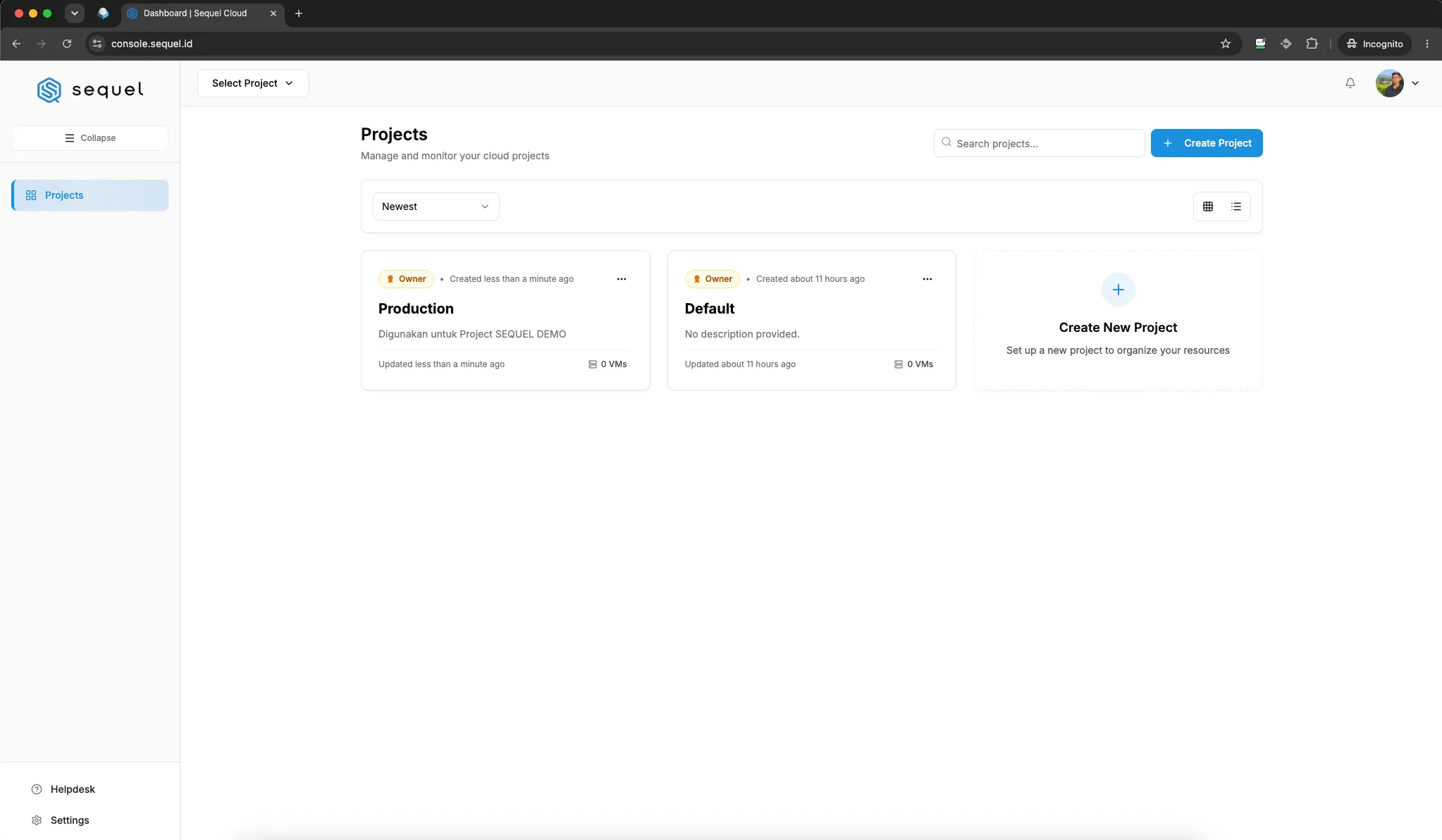
Pada sidebar sebelah kiri, pilih menu Projects.
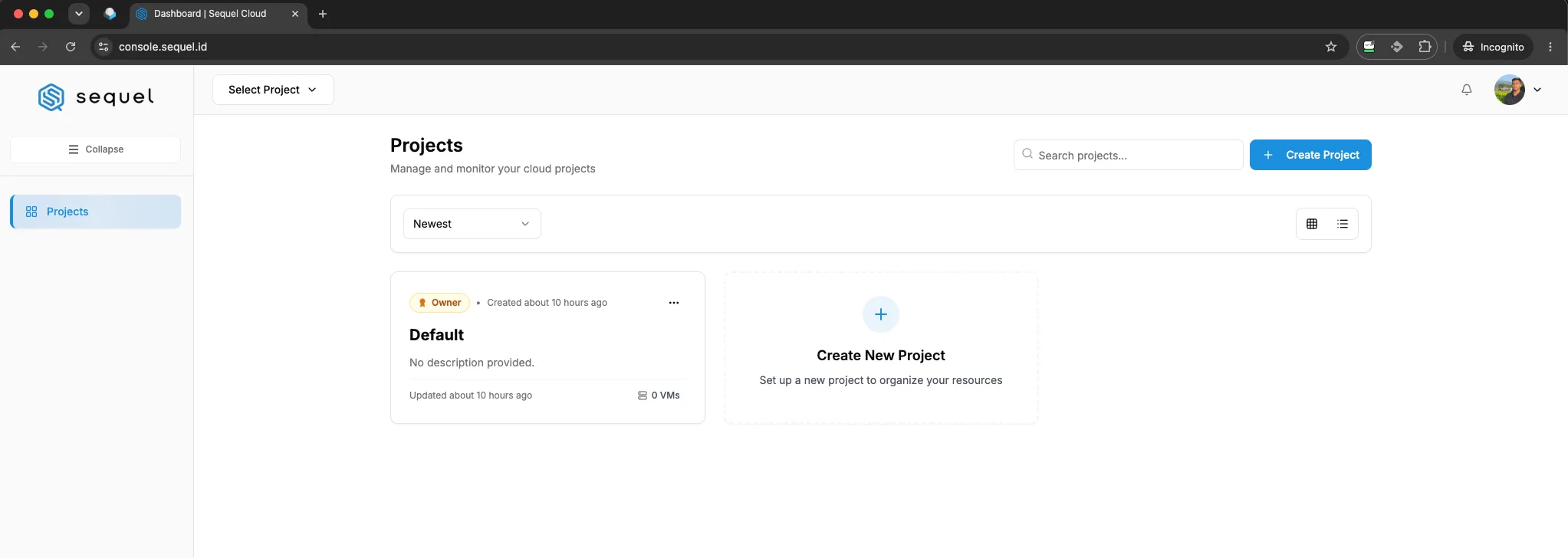
Menu ini menampilkan daftar project yang Anda miliki atau project yang Anda ikuti.
Di halaman ini, Anda dapat melihat informasi singkat seperti nama project, role akun Anda, waktu pembuatan project, serta jumlah layanan yang ada di dalam project tersebut.
3. Membuat Project Baru
Untuk membuat project baru, klik tombol Create Project. Setelah itu, isi informasi project yang dibutuhkan.
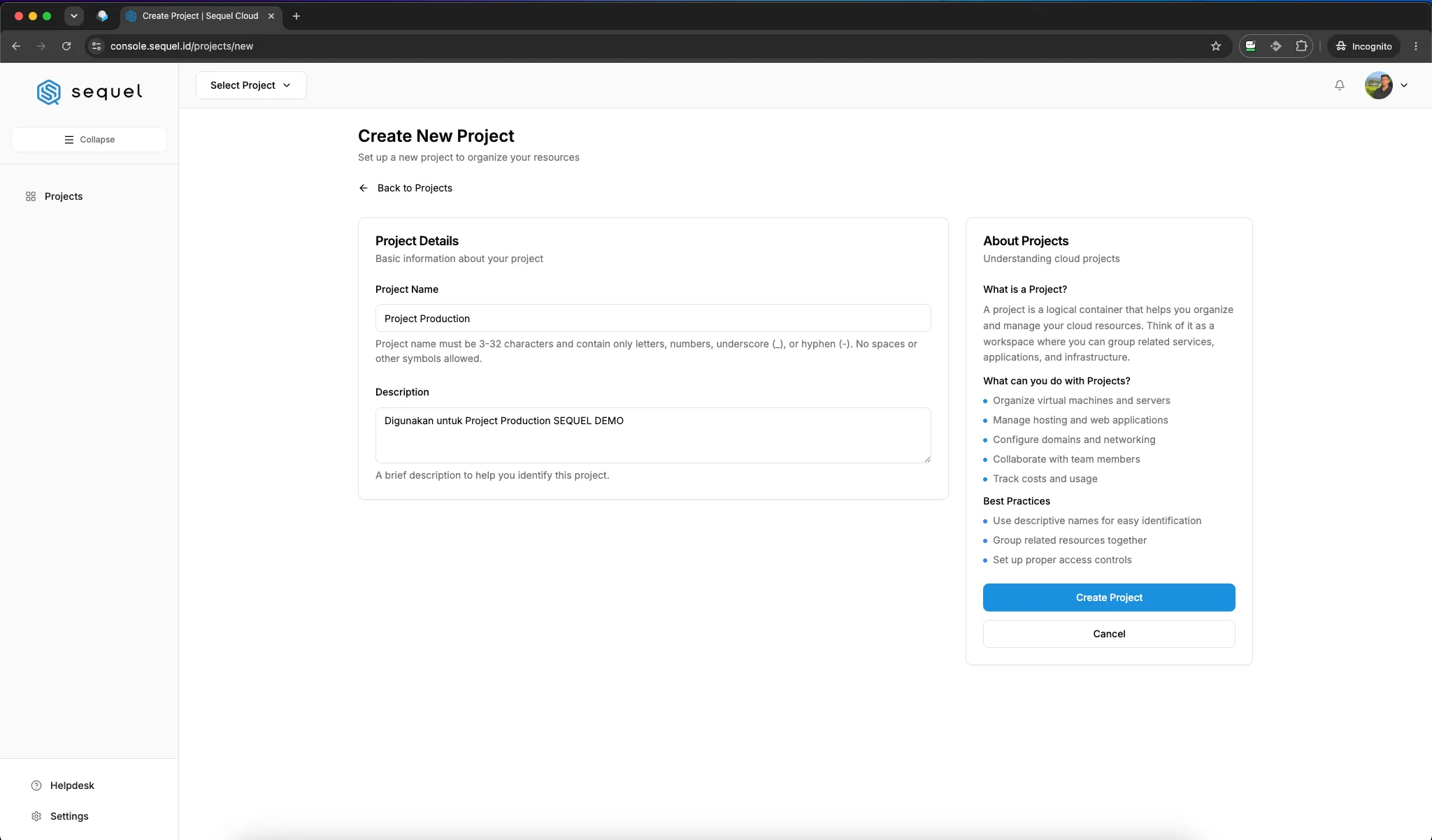
Informasi yang perlu diisi adalah:
- Project Name : Nama project yang ingin dibuat.
- Description : Keterangan singkat mengenai tujuan atau penggunaan project.
Gunakan nama project yang jelas agar mudah dikenali. Misalnya Production, Development, Project Website, atau nama aplikasi yang sedang Anda kelola.
Nama project sebaiknya dibuat singkat, mudah dipahami, dan tidak menggunakan karakter yang membingungkan. Klik Create Project untuk membuat project baru, apabila berhasil Anda akan melihat informasi berikut
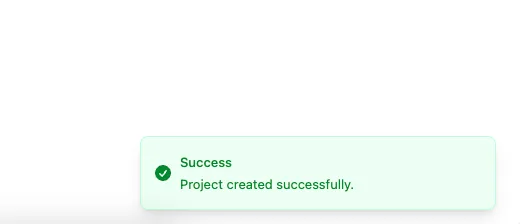
Project berhasil dibuat
4. Pilih Project yang Ingin Dikelola
Setelah project dibuat, Anda dapat memilih project tersebut dari daftar project atau dropdown project di bagian atas halaman.
Ketika project dipilih, Console SEQUEL akan menampilkan menu khusus untuk project tersebut, menu yang tersedia diantaranya:
- Overview
- Virtual Machine
- User
- Billing
Setiap menu digunakan untuk mengelola bagian yang berbeda di dalam project.
5. Melihat Overview Project
Menu Overview digunakan untuk melihat ringkasan project. Pada halaman ini, Anda dapat melihat informasi umum seperti:
- Jumlah Virtual Machine aktif
- Jumlah anggota project
- Jumlah invoice yang belum dibayar
- Status layanan aktif, pending, atau inactive
- Daftar layanan yang ada di project
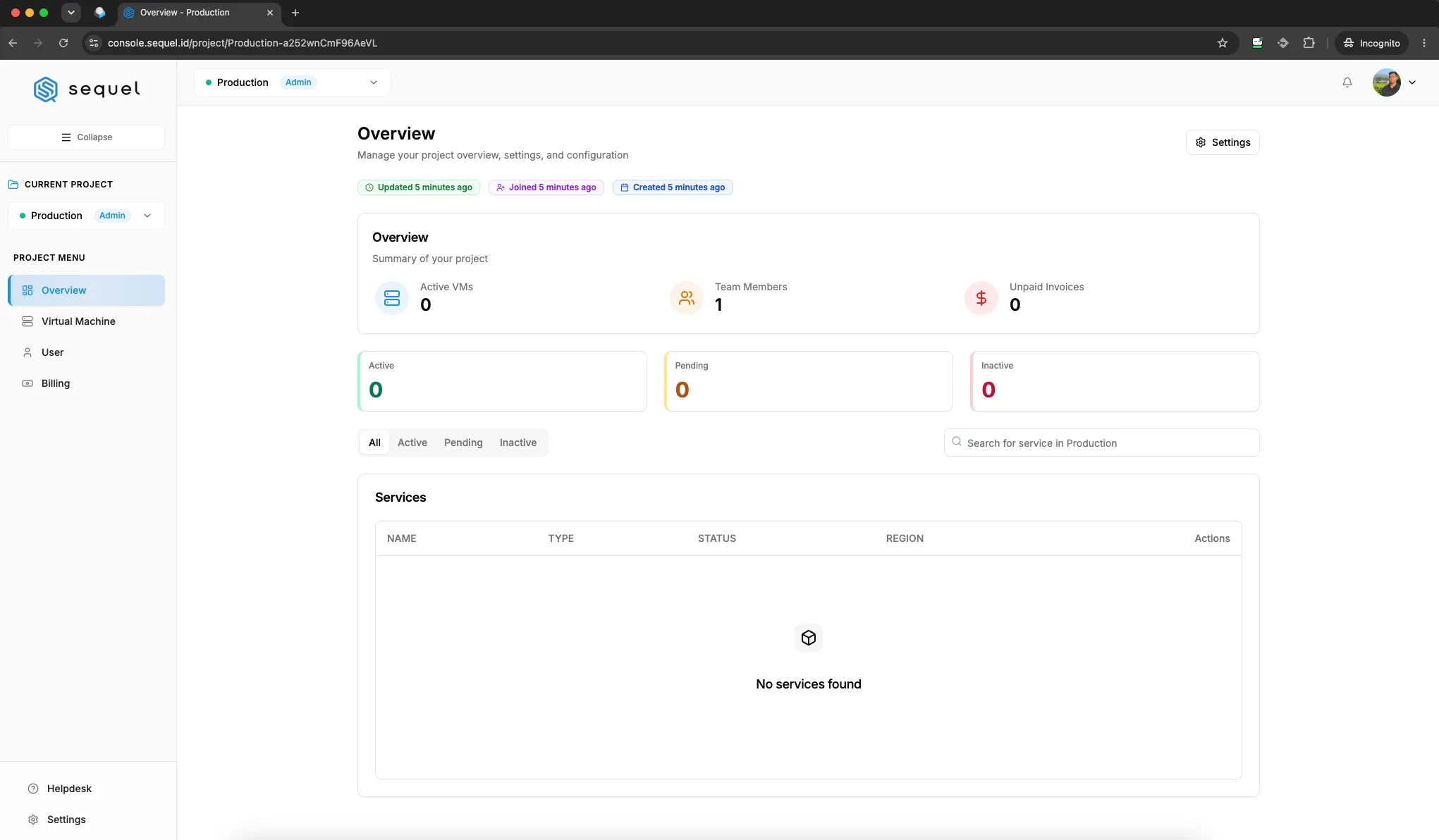
Halaman overview berguna untuk memantau kondisi project secara cepat tanpa perlu membuka setiap menu satu per satu.
6. Mengatur Detail Project
Untuk mengubah informasi project, masuk ke menu Settings pada project yang sedang dipilih.
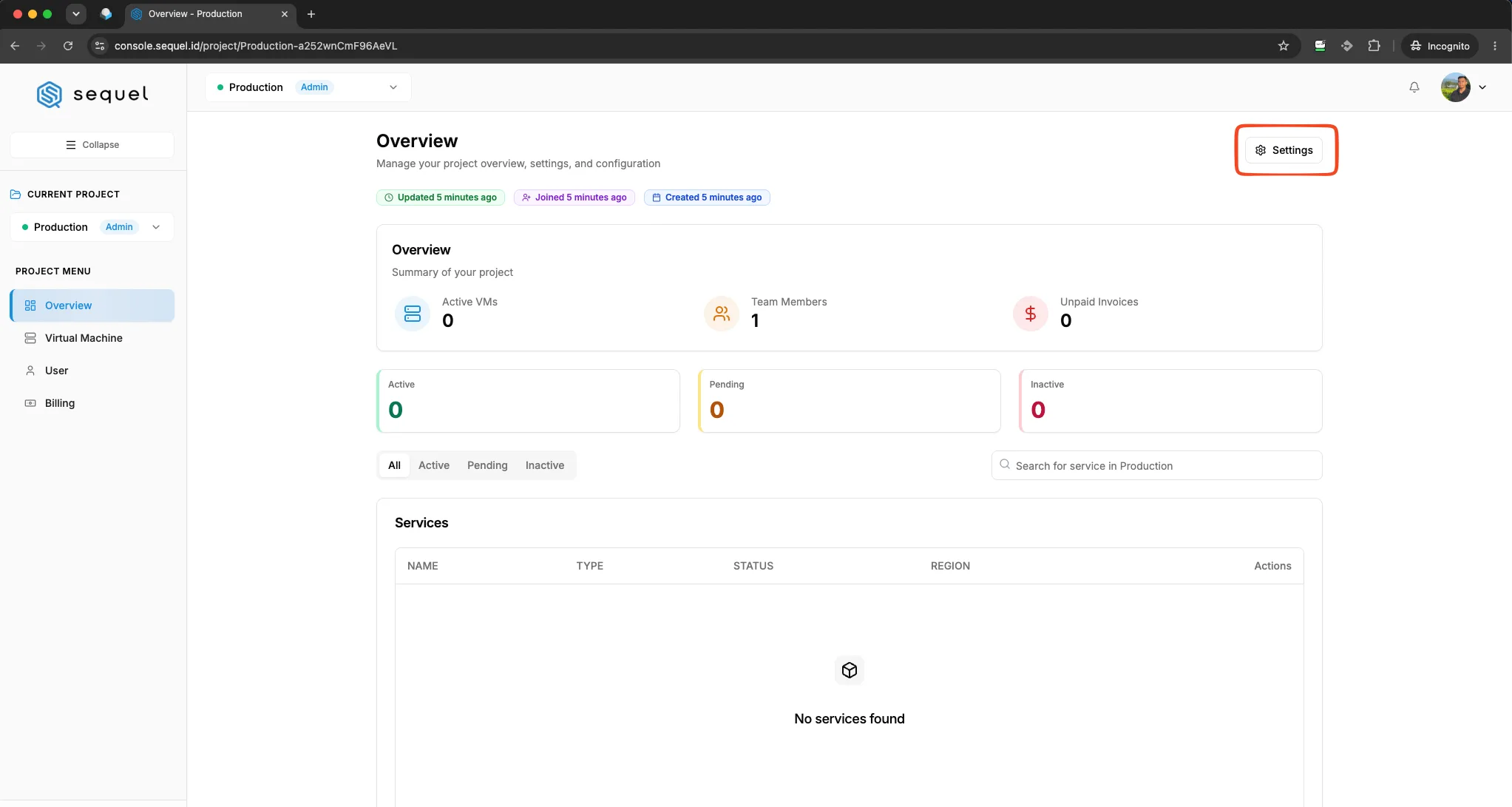
Pada bagian Project Details, Anda dapat mengatur:
- Nama project
- Deskripsi project
Bagian ini berguna jika Anda ingin memperbarui nama atau menambahkan keterangan agar tujuan project lebih jelas.
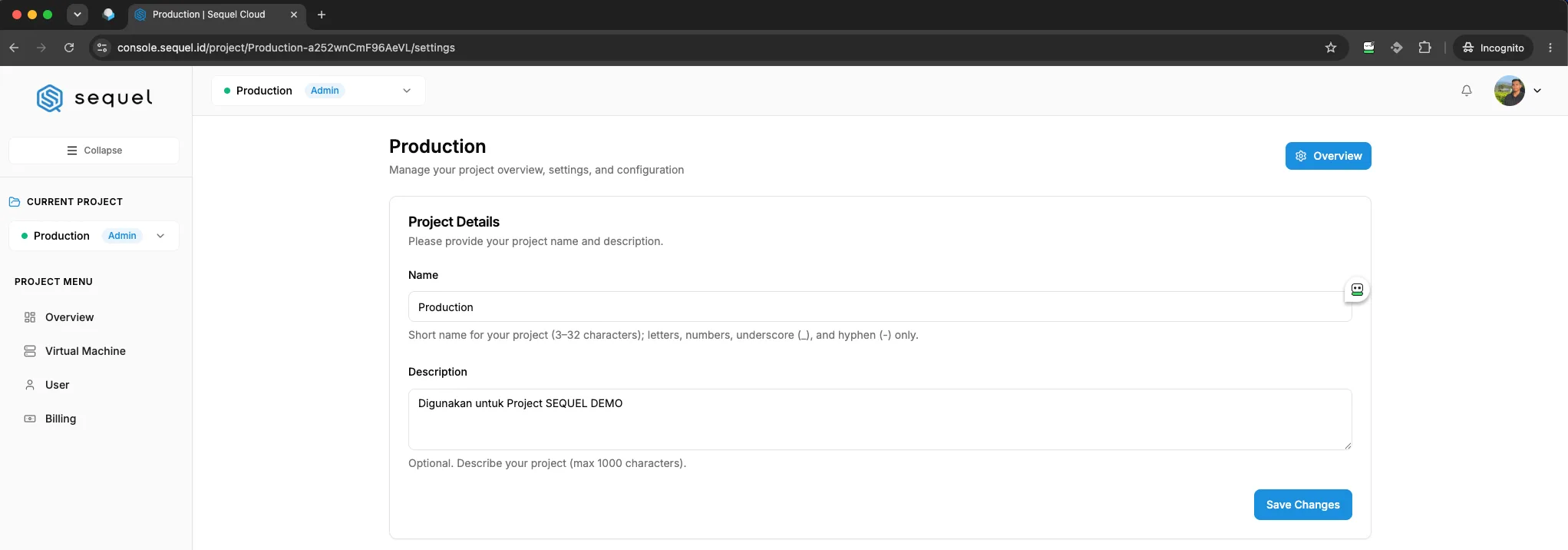
Setelah melakukan perubahan, klik Save Changes agar pengaturan tersimpan.
7. Mengatur Billing Address
Pada halaman pengaturan project, terdapat bagian Billing Address. Bagian ini digunakan untuk melengkapi informasi billing project, seperti:
- Nama depan
- Nama belakang
- Nama perusahaan
- Email invoice
- Negara
- Provinsi
- Kota
- Alamat
- Nomor telepon
- Kode pos
Pastikan informasi billing diisi dengan benar karena data ini dapat digunakan untuk kebutuhan invoice, notifikasi pembayaran, dan administrasi layanan.
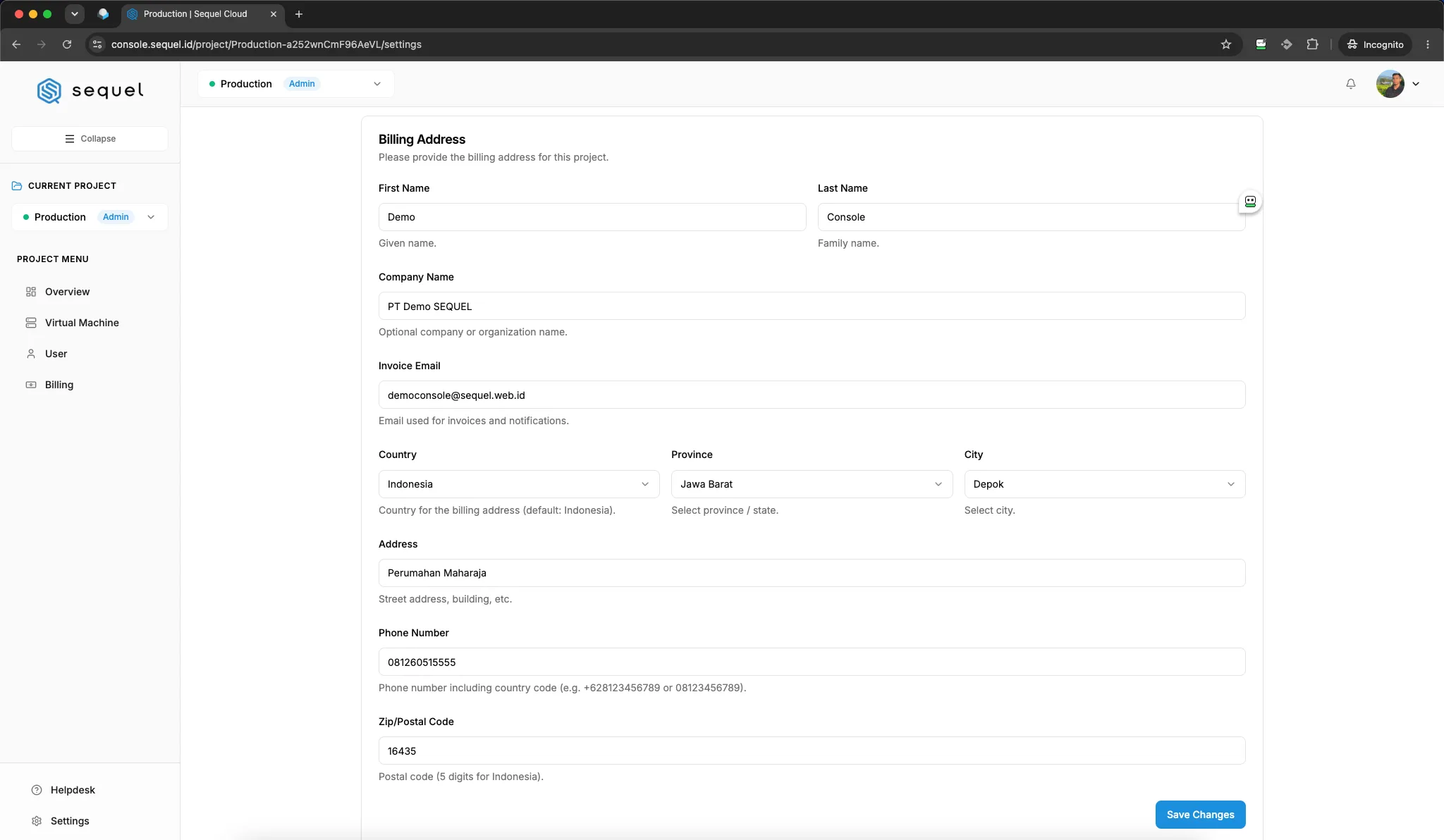
Jika ada perubahan data perusahaan, email invoice, atau alamat penagihan, Anda dapat memperbaruinya dari halaman ini.
8. Menghapus Project
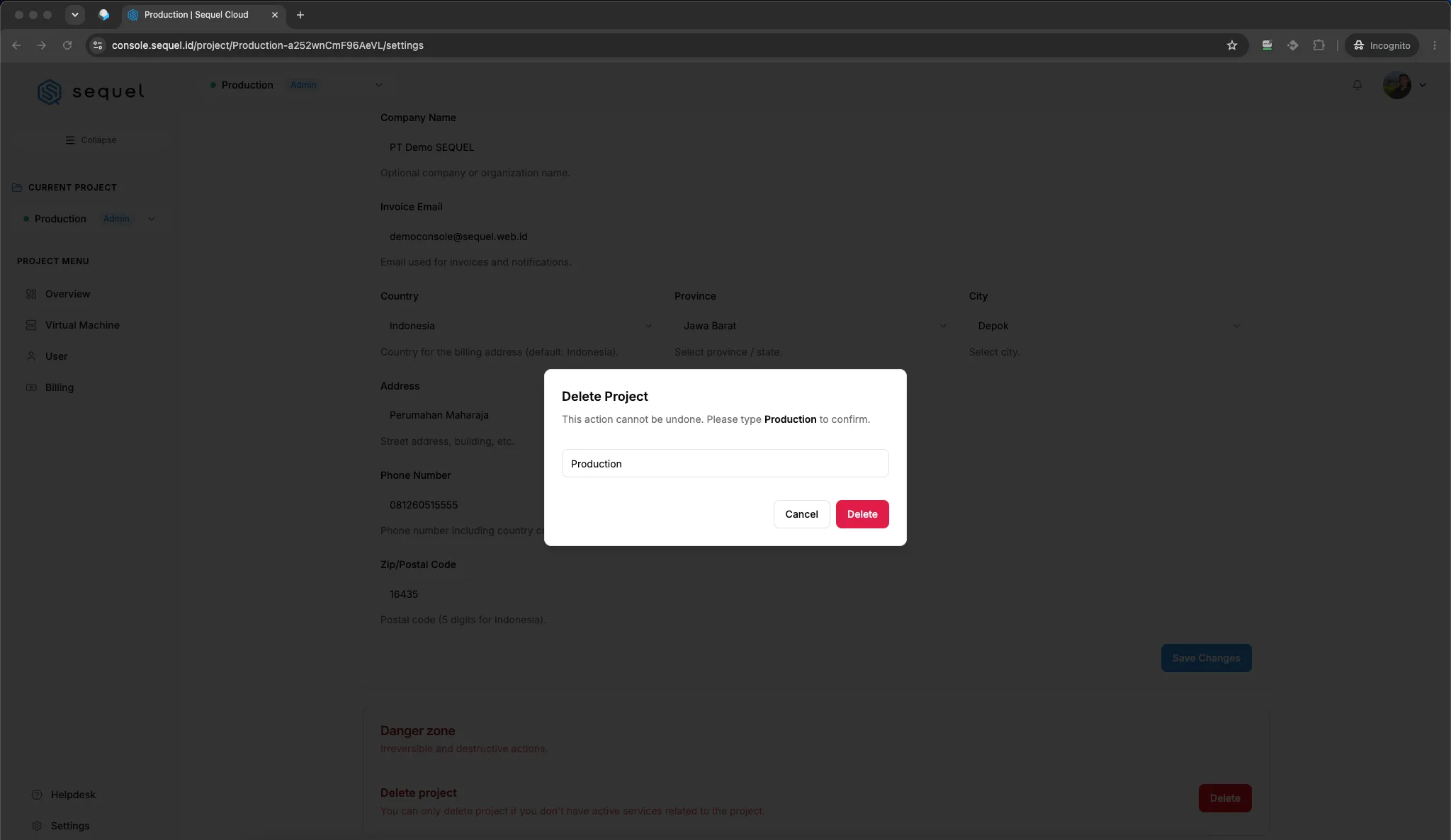
Pada halaman pengaturan project, terdapat bagian Danger Zone untuk menghapus project. Penghapusan project bersifat permanen dan tidak dapat dibatalkan.
Project hanya dapat dihapus jika tidak memiliki layanan aktif yang masih terhubung dengan project tersebut.
Sebelum menghapus project, pastikan:
- Tidak ada layanan aktif di dalam project.
- Tidak ada invoice atau kebutuhan administrasi yang masih diperlukan.
- Data project sudah tidak digunakan lagi.
- Anda benar-benar yakin project tersebut ingin dihapus.
Gunakan fitur ini dengan hati-hati karena tindakan ini bersifat destructive.

Konfirmasi nama Project yang ingin di hapus
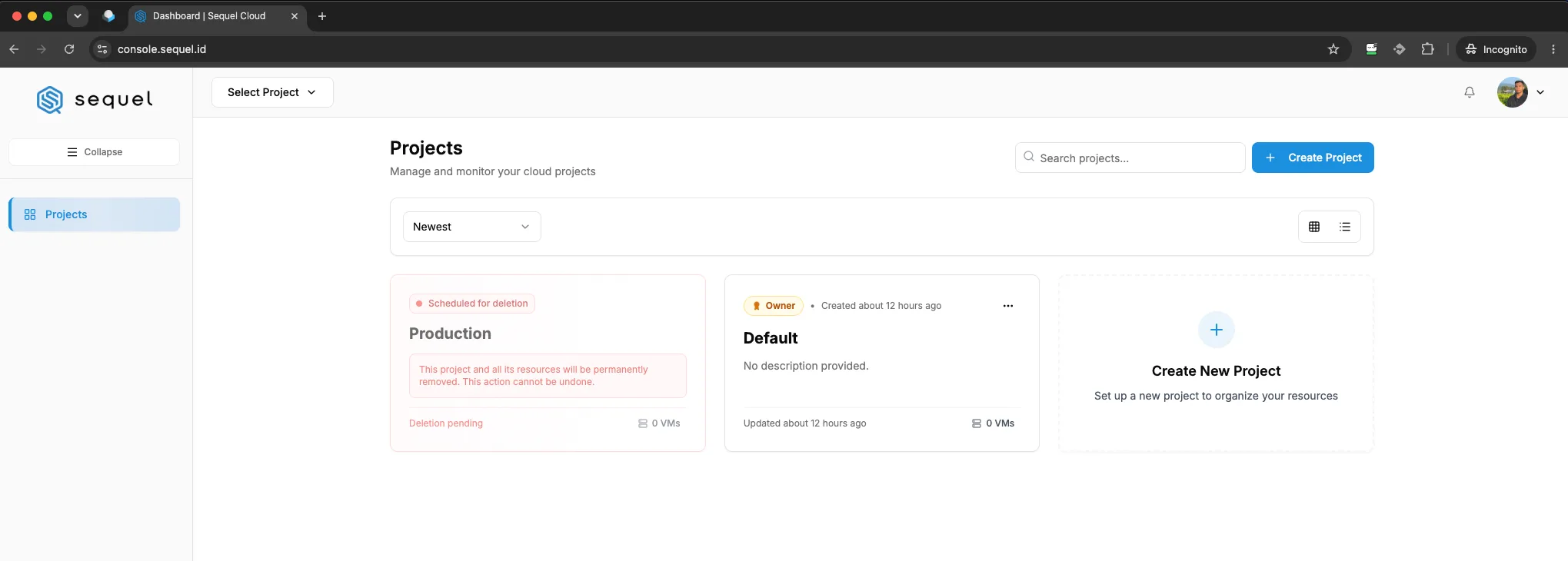
Tunggu beberapa saat, maka project Anda akan di hapus
9. Mengelola Virtual Machine di Dalam Project
Menu Virtual Machine digunakan untuk melihat dan mengelola VM yang ada di dalam project.
Di halaman ini, Anda dapat melihat ringkasan status VM, seperti:
- Active
- Pending
- Suspended
- Terminated
- Expired
Jika belum ada VM di dalam project, halaman ini akan menampilkan informasi bahwa belum ada Virtual Machine yang tersedia.
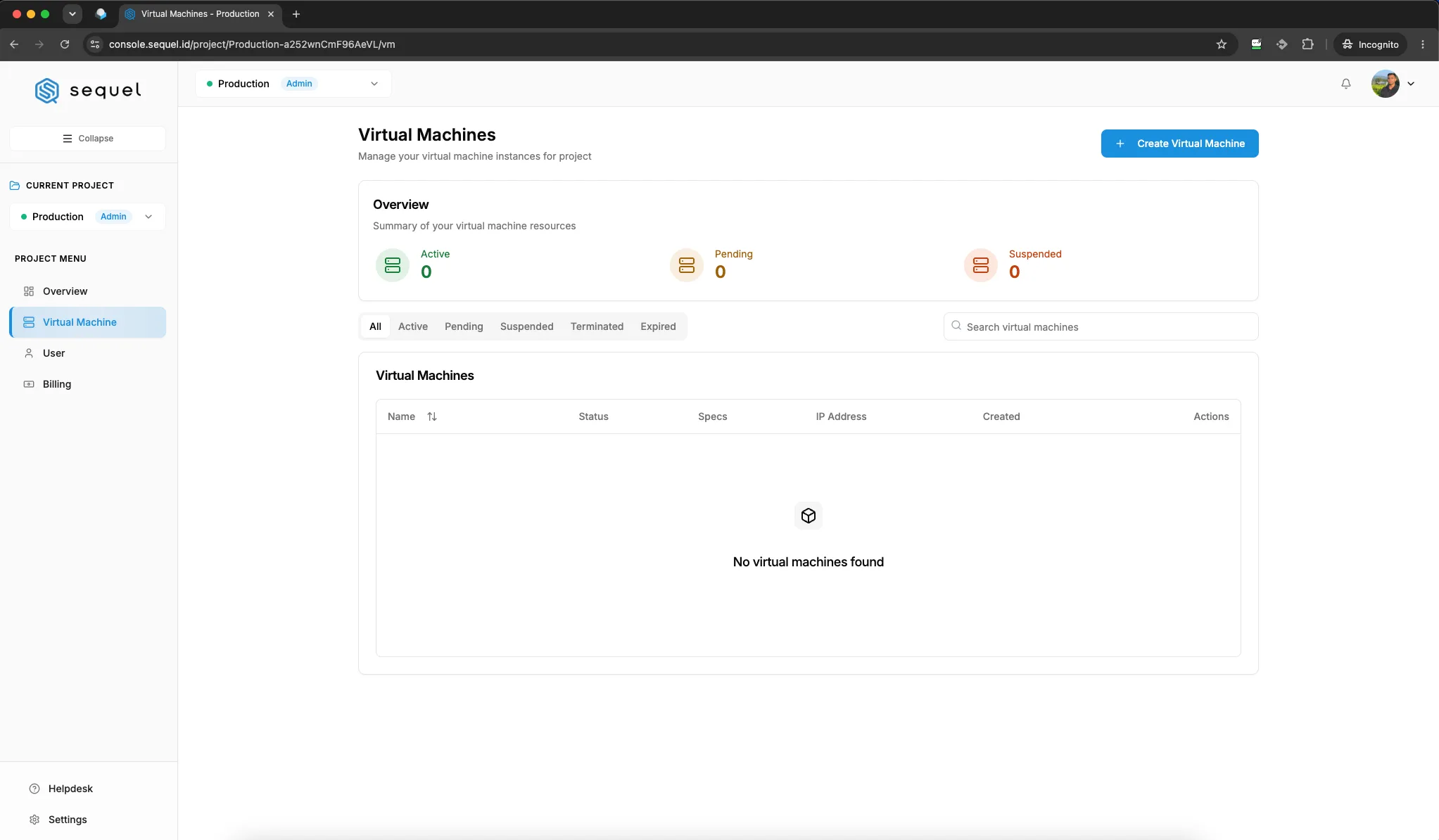
Untuk membuat VM baru, klik tombol Create Virtual Machine dan ikuti proses pemesanan sesuai konfigurasi yang dibutuhkan.
10. Mengelola User Project
Menu User digunakan untuk mengatur anggota yang memiliki akses ke project.
Pada halaman ini, Anda dapat melihat daftar user, email, role, dan status akses pada project. Jika ingin menambahkan anggota baru, klik tombol Invite User.
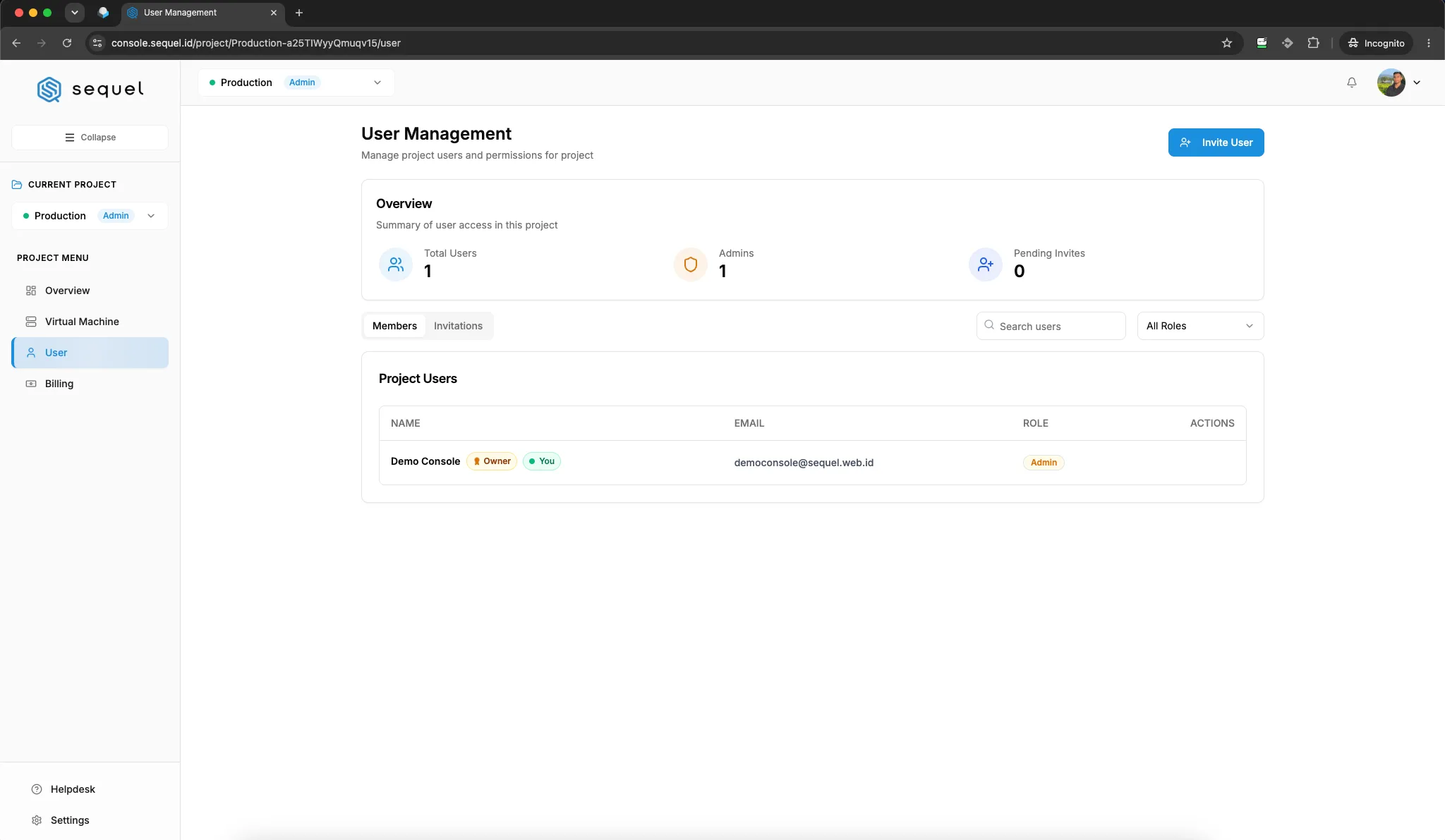
Fitur ini berguna jika project dikelola bersama tim, misalnya tim teknis, finance, atau admin internal perusahaan.
Pastikan role user diberikan sesuai kebutuhan agar akses tetap aman dan tidak berlebihan.
11. Melihat Billing Project
Menu Billing digunakan untuk melihat informasi tagihan pada project. Di halaman ini, Anda dapat melihat:
- Total pengeluaran bulanan
- Jumlah tagihan yang belum dibayar
- Daftar invoice
- Status invoice
- Tanggal terbit invoice
- Tanggal jatuh tempo
- Nominal tagihan
Menu billing membantu Anda memantau biaya layanan yang berjalan di dalam project.
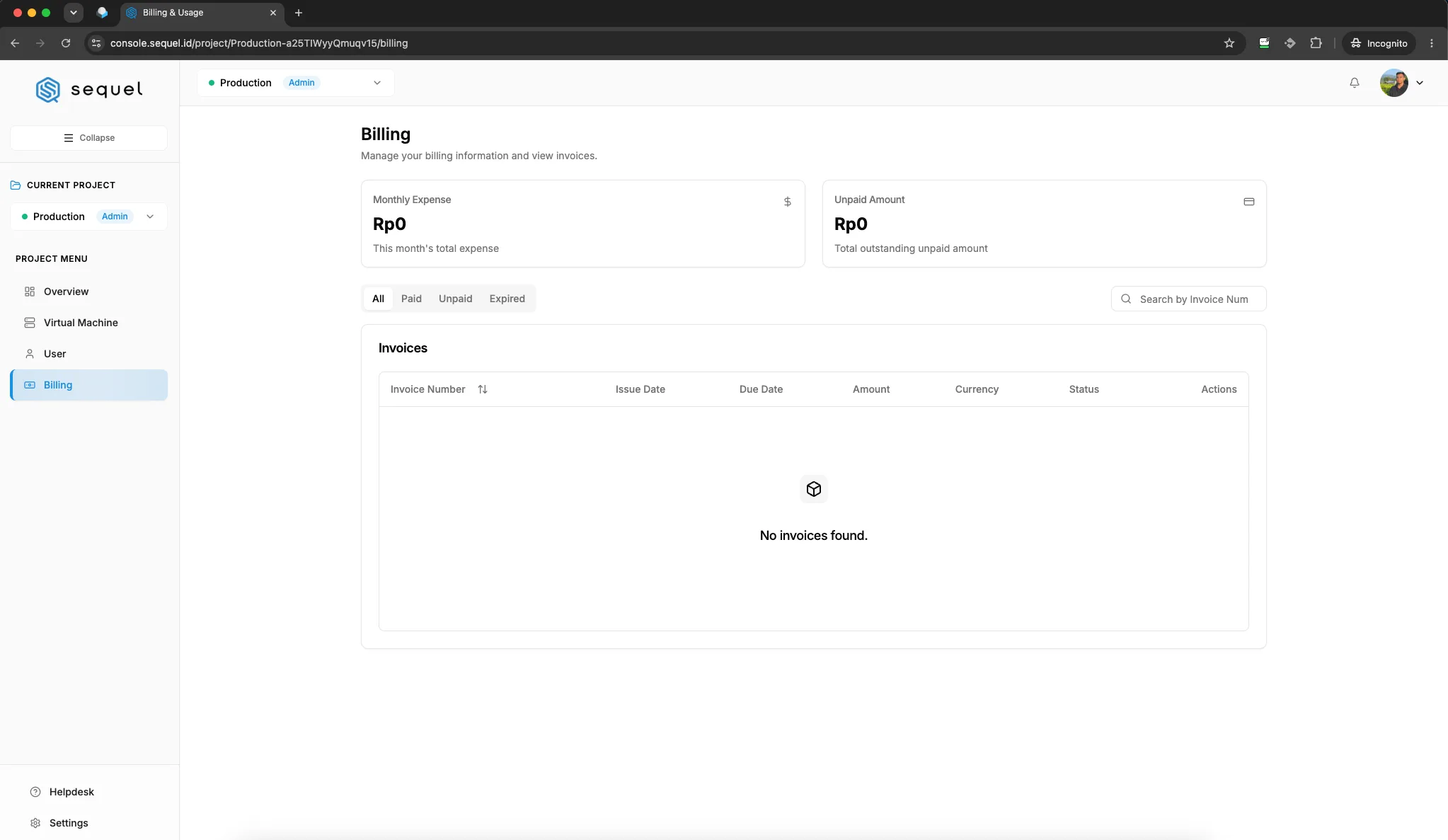
Pastikan invoice diperiksa secara berkala agar layanan tidak terganggu karena tagihan melewati jatuh tempo.
Fungsi Project di Console SEQUEL
Project memiliki beberapa fungsi penting dalam pengelolaan layanan cloud SEQUEL diantaranya:
- Mengelompokkan layanan berdasarkan kebutuhan.
- Memisahkan resource production, development, dan testing.
- Mengatur anggota tim yang dapat mengakses project.
- Mengelola informasi billing untuk setiap project.
- Memantau status layanan dari satu halaman.
- Membantu administrasi layanan agar lebih rapi.
- Memudahkan tracking invoice dan penggunaan layanan.
Tips Mengelola Project
Agar project lebih mudah dikelola, gunakan beberapa tips berikut:
- Gunakan nama project yang jelas dan mudah dipahami.
- Pisahkan project berdasarkan kebutuhan penggunaan.
- Jangan mencampur layanan production dan testing dalam satu project jika tidak diperlukan.
- Lengkapi deskripsi project agar mudah dikenali oleh anggota tim.
- Periksa user yang memiliki akses ke project secara berkala.
- Pastikan informasi billing selalu benar dan terbaru.
- Hapus project hanya jika sudah benar-benar tidak digunakan.
Kesimpulan
Project di Console SEQUEL membantu Anda mengelola layanan cloud dengan lebih rapi dan terstruktur.
Melalui project, Anda dapat mengelompokkan layanan, mengatur user, melihat billing, memantau Virtual Machine, dan memperbarui informasi project sesuai kebutuhan.
Jika Anda menggunakan lebih dari satu layanan atau bekerja bersama tim, fitur project akan sangat membantu agar pengelolaan layanan di Console SEQUEL tetap mudah dipantau.
Akun Sequel Anda siap untuk memesan & mengelola layanan cloud.