
Cara Menambahkan User Baru dan Hak Akses pada Project Console SEQUEL
 Nur Hamim· Diperbarui 19 Okt 2026· 5 menit baca· 289 kali dilihat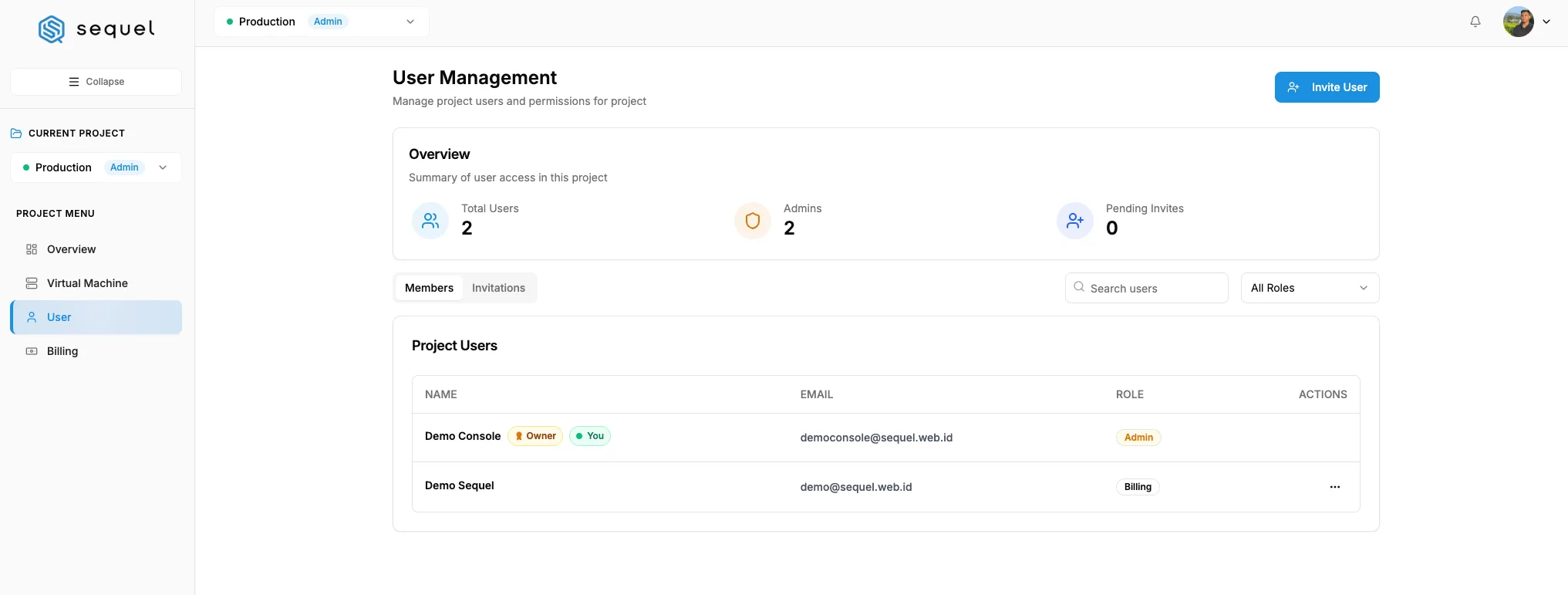
Daftar Isi
- Pengenalan
- Persyaratan
- Tahapan
- 1. Login ke Console SEQUEL
- 2. Pilih Project yang Ingin Dikelola
- 3. Masuk ke Menu User
- 4. Klik Tombol Invite User
- 5. Masukkan Email User dan Pilih Role dan Hak Akses
- 6. Periksa Invitation Summary
- 7. Kirim Undangan
- 8. Cek Status Undangan
- 9. Kelola User yang Sudah Bergabung
- 10. Mengubah Role User
- Rekomendasi Penggunaan Role
- Tips Keamanan
- Kesimpulan
Panduan ini menjelaskan cara menambahkan user baru ke dalam project di Console SEQUEL, termasuk cara memilih hak akses yang sesuai untuk setiap anggota tim.
Pengenalan
Pada Console SEQUEL, setiap project dapat dikelola oleh lebih dari satu user. Fitur ini berguna jika Anda bekerja bersama tim, misalnya tim teknis, finance, operasional, atau admin internal perusahaan.
Dengan menambahkan user ke dalam project, Anda tidak perlu membagikan akun utama kepada orang lain. Setiap anggota tim dapat menggunakan akun masing-masing dengan hak akses yang sudah ditentukan.
Hak akses ini penting agar setiap user hanya dapat mengakses fitur sesuai kebutuhan. Misalnya, tim finance cukup diberikan akses billing, sementara tim teknis dapat diberikan akses untuk mengelola Virtual Machine.
Persyaratan
Sebelum menambahkan user baru ke dalam project, pastikan beberapa hal berikut:
- Anda sudah login ke Console SEQUEL.
- Anda sudah berada di project yang ingin dikelola.
- Akun Anda memiliki role Owner atau Admin pada project tersebut.
- User yang ingin ditambahkan memiliki alamat email yang aktif.
- Pastikan email yang dimasukkan sudah benar agar undangan dapat diterima oleh user terkait.
Tahapan
1. Login ke Console SEQUEL
Buka halaman Console SEQUEL, lalu login menggunakan email dan password akun Anda. Setelah berhasil login, Anda akan masuk ke halaman utama Console SEQUEL.
2. Pilih Project yang Ingin Dikelola
Pilih project yang ingin Anda kelola melalui dropdown project di bagian atas atau dari daftar project yang tersedia.
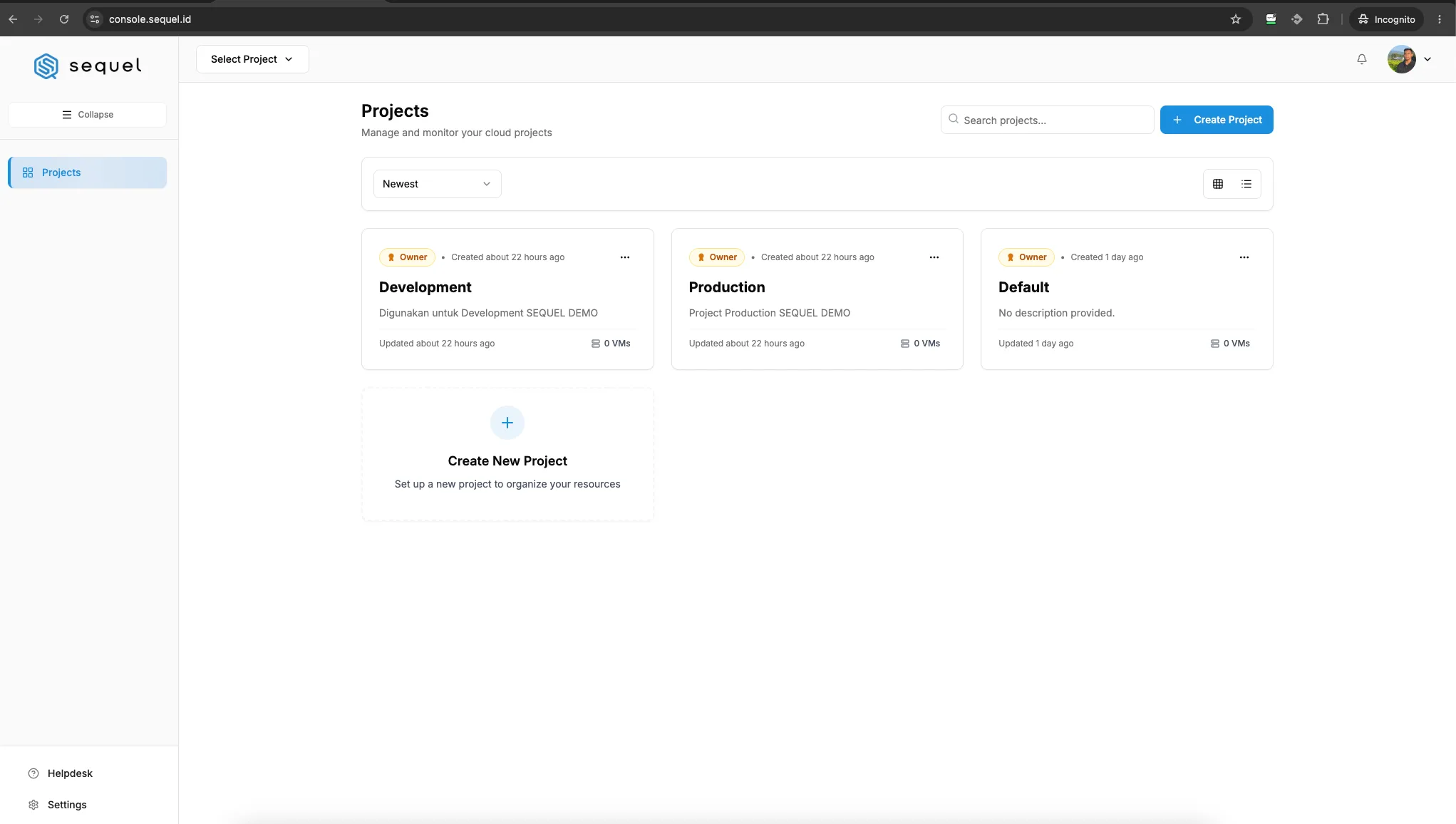
Pastikan Anda memilih project yang benar sebelum menambahkan user baru, karena undangan akan dikirim untuk project yang sedang aktif.
3. Masuk ke Menu User
Pada sidebar sebelah kiri, klik menu User. Menu ini digunakan untuk melihat daftar user yang memiliki akses ke project tersebut.
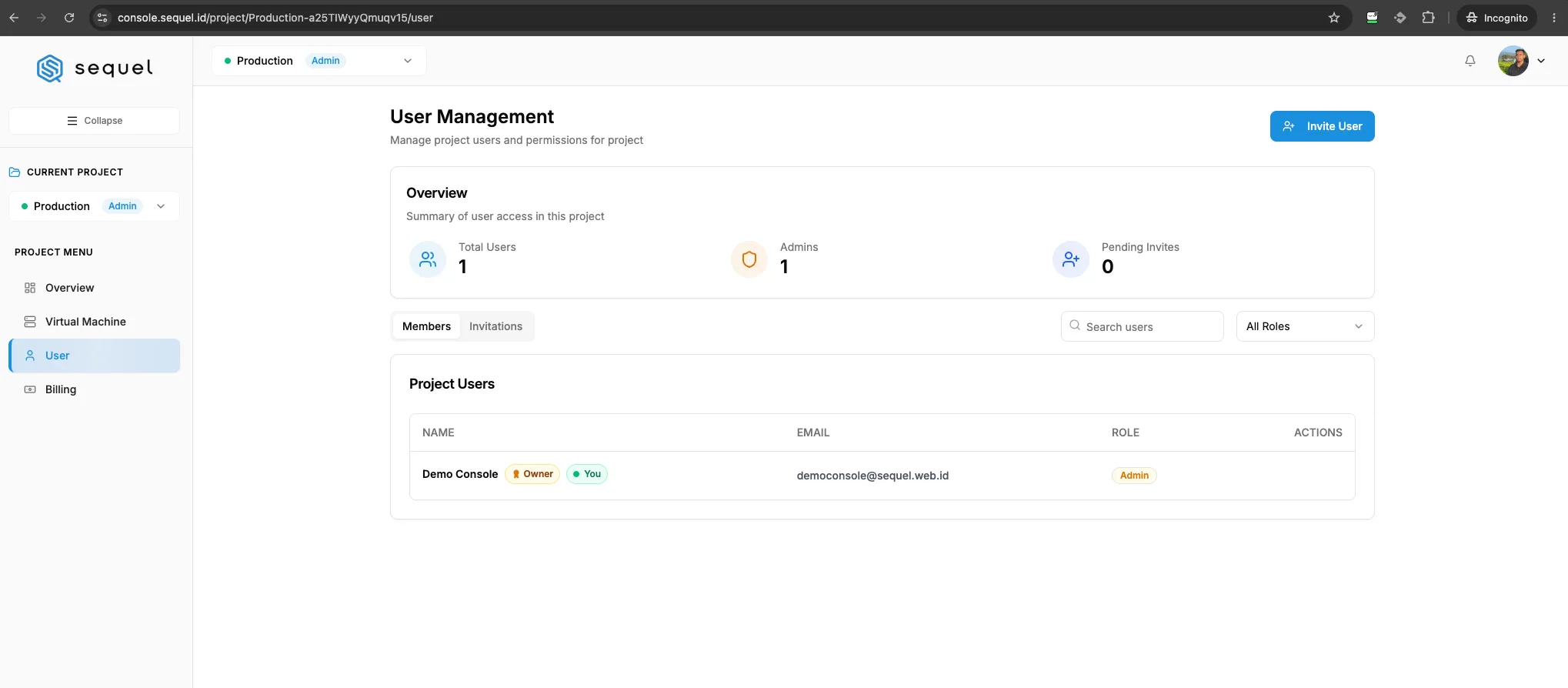
Di halaman ini, Anda dapat melihat informasi seperti:
- Total user dalam project
- Jumlah admin
- Undangan yang masih pending
- Daftar member project
- Email user
- Role atau hak akses user
4. Klik Tombol Invite User
Untuk menambahkan user baru, klik tombol Invite User. Setelah itu, Anda akan diarahkan ke halaman undangan user.
5. Masukkan Email User dan Pilih Role dan Hak Akses
Pada bagian Email Address, masukkan alamat email user yang ingin Anda undang ke dalam project.
Pastikan email ditulis dengan benar. Jika ada kesalahan penulisan, undangan tidak akan diterima oleh user yang dituju. Setelah email diisi, user akan menerima undangan melalui email untuk bergabung ke project.
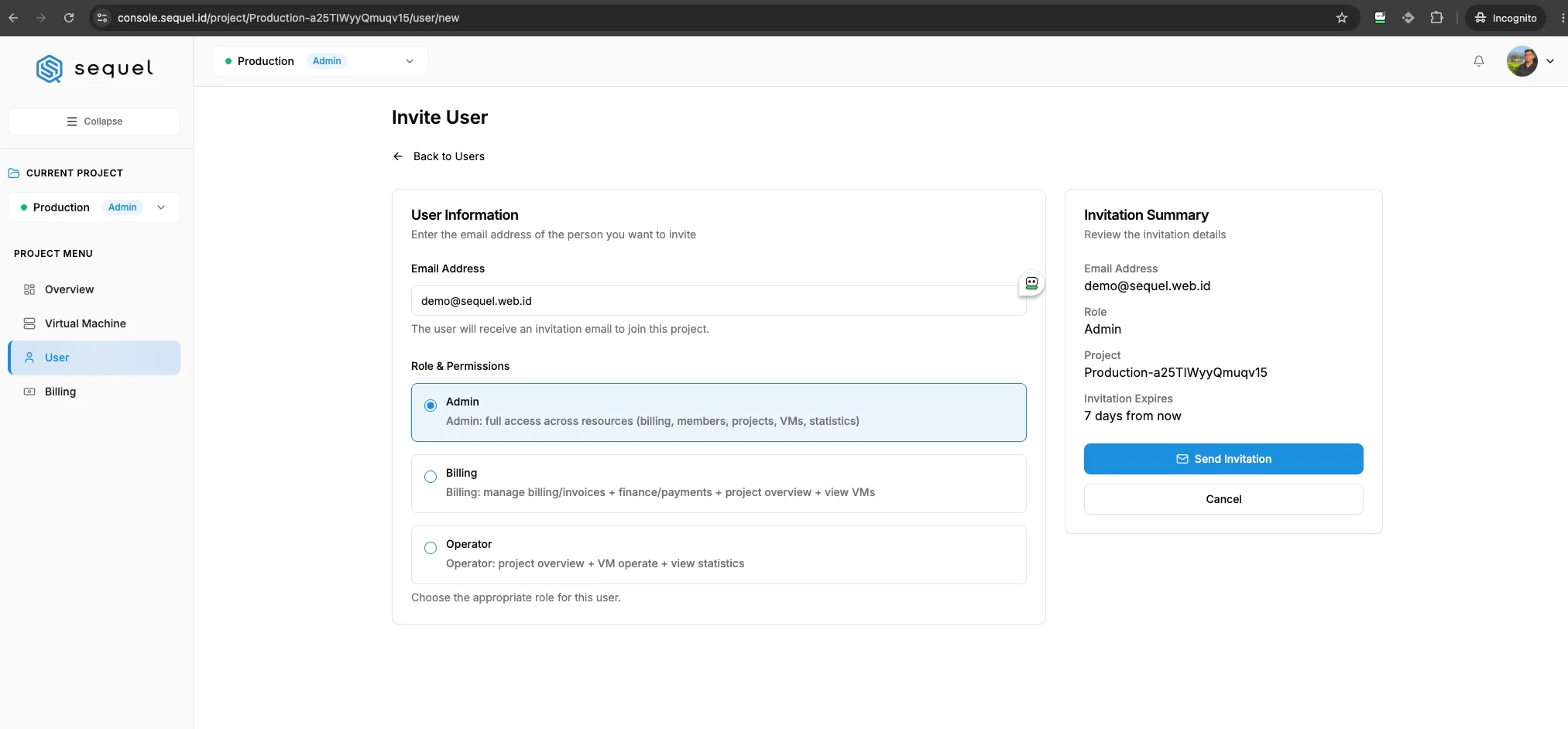
Setelah memasukkan email, pilih role yang sesuai untuk user tersebut. Console SEQUEL menyediakan beberapa pilihan role, yaitu:
-
Admin: Role Admin memiliki akses penuh ke project. Admin dapat mengelola resource, user, billing, project, Virtual Machine, dan informasi statistik. Role ini cocok untuk user yang ikut mengelola project secara menyeluruh, seperti admin internal atau tim teknis utama. -
Billing: Role Billing digunakan untuk user yang fokus mengelola tagihan dan pembayaran. User dengan role Billing dapat mengakses informasi billing, invoice, pembayaran, overview project, dan melihat Virtual Machine. Role ini cocok untuk tim finance atau administrasi yang hanya perlu memantau tagihan dan pembayaran layanan. -
Operator: Role Operator digunakan untuk user yang fokus pada operasional layanan. User dengan role Operator dapat melihat overview project, mengoperasikan Virtual Machine, dan melihat statistik. Role ini cocok untuk tim teknis yang bertugas mengelola layanan harian tanpa perlu mengakses pengaturan billing atau manajemen user.
6. Periksa Invitation Summary
Sebelum mengirim undangan, periksa bagian Invitation Summary. Pada bagian ini, Anda dapat melihat ringkasan undangan seperti:
- Email address
- Role yang dipilih
- Nama project
- Masa berlaku undangan
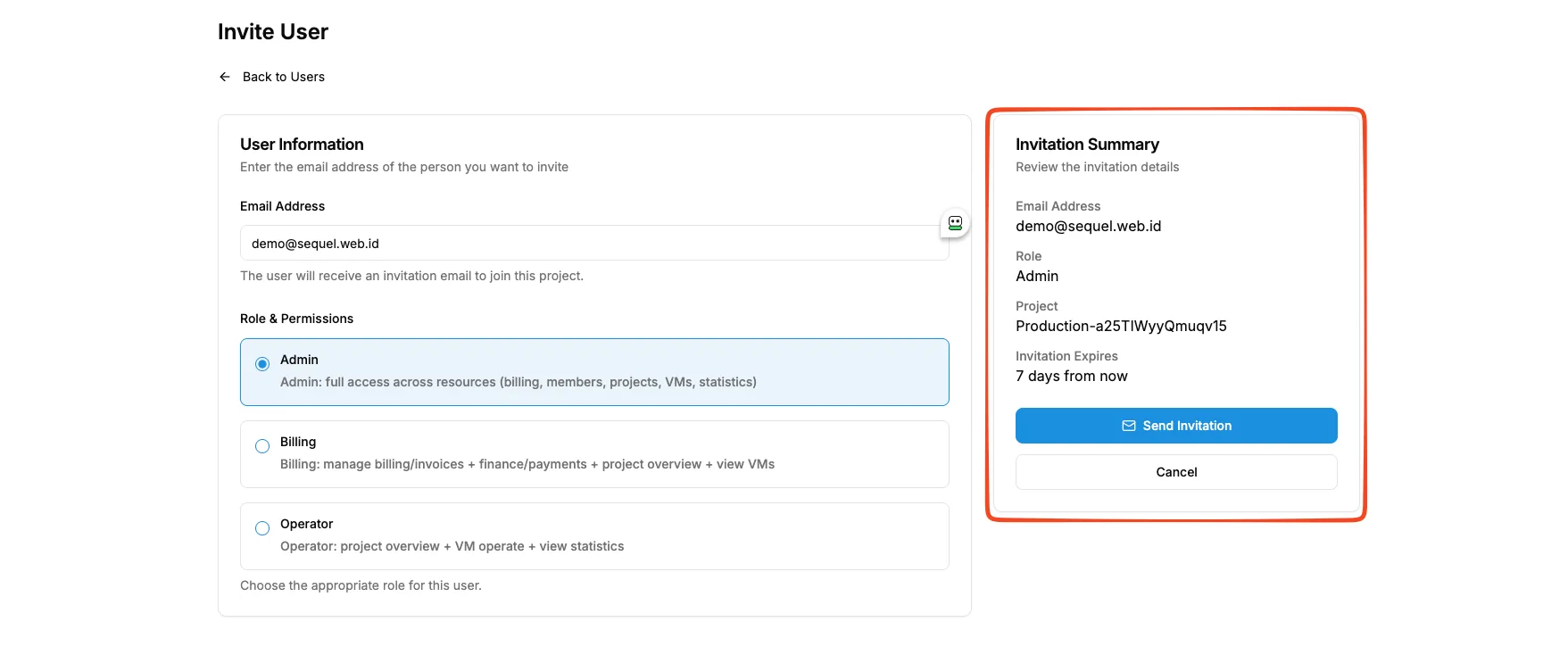
Pastikan semua informasi sudah sesuai sebelum melanjutkan.
7. Kirim Undangan
Jika email dan role sudah benar, klik tombol Send Invitation. Sistem akan mengirimkan email undangan kepada user yang Anda tambahkan. User tersebut perlu membuka email undangan dan mengikuti instruksi yang tersedia untuk bergabung ke project.
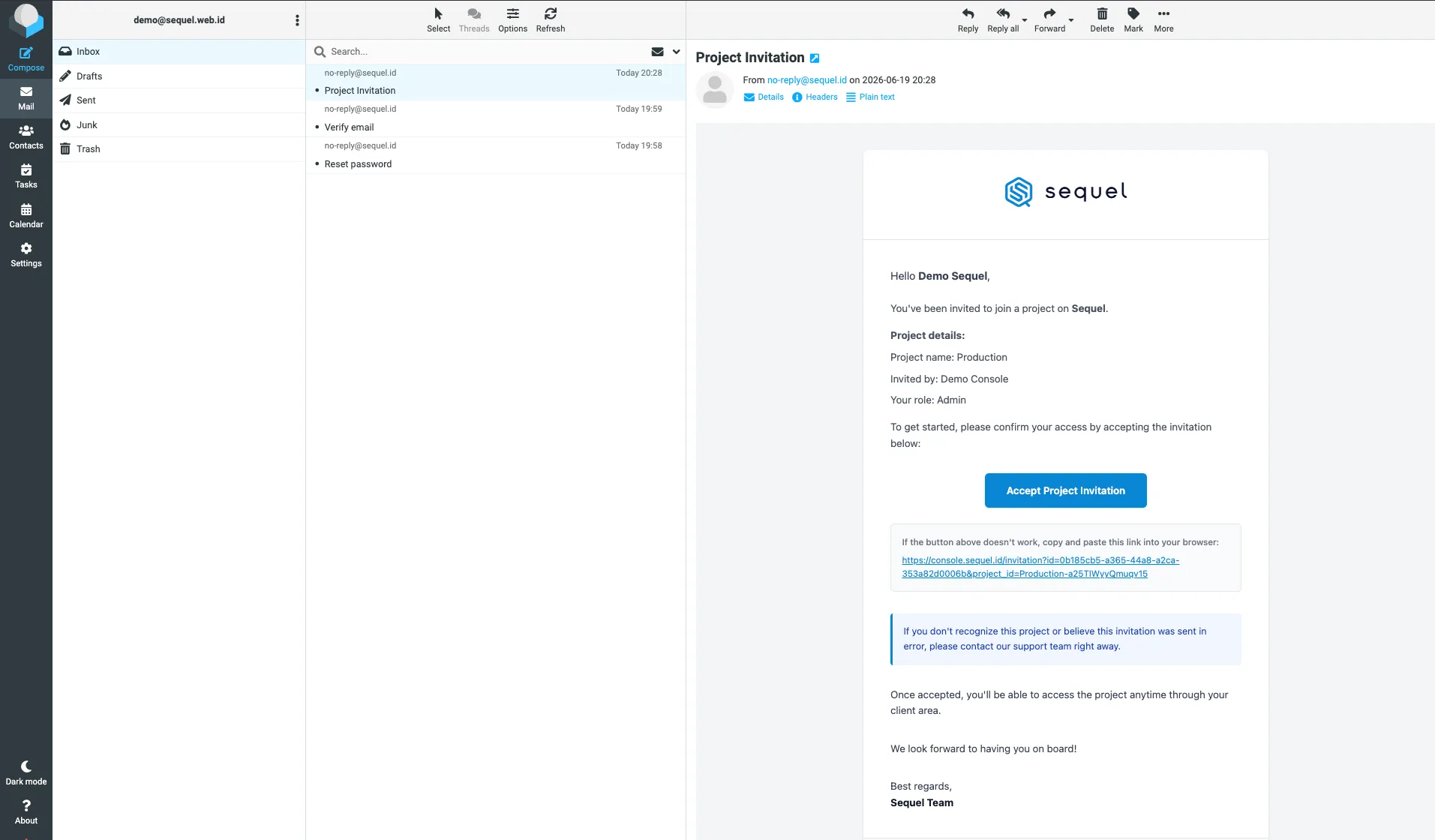
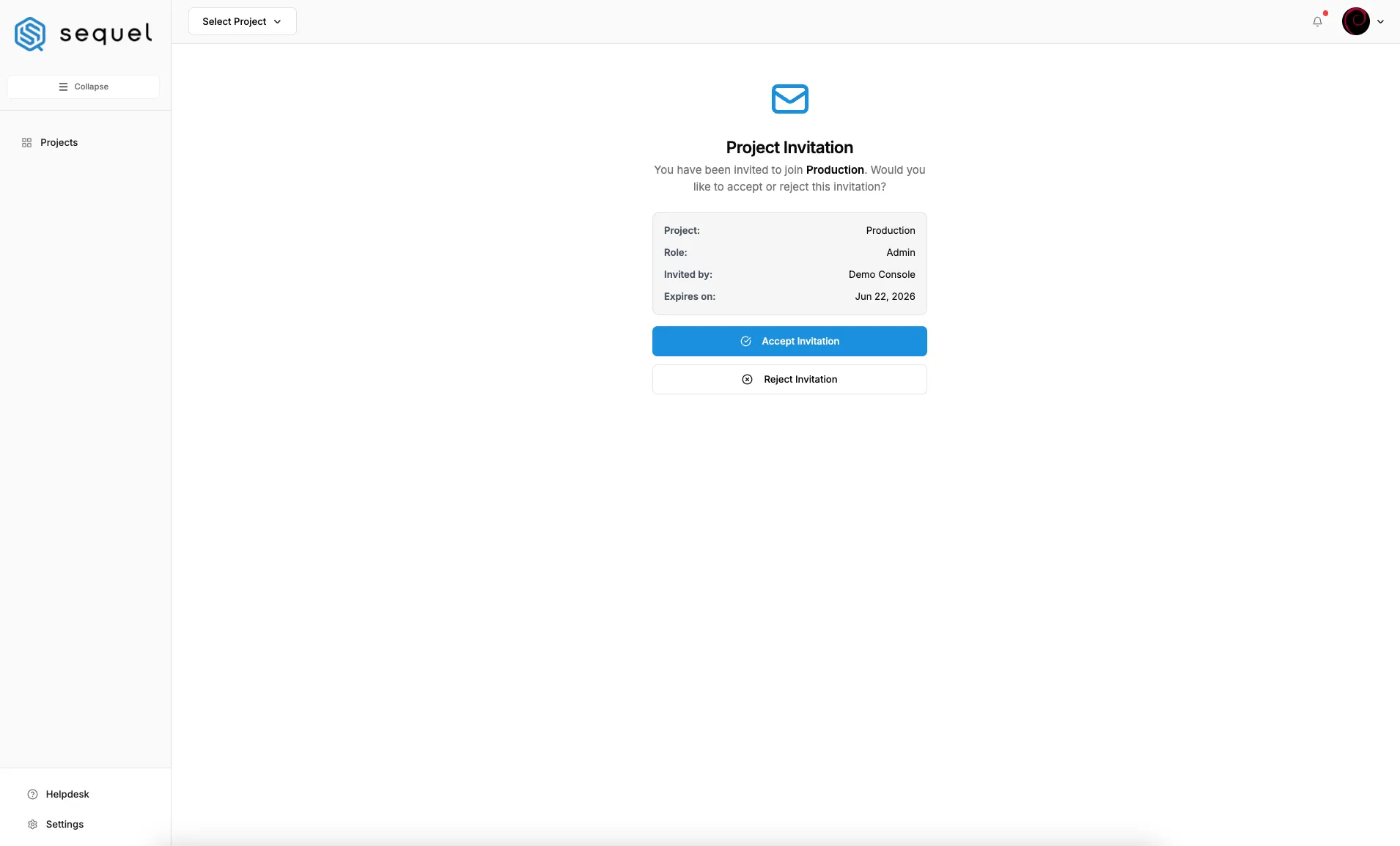
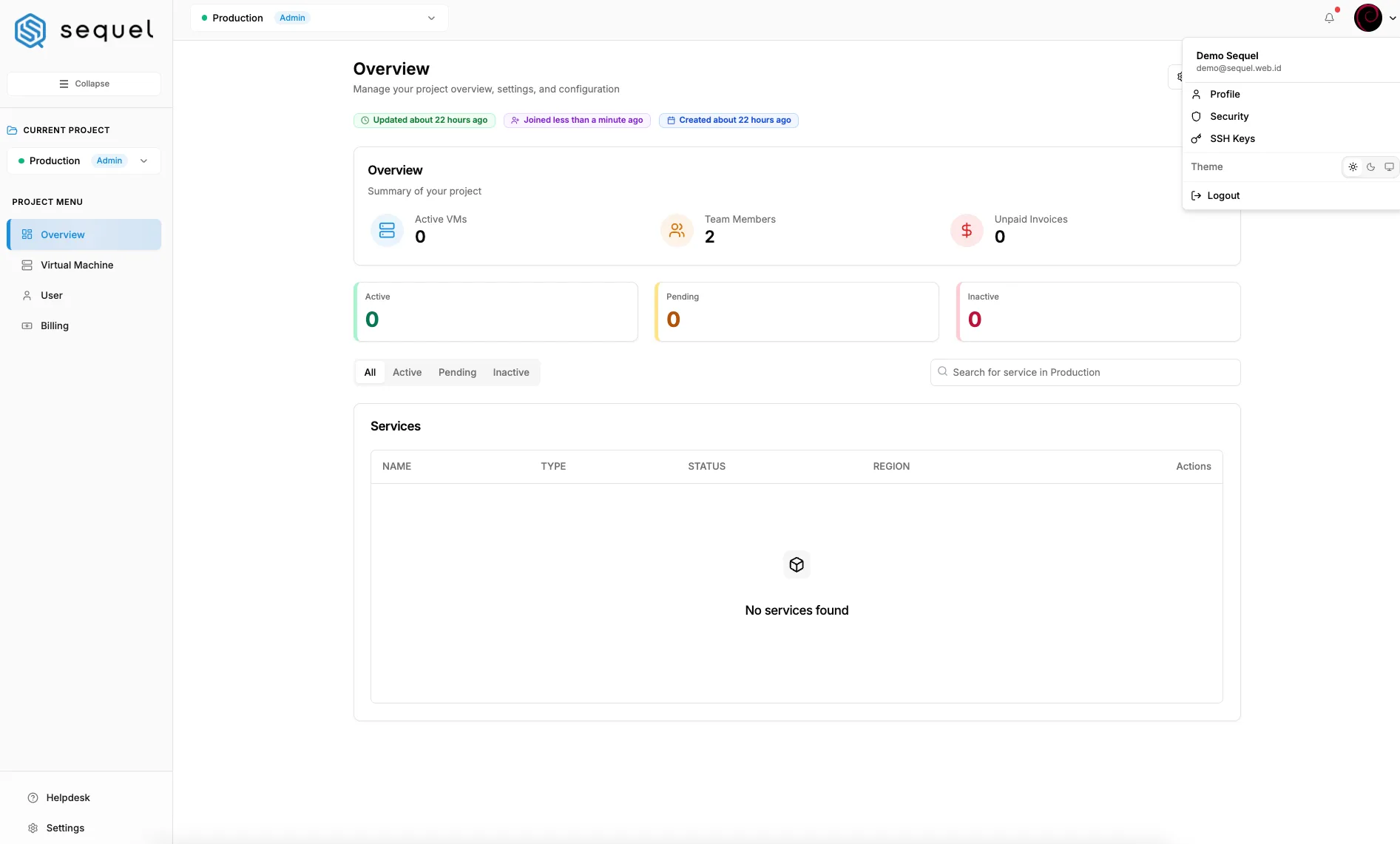
Apabila user sudah menerima email dengan subjek ** Project Invitation** user akan melihat detail informasi dari project tersebut, klik tombolAccept Project Invitation, kemudian Accept Invitation untuk menyatakan user tersebut setuju bergabung ke Project yang sudah di tentukan.
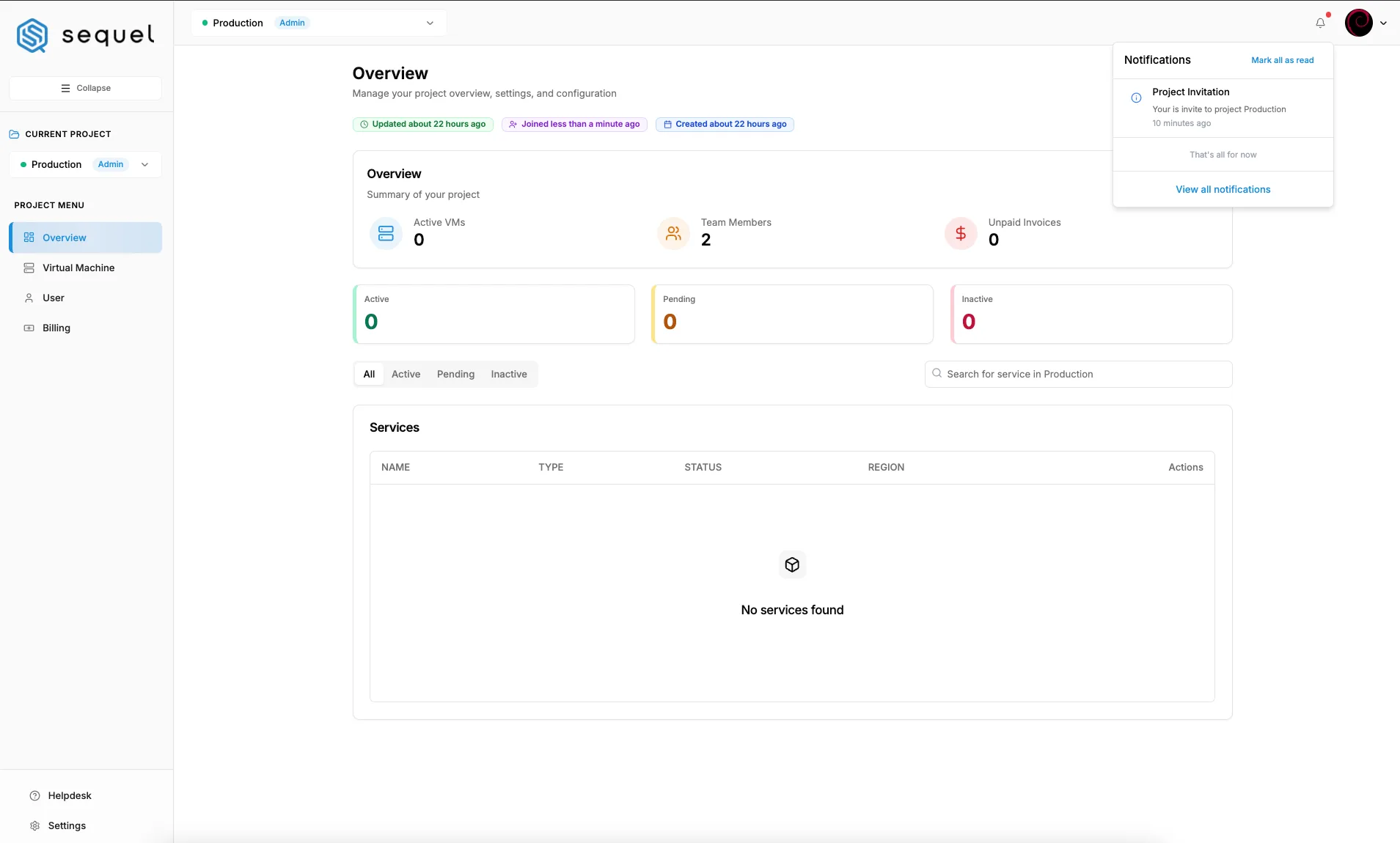
Secara otomatis user akan menjadi admin pada project tersebut, contoh nya seperti gambar di bawah ini
8. Cek Status Undangan
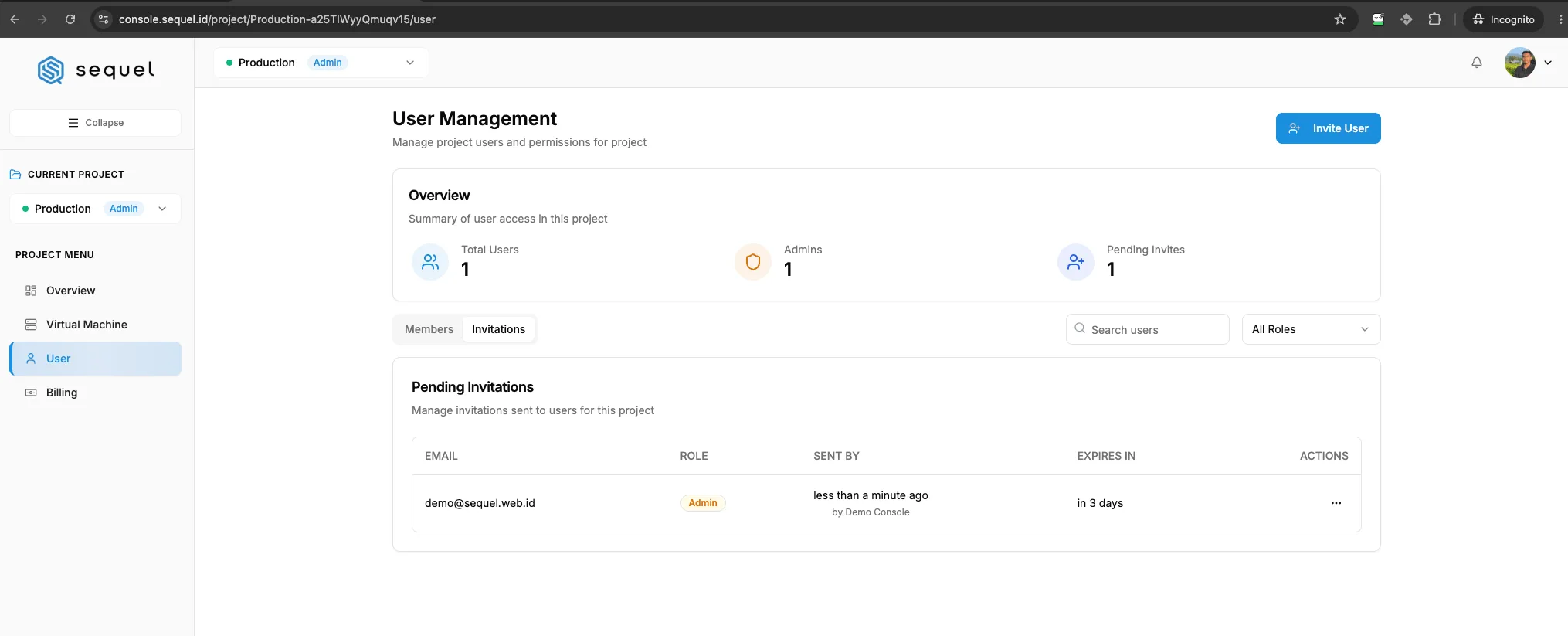
Setelah undangan dikirim, Anda dapat kembali ke menu User dan membuka tab Invitations untuk melihat status undangan.
Jika undangan belum diterima, statusnya akan tampil sebagai pending.
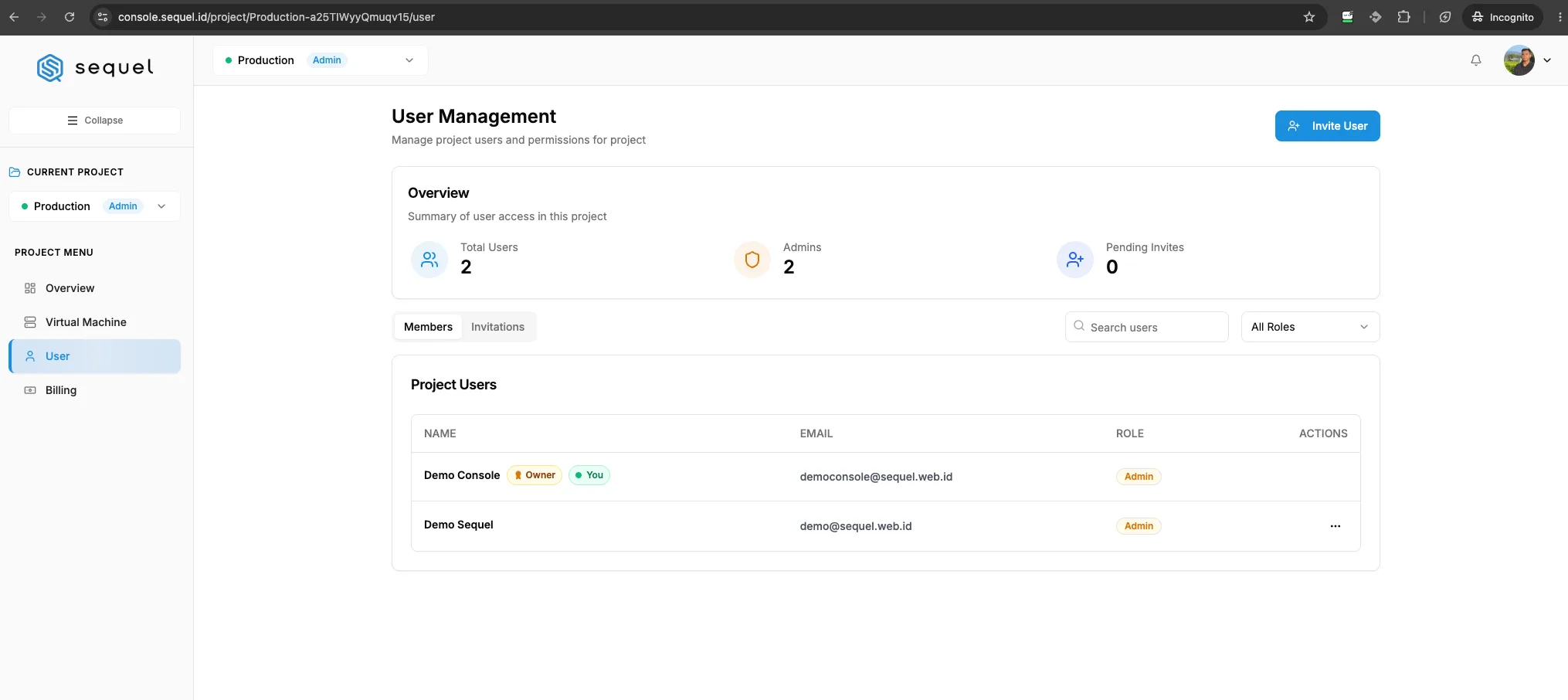
Jika user sudah menerima undangan, user tersebut akan masuk ke daftar member project.
9. Kelola User yang Sudah Bergabung
Setelah user bergabung, Anda dapat melihat user tersebut pada daftar User Management. Dari halaman ini, Anda dapat memantau nama user, email, role, dan aksi yang tersedia sesuai hak akses akun Anda.
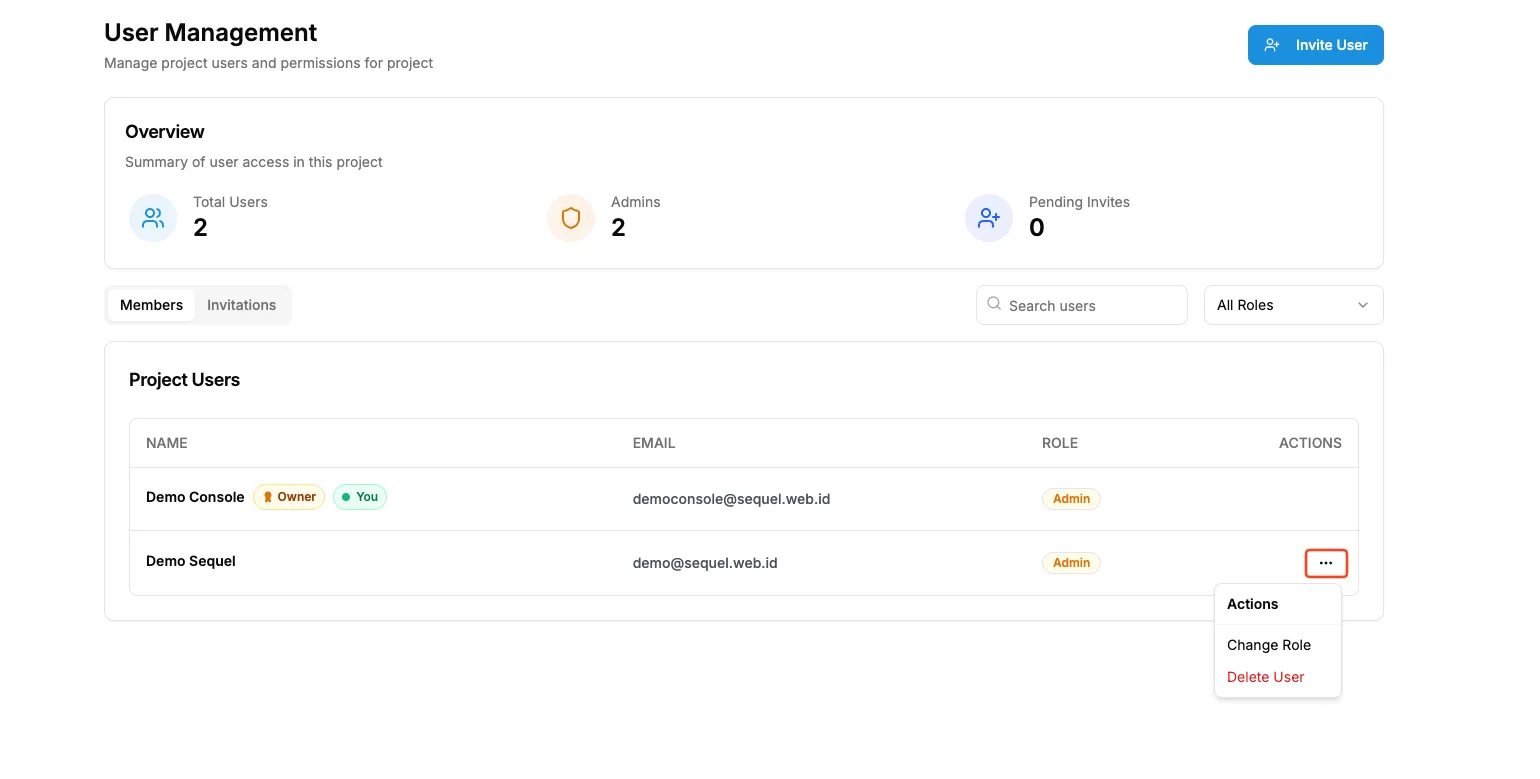
Jika diperlukan, Anda dapat menyesuaikan role atau menghapus akses user dari project melalui menu aksi yang tersedia.
10. Mengubah Role User
Seperti yang di informasikan sebelumnya, untuk mengubah role user dapat di lakukan oleh user Owner. Role yang tersedia yaitu Finance dan Operator jika pada saat invitation user sudah di jadikan Admin. Jika ingin mengubah role tersebut Anda cukup memilih role yang diinginkan contoh sebagai Finance kemudian klik ** Change Role**
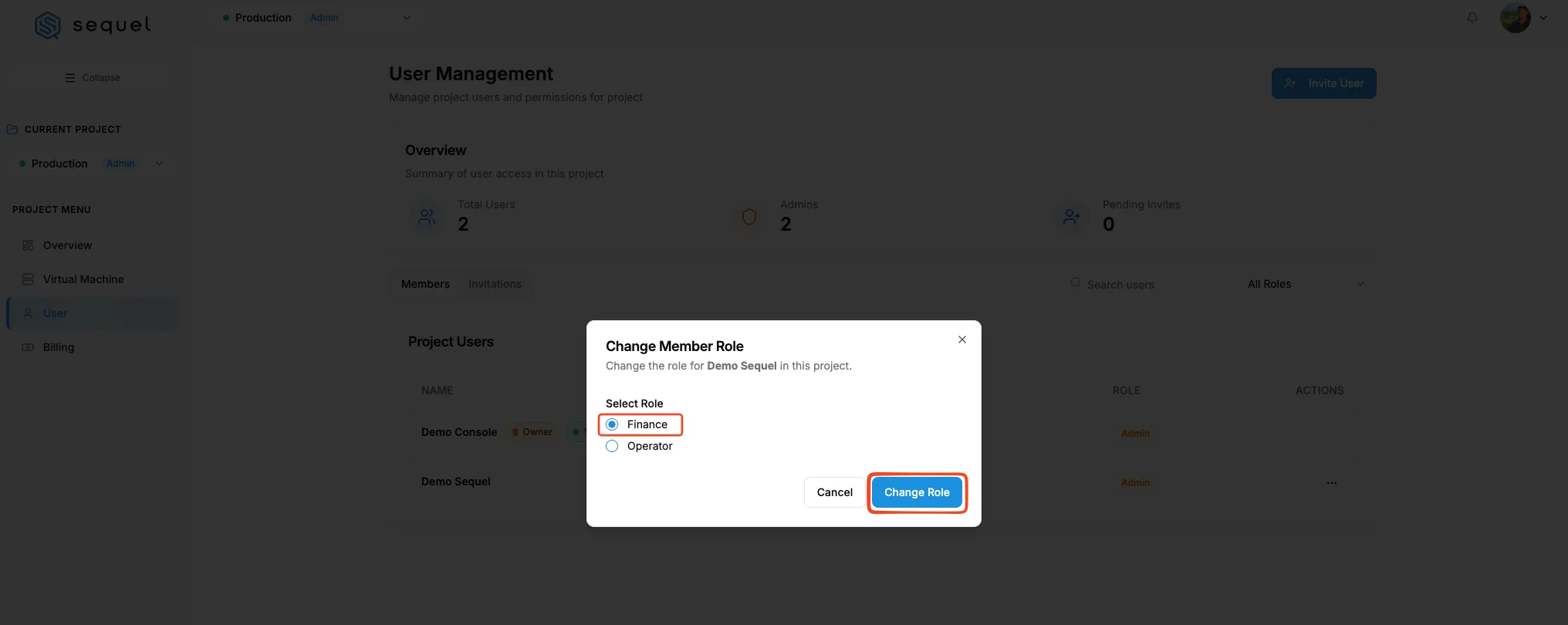
Otomatis role akan berubah menjadi Billing
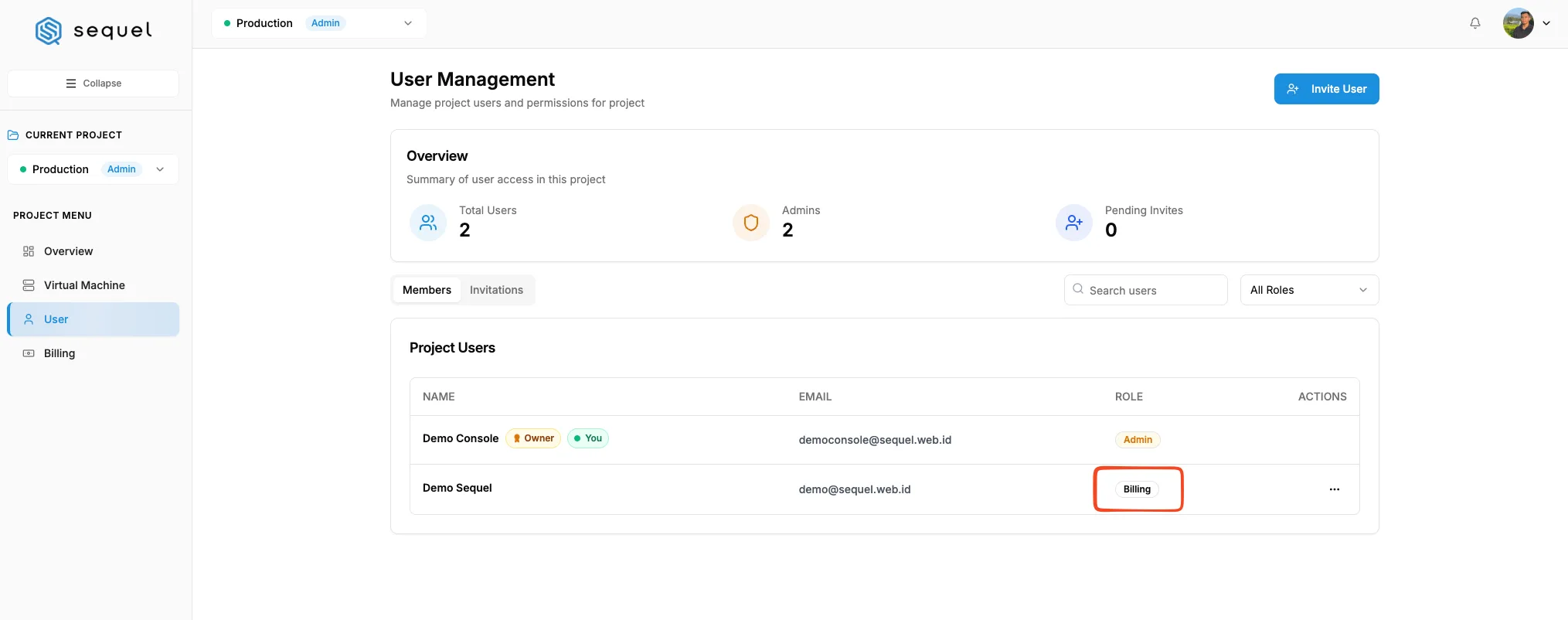
Lakukan hal yang sama jika ingin mengubah role kembali menjadi Admin ataupun Operator.
Rekomendasi Penggunaan Role
Agar pengelolaan project tetap aman, berikan hak akses sesuai kebutuhan user. Gunakan panduan berikut:
- Gunakan
Adminhanya untuk user yang benar-benar perlu mengelola project secara penuh. - Gunakan
Billinguntuk tim finance atau administrasi pembayaran. - Gunakan
Operatoruntuk tim teknis yang hanya perlu mengelola layanan dan Virtual Machine. - Hindari memberikan akses Admin terlalu banyak jika tidak diperlukan.
- Periksa daftar user secara berkala untuk memastikan hanya user aktif yang masih memiliki akses.
Tips Keamanan
Saat menambahkan user ke dalam project, perhatikan beberapa hal berikut:
- Jangan membagikan akun utama kepada anggota tim.
- Gunakan fitur invite user agar setiap orang memiliki akses masing-masing.
- Pastikan email user benar sebelum mengirim undangan.
- Berikan role sesuai kebutuhan kerja.
- Hapus akses user yang sudah tidak terlibat dalam project.
- Lakukan pengecekan user secara berkala, terutama untuk project production.
Kesimpulan
Fitur User Management di Console SEQUEL membantu Anda mengelola akses anggota tim dalam satu project.
Dengan fitur ini, Anda dapat menambahkan user baru, menentukan role, mengirim undangan, serta mengatur hak akses sesuai kebutuhan.
Gunakan role dengan tepat agar pengelolaan project tetap aman, rapi, dan mudah dipantau.
Akun Sequel Anda siap untuk memesan & mengelola layanan cloud.