
Cara Menambahkan SSH Keys di Console SEQUEL
 Andhika · Diperbarui 19 Okt 2026· 4 menit baca· 215 kali dilihat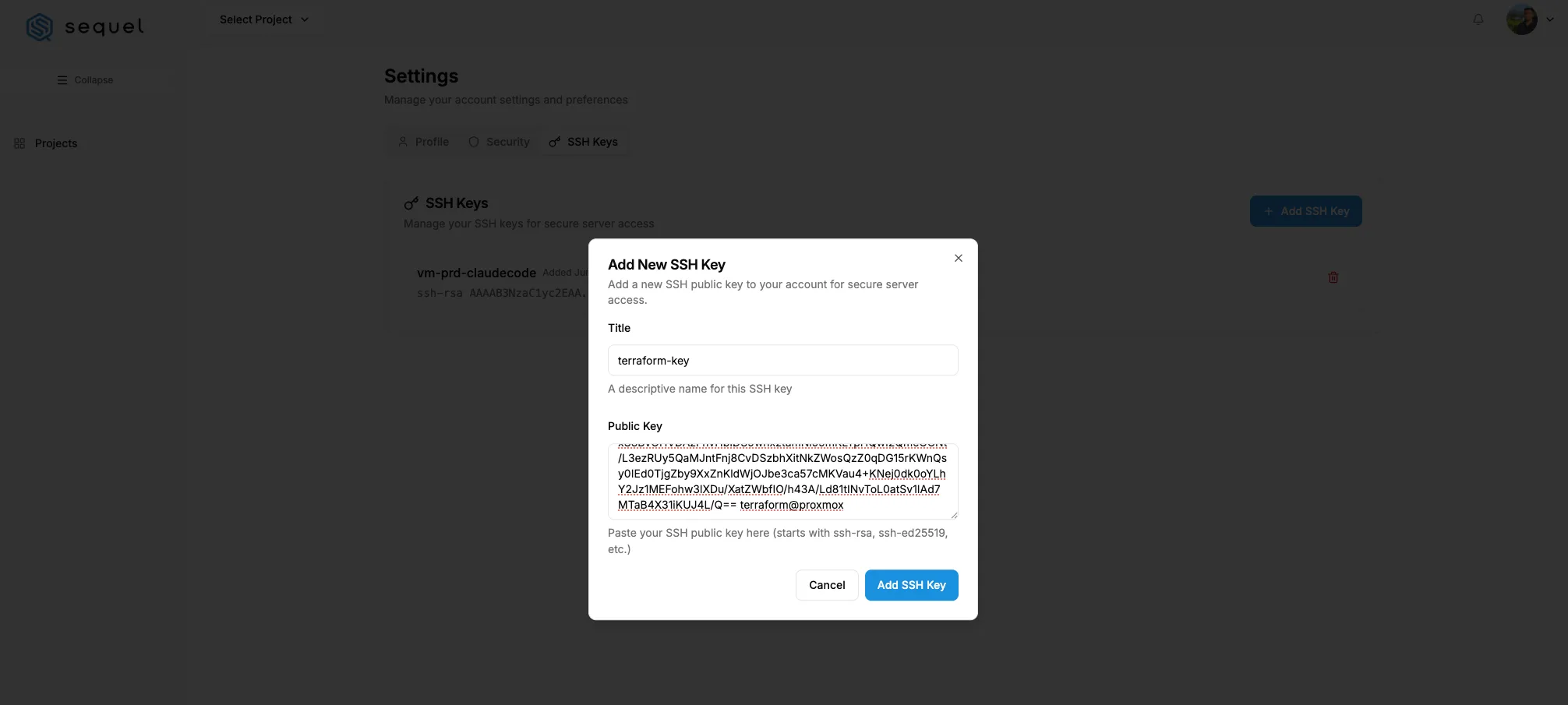
Daftar Isi
- Pengenalan
- Persyaratan
- Tahapan
- 1. Login ke Console SEQUEL
- 2. Masuk ke Menu Settings
- 3. Pilih Tab SSH Keys
- 4. Klik Add SSH Key
- 5. Isi Title SSH Key dan Masukkan Public Key
- 7. Klik Add SSH Key
- 8. Pastikan SSH Key Berhasil Ditambahkan
- 9. Gunakan SSH Key Saat Membuat qVM
- 10. Menghapus SSH Key Jika Tidak Digunakan
- Catatan Penting
- Kesimpulan
Panduan ini menjelaskan cara menambahkan SSH Key di Console SEQUEL. SSH Key digunakan sebagai metode autentikasi yang lebih aman untuk mengakses layanan qVM melalui SSH.
Pengenalan
SSH Key adalah kunci autentikasi yang digunakan untuk login ke server tanpa menggunakan password biasa.
Di Console SEQUEL, SSH Key dapat ditambahkan melalui menu Settings. Setelah SSH Key tersimpan, key tersebut dapat digunakan saat membuat layanan qVM baru.
Dengan menggunakan SSH Key, akses ke server menjadi lebih aman karena login dilakukan menggunakan pasangan kunci, yaitu private key dan public key.
Public key ditambahkan ke Console SEQUEL, sedangkan private key tetap disimpan di perangkat Anda dan tidak boleh dibagikan kepada siapa pun.
Persyaratan
Sebelum menambahkan SSH Key, pastikan beberapa hal berikut:
- Anda sudah memiliki akun Console SEQUEL.
- Anda sudah berhasil login ke Console SEQUEL.
- Anda sudah memiliki SSH public key.
- Public key yang digunakan memiliki format yang valid, misalnya diawali dengan
ssh-rsa,ssh-ed25519, atau format SSH key lainnya. - Jangan memasukkan private key ke Console SEQUEL.
Jika belum memiliki SSH Key, Anda dapat membuatnya terlebih dahulu dari perangkat Anda.
Contoh membuat SSH Key di Linux, macOS, atau Windows Terminal:
ssh-keygen -t ed25519 -C "email-anda@example.com"Setelah dibuat, public key biasanya berada di file berikut:
~/.ssh/id_ed25519.pubUntuk melihat isi public key, gunakan perintah:
cat ~/.ssh/id_ed25519.pubSalin isi public key tersebut untuk ditambahkan ke Console SEQUEL.
Tahapan
1. Login ke Console SEQUEL
Buka halaman Console SEQUEL, lalu login menggunakan email dan password akun Anda.
Setelah berhasil login, Anda akan masuk ke halaman utama Console SEQUEL.
2. Masuk ke Menu Settings
Pada sidebar sebelah kiri, klik menu Settings.
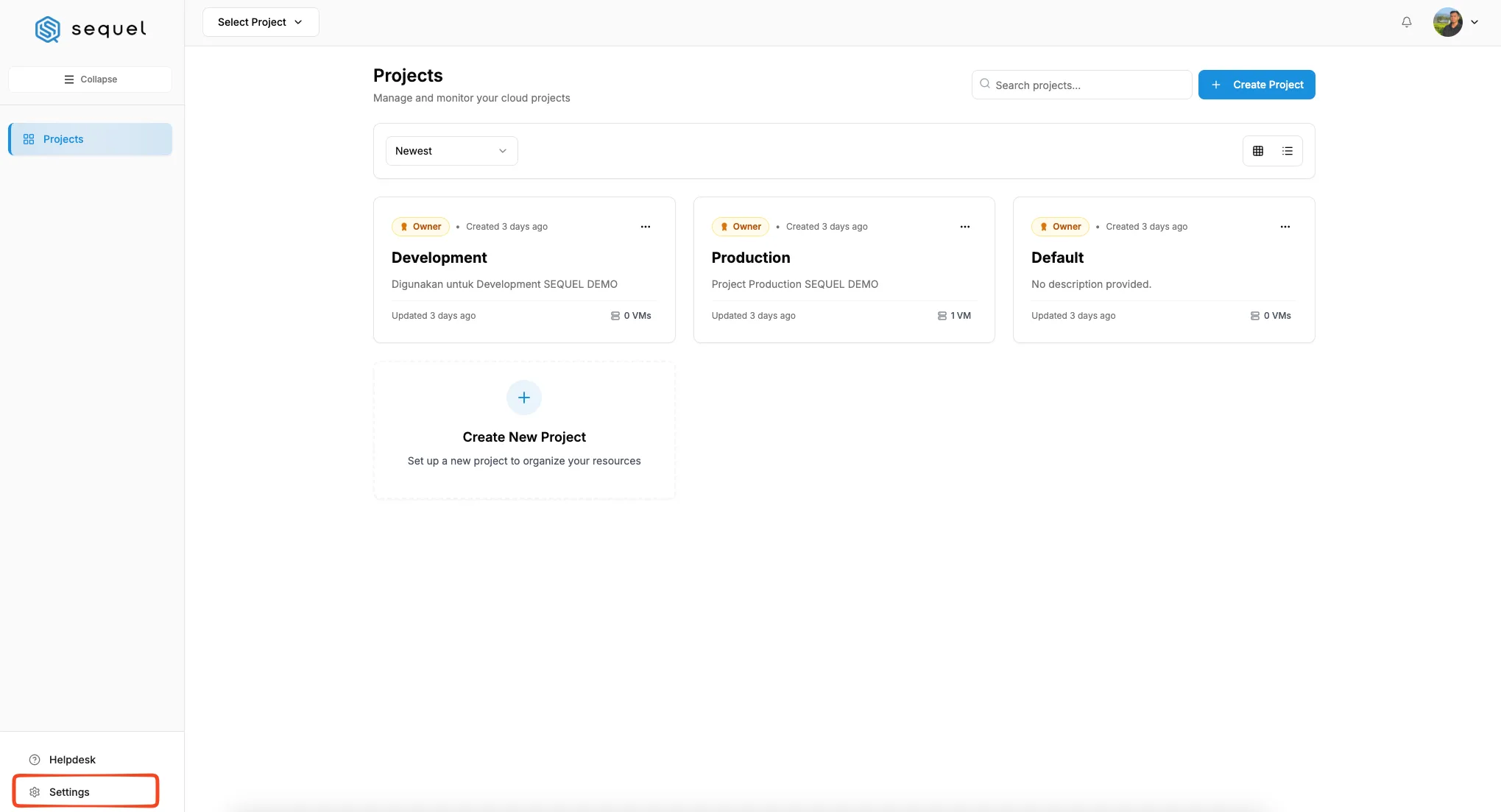
Menu ini digunakan untuk mengatur informasi akun, keamanan, dan SSH Keys yang terhubung dengan akun Anda.
3. Pilih Tab SSH Keys
Pada halaman Settings, pilih tab SSH Keys.
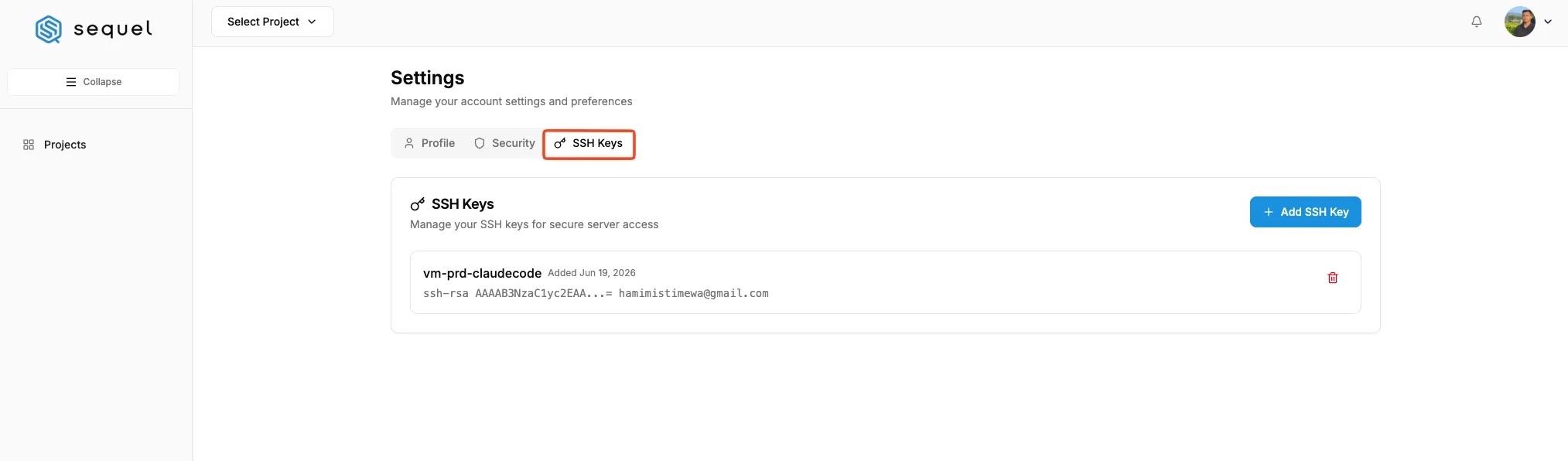
Di halaman ini, Anda dapat melihat daftar SSH Key yang sudah ditambahkan sebelumnya.
Setiap SSH Key akan menampilkan informasi seperti nama key, tanggal ditambahkan, dan sebagian isi public key.
4. Klik Add SSH Key
Untuk menambahkan SSH Key baru, klik tombol Add SSH Key.
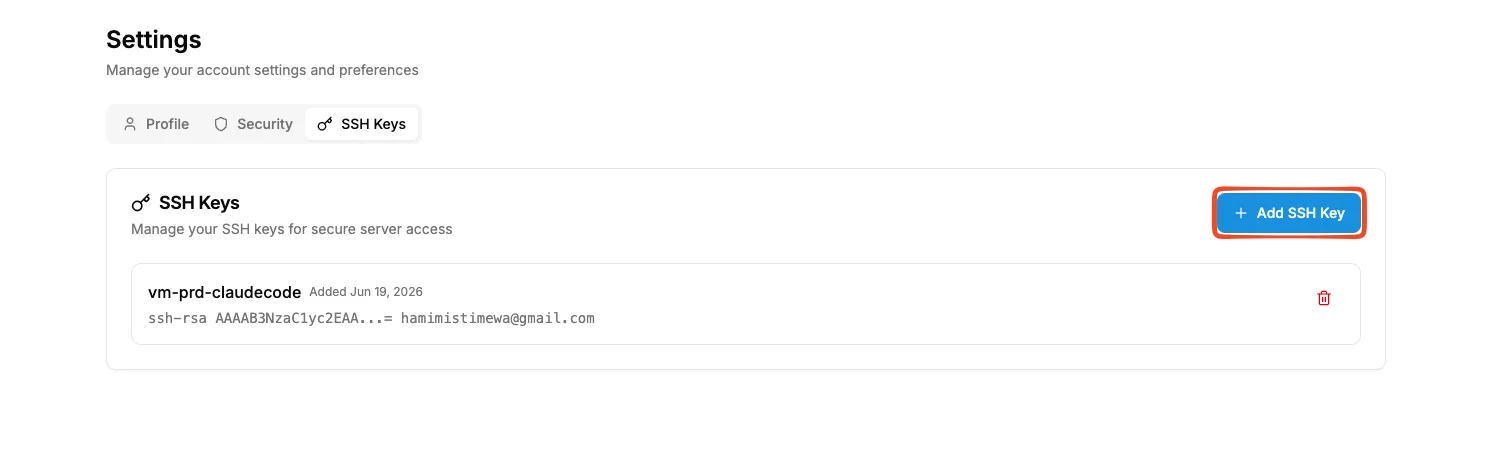
Setelah itu, Console SEQUEL akan menampilkan form Add New SSH Key.
5. Isi Title SSH Key dan Masukkan Public Key
Pada kolom Title, masukkan nama SSH Key yang mudah dikenali.
Gunakan nama yang jelas agar Anda lebih mudah membedakan SSH Key yang digunakan.
Contoh nama SSH Key:
laptop-pribadi
macbook-office
ssh-key-production
terraform-key
Hindari menggunakan nama yang terlalu umum seperti key1 atau new-key jika Anda memiliki banyak SSH Key.
Pada kolom Public Key, tempelkan SSH public key yang sudah Anda salin dari perangkat Anda.
Contoh format public key:
ssh-ed25519 AAAAC3NzaC1lZDI1NTE5AAAAIxxxxxxxxxxxxxxxxxxxxxxxxxxxx email@example.comAtau:
ssh-rsa AAAAB3NzaC1yc2EAAAADAQABAAABAQxxxxxxxxxxxxxxxxxxxxxxxxxxxx email@example.com
Pastikan yang Anda masukkan adalah public key, bukan private key.
Public key biasanya memiliki akhiran .pub, sedangkan private key tidak memiliki akhiran .pub.
7. Klik Add SSH Key
Setelah title dan public key sudah diisi, klik tombol Add SSH Key.
Jika public key valid, SSH Key akan tersimpan dan tampil pada daftar SSH Keys di Console SEQUEL.
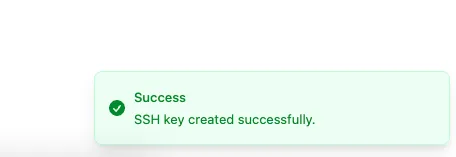
8. Pastikan SSH Key Berhasil Ditambahkan
Setelah berhasil ditambahkan, Anda akan melihat SSH Key baru pada daftar SSH Keys.
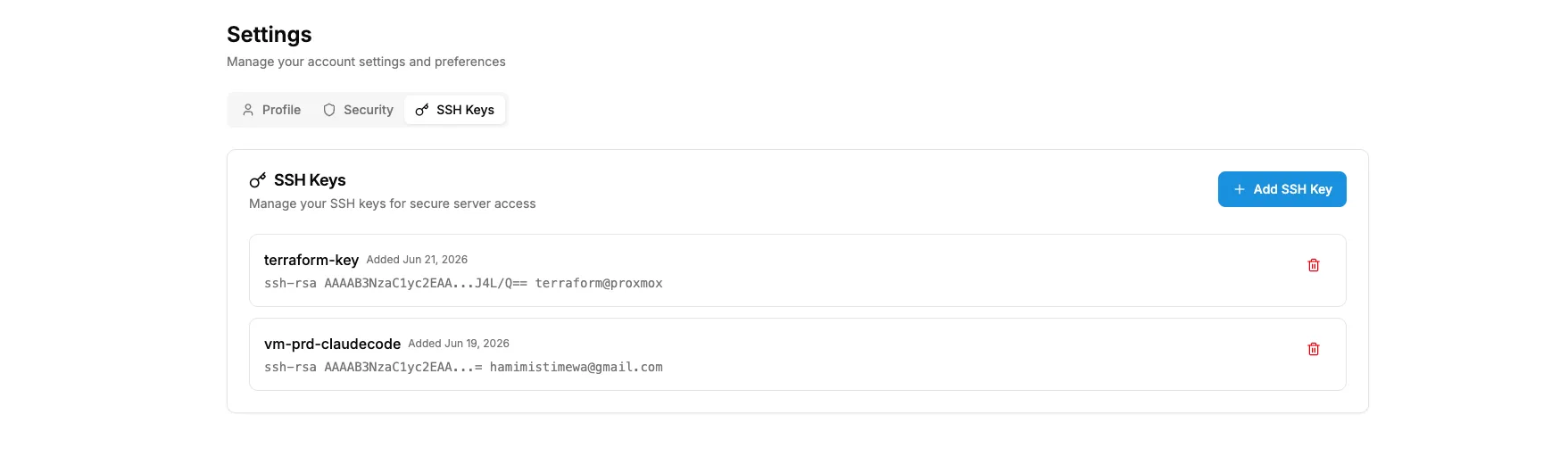
Informasi yang tampil biasanya mencakup:
- Nama SSH Key
- Tanggal ditambahkan
- Potongan public key
- Tombol delete untuk menghapus key
Jika SSH Key sudah tampil di daftar, berarti key tersebut sudah tersimpan di akun Console SEQUEL.
9. Gunakan SSH Key Saat Membuat qVM
SSH Key yang sudah ditambahkan dapat digunakan saat membuat layanan qVM baru.
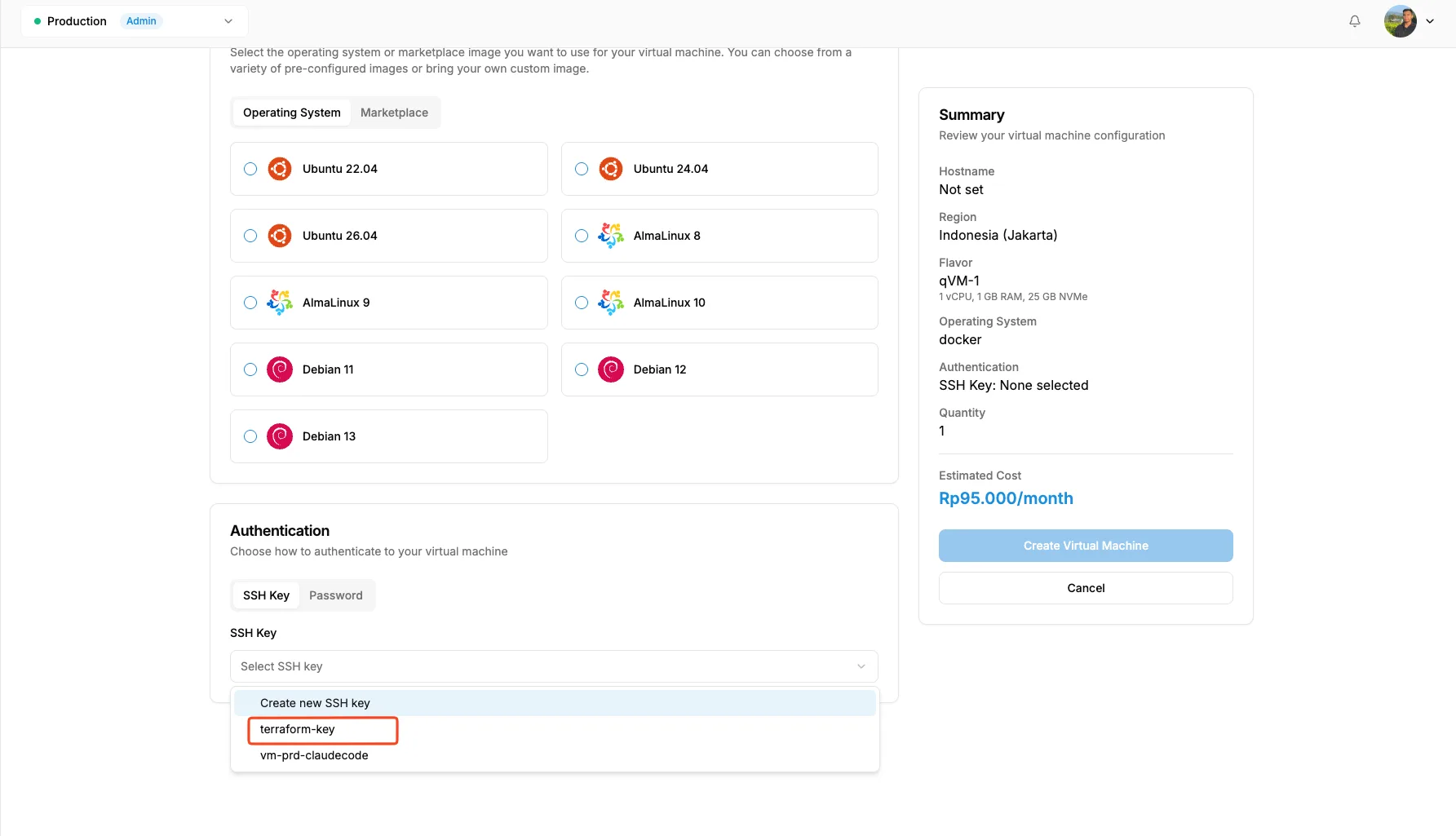
Pada proses pembuatan qVM, pilih metode authentication menggunakan SSH Key, lalu pilih SSH Key yang ingin digunakan.
Dengan begitu, public key akan dipasang ke server qVM, dan Anda dapat login menggunakan private key yang sesuai dari perangkat Anda.
10. Menghapus SSH Key Jika Tidak Digunakan
Jika ada SSH Key yang sudah tidak digunakan, Anda dapat menghapusnya dari daftar SSH Keys.
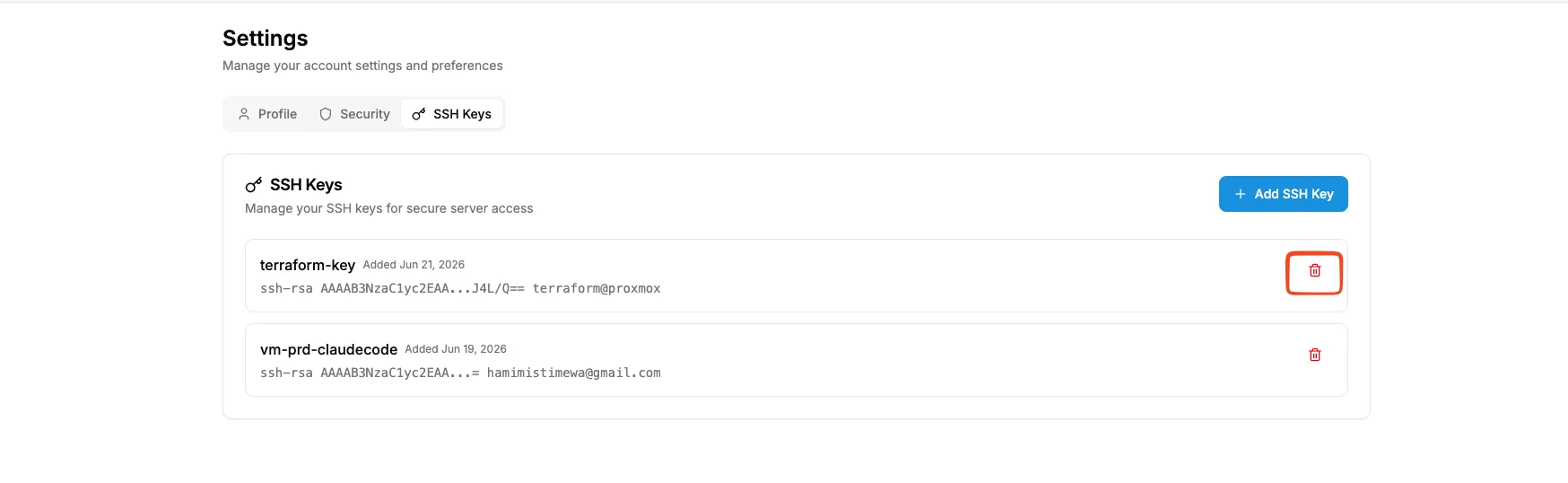
Klik ikon delete pada SSH Key yang ingin dihapus, lalu konfirmasi penghapusan jika muncul dialog konfirmasi.
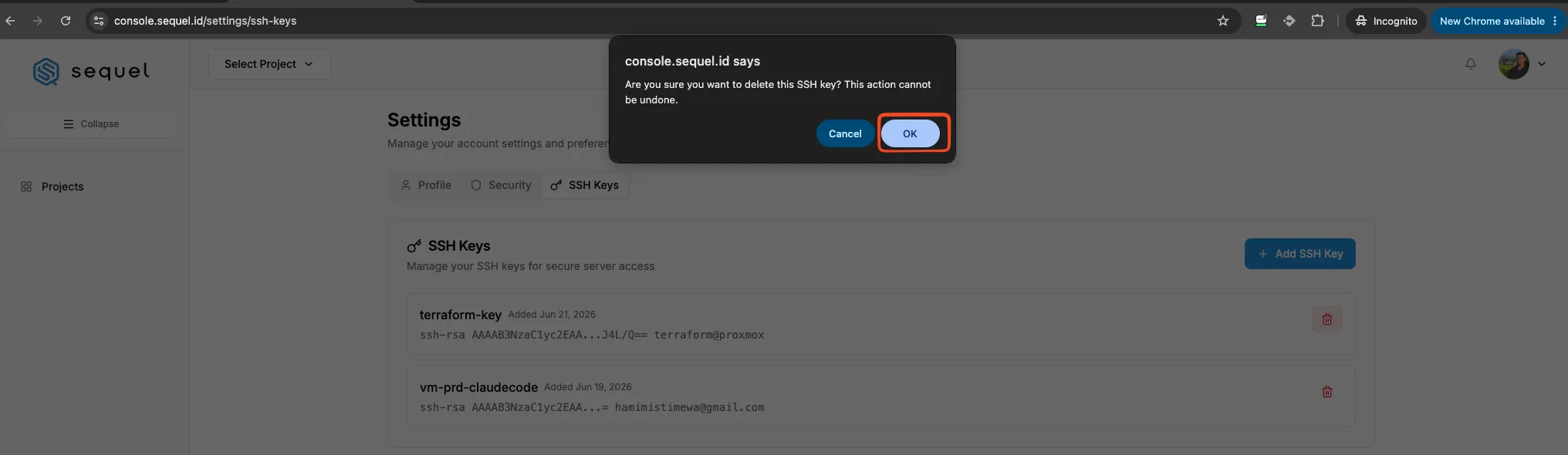
Perlu diperhatikan, penghapusan SSH Key dari Console SEQUEL tidak selalu otomatis menghapus akses dari server yang sudah dibuat sebelumnya. Jika key sudah pernah dipasang pada qVM, lakukan pengecekan langsung di dalam server jika ingin mencabut akses sepenuhnya.
Catatan Penting
Perhatikan beberapa hal berikut saat menambahkan SSH Key:
- Masukkan hanya public key, bukan private key.
- Jangan membagikan private key kepada siapa pun.
- Gunakan nama SSH Key yang mudah dikenali.
- Gunakan SSH Key berbeda untuk perangkat atau kebutuhan yang berbeda jika diperlukan.
- Hapus SSH Key yang sudah tidak digunakan.
- Simpan private key di tempat yang aman.
- Jika private key hilang, Anda tidak dapat menggunakannya lagi untuk login ke server yang memakai key tersebut.
Kesimpulan
SSH Key di Console SEQUEL digunakan untuk autentikasi akses server qVM secara lebih aman. Anda dapat menambahkan SSH Key melalui menu Settings, lalu masuk ke tab SSH Keys dan klik Add SSH Key.
Setelah SSH Key berhasil ditambahkan, key tersebut dapat digunakan saat membuat layanan qVM baru di Console SEQUEL.
Akun Sequel Anda siap untuk memesan & mengelola layanan cloud.