
Cara Pesan Layanan qVM di Console SEQUEL
 Nur Hamim· Diperbarui 19 Okt 2026· 8 menit baca· 666 kali dilihat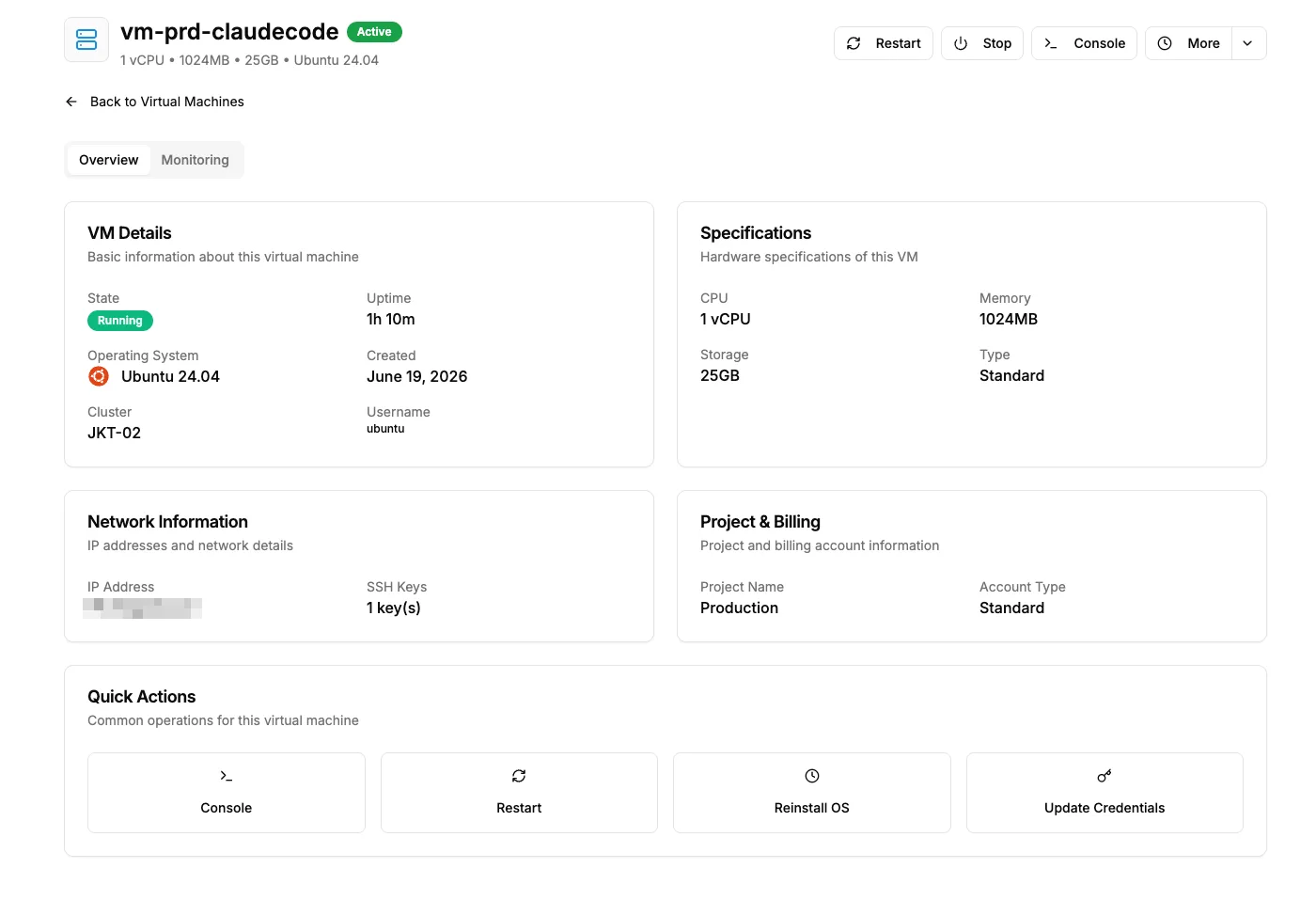
Daftar Isi
- Pengenalan
- Persyaratan
- Tahapan
- 1. Login ke Console SEQUEL
- 2. Pilih Project
- 3. Masuk ke Menu Virtual Machine
- 4. Klik Create Virtual Machine
- 5. Isi Basic Information
- 6. Pilih Flavor qVM
- 7. Pilih Sistem Operasi
- 8. Pilih Metode Authentication
- 9. Periksa Summary
- 10. Klik Create Virtual Machine
- 11. Selesaikan Pembayaran
- 12. Cek Status Invoice
- 13. Tunggu Proses Provisioning qVM
- 14. Cek Status qVM
- 15. Catat IP Address VM
- Tips Memilih Spesifikasi qVM
- Kesimpulan
Panduan ini menjelaskan cara pesan layanan qVM melalui Console SEQUEL. qVM adalah layanan Virtual Machine atau sering disebut VPS (Virtual Private Server) yang dapat digunakan untuk kebutuhan server aplikasi, website, database, production, development, testing, AI agent, maupun kebutuhan cloud server lainnya.
Pengenalan
qVM adalah layanan Virtual Machine atau biasa disebut VPS (Virtual Private Server) dari SEQUEL yang dapat dibuat dan dikelola langsung melalui Console SEQUEL.
Melalui Console SEQUEL, Anda dapat memilih project, menentukan spesifikasi VM, memilih sistem operasi, mengatur autentikasi login, lalu membuat layanan qVM sesuai kebutuhan.
Setelah qVM berhasil dibuat, Anda dapat melihat informasi layanan seperti status VM, spesifikasi, IP address, waktu pembuatan, dan aksi pengelolaan lainnya melalui menu Virtual Machine.
Panduan ini cocok untuk Anda yang ingin membuat layanan qVM pertama kali atau ingin menambahkan VM baru ke dalam project yang sudah tersedia.
Persyaratan
Sebelum pesan layanan qVM, pastikan beberapa hal berikut:
- Anda sudah memiliki akun Console SEQUEL.
- Anda sudah berhasil login ke Console SEQUEL.
- Anda sudah memiliki project atau sudah berada di project yang ingin digunakan.
- Informasi billing pada project sudah sesuai.
- Anda sudah menentukan kebutuhan resource, seperti CPU, RAM, storage, dan sistem operasi.
- Jika menggunakan SSH Key, pastikan SSH Key sudah tersedia dan siap digunakan.
Jika belum memiliki akun Console SEQUEL, Anda dapat mengikuti panduan berikut:
Panduan Daftar Akun SEQUEL Lengkap dan Mudah
Jika belum memiliki project, Anda dapat mengikuti panduan berikut:
Panduan Membuat dan Mengelola Project di Console SEQUEL
Tahapan
1. Login ke Console SEQUEL
Buka halaman Console SEQUEL melalui url console.sequel.id, lalu login menggunakan email dan password akun Anda.
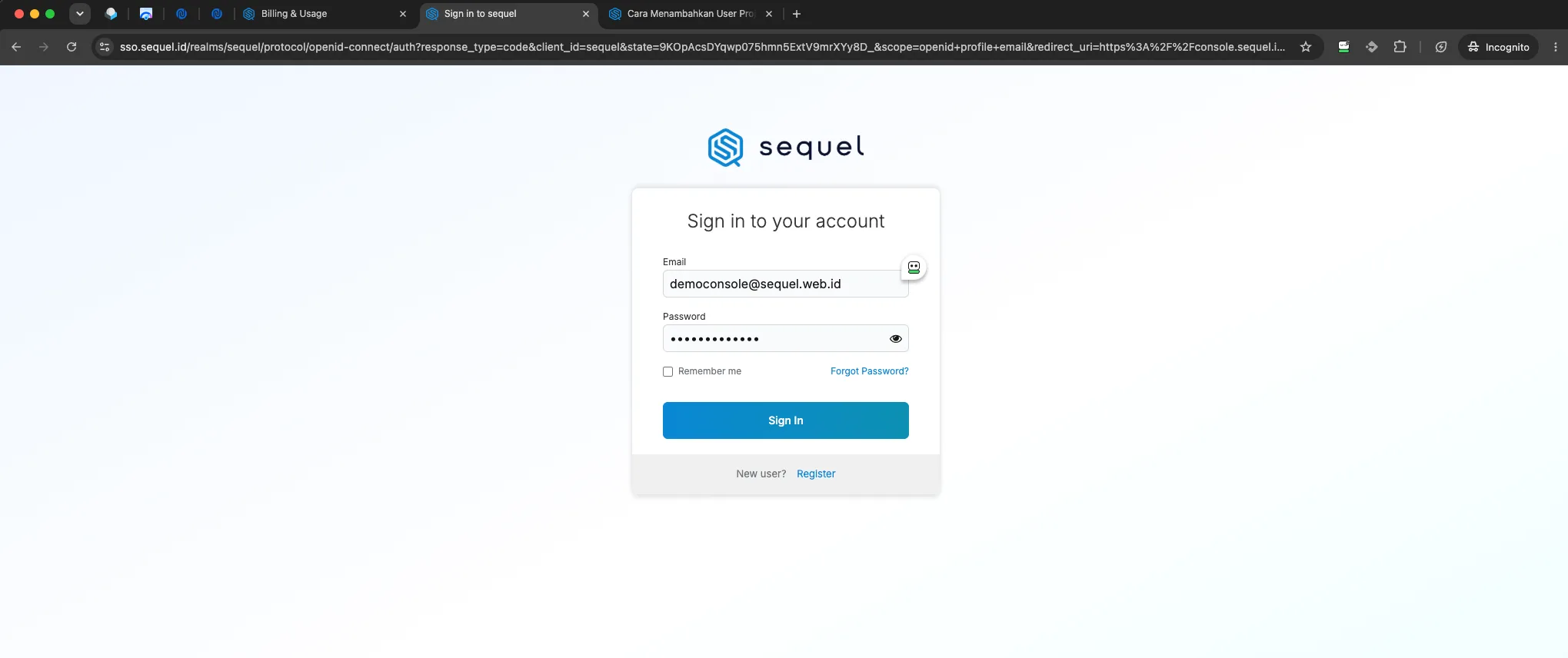
Setelah berhasil login, Anda akan masuk ke dashboard Console SEQUEL.
2. Pilih Project
Pilih project yang ingin digunakan untuk layanan qVM. Pastikan Anda memilih project yang benar, karena qVM yang dibuat akan masuk ke dalam project tersebut.
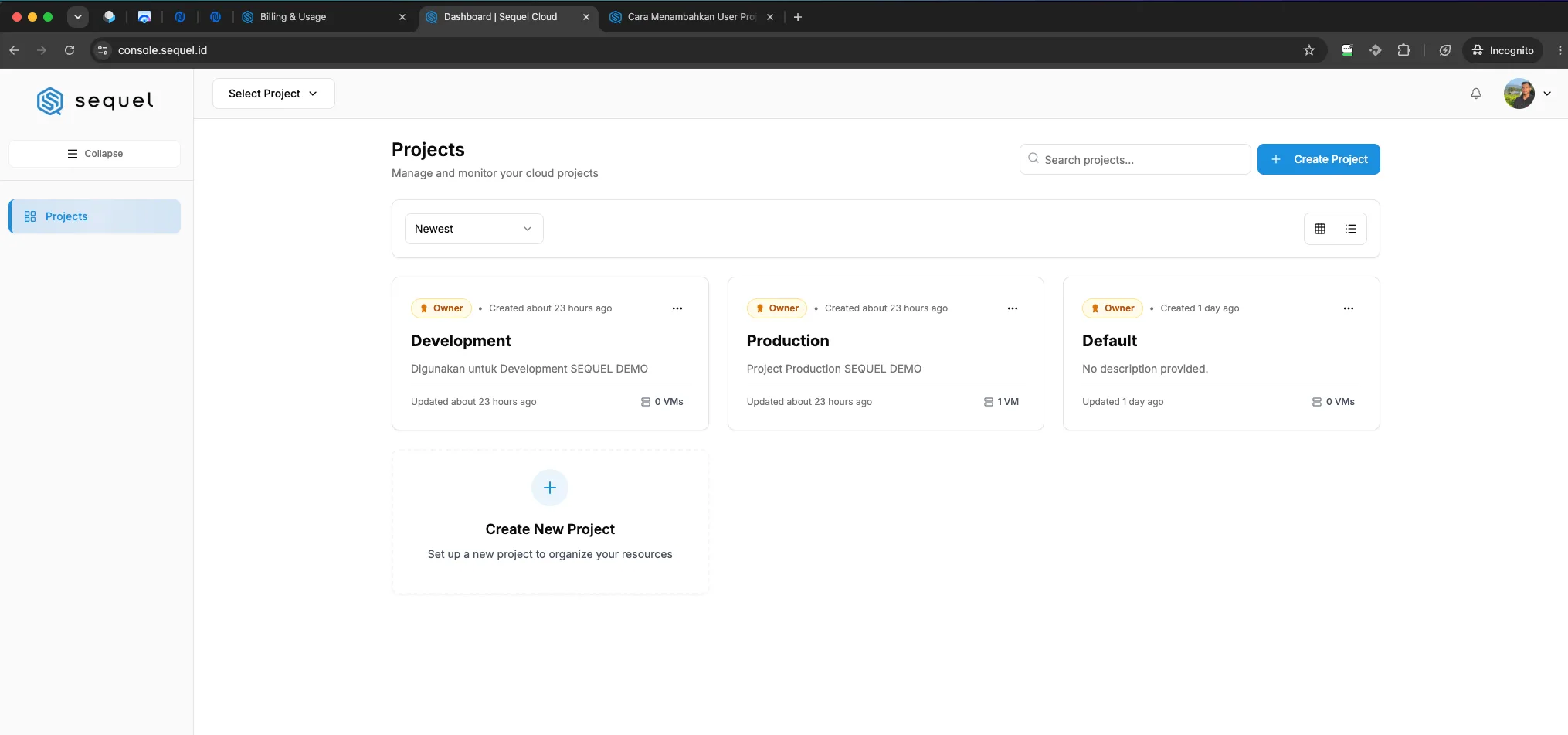
Jika Anda memiliki beberapa project, gunakan dropdown project di bagian atas atau pilih project dari daftar yang tersedia.
3. Masuk ke Menu Virtual Machine
Pada sidebar sebelah kiri, klik menu Virtual Machine.
Menu ini digunakan untuk melihat dan mengelola daftar VM yang ada di dalam project. Di halaman ini, Anda dapat melihat ringkasan status VM, seperti:
Activeuntuk VM yang sedang aktif.Pendinguntuk VM yang sedang dalam proses.Suspendeduntuk VM yang sedang ditangguhkan.Terminateduntuk VM yang sudah dihentikan permanen.Expireduntuk VM yang masa aktifnya sudah berakhir.
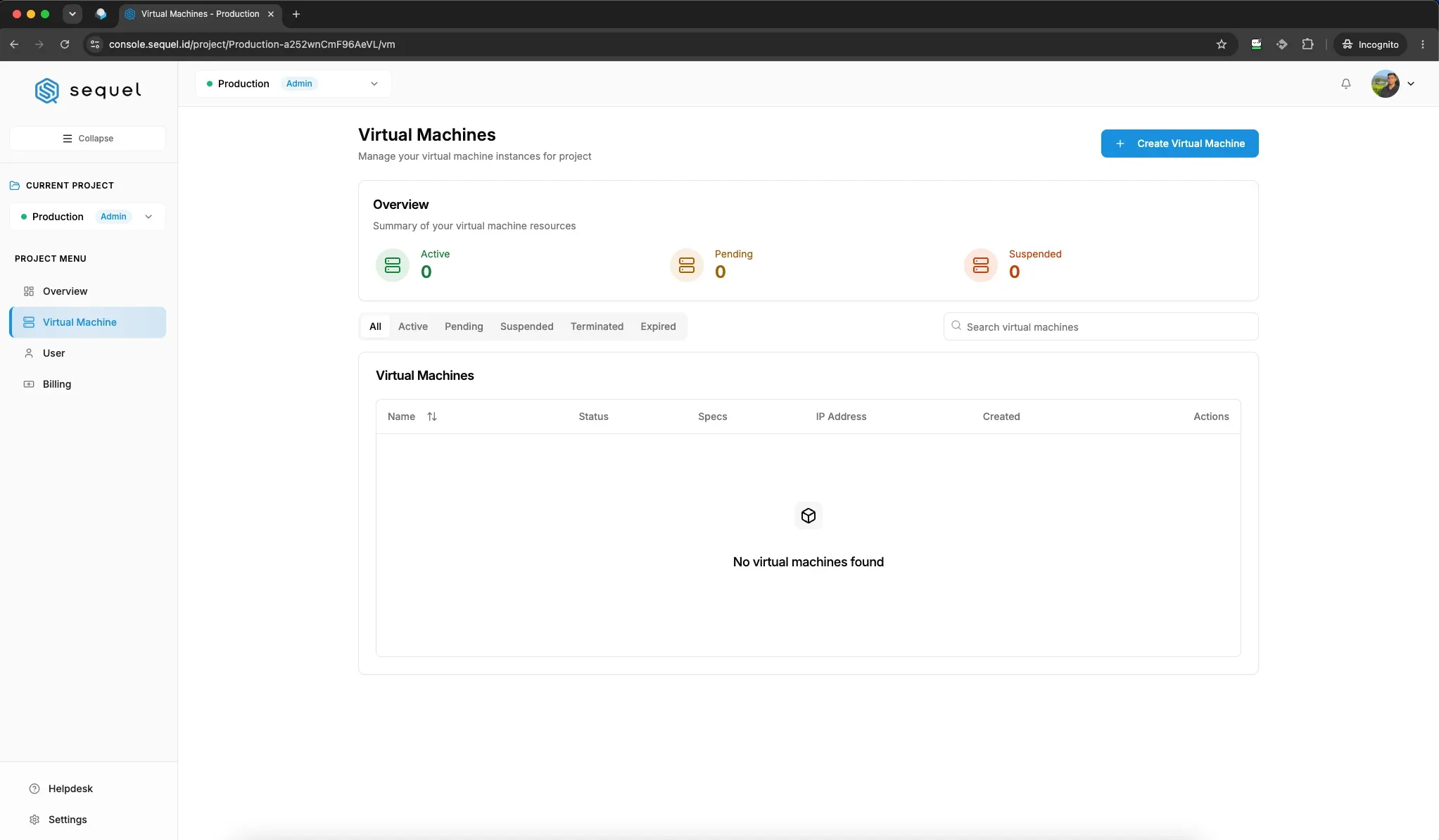
Jika belum ada VM di dalam project, daftar Virtual Machine akan kosong.
4. Klik Create Virtual Machine
Untuk membuat qVM baru, klik tombol Create Virtual Machine.
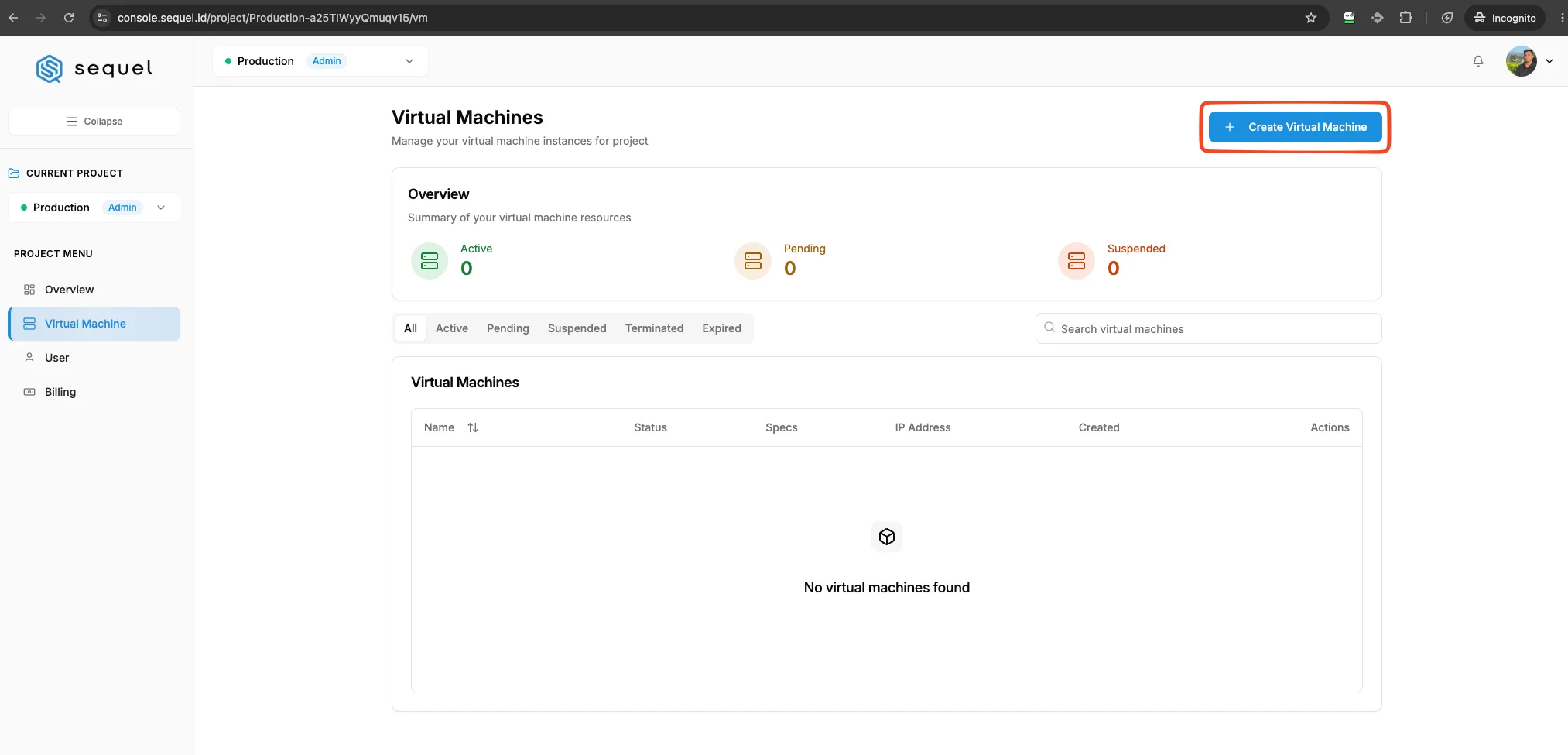
Setelah itu, Anda akan diarahkan ke halaman pembuatan Virtual Machine.
Pada halaman ini, Anda perlu mengisi informasi dasar, memilih spesifikasi, memilih sistem operasi, dan menentukan metode autentikasi.
5. Isi Basic Information
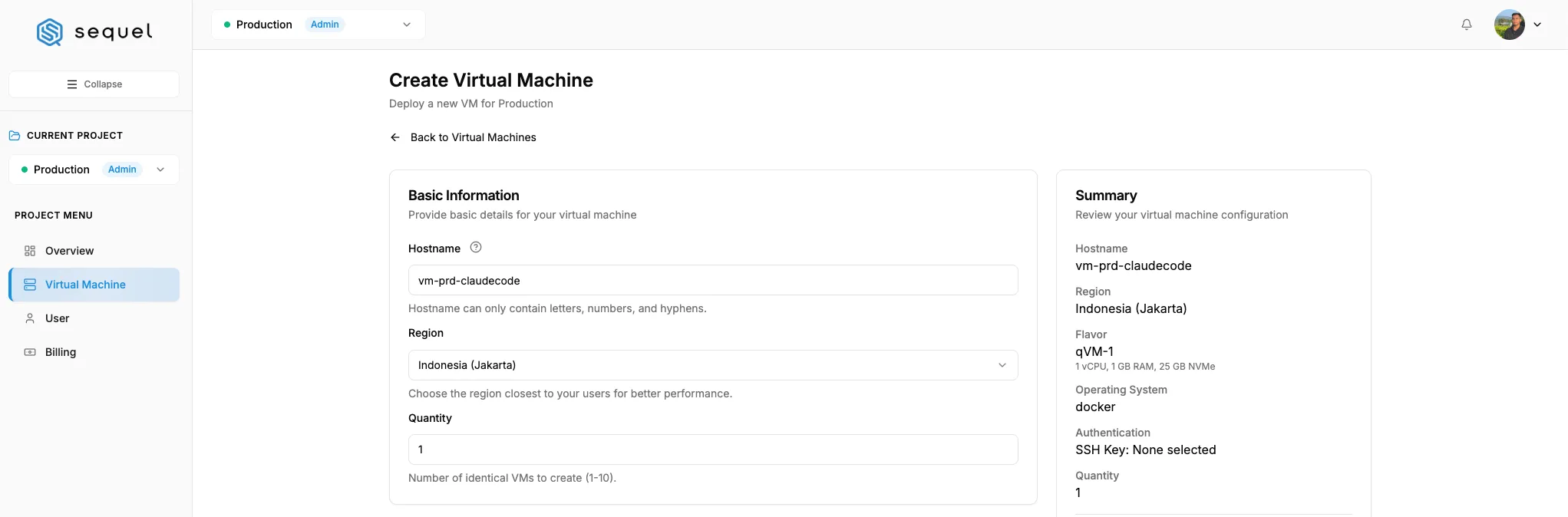
Pada bagian Basic Information, isi informasi dasar untuk qVM Anda.
Beberapa informasi yang perlu diisi:
Hostname:Isi nama server atau nama VM yang ingin digunakan.Region: Pilih lokasi region server yang tersedia.Quantity: Tentukan jumlah VM yang ingin dibuat.
Gunakan hostname yang mudah dikenali, terutama jika Anda memiliki banyak VM dalam satu project.
Contoh hostname: vm-production-01, web-server-01, db-server-01, app-testing-01. Gunakan nama yang jelas agar VM lebih mudah dicari dan dikelola nantinya.
Pada bagian Region, pilih lokasi server yang ingin digunakan. Untuk saat ini tersedia region Jakarta Indonesia.
Pada bagian Quantity, tentukan jumlah VM yang ingin dibuat.
Jika hanya ingin membuat satu VM, biarkan quantity bernilai 1. Jika ingin membuat beberapa VM dengan konfigurasi yang sama, Anda dapat menyesuaikan jumlahnya sesuai kebutuhan.
Pastikan jumlah VM yang dibuat sudah sesuai kebutuhan agar penggunaan resource dan biaya tetap terkontrol.
6. Pilih Flavor qVM
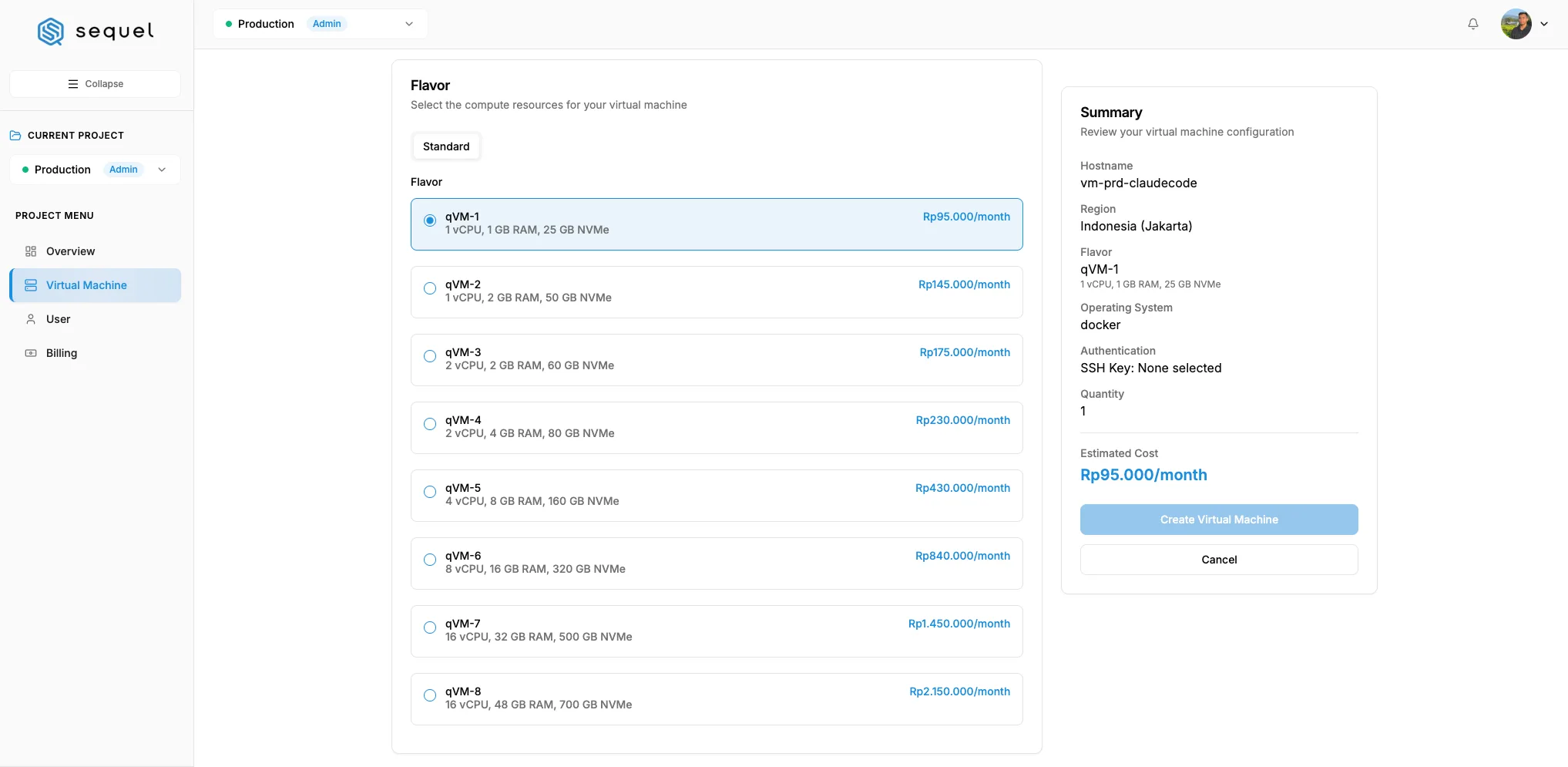
Pada bagian Flavor, pilih paket resource qVM yang ingin digunakan. Flavor menentukan spesifikasi VM, seperti:
- vCPU
- RAM
- Storage NVMe
- Estimasi biaya bulanan
Pilih flavor sesuai kebutuhan aplikasi atau workload Anda.
Sebagai contoh:
- Untuk website kecil, development, atau testing ringan, gunakan flavor dengan resource kecil.
- Untuk aplikasi production, pilih resource yang lebih besar sesuai kebutuhan trafik dan beban aplikasi.
- Untuk database atau workload yang membutuhkan performa lebih tinggi, gunakan flavor dengan RAM dan storage yang lebih besar.
Pastikan spesifikasi yang dipilih sudah sesuai dengan kebutuhan agar layanan berjalan stabil.
7. Pilih Sistem Operasi
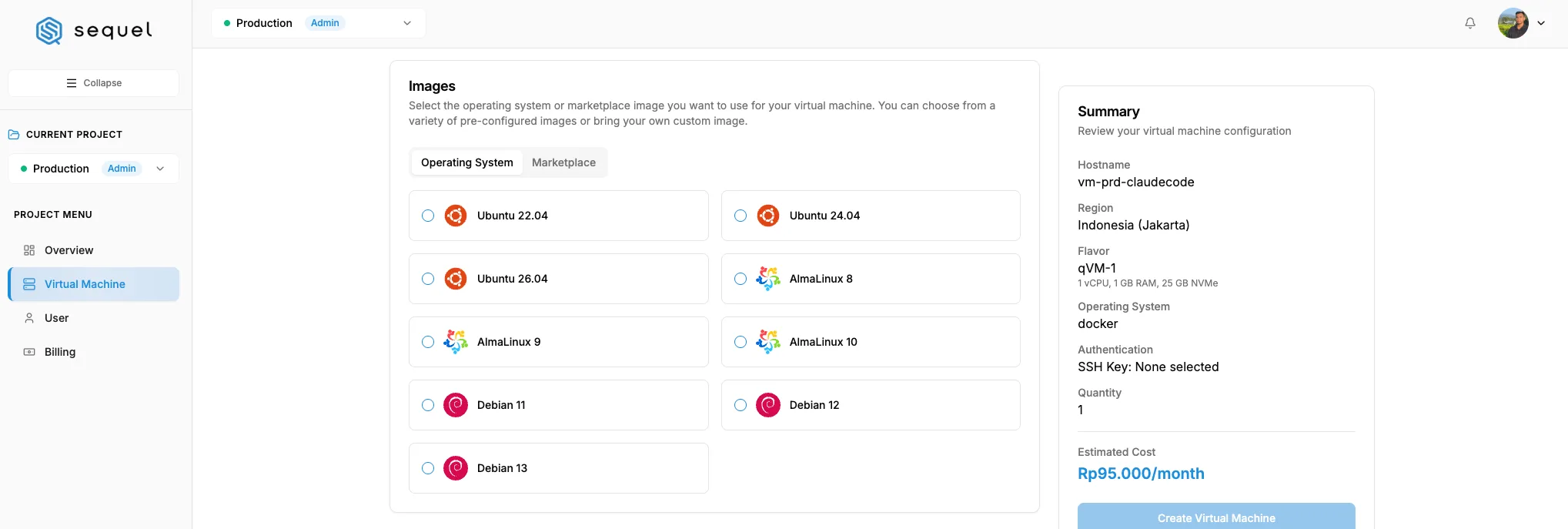
Pada bagian Images, pilih sistem operasi yang ingin digunakan untuk qVM. Beberapa pilihan sistem operasi yang tersedia dapat mencakup:
- Ubuntu
- Debian
- AlmaLinux
Pilih sistem operasi sesuai kebutuhan aplikasi Anda. Contoh penggunaan:
- Ubuntu cocok untuk kebutuhan umum, web server, aplikasi Node.js, Docker, dan development.
- Debian cocok untuk server yang membutuhkan sistem stabil dan ringan.
- AlmaLinux cocok untuk kebutuhan server berbasis ekosistem RHEL atau pengganti CentOS.
Jika Anda tidak memiliki kebutuhan khusus, Ubuntu LTS biasanya menjadi pilihan yang umum digunakan untuk server cloud.
8. Pilih Metode Authentication
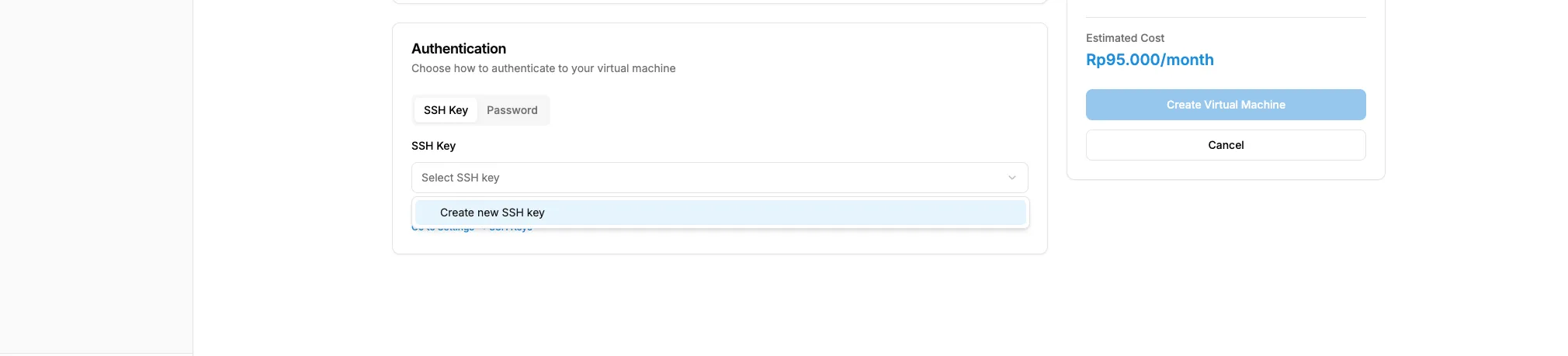
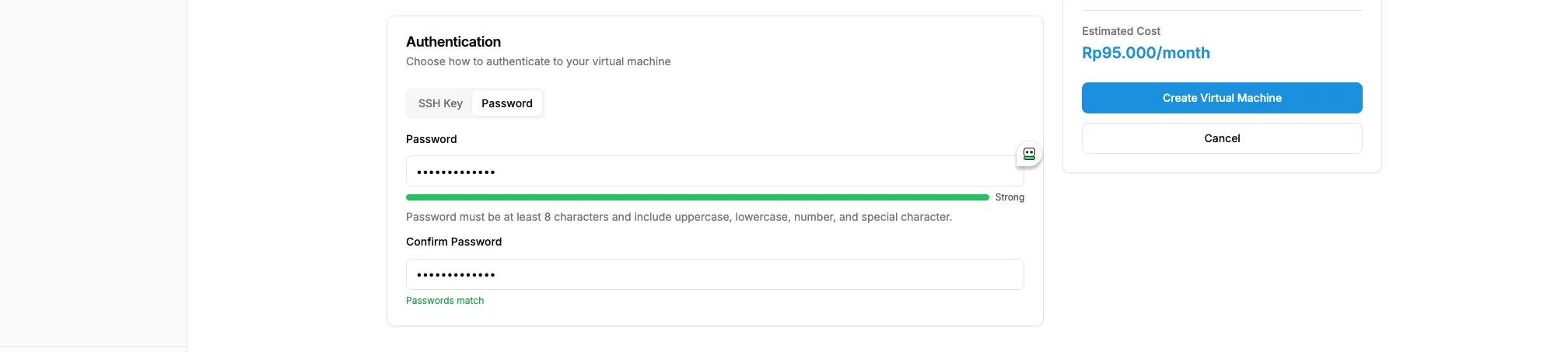
Pada bagian Authentication, pilih metode login ke VM, tersedia dua pilihan:
- SSH Key : SSH Key lebih direkomendasikan karena lebih aman dibandingkan password biasa. Jika memilih SSH Key, pastikan Anda sudah memiliki SSH Key yang tersimpan di Console SEQUEL atau sudah menyiapkan public key yang akan digunakan. Metode ini cocok untuk penggunaan production dan server yang membutuhkan keamanan lebih baik.
- Password : Password dapat digunakan jika Anda ingin login menggunakan password. Jika memilih metode ini, gunakan password yang kuat dan tidak mudah ditebak. Hindari menggunakan password sederhana seperti nama, tanggal lahir, atau kombinasi umum lainnya.
9. Periksa Summary
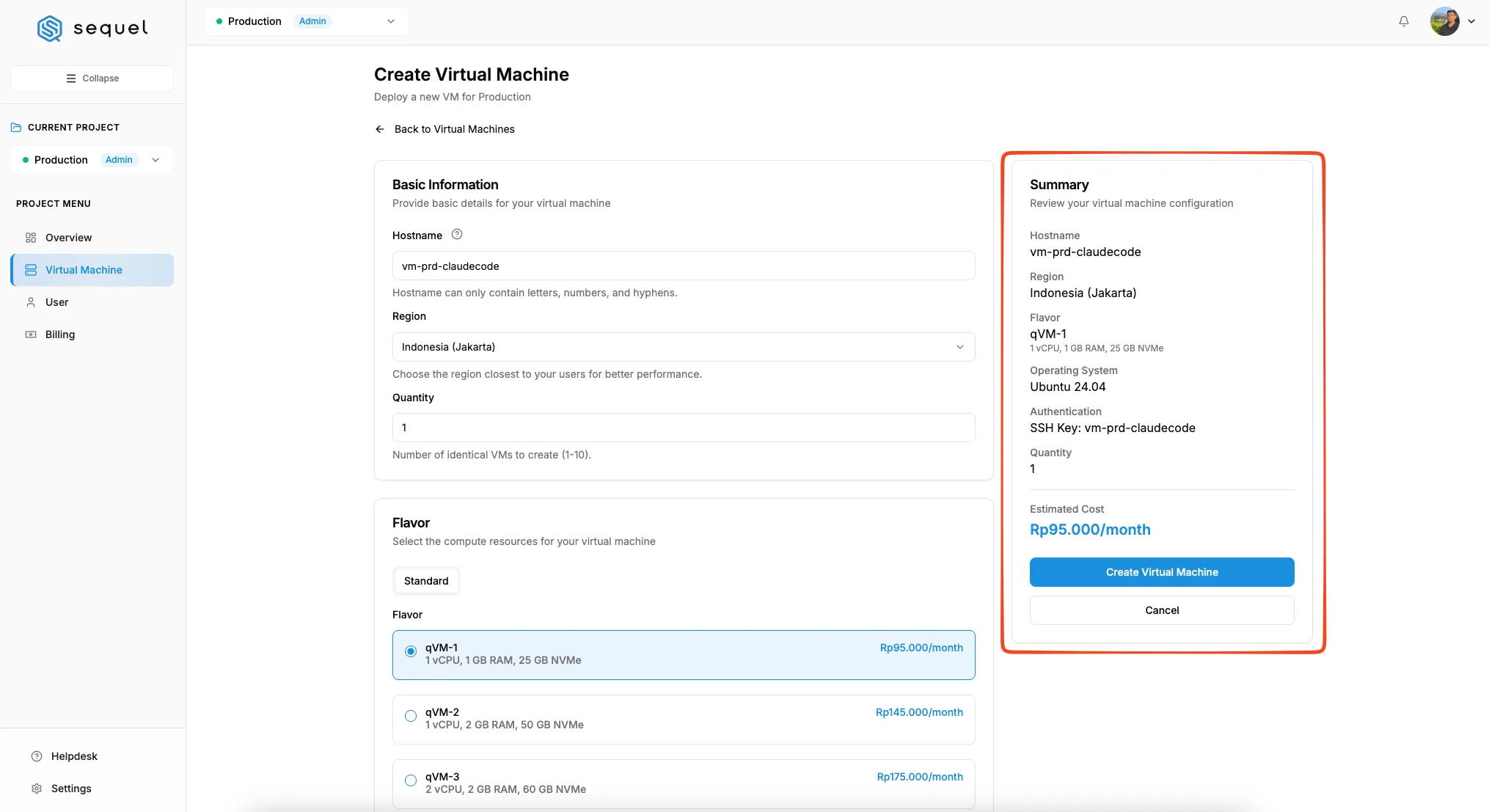
Sebelum membuat VM, periksa bagian Summary di sisi kanan halaman. Pada bagian ini, Anda dapat melihat ringkasan konfigurasi qVM, seperti:
- Hostname
- Region
- Flavor
- Sistem operasi
- Metode authentication
- Quantity
- Estimasi biaya
Pastikan semua konfigurasi sudah benar sebelum melanjutkan.
Jika masih ada yang belum sesuai, kembali ke bagian konfigurasi dan lakukan penyesuaian terlebih dahulu.
10. Klik Create Virtual Machine
Jika semua konfigurasi sudah benar, klik tombol Create Virtual Machine.
Setelah tombol diklik, Console SEQUEL akan menampilkan halaman atau pop-up Process Payment. Pada tahap ini, qVM belum langsung dibuat karena Anda perlu menyelesaikan pembayaran terlebih dahulu.
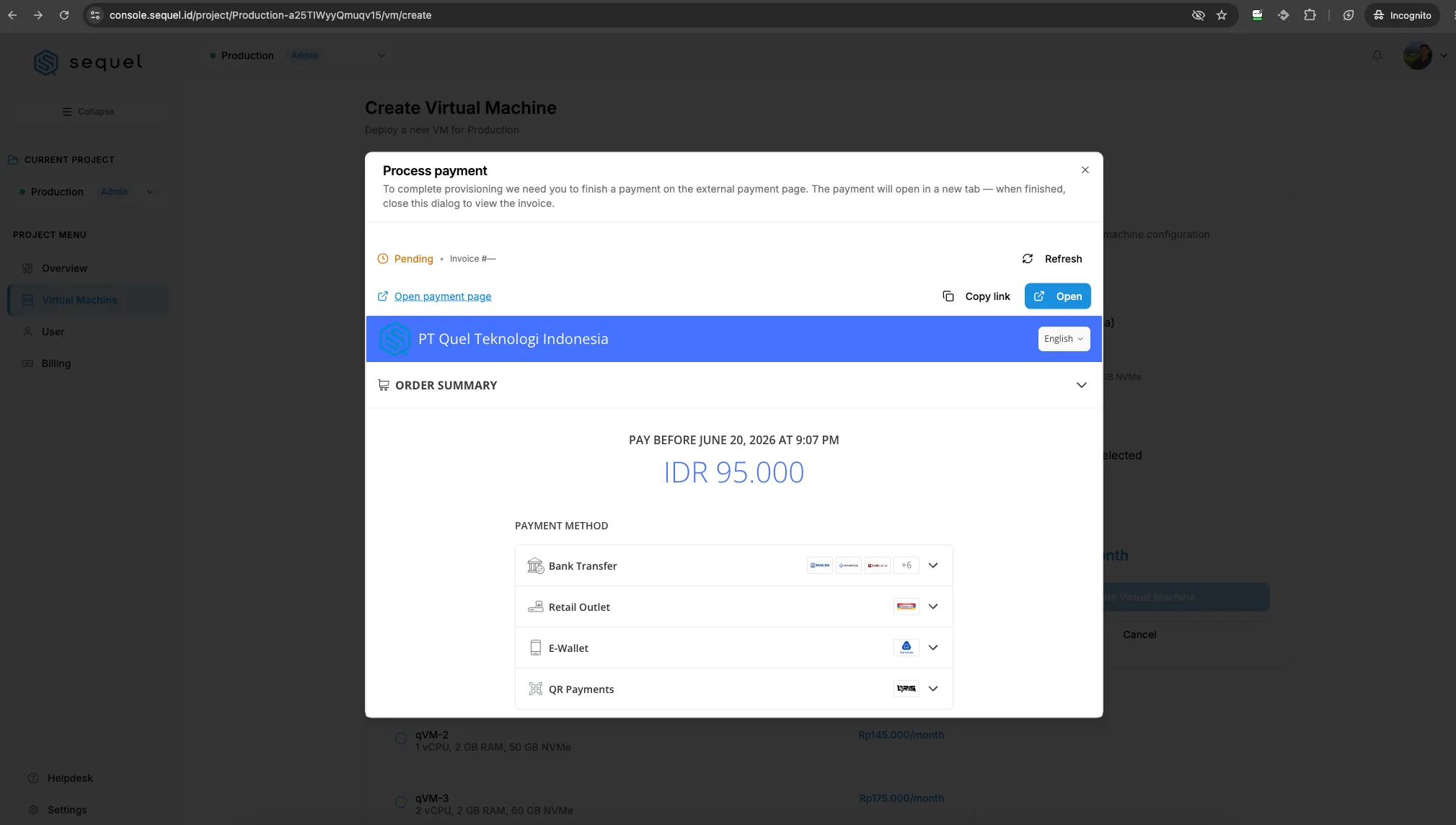
Pastikan kembali nominal dan ringkasan pesanan sudah sesuai sebelum melanjutkan pembayaran.
11. Selesaikan Pembayaran
Pada halaman pembayaran, pilih metode pembayaran yang tersedia. Metode pembayaran dapat berupa:
Bank Transfer / Virtual Account: Bank BRI, Permata Bank, CIMB Niaga, BSI (Bank Syariah Indonesia), BNI, Bank BJB, Mandiri, Bank Sampoerna, Bank lainnya.Retail Outlet: IndomaretE-Wallet: AstraPayQR Payments: Semua Bank yang menyediakan QRIS
Ikuti instruksi pembayaran sesuai metode yang Anda pilih. Jika halaman pembayaran terbuka di tab baru, selesaikan pembayaran pada halaman tersebut. Setelah pembayaran selesai, Anda dapat kembali ke Console SEQUEL untuk melihat status invoice dan proses layanan.
Selama pembayaran belum selesai atau belum terkonfirmasi, invoice akan berada dalam status Pending dan proses provisioning qVM belum berjalan.
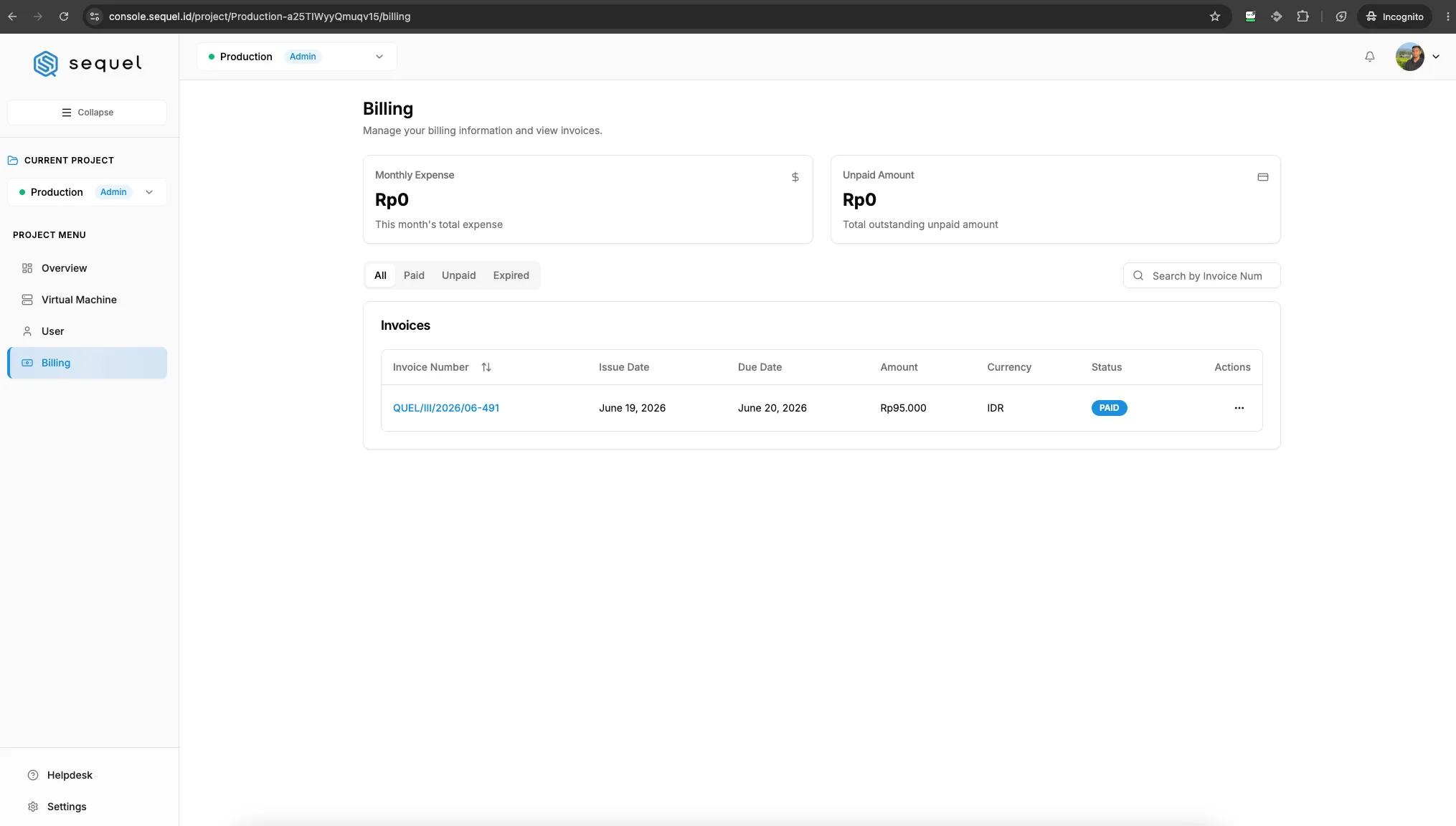
12. Cek Status Invoice
Setelah melakukan pembayaran, masuk ke menu Billing untuk melihat status invoice.
Pada menu ini, Anda dapat melihat informasi seperti:
- Nomor invoice
- Tanggal invoice
- Tanggal jatuh tempo
- Nominal pembayaran
- Status pembayaran
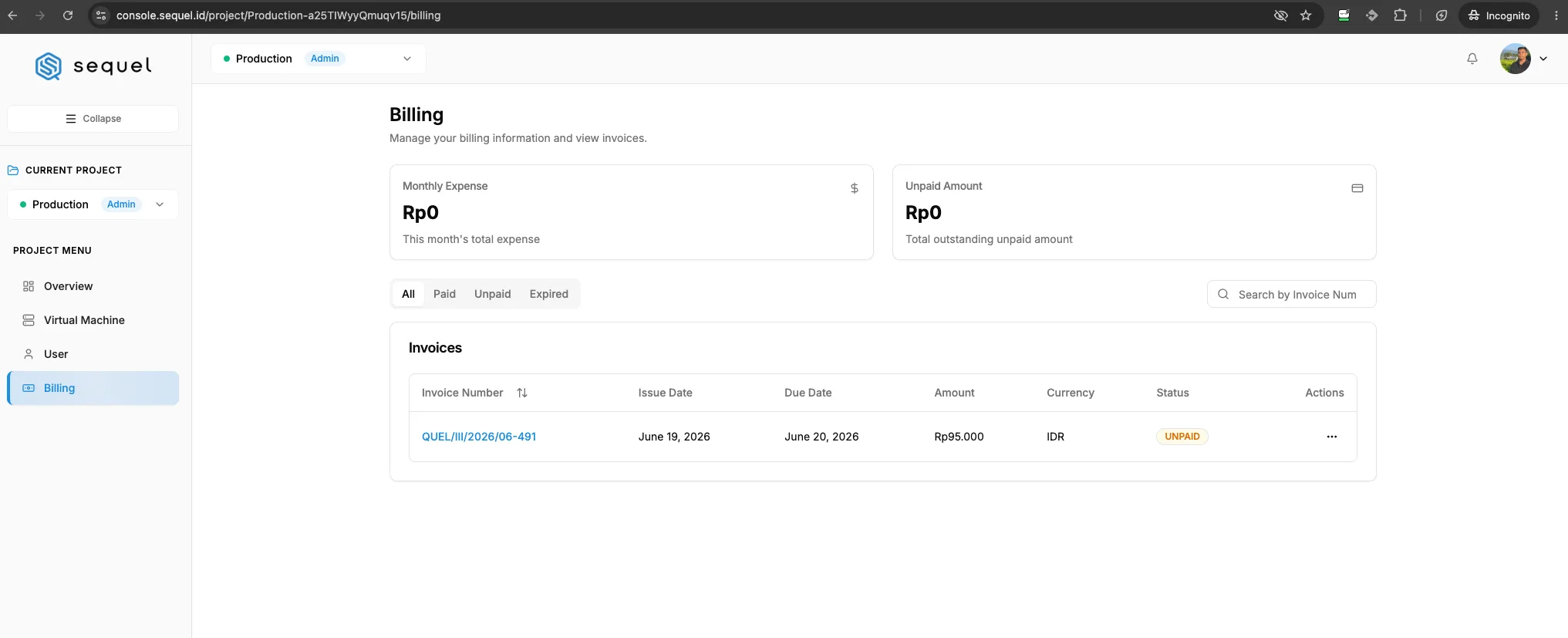
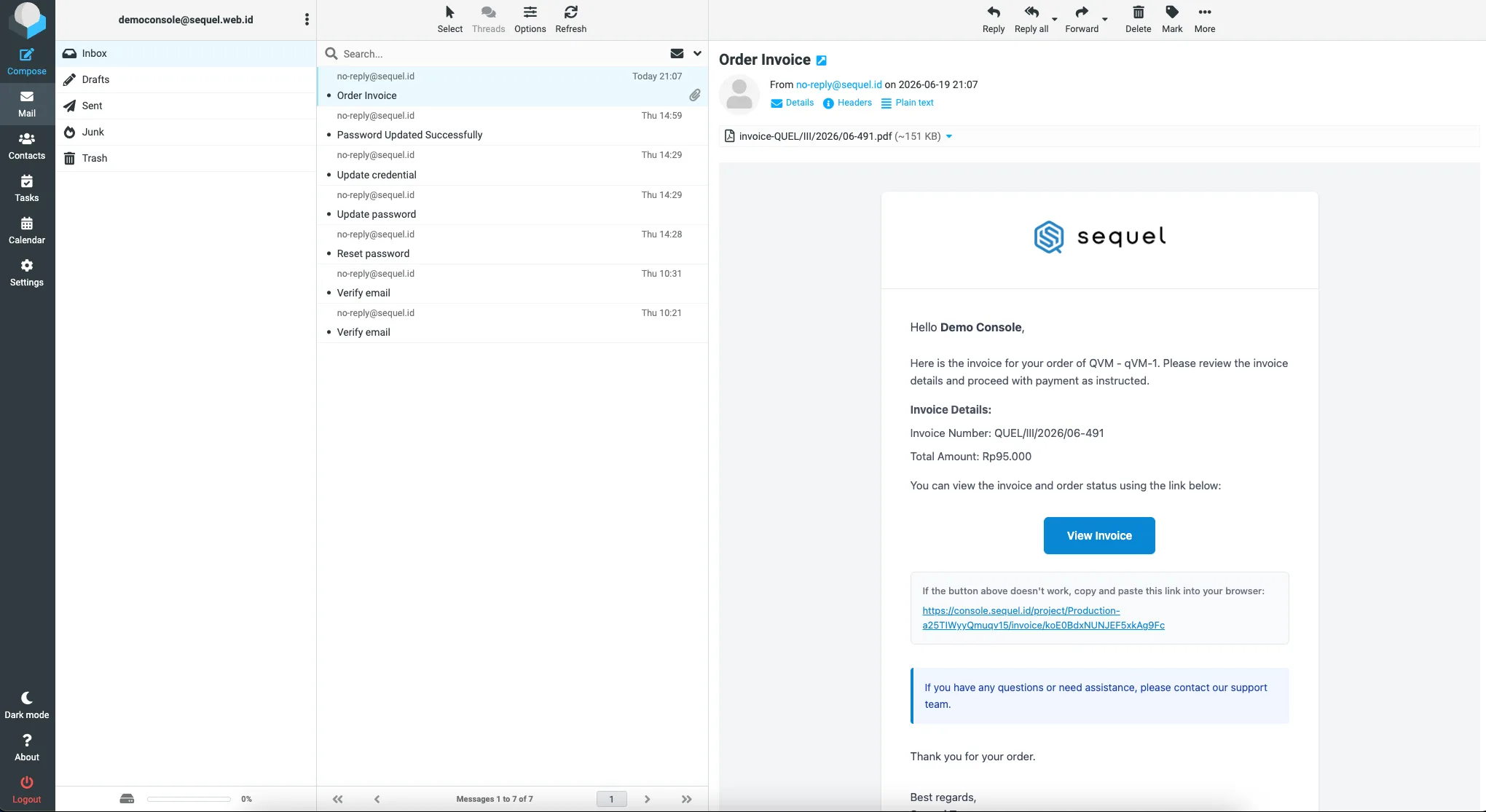
Informasi pembayaran juga dikirimkan ke email terdaftar di project
Jika pembayaran sudah berhasil dikonfirmasi, status invoice akan berubah dan sistem akan melanjutkan proses pembuatan qVM.
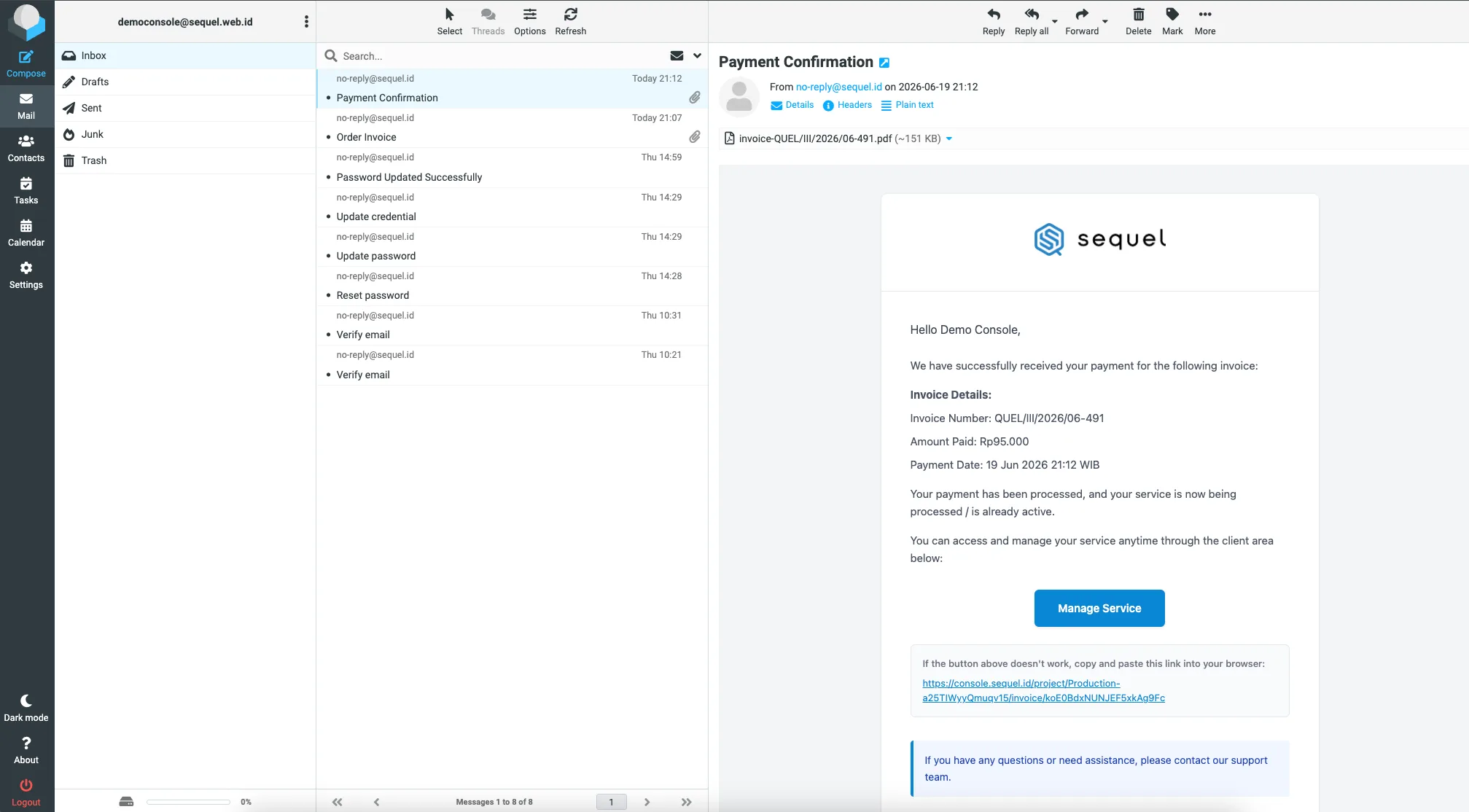
Anda juga menerima email dengan subjek Payment Confirmation pada email ini Anda melihat detail informasi Invoice yang sudah dilakukan pembayaran.
13. Tunggu Proses Provisioning qVM
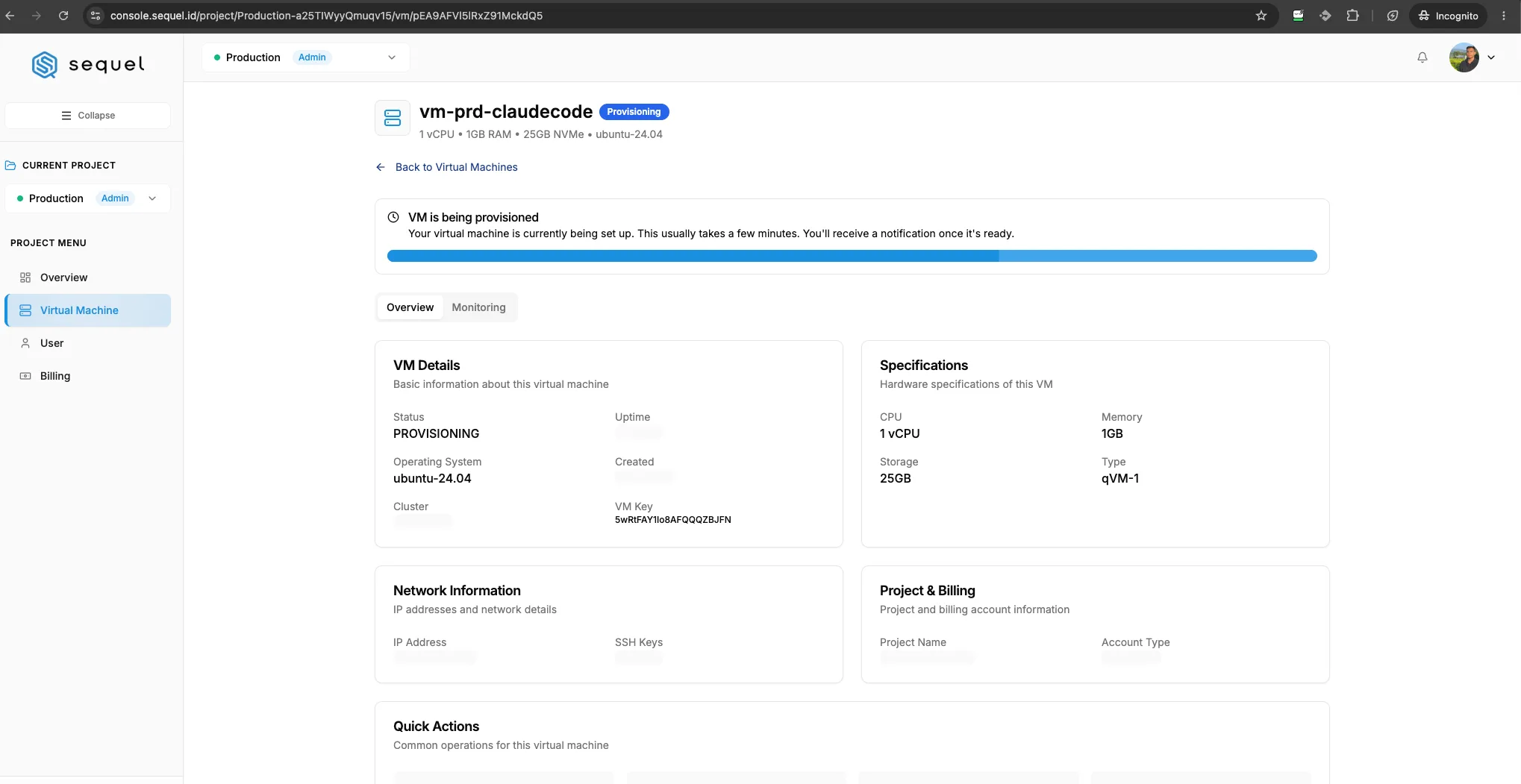
Setelah pembayaran berhasil, Console SEQUEL akan memproses pembuatan qVM sesuai konfigurasi yang Anda pilih. Selama proses provisioning berjalan, status VM dapat tampil sebagai Provisioning.
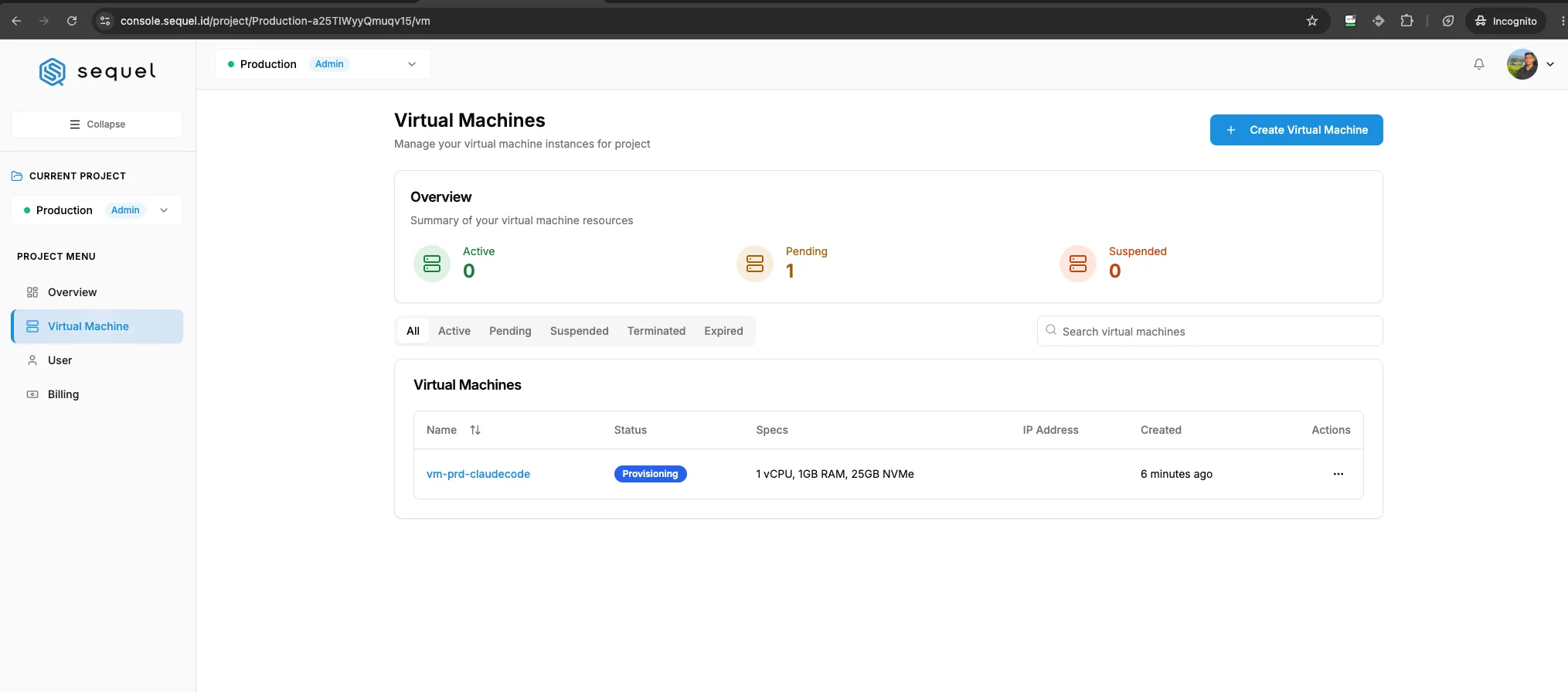
Tunggu beberapa saat hingga proses pembuatan selesai.
14. Cek Status qVM
Setelah proses provisioning selesai, masuk kembali ke menu Virtual Machine. VM yang berhasil dibuat akan tampil pada daftar Virtual Machines.
Pada daftar tersebut, Anda dapat melihat informasi seperti:
- Nama VM
- Status
- Spesifikasi
- IP Address
- Waktu pembuatan
- Menu actions
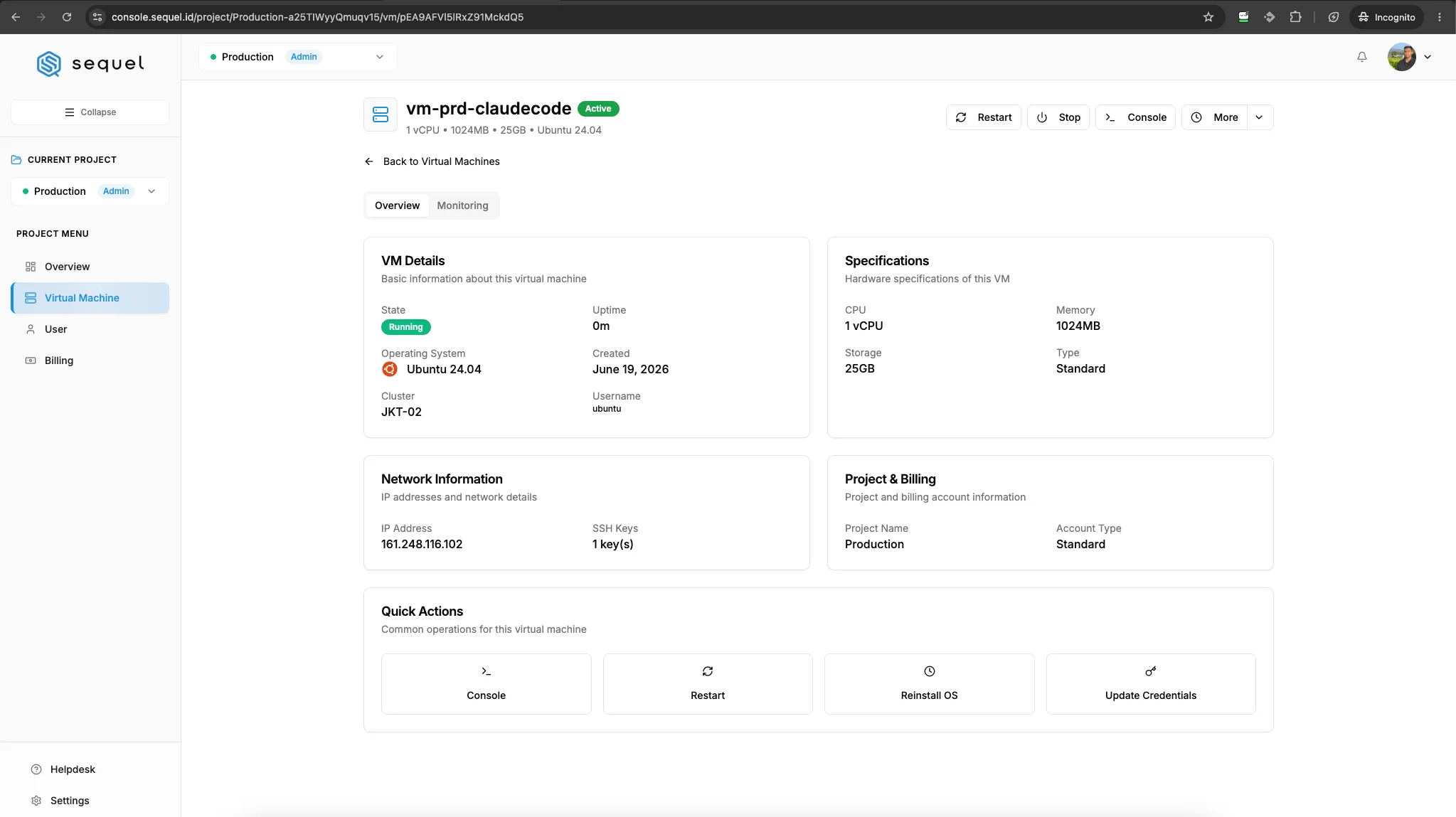
Jika status VM sudah Active, berarti qVM sudah siap digunakan.
15. Catat IP Address VM
Setelah qVM aktif, catat IP address yang tampil pada daftar Virtual Machine. IP address ini digunakan untuk mengakses server melalui SSH atau untuk mengarahkan domain ke layanan yang berjalan di VM.
Jika Anda menggunakan Sistem Operasi Windows Anda dapat menggunakan aplikasi SSH seperti Putty, Mobaexterm.
Jika Anda menggunakan Sistem Operasi Linux atau MacOS Anda dapat menggunakan Terminal.
Secara default username ROOT pada qVM di non-aktifkan atau disabled. Anda dapat menggunakan username untuk login ke qVM menyesuaikan sistem operasi yang Anda gunakan, contoh : ubuntu (Untuk sistem operasi Ubuntu), debian (Untuk sistem operasi Debian), almalinux (Untuk sistem operasi AlmaLinux).
Tips Memilih Spesifikasi qVM
Agar qVM berjalan sesuai kebutuhan, perhatikan beberapa tips berikut:
- Gunakan flavor kecil untuk testing, development, atau aplikasi ringan.
- Gunakan flavor lebih besar untuk aplikasi production.
- Pilih region yang dekat dengan pengguna aplikasi.
- Gunakan SSH Key untuk keamanan yang lebih baik.
- Pilih sistem operasi yang familiar dengan kebutuhan teknis Anda.
- Periksa summary sebelum membuat VM.
- Pastikan billing project sudah benar sebelum melakukan pemesanan.
Kesimpulan
Pesan layanan qVM di Console SEQUEL dapat dilakukan langsung melalui menu Virtual Machine pada project yang dipilih. Anda hanya perlu mengisi informasi dasar, memilih region, menentukan flavor, memilih sistem operasi, mengatur authentication, lalu membuat VM melalui tombol Create Virtual Machine.
Setelah qVM aktif, Anda dapat melihat detail VM seperti status, spesifikasi, IP address, dan informasi lainnya melalui menu Virtual Machine di Console SEQUEL.
Akun Sequel Anda siap untuk memesan & mengelola layanan cloud.