
Cara Pesan Layanan qDomain di Console SEQUEL
 Nur Hamim· Diperbarui 19 Okt 2026· 6 menit baca· 275 kali dilihat
Daftar Isi
- Pengenalan
- Persyaratan
- Tahapan
- 1. Login ke Console SEQUEL
- 2. Pilih Project
- 3. Masuk ke Menu Domain
- 4. Cari Nama Domain
- 5. Pilih Ekstensi Domain
- 6. Isi Registrant Information
- 7. Selesaikan Pembayaran
- 8. Cek Status Invoice
- 9. Cek Status Domain
- 10. Atur Nameservers
- 11. Tambah DNS Record
- Tips Memilih Ekstensi Domain
- Kesimpulan
Panduan ini menjelaskan cara pesan layanan qDomain melalui Console SEQUEL. qDomain adalah layanan registrasi domain dari SEQUEL yang mendukung berbagai pilihan ekstensi, baik domain lokal Indonesia maupun domain internasional.
Pengenalan
qDomain adalah layanan registrasi domain dari SEQUEL yang dapat dipesan dan dikelola langsung melalui Console SEQUEL. Layanan ini mendukung berbagai pilihan ekstensi domain, di antaranya:
.id.co.id.my.id.ac.id.or.id.web.id.ponpes.id.com.org.net.asia.xyz.co
Melalui Console SEQUEL, Anda dapat mencari nama domain yang diinginkan, memeriksa ketersediaan dan harga tiap ekstensi, mengisi data registrant, menyelesaikan pembayaran, hingga mengatur nameserver dan DNS record domain tersebut.
Setelah domain berhasil diregistrasi, Anda dapat melihat informasi layanan seperti status domain, tanggal registrasi, tanggal kedaluwarsa, serta mengelola nameserver dan DNS record melalui menu Domain.
Panduan ini cocok untuk Anda yang ingin mendaftarkan domain baru atau menambahkan domain tambahan ke dalam project yang sudah tersedia.
Persyaratan
Sebelum pesan layanan qDomain, pastikan beberapa hal berikut:
- Anda sudah memiliki akun Console SEQUEL.
- Anda sudah berhasil login ke Console SEQUEL.
- Anda sudah memiliki project atau sudah berada di project yang ingin digunakan.
- Informasi billing pada project sudah sesuai.
- Anda sudah menentukan nama domain dan ekstensi yang ingin didaftarkan.
- Anda sudah menyiapkan data registrant, seperti nama, email, alamat, dan nomor telepon.
Jika belum memiliki akun Console SEQUEL, Anda dapat mengikuti panduan berikut:
Panduan Daftar Akun SEQUEL Lengkap dan Mudah
Jika belum memiliki project, Anda dapat mengikuti panduan berikut:
Panduan Membuat dan Mengelola Project di Console SEQUEL
Tahapan
1. Login ke Console SEQUEL
Buka halaman Console SEQUEL melalui url console.sequel.id, lalu login menggunakan email dan password akun Anda, atau login menggunakan akun Google.
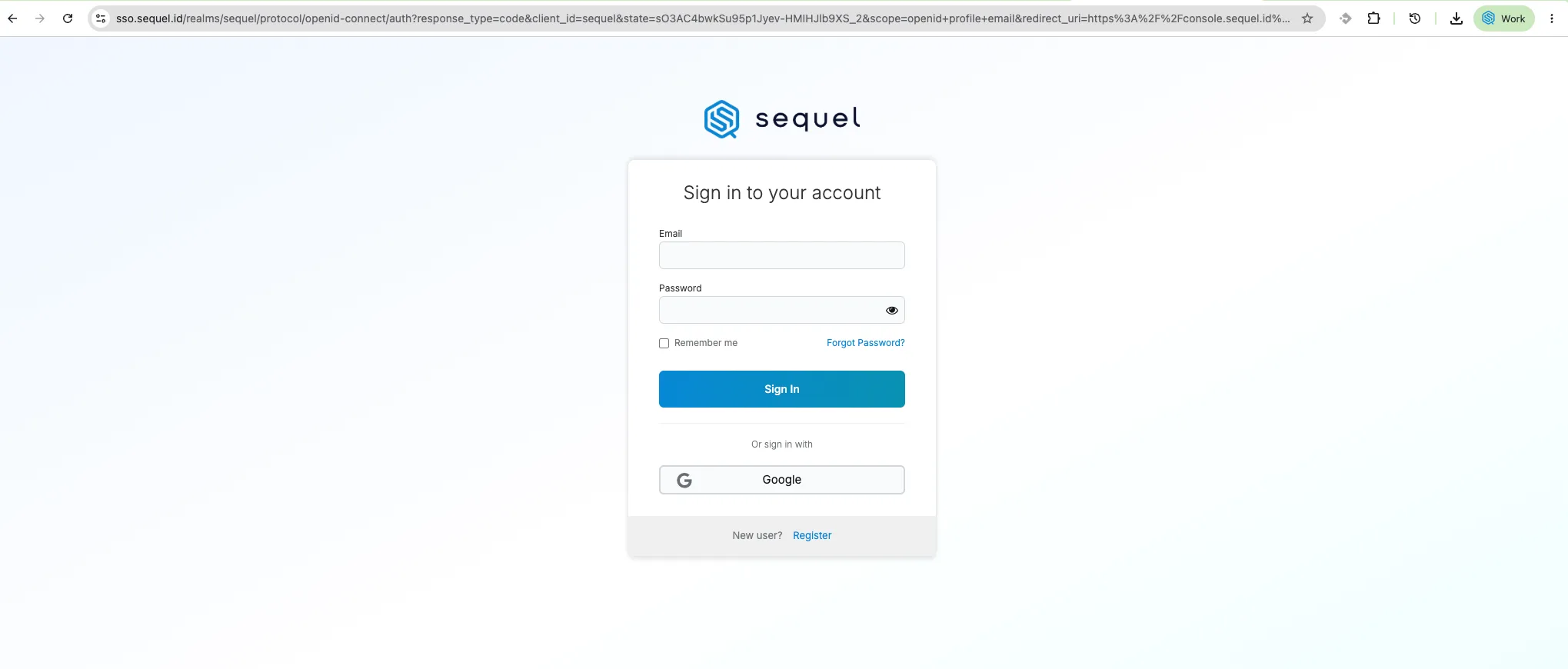
Setelah berhasil login, Anda akan masuk ke dashboard Console SEQUEL.
2. Pilih Project
Pilih project yang ingin digunakan untuk layanan qDomain. Pastikan Anda memilih project yang benar, karena domain yang didaftarkan akan masuk ke dalam project tersebut.
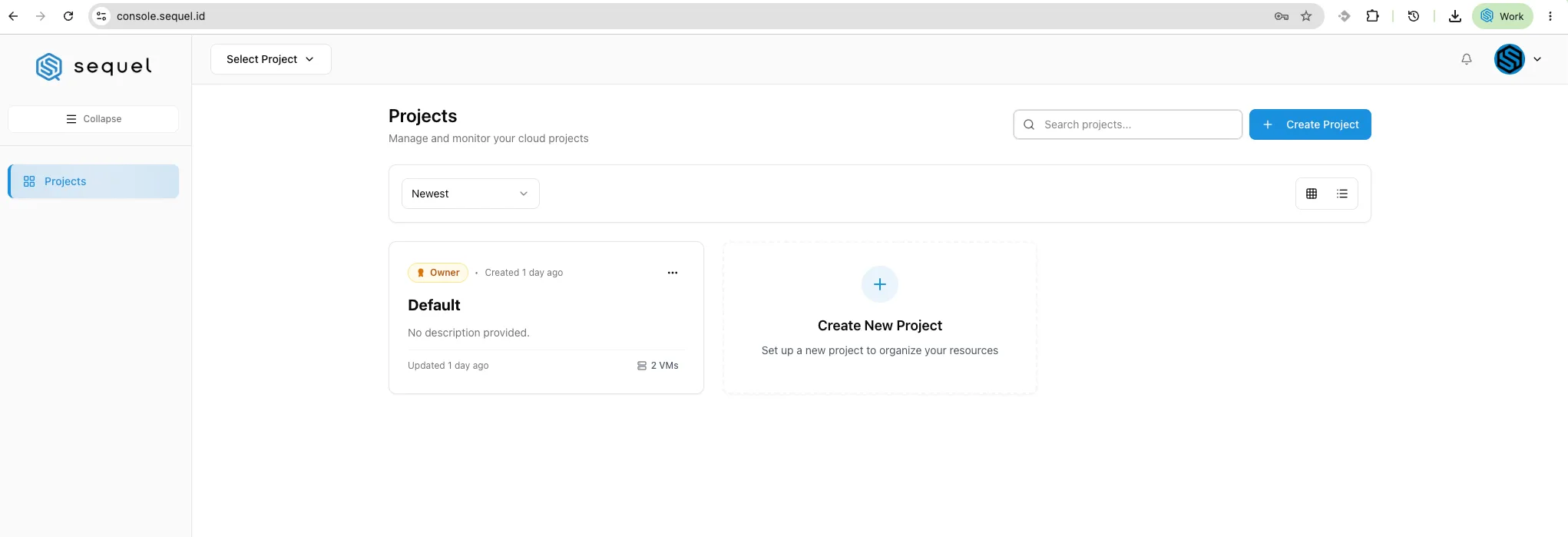
Jika Anda memiliki beberapa project, gunakan dropdown project di bagian atas atau pilih project dari daftar yang tersedia.
3. Masuk ke Menu Domain
Pada sidebar sebelah kiri, klik menu Domain.
Menu ini digunakan untuk melihat dan mengelola daftar domain yang ada di dalam project. Di halaman ini, Anda dapat melihat ringkasan status domain, seperti:
Activeuntuk domain yang sudah aktif.Pending paymentuntuk domain yang menunggu pembayaran.Provisioninguntuk domain yang sedang dalam proses registrasi.Faileduntuk domain yang gagal diregistrasi.
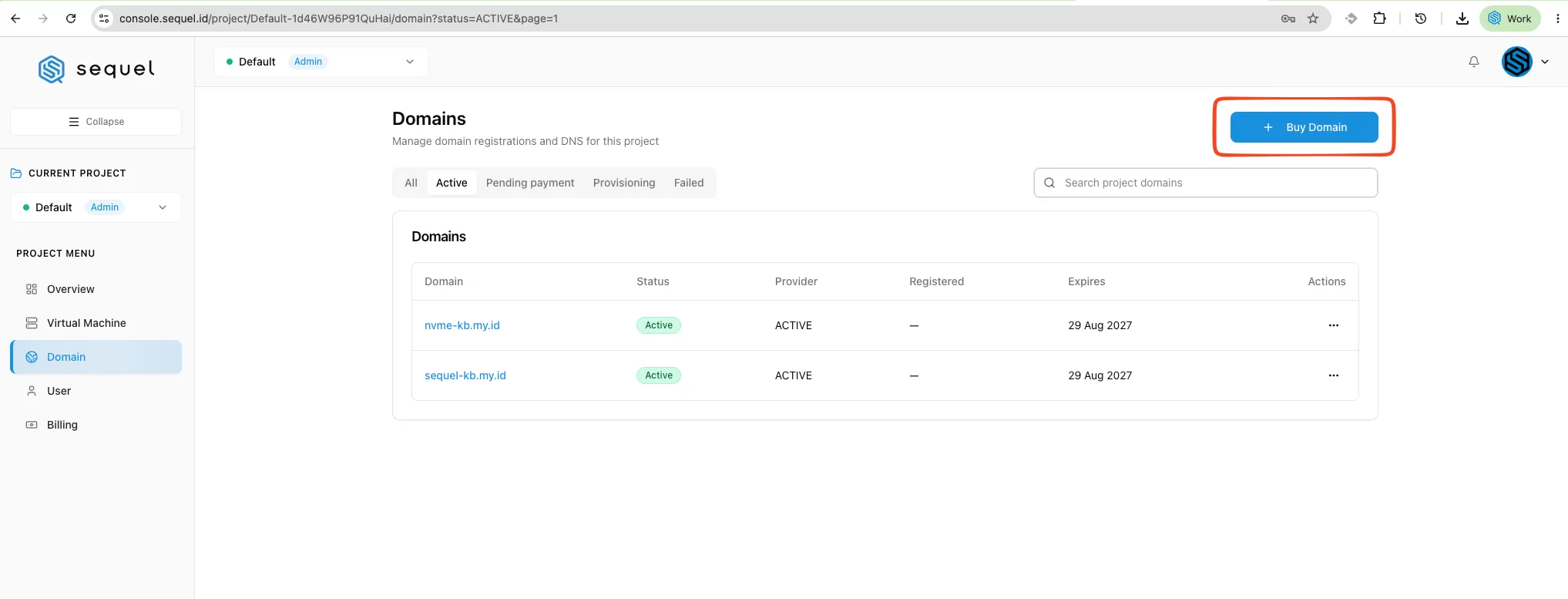
Jika belum ada domain di dalam project, daftar Domain akan kosong. Untuk mendaftarkan domain baru, klik tombol Buy Domain.
4. Cari Nama Domain
Setelah masuk ke halaman Buy Domain, ketik nama domain yang ingin Anda daftarkan pada kolom pencarian, lalu klik Search.
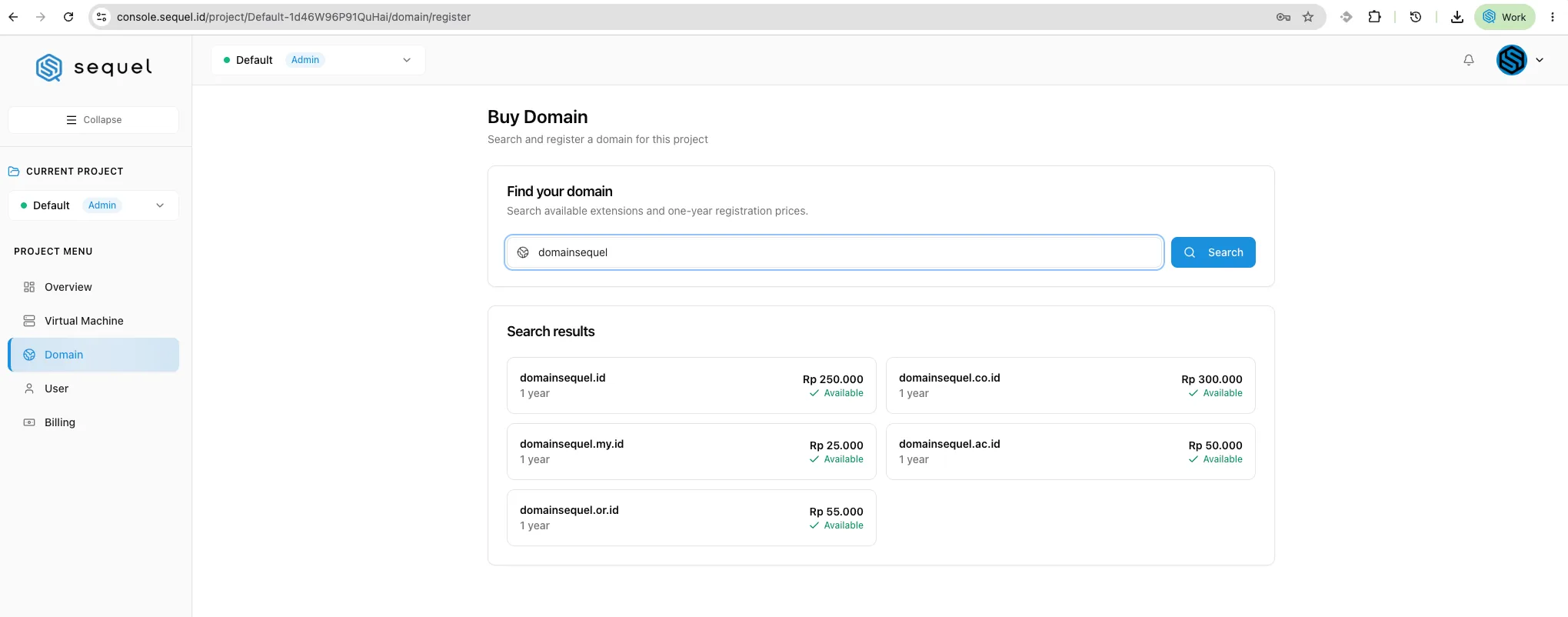
Sistem akan menampilkan daftar ekstensi yang tersedia untuk nama domain tersebut, lengkap dengan status ketersediaan dan estimasi harga registrasi selama satu tahun. Contoh hasil pencarian:
domainsequel.iddomainsequel.co.iddomainsequel.my.iddomainsequel.ac.iddomainsequel.or.id
Harga registrasi setiap ekstensi domain berbeda-beda, sesuaikan pilihan ekstensi dengan kebutuhan dan budget Anda.
5. Pilih Ekstensi Domain
Klik ekstensi domain yang ingin Anda daftarkan pada daftar hasil pencarian. Pastikan status domain masih Available sebelum melanjutkan.
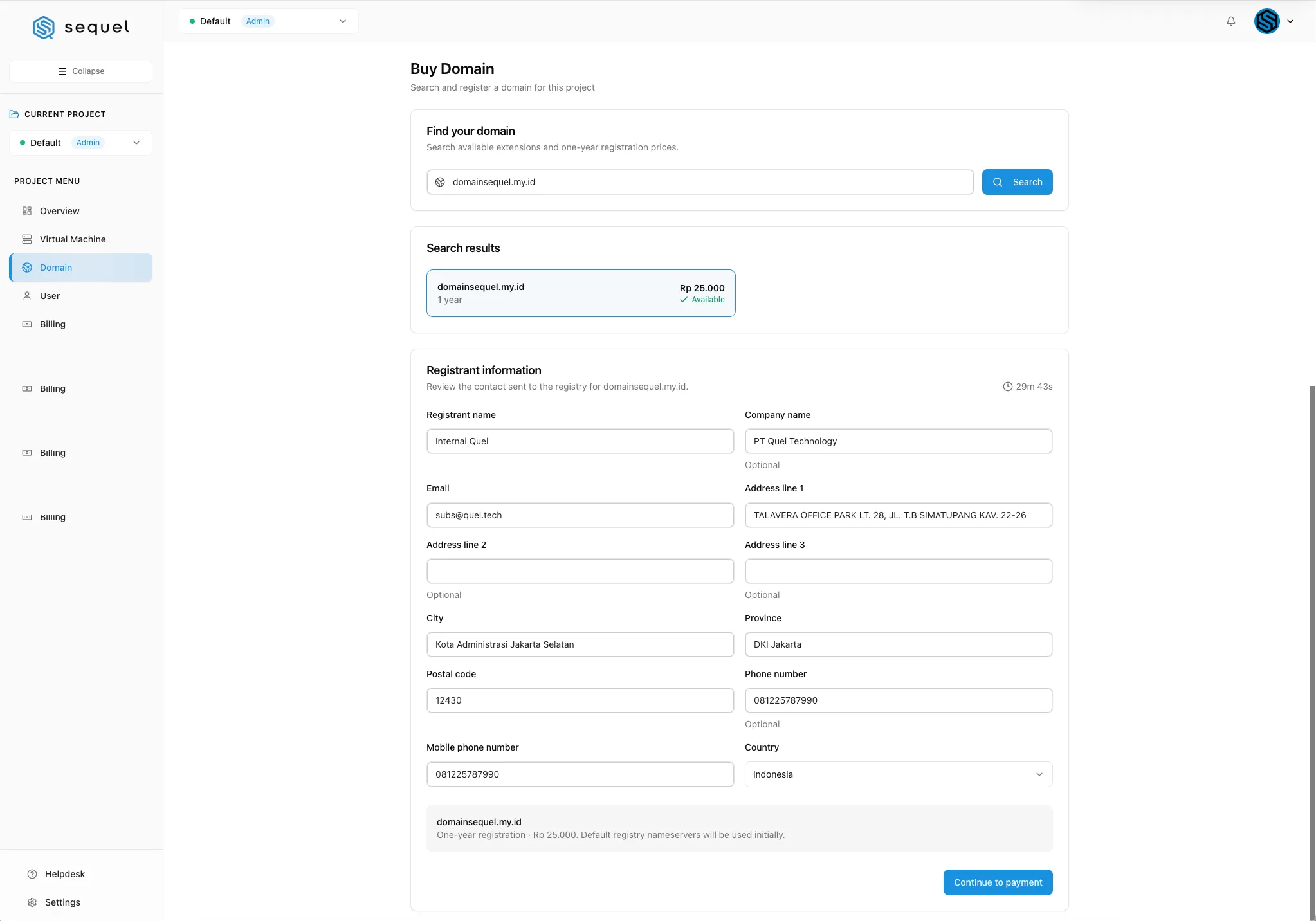
Setelah memilih ekstensi domain, sistem akan menampilkan form Registrant Information di bagian bawah halaman.
6. Isi Registrant Information
Pada bagian Registrant Information, isi data registrant sesuai dengan data yang akan didaftarkan ke registry domain. Beberapa informasi yang perlu diisi:
Registrant Name: Nama pemilik domain.Company Name: Nama perusahaan (opsional).Email: Alamat email aktif untuk keperluan notifikasi domain.Address Line 1-3: Alamat lengkap registrant.City: Kota domisili registrant.Province: Provinsi domisili registrant.Postal Code: Kode pos domisili registrant.Phone NumberdanMobile Phone Number: Nomor telepon aktif registrant.Country: Negara domisili registrant.
Pastikan data registrant sudah benar dan sesuai, karena data ini akan dikirimkan ke registry domain yang bersangkutan.
Setelah semua data terisi, klik tombol Continue to Payment.
7. Selesaikan Pembayaran
Setelah klik Continue to Payment, Console SEQUEL akan menampilkan pop-up Complete domain payment. Pada tahap ini, domain belum langsung diregistrasi karena Anda perlu menyelesaikan pembayaran terlebih dahulu.
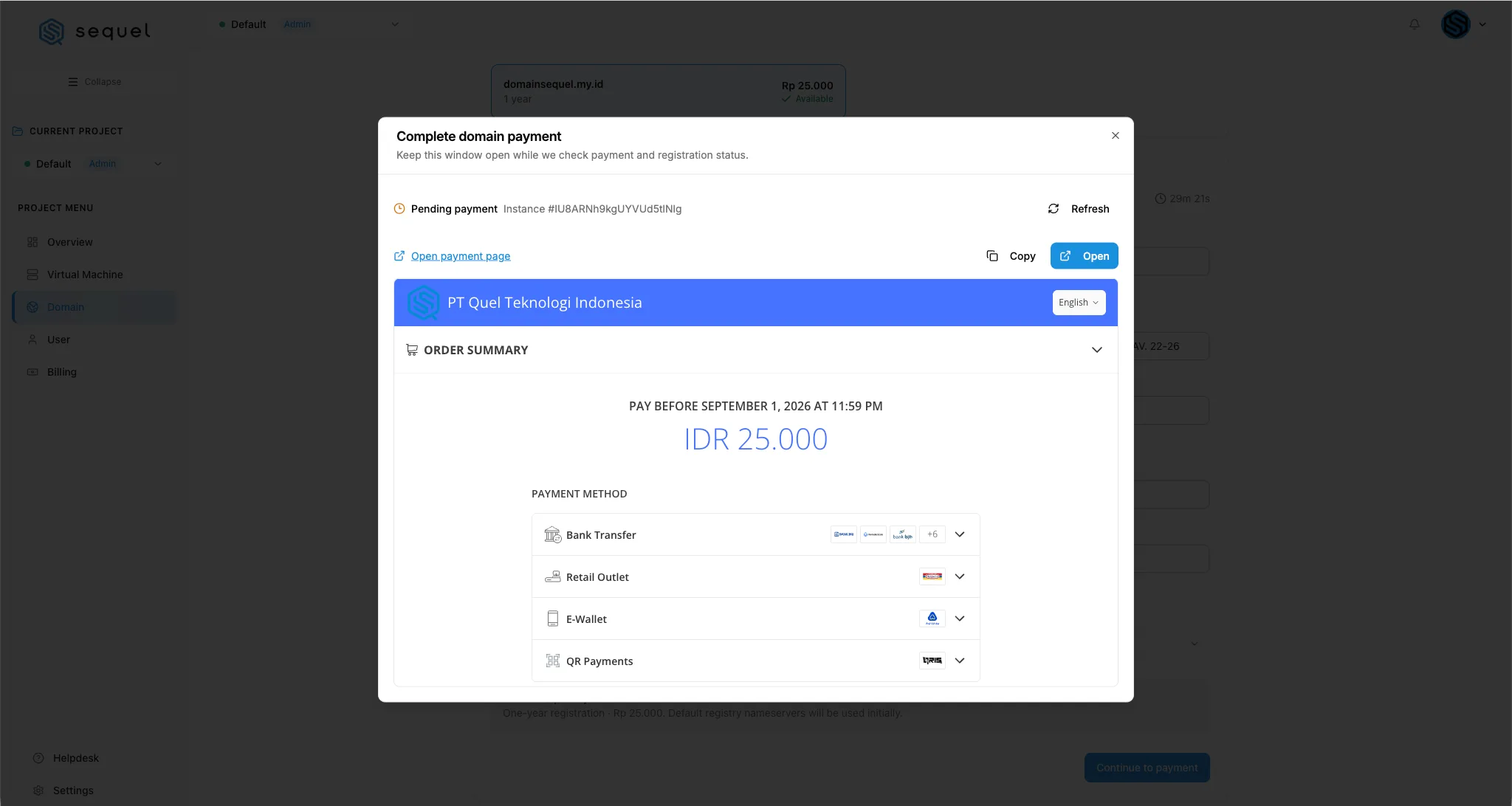
Pada halaman pembayaran, pilih metode pembayaran yang tersedia. Metode pembayaran dapat berupa:
Bank Transfer: Bank BRI, Permata Bank, BJB, dan bank lainnya.Retail Outlet: Indomaret.E-Wallet: AstraPay.QR Payments: Semua bank yang menyediakan QRIS.
Ikuti instruksi pembayaran sesuai metode yang Anda pilih, lalu selesaikan pembayaran sebelum batas waktu yang tertera.
Selama pembayaran belum selesai atau belum terkonfirmasi, invoice akan berada dalam status Pending payment dan proses registrasi domain belum berjalan.
8. Cek Status Invoice
Setelah melakukan pembayaran, masuk ke menu Billing untuk melihat status invoice.
Pada invoice ini, Anda dapat melihat informasi seperti:
- Nomor invoice
- Tanggal invoice
- Tanggal jatuh tempo
- Rincian item, seperti nama domain dan durasi registrasi
- Subtotal, pajak, dan total pembayaran
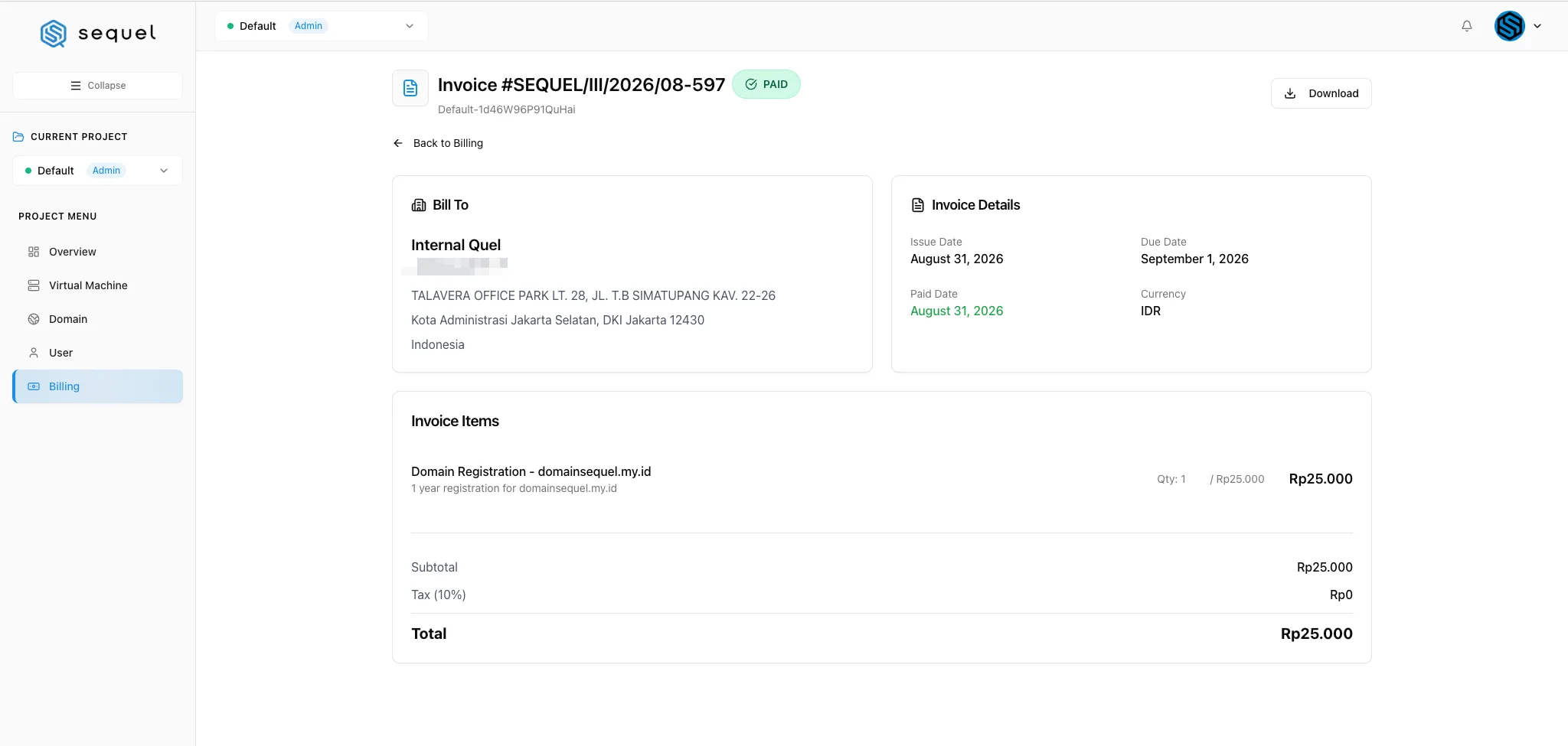
Jika status invoice sudah Paid, berarti pembayaran sudah berhasil dikonfirmasi dan sistem akan melanjutkan proses registrasi domain.
9. Cek Status Domain
Setelah pembayaran terkonfirmasi, masuk kembali ke menu Domain. Domain yang berhasil didaftarkan akan tampil pada daftar Domains dengan status Active.
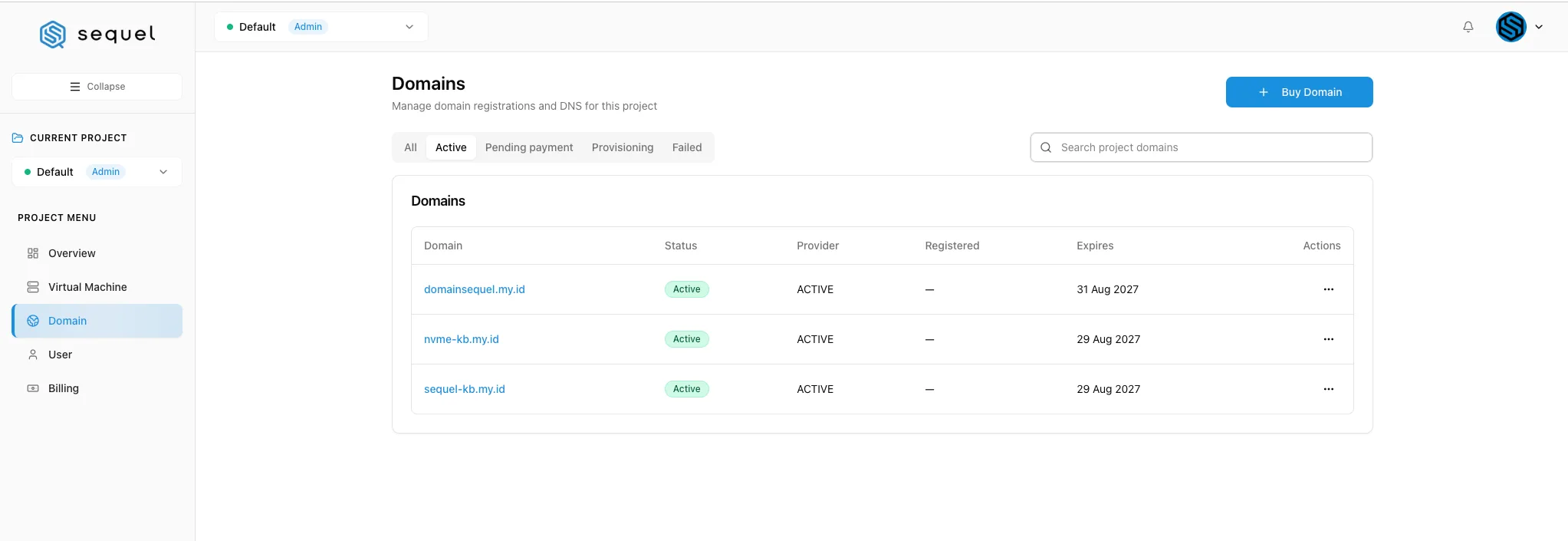
Pada daftar tersebut, Anda dapat melihat informasi seperti:
- Nama domain
- Status
- Provider
- Tanggal registrasi
- Tanggal kedaluwarsa
- Menu actions
Klik nama domain untuk melihat detail lengkap, seperti provider status, document status, tanggal registrasi, tanggal kedaluwarsa, serta invoice terkait.
10. Atur Nameservers
Pada halaman detail domain, masuk ke tab Nameservers untuk mengatur nameserver domain Anda.
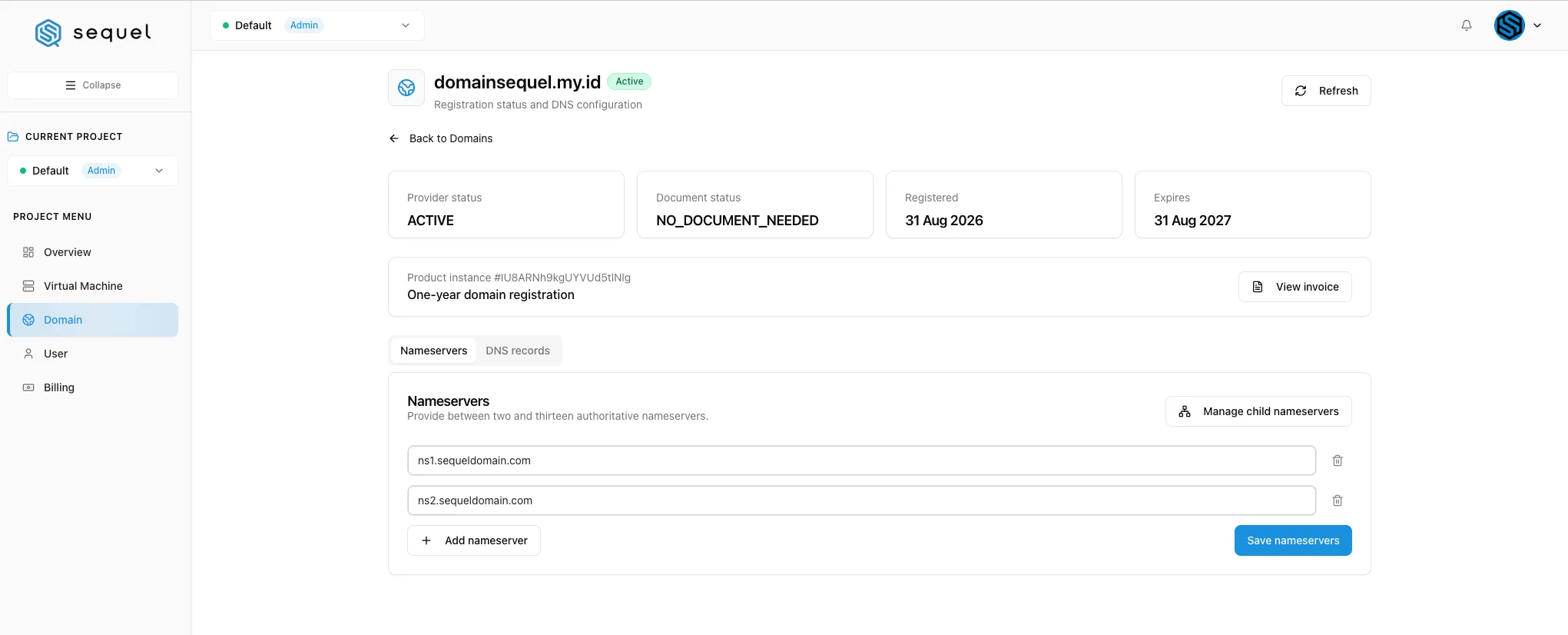
Secara default, domain akan menggunakan nameserver registry seperti ns1.sequeldomain.com dan ns2.sequeldomain.com. Jika Anda ingin mengarahkan domain ke DNS management lain, ubah nameserver sesuai kebutuhan, lalu klik Save nameservers.
Anda juga dapat menambahkan child nameserver melalui tombol Manage child nameservers jika dibutuhkan.
11. Tambah DNS Record
Jika Anda ingin mengelola DNS domain langsung melalui Console SEQUEL, masuk ke tab DNS records, lalu klik Add record.
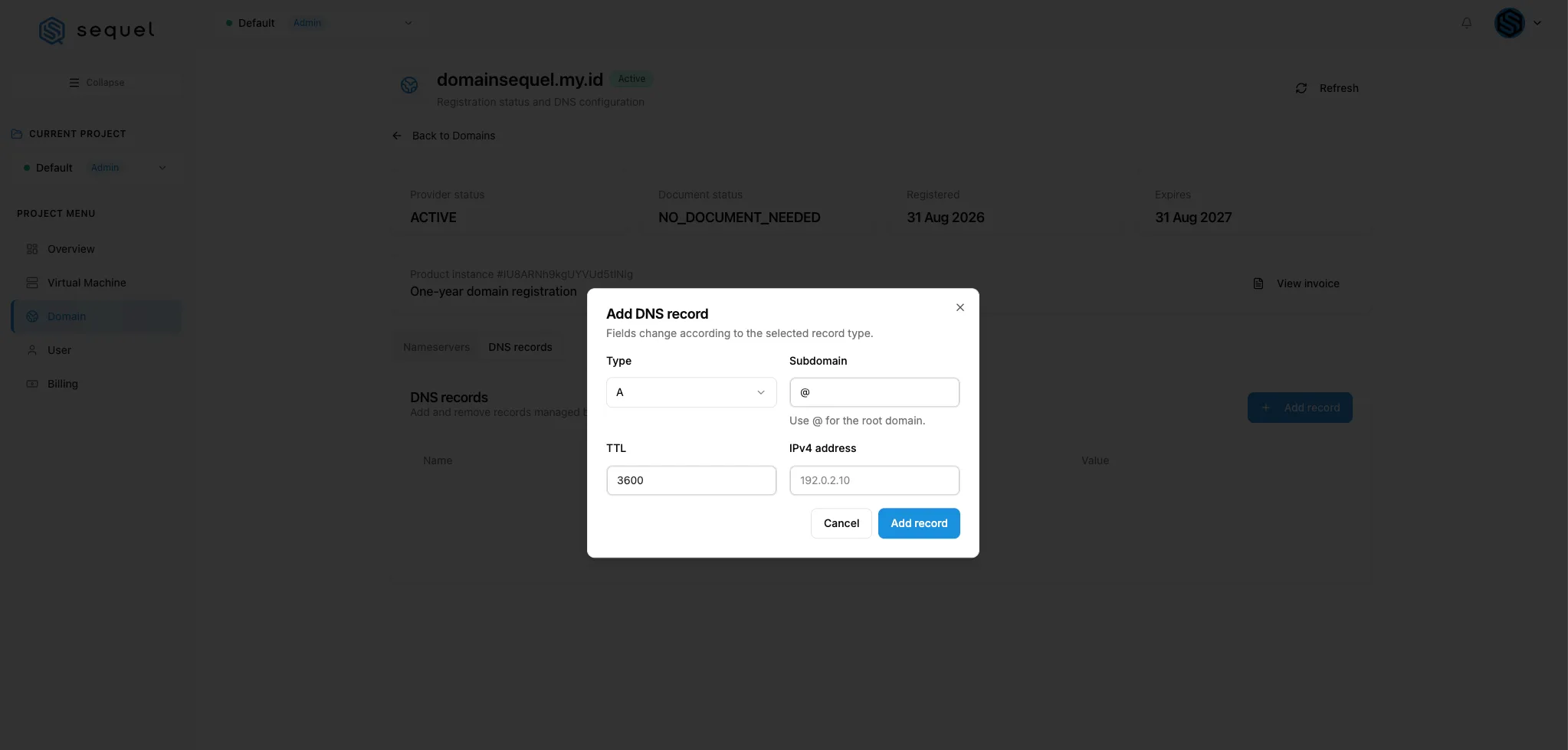
Pada pop-up Add DNS record, isi informasi berikut:
Type: Pilih jenis record yang ingin ditambahkan, seperti A, CNAME, MX, atau TXT.Subdomain: Isi subdomain yang ingin digunakan, gunakan@untuk root domain.TTL: Time to live record, secara default bernilai3600.IPv4 Addressatau value lain sesuai tipe record yang dipilih.
Setelah data terisi, klik tombol Add record untuk menyimpan.
Tips Memilih Ekstensi Domain
Agar domain yang didaftarkan sesuai kebutuhan, perhatikan beberapa tips berikut:
- Gunakan ekstensi
.co.idjika domain digunakan untuk badan usaha atau perusahaan resmi. - Gunakan ekstensi
.ac.idjika domain digunakan untuk institusi pendidikan. - Gunakan ekstensi
.or.idjika domain digunakan untuk organisasi atau yayasan. - Gunakan ekstensi
.ponpes.idjika domain digunakan untuk pondok pesantren. - Gunakan ekstensi
.my.idatau.web.iduntuk kebutuhan personal atau website skala kecil. - Gunakan ekstensi
.com,.net, atau.orgjika target audiens domain mencakup pengguna internasional. - Pastikan data registrant sudah benar sebelum menyelesaikan pembayaran, karena data ini akan tercatat di registry domain.
- Periksa masa aktif domain secara berkala melalui menu Domain agar tidak terlewat saat perpanjangan.
Kesimpulan
Pesan layanan qDomain di Console SEQUEL dapat dilakukan langsung melalui menu Domain pada project yang dipilih. Anda hanya perlu mencari nama domain, memilih ekstensi yang tersedia, mengisi data registrant, lalu menyelesaikan pembayaran melalui tombol Continue to Payment.
Setelah domain aktif, Anda dapat mengatur nameserver dan DNS record langsung melalui menu Domain di Console SEQUEL sesuai kebutuhan.
Akun Sequel Anda siap untuk memesan & mengelola layanan cloud.