
Cara Akses qVM dari Console SEQUEL
 Nur Hamim· Diperbarui 19 Okt 2026· 3 menit baca· 246 kali dilihat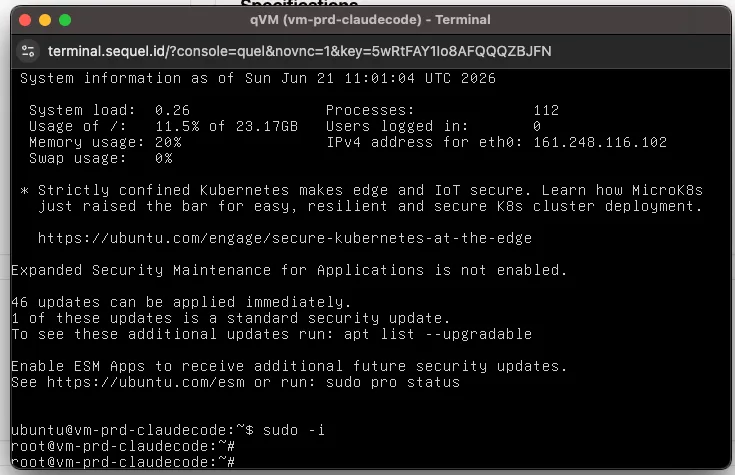
Daftar Isi
Panduan ini menjelaskan cara mengakses layanan qVM langsung dari browser menggunakan fitur Console di Console SEQUEL.
Pengenalan
Setelah layanan qVM aktif, Anda dapat mengakses server melalui fitur Console yang tersedia di Console SEQUEL.
Fitur ini berguna jika Anda ingin masuk ke server tanpa menggunakan aplikasi SSH Client seperti Terminal, PowerShell, PuTTY, atau aplikasi lainnya.
Akses melalui Console juga dapat digunakan untuk pengecekan awal, troubleshooting, atau login ke server ketika Anda sedang tidak menggunakan perangkat yang memiliki SSH Key.
Perlu diperhatikan, akses login langsung menggunakan user root dinonaktifkan secara default. Gunakan username sesuai sistem operasi qVM.
Username default:
Ubuntu    : ubuntu
Debian    : debian
AlmaLinux : almalinux
Persyaratan
Sebelum mengakses qVM melalui Console SEQUEL, pastikan beberapa hal berikut:
- Anda sudah login ke Console SEQUEL.
- qVM sudah berstatus Active.
- Anda memiliki akses ke project tempat qVM berada.
- Anda mengetahui username sesuai sistem operasi qVM.
- Jika menggunakan password, pastikan Anda mengetahui password qVM.
- Jika menggunakan SSH Key, pastikan konfigurasi akses sudah sesuai sejak qVM dibuat.
Tahapan
1. Login ke Console SEQUEL
Buka halaman Console SEQUEL, lalu login menggunakan akun Anda.
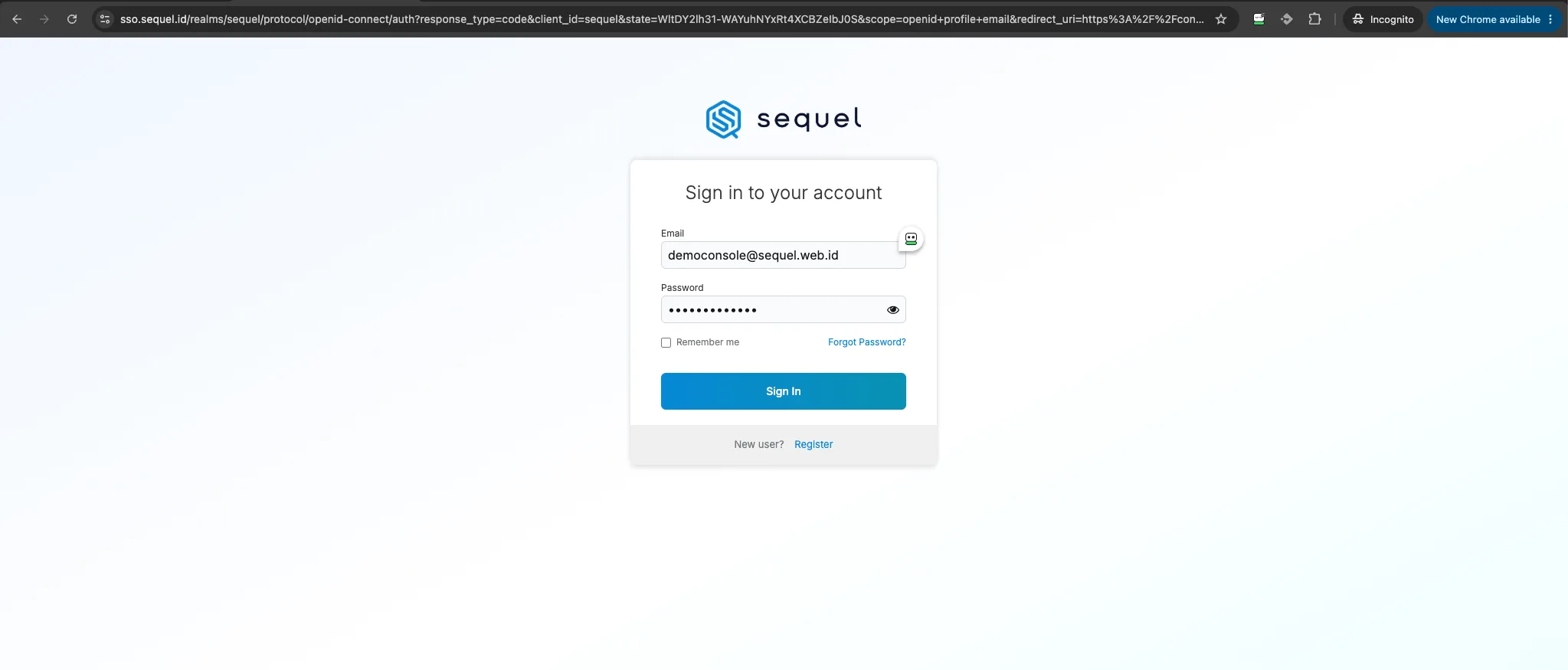
Setelah berhasil login, Anda akan masuk ke halaman utama Console SEQUEL.
2. Pilih Project
Pilih project yang berisi layanan qVM yang ingin diakses.
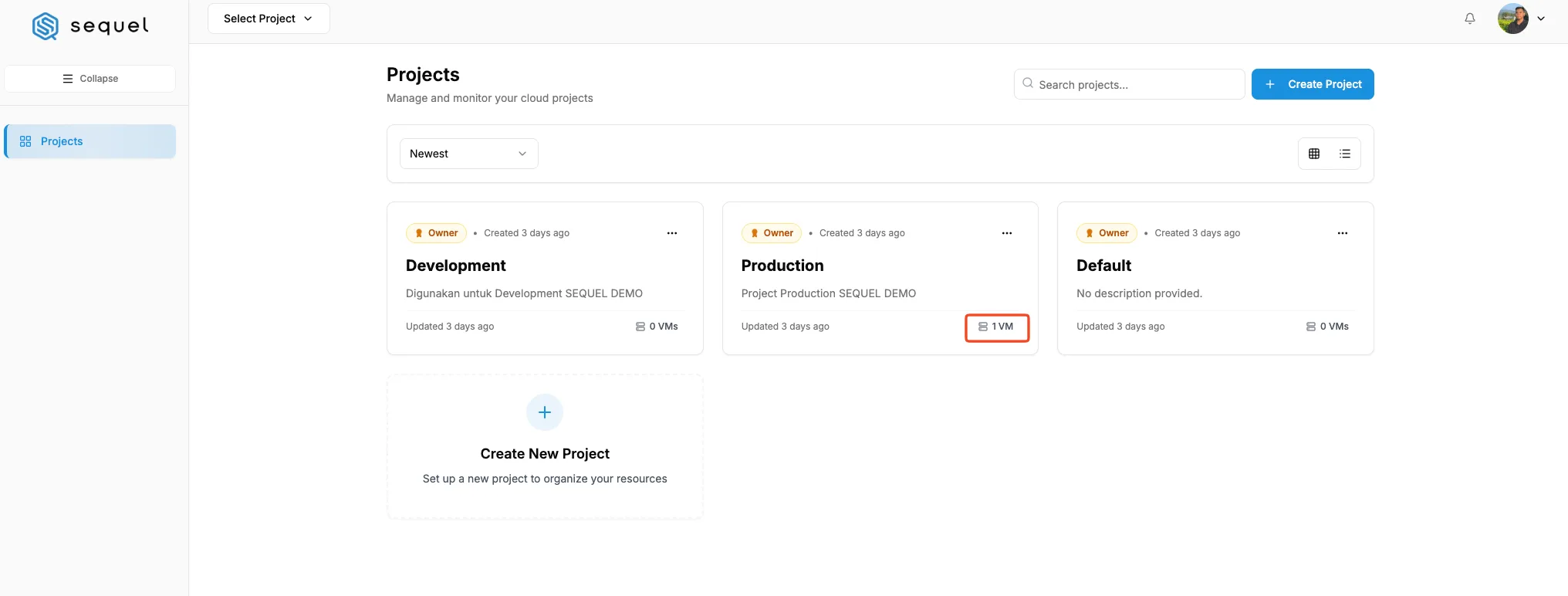
Jika Anda memiliki beberapa project, pastikan memilih project yang benar agar daftar qVM yang tampil sesuai dengan layanan yang ingin digunakan.
3. Masuk ke Menu Virtual Machine
Pada sidebar sebelah kiri, klik menu Virtual Machine.
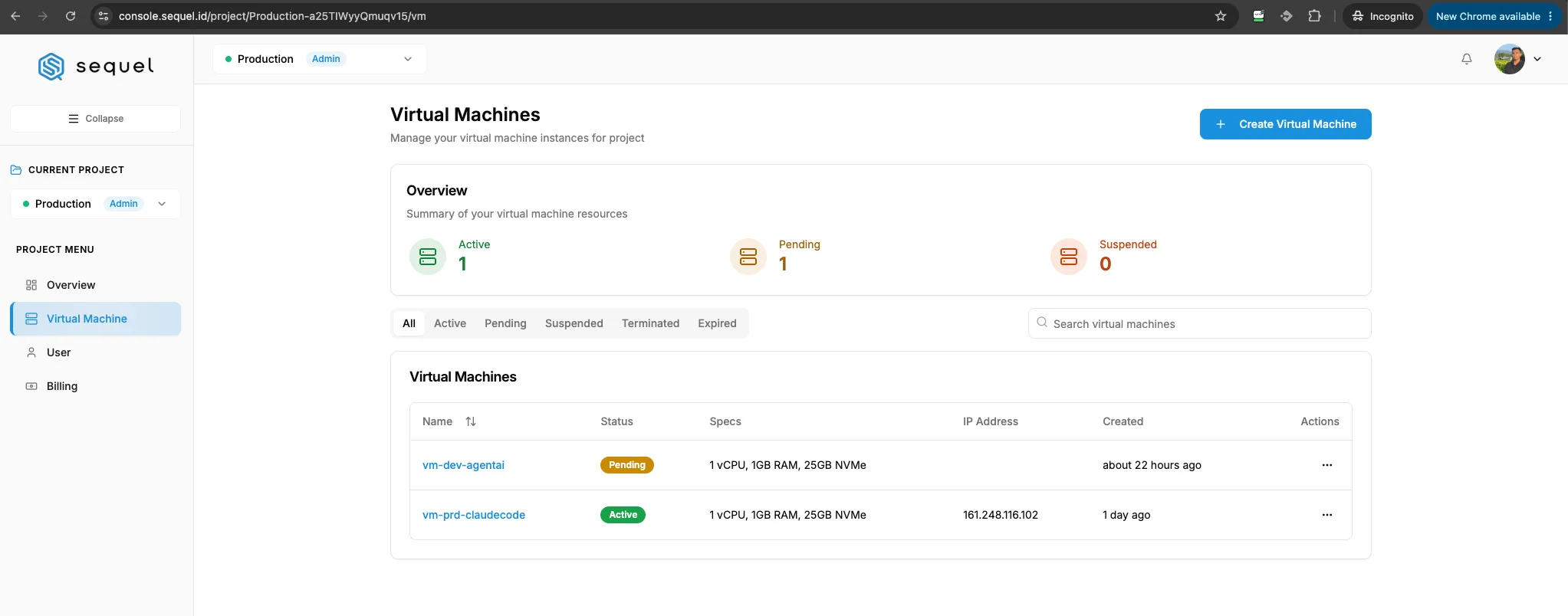
Menu ini akan menampilkan daftar qVM yang ada di dalam project tersebut.
Pastikan qVM yang ingin diakses sudah berstatus Active.
4. Buka Detail qVM
Klik nama qVM yang ingin diakses.
Anda juga dapat membuka menu Actions, lalu pilih View untuk masuk ke halaman detail qVM.
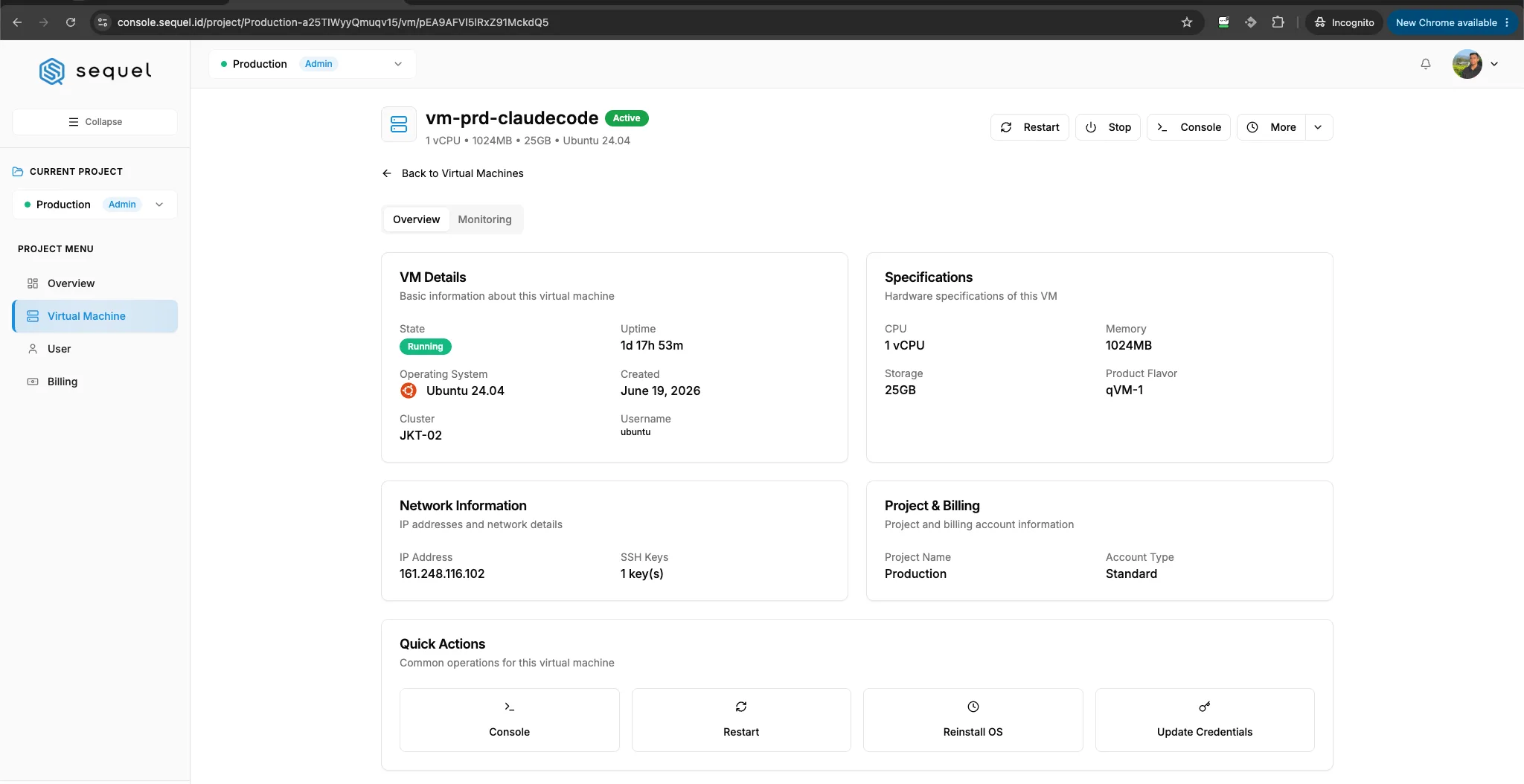
Pada halaman detail qVM, Anda dapat melihat informasi seperti:
- Status VM
- Sistem operasi
- IP address
- Username
- Spesifikasi VM
- Project dan billing
5. Klik Tombol Console
Pada halaman detail qVM, klik tombol Console.
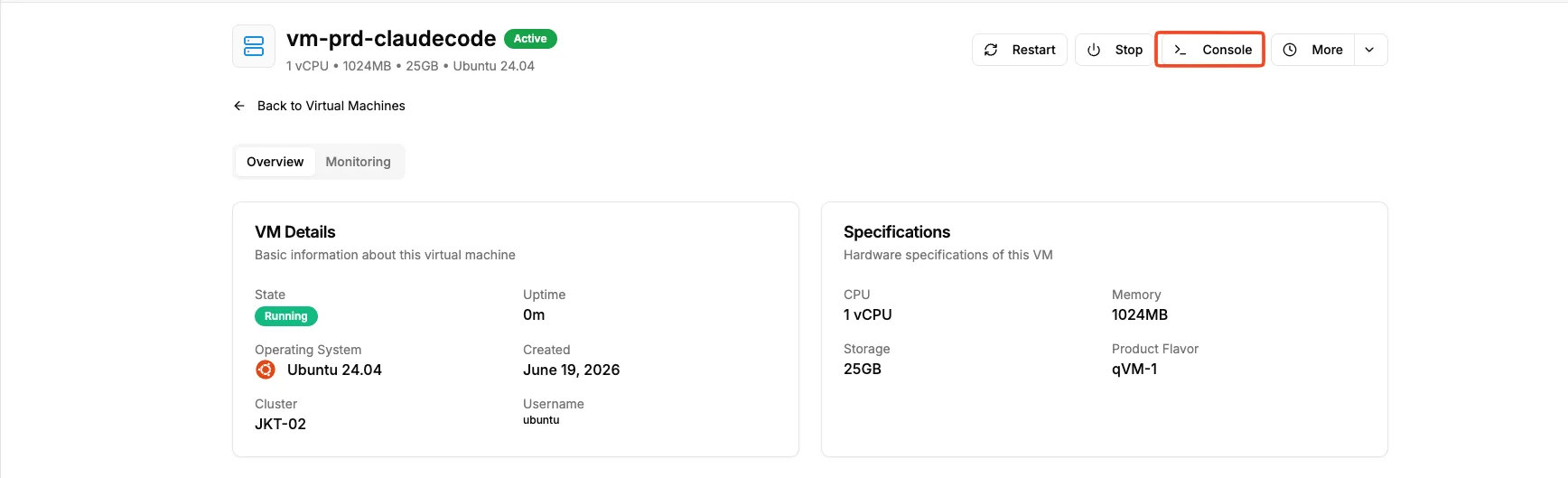
Console akan membuka akses server langsung dari browser.
Tunggu beberapa saat sampai tampilan console berhasil terbuka.
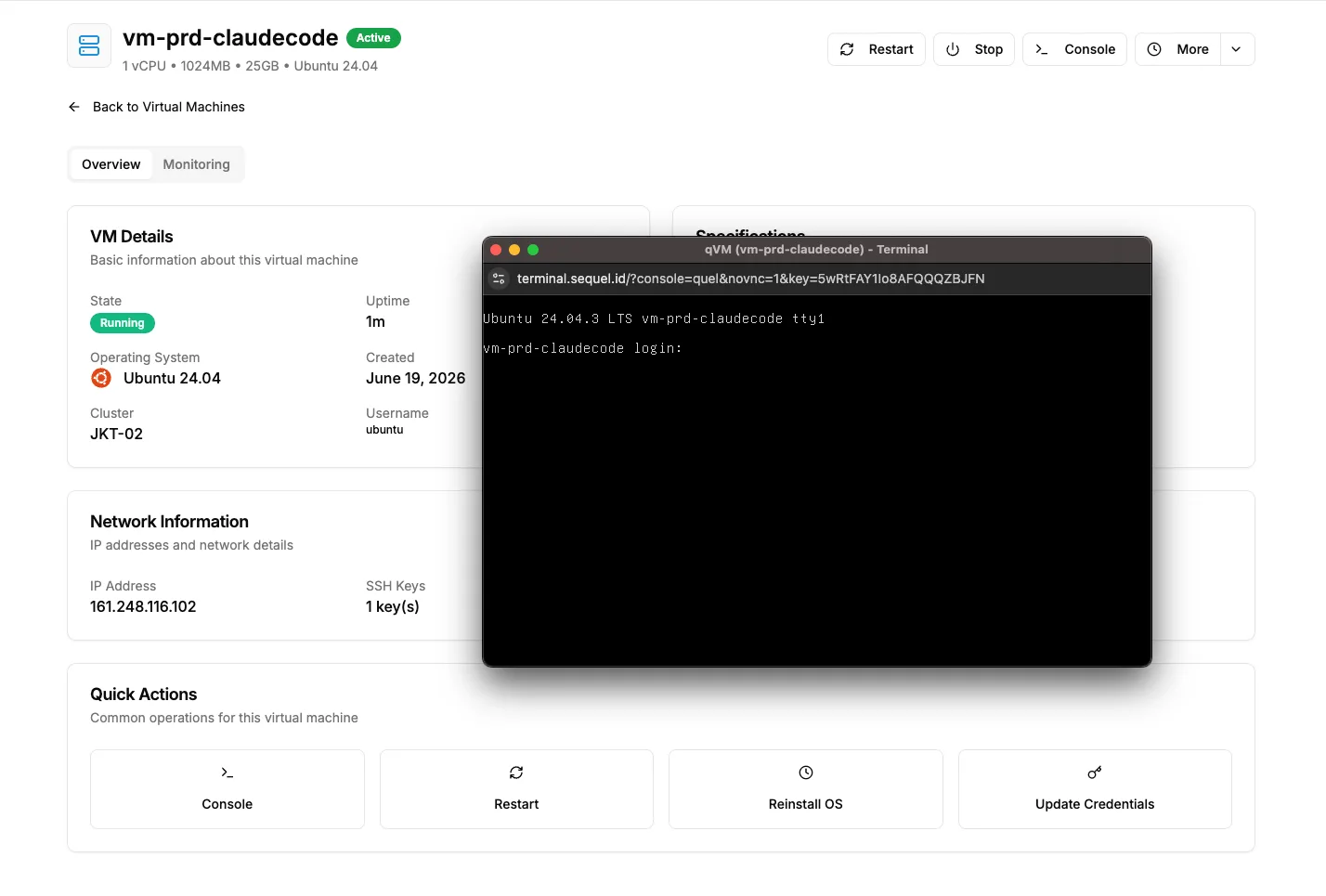
6. Login Menggunakan Username OS
Saat diminta login, gunakan username sesuai sistem operasi qVM.
Gunakan username berikut:
Ubuntu    : ubuntu
Debian    : debian
AlmaLinux : almalinux
Contoh jika qVM menggunakan Ubuntu:
ubuntuContoh jika qVM menggunakan Debian:
debianContoh jika qVM menggunakan AlmaLinux:
almalinuxAkses langsung menggunakan user root dinonaktifkan secara default.
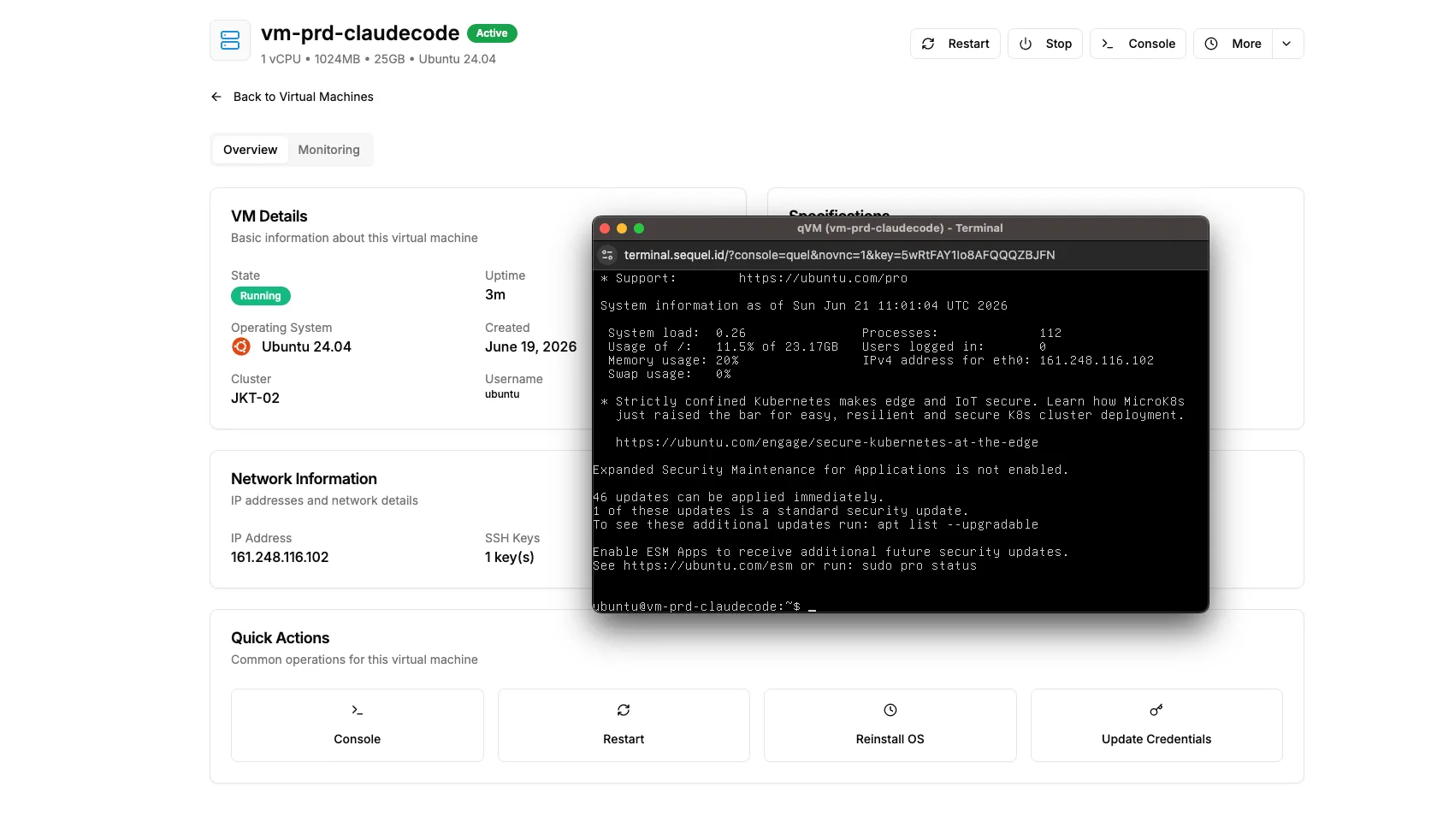
7. Gunakan Akses Administratif Jika Dibutuhkan
Setelah berhasil login, Anda dapat menggunakan sudo untuk menjalankan perintah administratif.
Catatan Penting
Perhatikan beberapa hal berikut saat mengakses qVM melalui Console SEQUEL:
- Pastikan qVM sudah berstatus Active.
- Gunakan username sesuai sistem operasi.
- Login langsung sebagai
rootdinonaktifkan secara default. - Gunakan
sudojika membutuhkan akses administratif. - Console berguna untuk akses cepat dari browser.
- Jika tidak bisa login, periksa kembali username, password, atau metode authentication yang digunakan.
- Jika credential perlu diubah, gunakan fitur Update Credentials di Console SEQUEL.
Kesimpulan
Akses qVM dari Console SEQUEL dapat dilakukan langsung dari browser melalui tombol Console pada halaman detail qVM.
Gunakan username sesuai sistem operasi, seperti ubuntu, debian, atau almalinux. Setelah berhasil login, gunakan sudo jika membutuhkan akses administratif.
Akun Sequel Anda siap untuk memesan & mengelola layanan cloud.