
Cara Akses qVM dari MacBook atau Linux Dekstop
 Nur Hamim· Diperbarui 19 Okt 2026· 3 menit baca· 250 kali dilihat
Daftar Isi
Panduan ini menjelaskan cara mengakses layanan qVM dari MacBook atau Linux Desktop menggunakan Terminal dan SSH Client.
Pengenalan
MacBook dan Linux Desktop sudah menyediakan SSH Client bawaan yang dapat digunakan langsung dari Terminal.
Anda dapat mengakses qVM menggunakan dua metode:
- Password
- SSH Key
Jika qVM dibuat menggunakan password, Anda cukup login menggunakan username dan password qVM.
Jika qVM dibuat menggunakan SSH Key, Anda perlu menggunakan private key yang sesuai.
Akses langsung menggunakan user root dinonaktifkan secara default. Gunakan username sesuai sistem operasi qVM.
Username default:
Ubuntu    : ubuntu
Debian    : debian
AlmaLinux : almalinux
Persyaratan
Sebelum mengakses qVM dari MacBook atau Linux Desktop, pastikan beberapa hal berikut:
- qVM sudah berstatus Active.
- Anda sudah mengetahui IP address qVM.
- Anda mengetahui sistem operasi yang digunakan.
- Terminal tersedia di perangkat Anda.
- Jika menggunakan Password, pastikan password qVM tersedia.
- Jika menggunakan SSH Key, pastikan private key tersedia di perangkat Anda.
Tahapan
1. Cek IP Address qVM
Login ke Console SEQUEL, lalu masuk ke project yang berisi layanan qVM.
Buka menu Virtual Machine, lalu lihat IP address pada daftar VM atau halaman detail qVM.
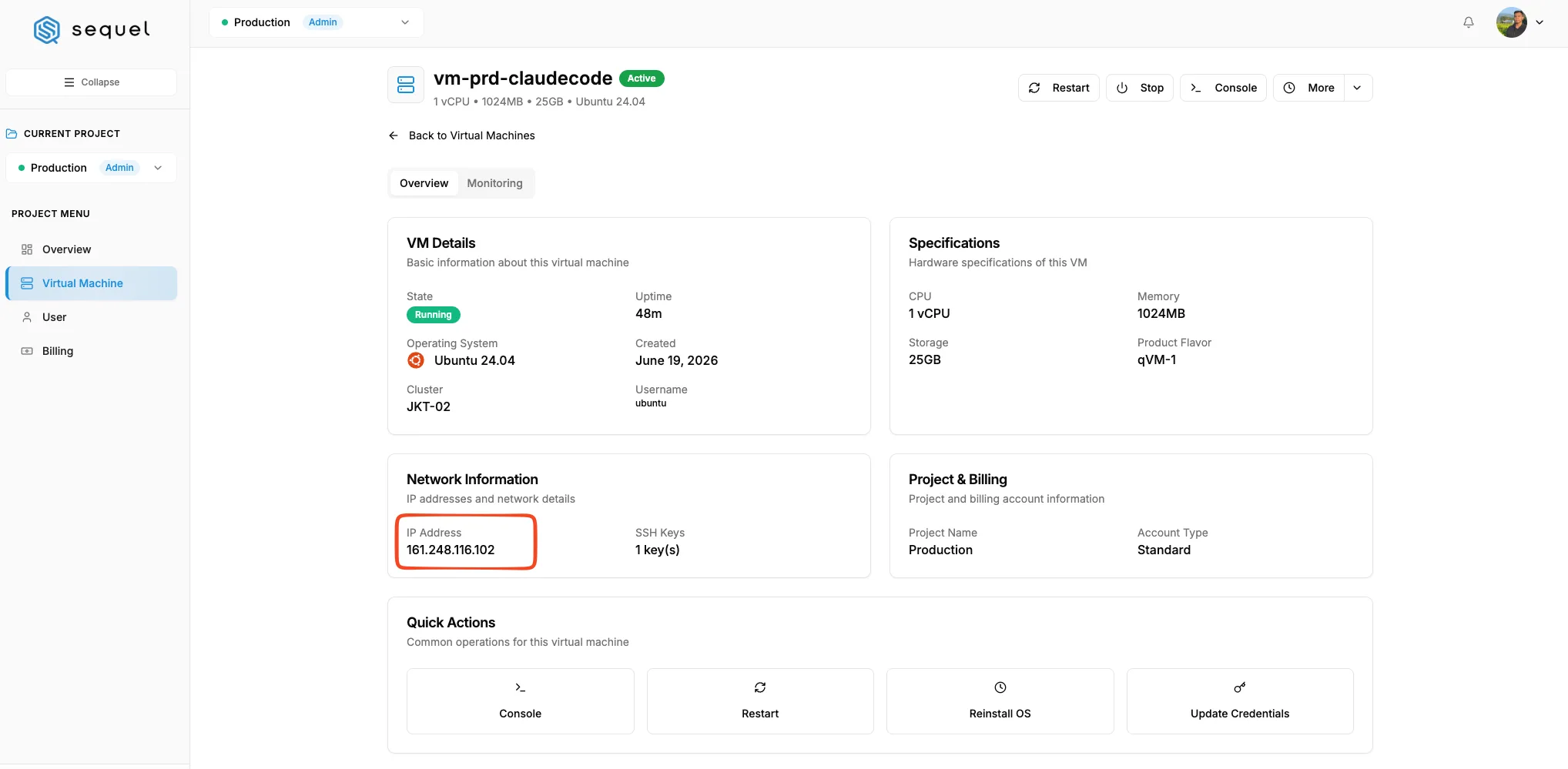
Contoh IP address:
161.248.116.1022. Buka Terminal
Pada MacBook, buka aplikasi Terminal.
Pada Linux Desktop, buka aplikasi terminal bawaan sesuai distro yang digunakan.
3. Login Menggunakan Password
Jika qVM menggunakan metode authentication Password, gunakan format berikut:
ssh username@IP_ADDRESS_VMContoh untuk Ubuntu:
ssh ubuntu@161.248.116.102Contoh untuk Debian:
ssh debian@161.248.116.102Contoh untuk AlmaLinux:
ssh almalinux@161.248.116.102Setelah menjalankan perintah tersebut, terminal akan meminta password.
Masukkan password qVM Anda.
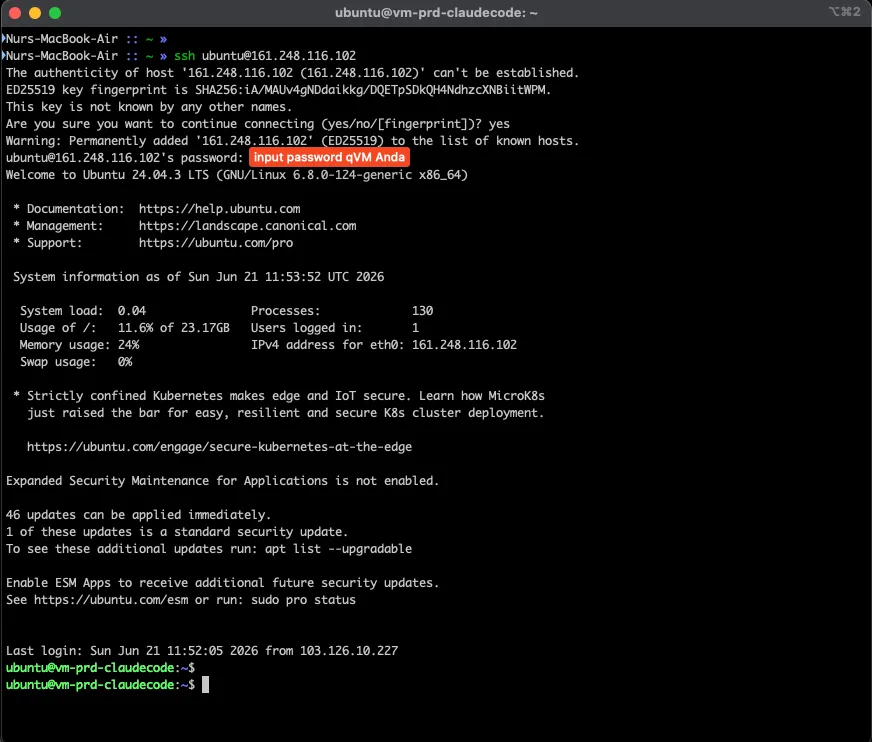
Saat mengetik password di terminal, karakter password tidak akan tampil. Ini normal dan bukan error.
4. Login Menggunakan SSH Key
Jika qVM menggunakan metode authentication SSH Key, gunakan private key yang sesuai dari perangkat Anda.
Contoh lokasi private key:
~/.ssh/id_ed25519Sebelum digunakan, pastikan permission private key sudah benar:
chmod 600 ~/.ssh/id_ed25519Lalu login menggunakan format berikut:
ssh -i ~/.ssh/id_ed25519 username@IP_ADDRESS_VMContoh untuk Ubuntu:
ssh -i ~/.ssh/id_ed25519 ubuntu@161.248.116.102Contoh untuk Debian:
ssh -i ~/.ssh/id_ed25519 debian@161.248.116.102Contoh untuk AlmaLinux:
ssh -i ~/.ssh/id_ed25519 almalinux@161.248.116.102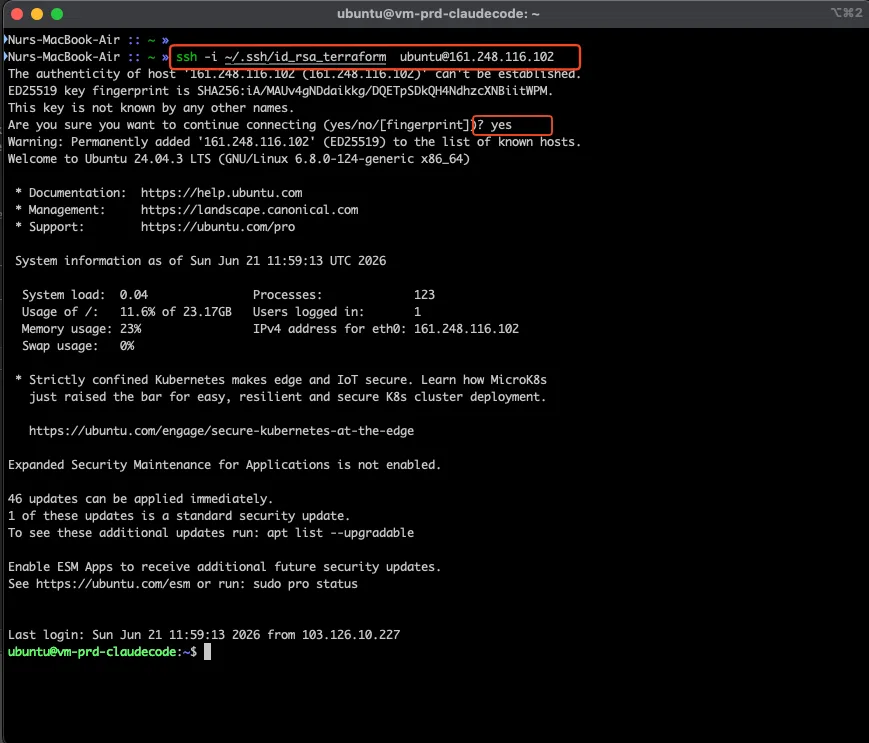
Sesuaikan nama private key, username, dan IP address qVM Anda.
5. Konfirmasi Fingerprint SSH
Saat pertama kali login ke qVM, Terminal dapat menampilkan konfirmasi fingerprint SSH.
Jika IP address sudah benar, ketik:
yesLalu tekan Enter.
Setelah itu, proses login akan dilanjutkan.
6. Gunakan Sudo Jika Membutuhkan Akses Root
Setelah berhasil login, Anda dapat menggunakan sudo untuk menjalankan perintah administratif.
Contoh masuk ke root shell:
sudo -i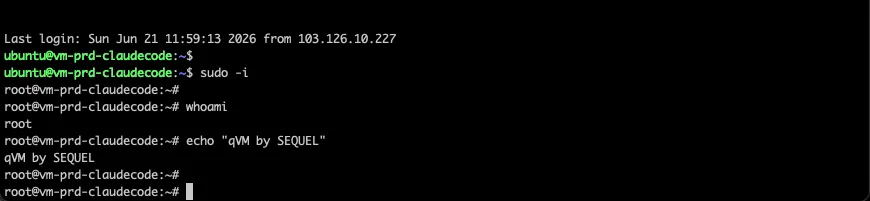
Contoh update package di Ubuntu atau Debian:
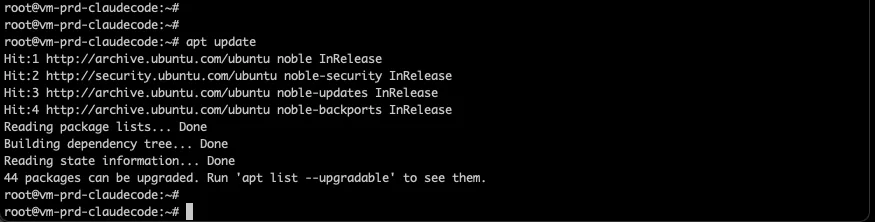
Contoh update package di AlmaLinux:
sudo dnf updateCatatan Penting
Perhatikan beberapa hal berikut saat akses qVM dari MacBook atau Linux Desktop:
- Gunakan username sesuai sistem operasi qVM.
- Login langsung menggunakan user
rootdinonaktifkan secara default. - Jika menggunakan SSH Key, pastikan private key yang digunakan benar.
- Pastikan permission private key sudah
600. - Jangan membagikan private key atau password kepada pihak lain.
- Jika koneksi gagal, periksa IP address, username, firewall, dan credential yang digunakan.
- Jika private key hilang atau password tidak diketahui, gunakan fitur Update Credentials di Console SEQUEL.
Kesimpulan
Akses qVM dari MacBook atau Linux Desktop dapat dilakukan langsung melalui Terminal menggunakan SSH.
Gunakan metode login sesuai konfigurasi qVM, yaitu Password atau SSH Key. Pastikan username yang digunakan sesuai sistem operasi, seperti ubuntu, debian, atau almalinux.
Akun Sequel Anda siap untuk memesan & mengelola layanan cloud.