
Cara Akses qVM dari Windows Desktop
 Nur Hamim· Diperbarui 19 Okt 2026· 4 menit baca· 337 kali dilihat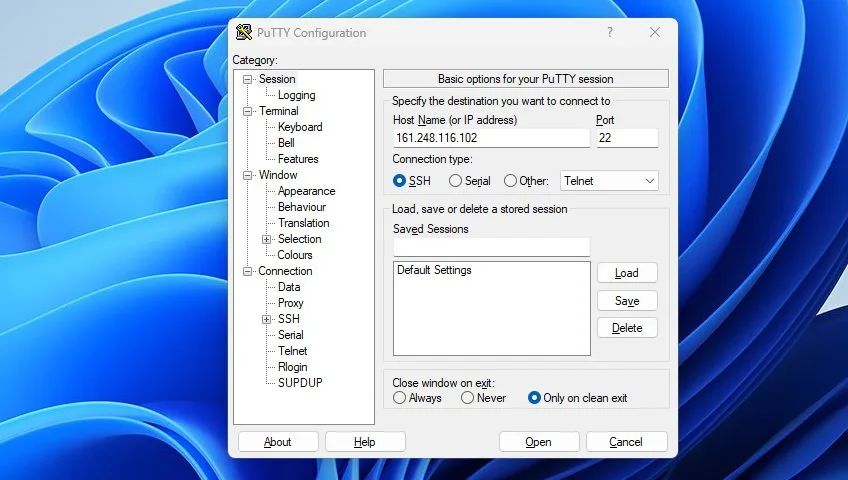
Daftar Isi
- Pengenalan
- Persyaratan
- Tahapan
- Opsi 1: Akses qVM Menggunakan CMD atau PowerShell
- 1. Buka CMD atau PowerShell
- 2. Jalankan Perintah SSH
- 3. Konfirmasi Fingerprint SSH
- 4. Masukkan Password
- Opsi 2: Akses qVM Menggunakan PuTTY
- 1. Buka Aplikasi PuTTY
- 2. Masukkan IP Address qVM
- 3. Klik Open & Terima Security Alert
- 5. Login Menggunakan Username qVM
- 6. Masukkan Password
- Opsi 3: Akses qVM Menggunakan MobaXterm
- 1. Buka Aplikasi MobaXterm
- 2. Klik Session
- 3. Pilih SSH
- 4. Isi Remote Host dan Username
- 5. Klik OK
- 6. Terima Konfirmasi Koneksi
- 7. Masukkan Password
- 8. Berhasil Login ke qVM
- Menggunakan Akses Administrator
- Catatan Penting
- Kesimpulan
Panduan ini menjelaskan cara mengakses layanan qVM dari Windows Desktop menggunakan CMD/PowerShell, PuTTY, dan MobaXterm.
Pengenalan
qVM dapat diakses dari Windows Desktop menggunakan koneksi SSH.
Anda dapat menggunakan beberapa aplikasi, seperti:
- CMD / PowerShell bawaan Windows
- PuTTY
- MobaXterm
Sebelum mengakses qVM, pastikan layanan qVM sudah berstatus Active dan Anda sudah mengetahui IP Address qVM dari Console SEQUEL.
Akses langsung menggunakan user root dinonaktifkan secara default. Gunakan username sesuai sistem operasi qVM.
Username default:
Ubuntu    : ubuntu
Debian    : debian
AlmaLinux : almalinux
Persyaratan
Sebelum mengakses qVM dari Windows Desktop, pastikan beberapa hal berikut:
- qVM sudah berstatus Active.
- Anda sudah mengetahui IP Address qVM.
- Anda mengetahui sistem operasi yang digunakan pada qVM.
- Anda memiliki password qVM atau credential yang sesuai.
- Port SSH default menggunakan port
22.
Jika belum mengetahui IP Address qVM, Anda dapat melihatnya melalui menu Virtual Machine di Console SEQUEL.
Tahapan
Opsi 1: Akses qVM Menggunakan CMD atau PowerShell
1. Buka CMD atau PowerShell
Pada Windows Desktop, buka salah satu aplikasi berikut:
- Command Prompt / CMD
- PowerShell
- Windows Terminal
2. Jalankan Perintah SSH
Gunakan format berikut:
ssh username@IP_ADDRESS_VMGanti username sesuai sistem operasi qVM dan ganti IP_ADDRESS_VM dengan IP Address qVM Anda.
Contoh untuk Ubuntu:
ssh ubuntu@161.248.116.102Contoh untuk Debian:
ssh debian@161.248.116.102Contoh untuk AlmaLinux:
ssh almalinux@161.248.116.102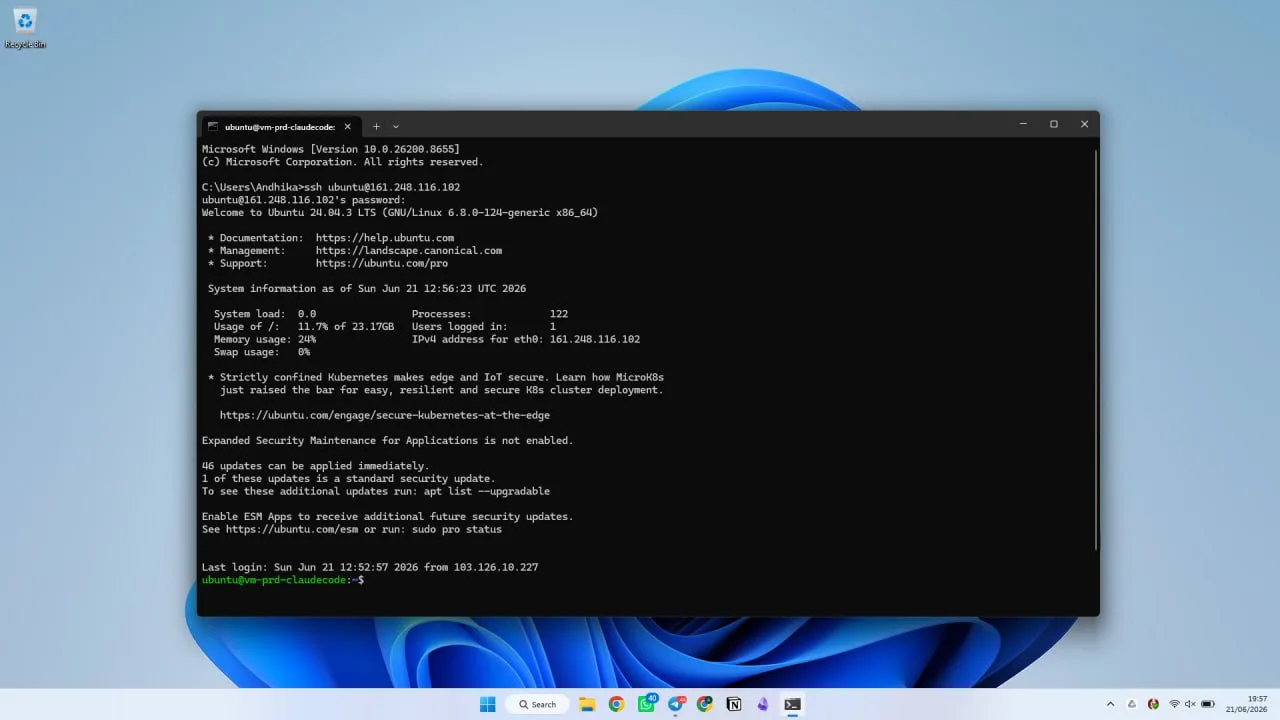
3. Konfirmasi Fingerprint SSH
Jika ini adalah koneksi pertama ke server tersebut, Windows akan menampilkan konfirmasi fingerprint SSH.
Ketik:
yesLalu tekan Enter.
4. Masukkan Password
Setelah itu, masukkan password qVM Anda.
Saat mengetik password di terminal, karakter password tidak akan tampil. Ini normal dan bukan error.
Jika berhasil, Anda akan masuk ke shell server qVM.
Opsi 2: Akses qVM Menggunakan PuTTY
1. Buka Aplikasi PuTTY
Buka aplikasi PuTTY di Windows Desktop Anda.
2. Masukkan IP Address qVM
Pada halaman PuTTY Configuration, isi bagian berikut:
- Host Name or IP Address: masukkan IP Address qVM
- Port:
22 - Connection type: pilih SSH
Contoh IP Address:
161.248.116.1023. Klik Open & Terima Security Alert
Setelah IP Address dan port sudah benar, klik tombol Open.
PuTTY akan membuka koneksi SSH ke qVM.
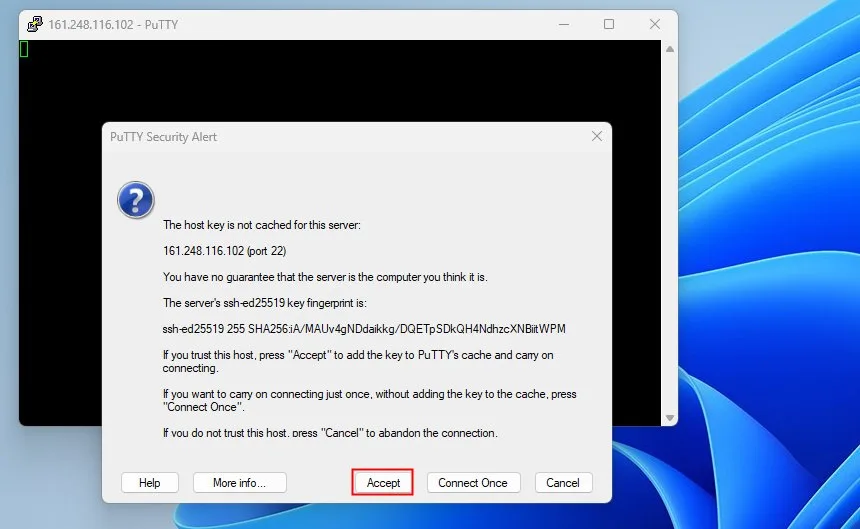
Jika muncul pesan PuTTY Security Alert, klik Accept.
Pesan ini biasanya muncul saat pertama kali Anda mengakses server dari PuTTY.
5. Login Menggunakan Username qVM
Setelah terminal PuTTY terbuka, masukkan username sesuai sistem operasi qVM.
Username default:
Ubuntu    : ubuntu
Debian    : debian
AlmaLinux : almalinux
Contoh jika qVM menggunakan Ubuntu:
login as: ubuntu6. Masukkan Password
Masukkan password qVM Anda saat diminta.
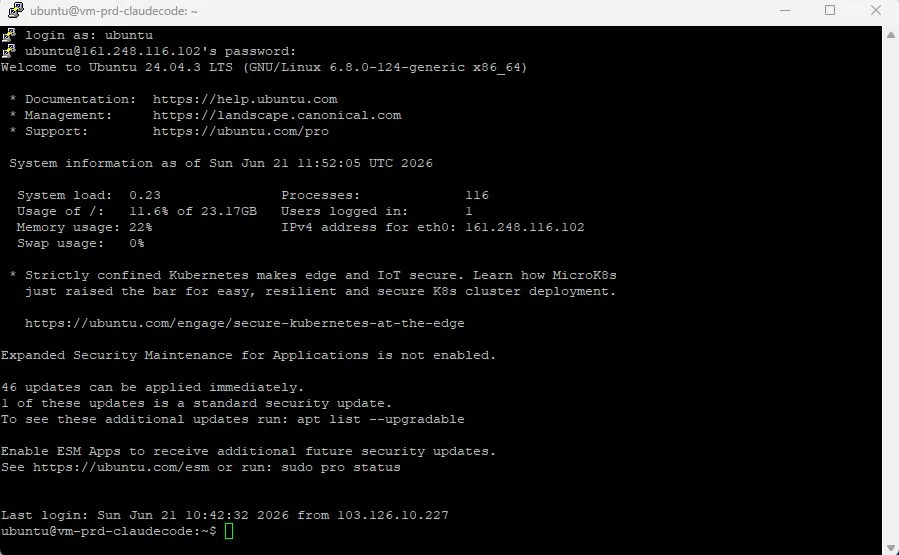
Jika login berhasil, Anda akan masuk ke server qVM dan dapat mulai menjalankan perintah dari terminal PuTTY.
Opsi 3: Akses qVM Menggunakan MobaXterm
1. Buka Aplikasi MobaXterm
Buka aplikasi MobaXterm di Windows Desktop Anda.
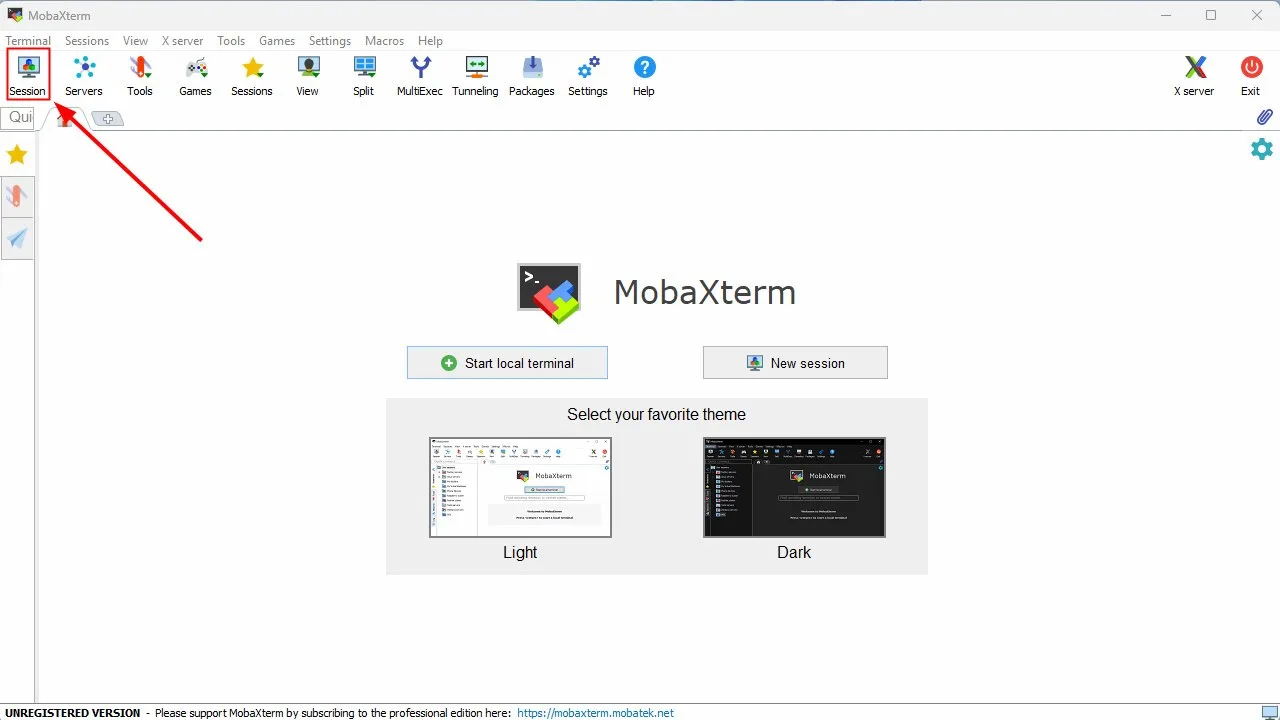
2. Klik Session
Pada halaman utama MobaXterm, klik tombol Session di bagian kiri atas.
3. Pilih SSH
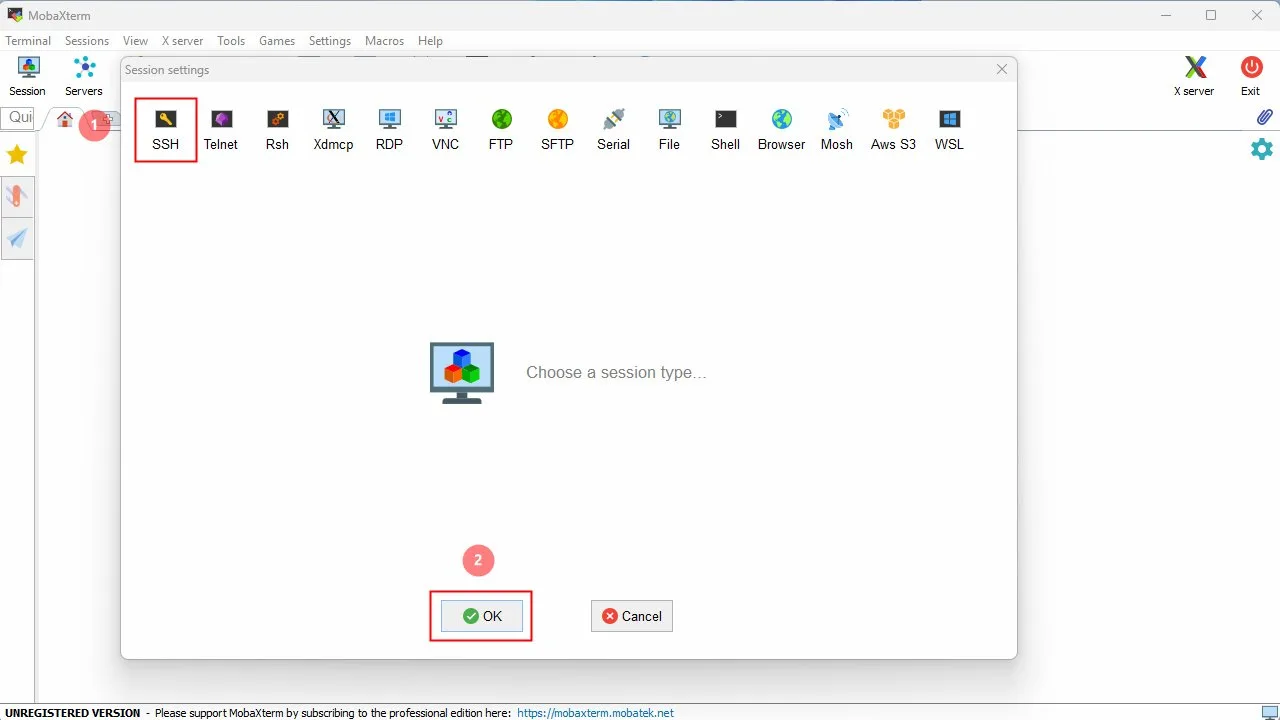
Pada jendela Session settings, pilih menu SSH.
4. Isi Remote Host dan Username
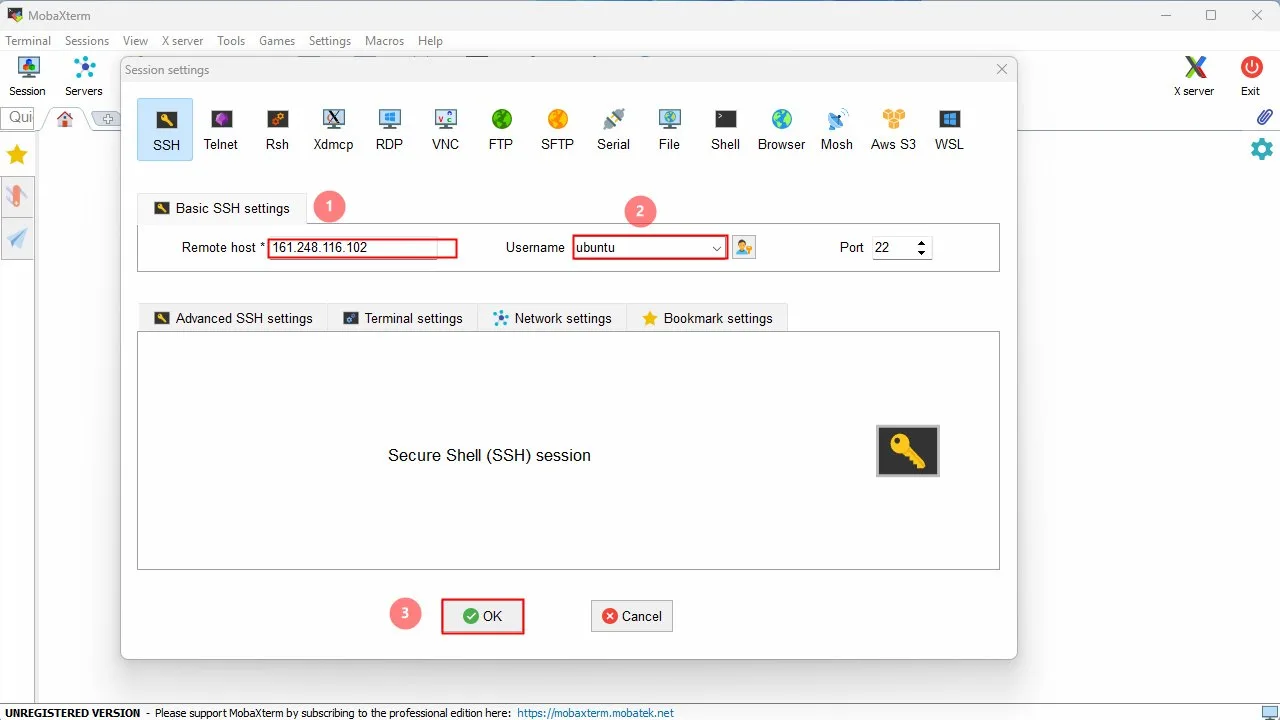
Pada bagian Basic SSH settings, isi informasi berikut:
- Remote host: masukkan IP Address qVM
- Username: masukkan username sesuai sistem operasi
- Port:
22
Contoh:
Remote host : 161.248.116.102
Username    : ubuntu
Port        : 22
Jika qVM menggunakan Debian, gunakan username:
debianJika qVM menggunakan AlmaLinux, gunakan username:
almalinux5. Klik OK
Setelah remote host, username, dan port sudah benar, klik tombol OK.
MobaXterm akan mencoba membuka koneksi SSH ke qVM.
6. Terima Konfirmasi Koneksi
Jika muncul pesan konfirmasi bahwa ini adalah koneksi pertama ke server tersebut, klik Accept.
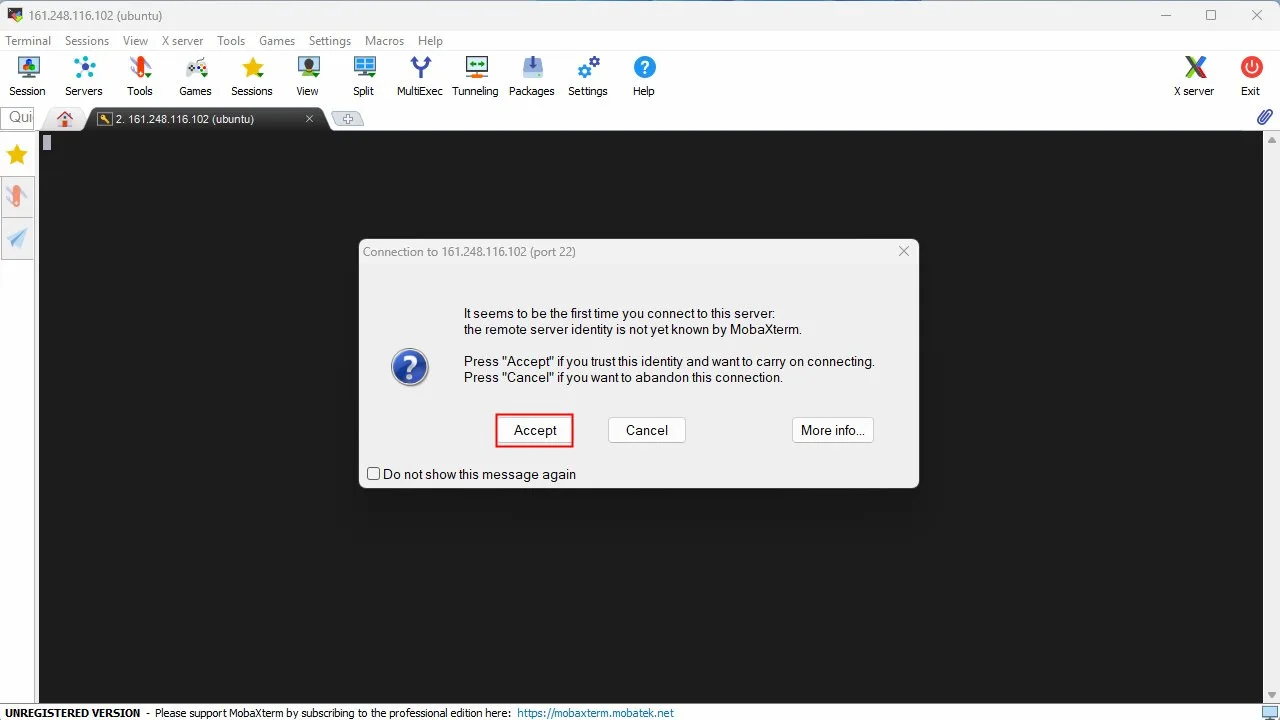
Pesan ini muncul karena MobaXterm belum menyimpan identitas server sebelumnya.
7. Masukkan Password
Masukkan password qVM Anda saat diminta.
Jika muncul pertanyaan untuk menyimpan password, Anda dapat memilih sesuai kebutuhan.
- Pilih Yes jika ingin menyimpan password di MobaXterm.
- Pilih No jika tidak ingin menyimpan password.
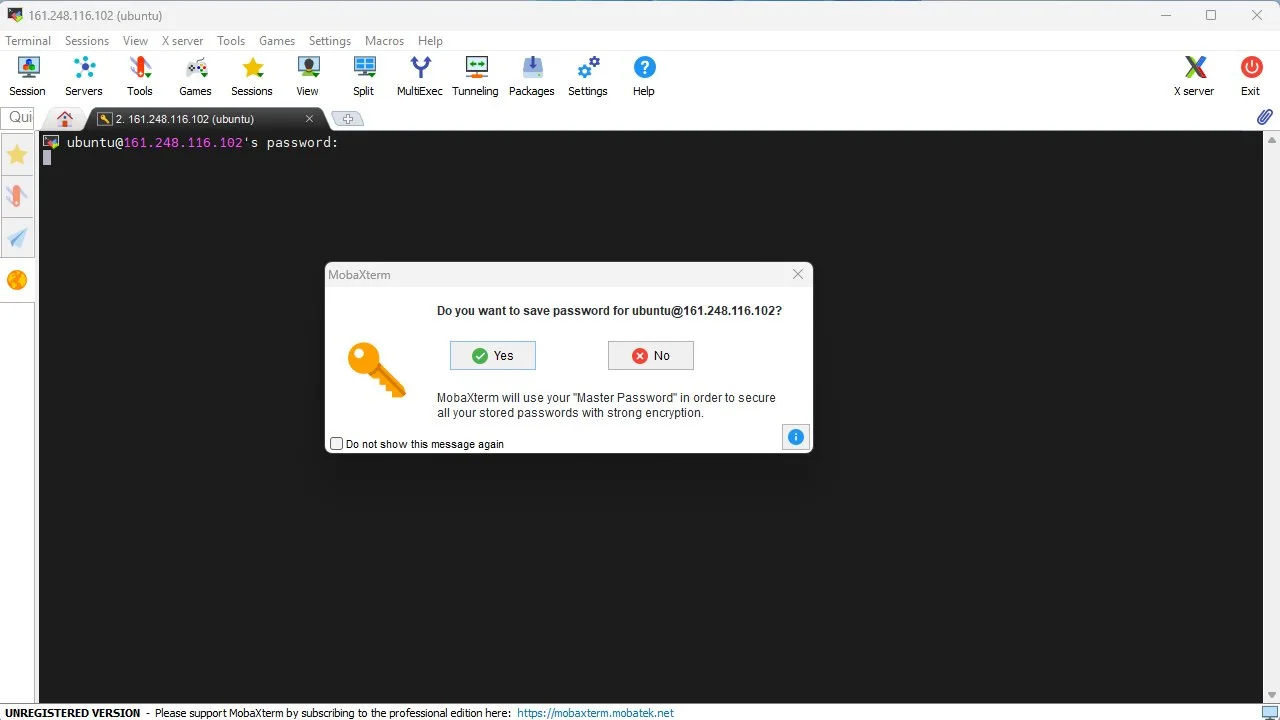
Untuk keamanan, hindari menyimpan password di perangkat yang digunakan bersama orang lain.
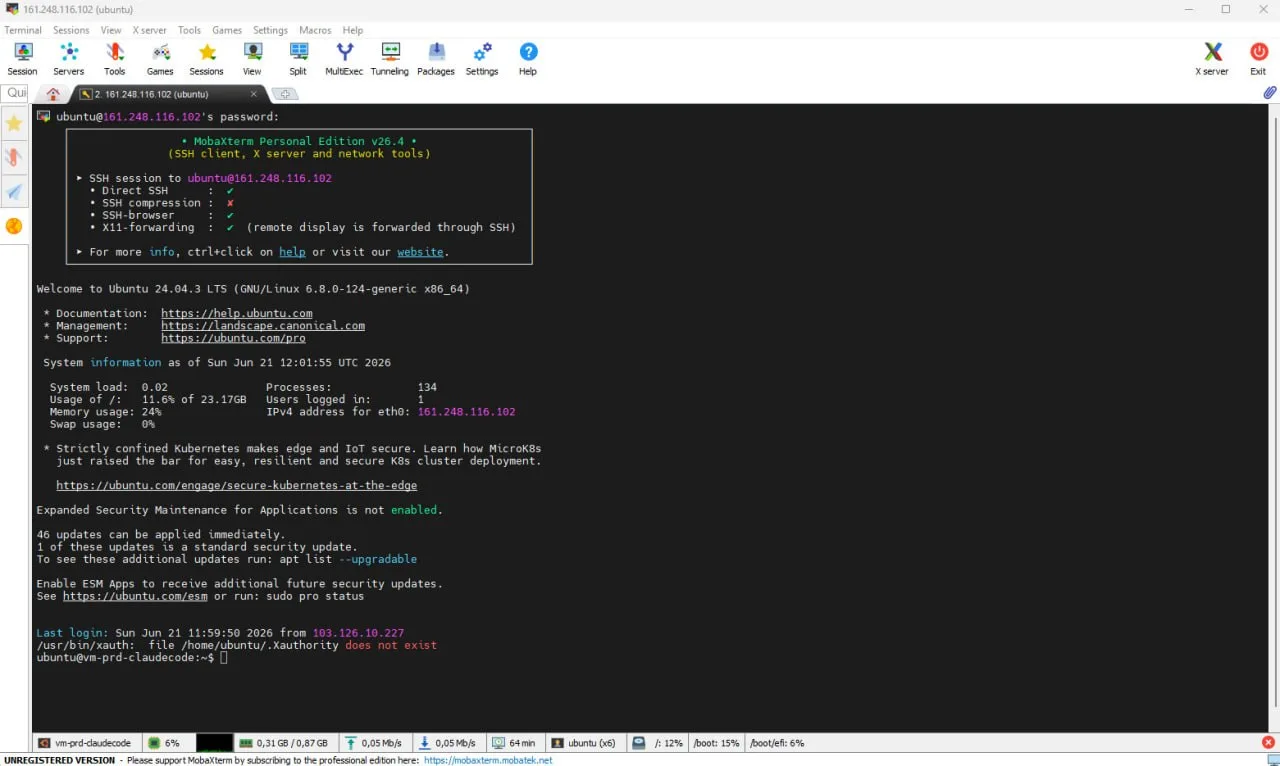
8. Berhasil Login ke qVM
Jika username dan password benar, Anda akan masuk ke shell server qVM melalui MobaXterm.
Setelah berhasil login, Anda dapat menjalankan perintah Linux sesuai kebutuhan.
Menggunakan Akses Administrator
Setelah berhasil login ke qVM, Anda dapat menggunakan sudo jika membutuhkan akses administrator.
Contoh masuk ke root shell:
sudo -iContoh update package di Ubuntu atau Debian:
sudo apt updateContoh update package di AlmaLinux:
sudo dnf updateCatatan Penting
Perhatikan beberapa hal berikut saat mengakses qVM dari Windows Desktop:
- Pastikan qVM sudah berstatus Active.
- Gunakan IP Address yang tampil di Console SEQUEL.
- Gunakan username sesuai sistem operasi qVM.
- Login langsung menggunakan user
rootdinonaktifkan secara default. - Port SSH default adalah
22. - Jika koneksi gagal, periksa kembali IP Address, username, password, dan koneksi internet.
- Jika password tidak diketahui, gunakan fitur Update Credentials di Console SEQUEL.
- Jangan membagikan password qVM kepada pihak yang tidak berwenang.
Kesimpulan
Akses qVM dari Windows Desktop dapat dilakukan menggunakan CMD/PowerShell, PuTTY, atau MobaXterm.
Untuk akses paling cepat, Anda dapat menggunakan CMD atau PowerShell dengan perintah ssh. Jika ingin menggunakan aplikasi dengan tampilan GUI, Anda dapat menggunakan PuTTY atau MobaXterm.
Pastikan menggunakan username sesuai sistem operasi, seperti ubuntu, debian, atau almalinux.