
Cara Mengubah Password qVM Menjadi SSH Key
 Nur Hamim· Diperbarui 19 Okt 2026· 4 menit baca· 195 kali dilihat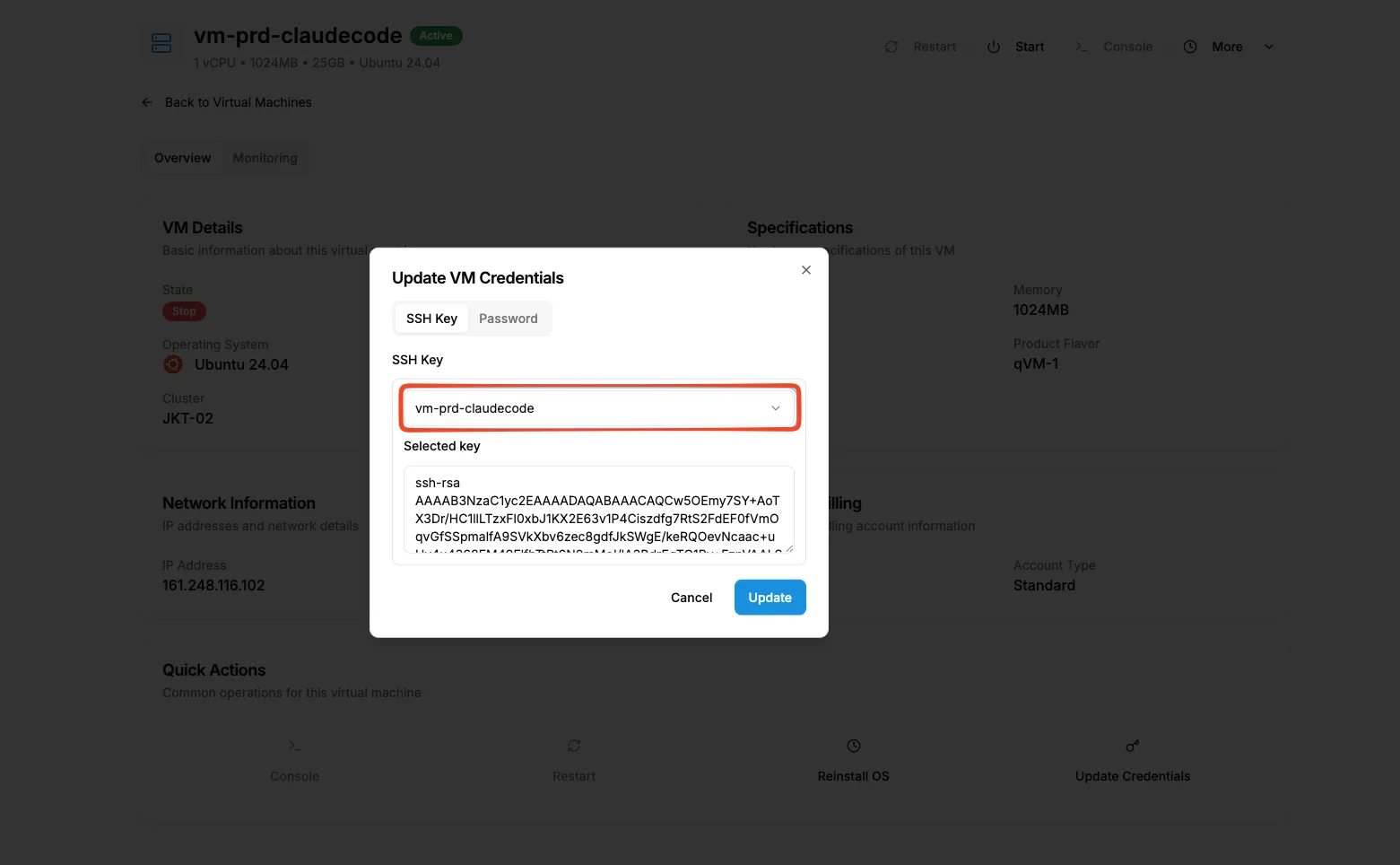
Daftar Isi
Panduan ini menjelaskan cara mengubah metode akses qVM dari Password menjadi SSH Key melalui fitur Update Credentials di Console SEQUEL.
Pengenalan
SSH Key adalah metode autentikasi yang lebih aman dibandingkan password biasa.
Jika sebelumnya qVM menggunakan Password dan Anda ingin menggantinya menjadi SSH Key, Anda dapat menggunakan fitur Update Credentials di Console SEQUEL.
Perlu diperhatikan, perubahan credential hanya dapat dilakukan saat qVM dalam kondisi Stopped atau Powered Off. Jika qVM masih berjalan, Console SEQUEL akan menampilkan informasi bahwa credential hanya dapat diubah ketika instance dalam kondisi mati.
Sebelum melakukan perubahan, pastikan tidak ada proses penting yang sedang berjalan di dalam qVM.
Persyaratan
Sebelum mengubah Password menjadi SSH Key, pastikan beberapa hal berikut:
- Anda sudah login ke Console SEQUEL.
- qVM yang ingin diubah sudah berada di project yang benar.
- Anda memiliki akses untuk mengelola qVM tersebut.
- qVM siap untuk dihentikan sementara.
- SSH Key sudah ditambahkan ke Console SEQUEL.
- Private key yang sesuai masih tersedia di perangkat Anda.
- Jika qVM digunakan untuk production, lakukan perubahan pada waktu maintenance.
Jika belum menambahkan SSH Key, Anda dapat mengikuti panduan berikut:
Cara Menambahkan SSH Keys di Console SEQUEL
Tahapan
1. Login ke Console SEQUEL
Buka halaman Console SEQUEL, lalu login menggunakan akun Anda.
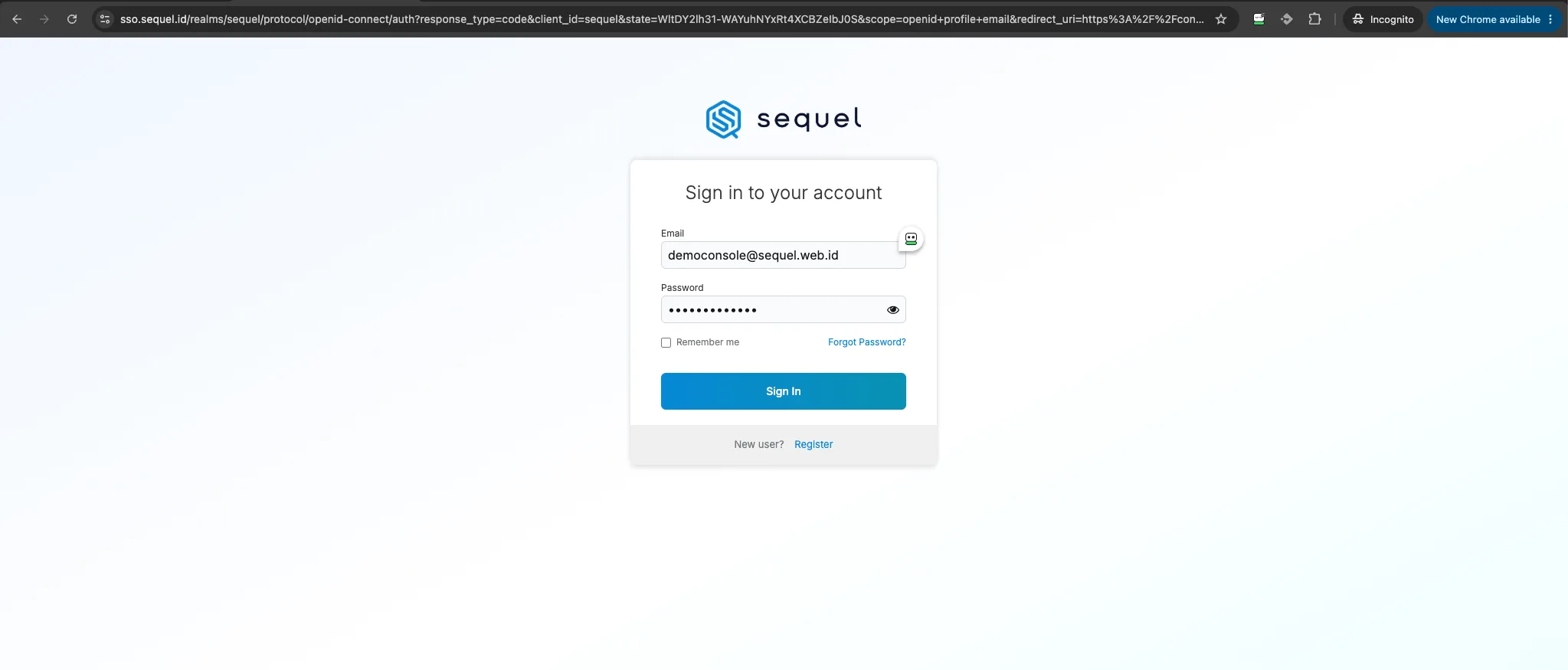
Setelah berhasil login, Anda akan masuk ke halaman utama Console SEQUEL.
2. Pilih Project
Pilih project yang berisi layanan qVM yang ingin diubah metode aksesnya.
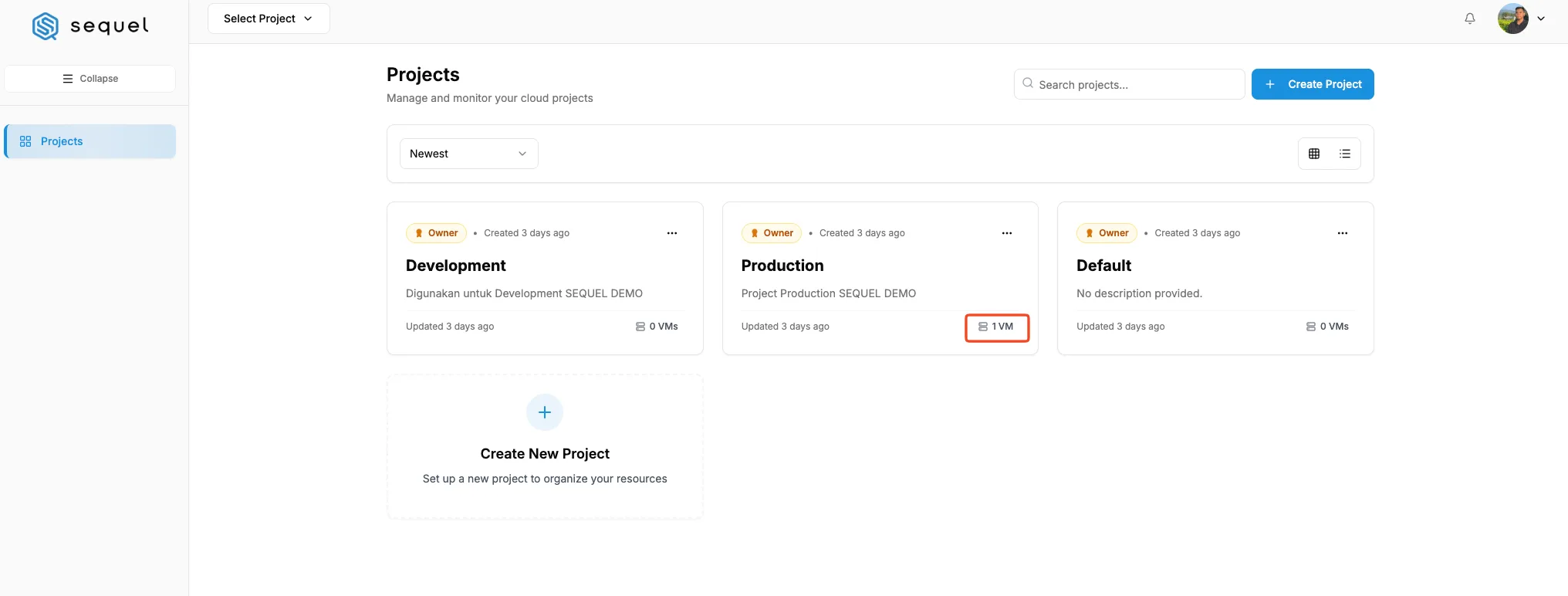
Pastikan project yang dipilih sudah benar agar daftar qVM yang tampil sesuai dengan layanan yang ingin dikelola.
3. Masuk ke Menu Virtual Machine
Pada sidebar sebelah kiri, klik menu Virtual Machine.
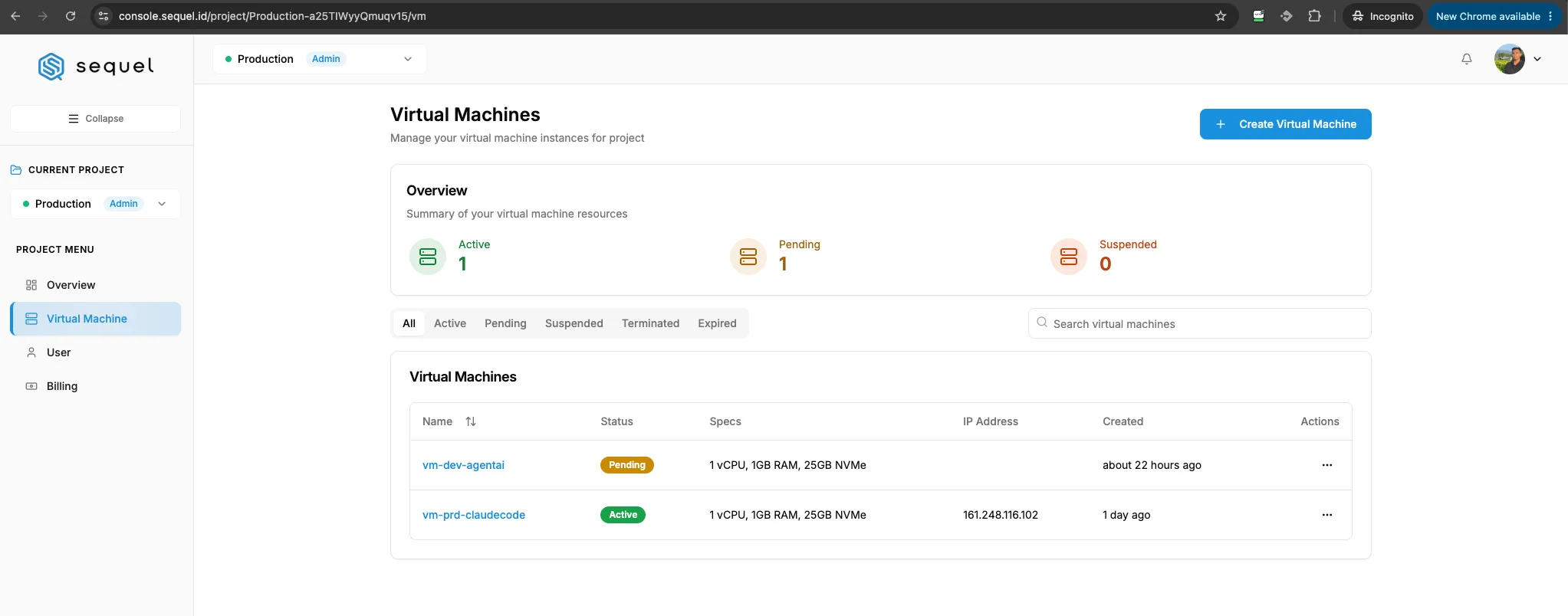
Menu ini menampilkan daftar qVM yang tersedia di dalam project tersebut.
4. Buka Detail qVM
Klik nama qVM yang ingin diubah credential-nya, atau buka menu Actions, lalu pilih View.
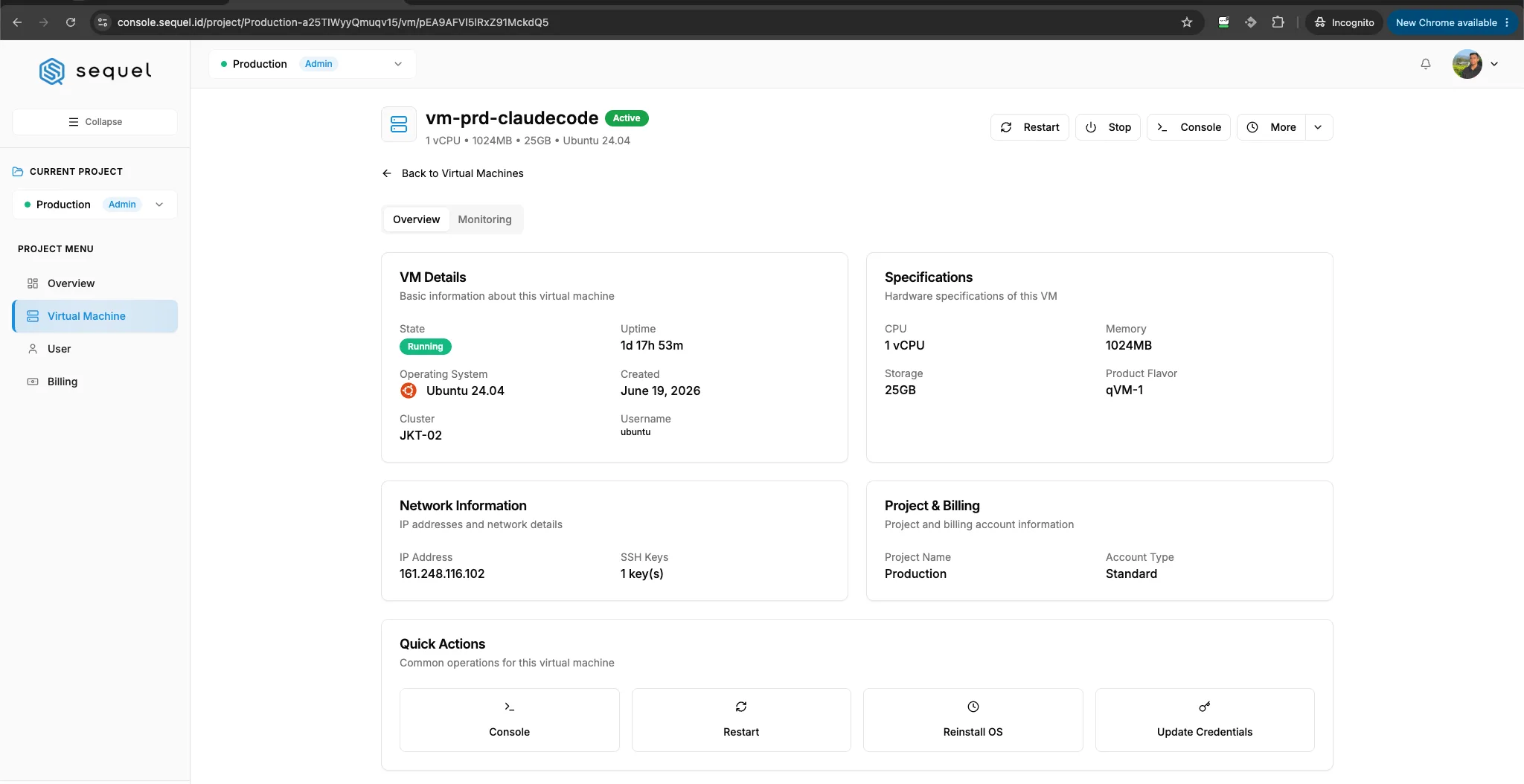
Setelah itu, Anda akan masuk ke halaman detail qVM.
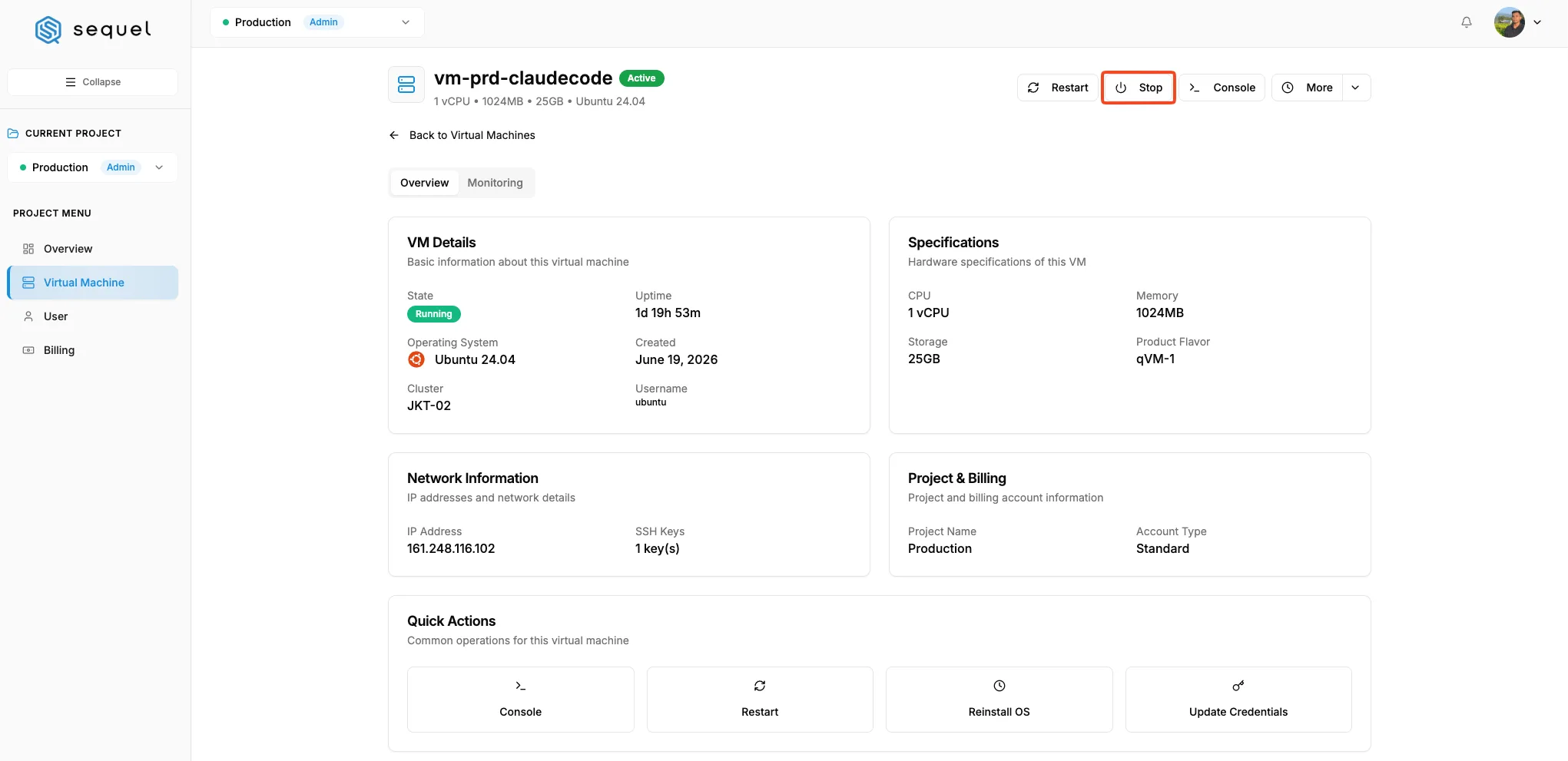
5. Stop qVM Terlebih Dahulu
Sebelum mengubah credential, qVM harus dihentikan terlebih dahulu.
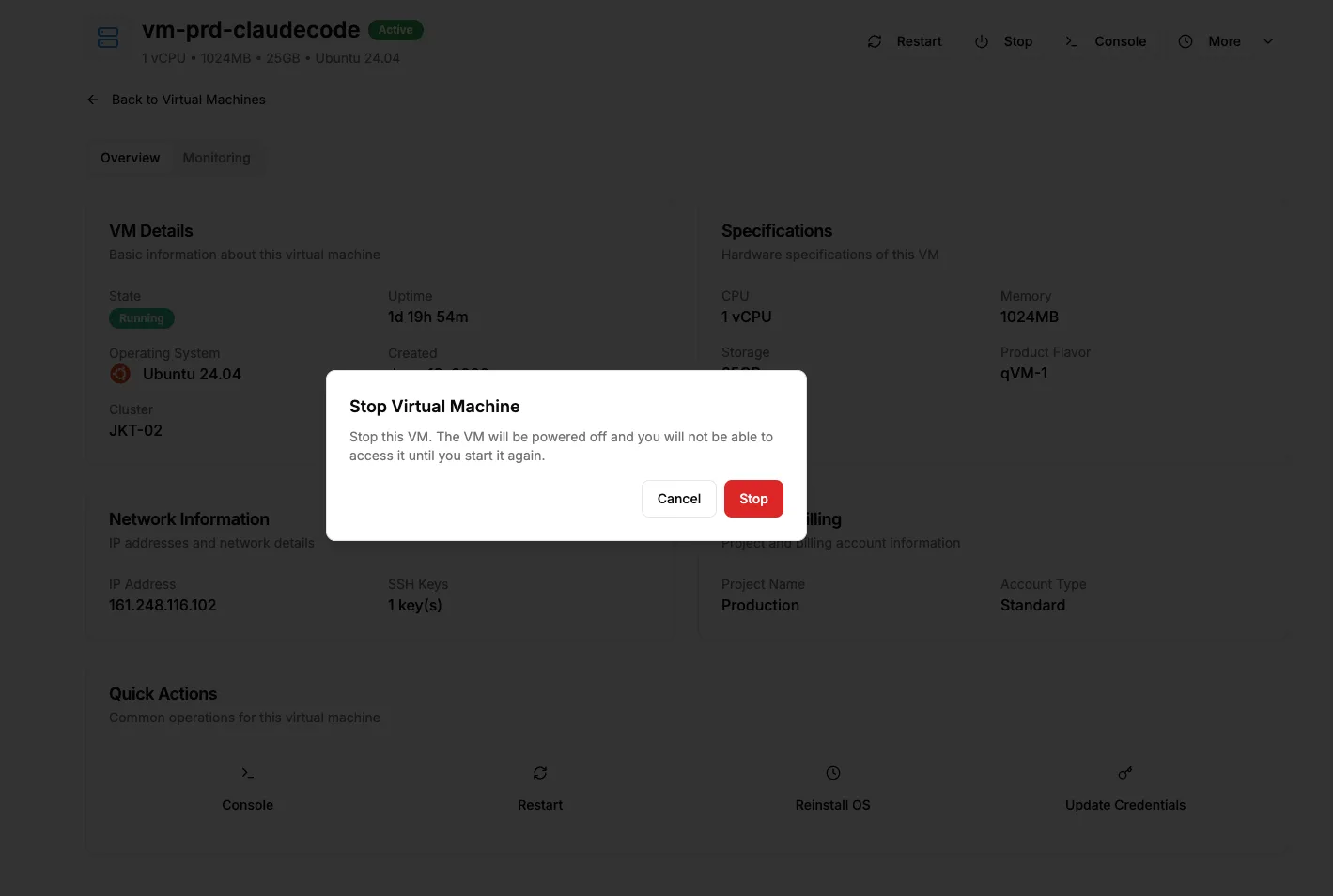
Klik tombol Stop pada halaman detail qVM.
Konfirmasi Stop qVM
Tunggu sampai status qVM berubah menjadi Stopped atau kondisi VM sudah tidak berjalan.
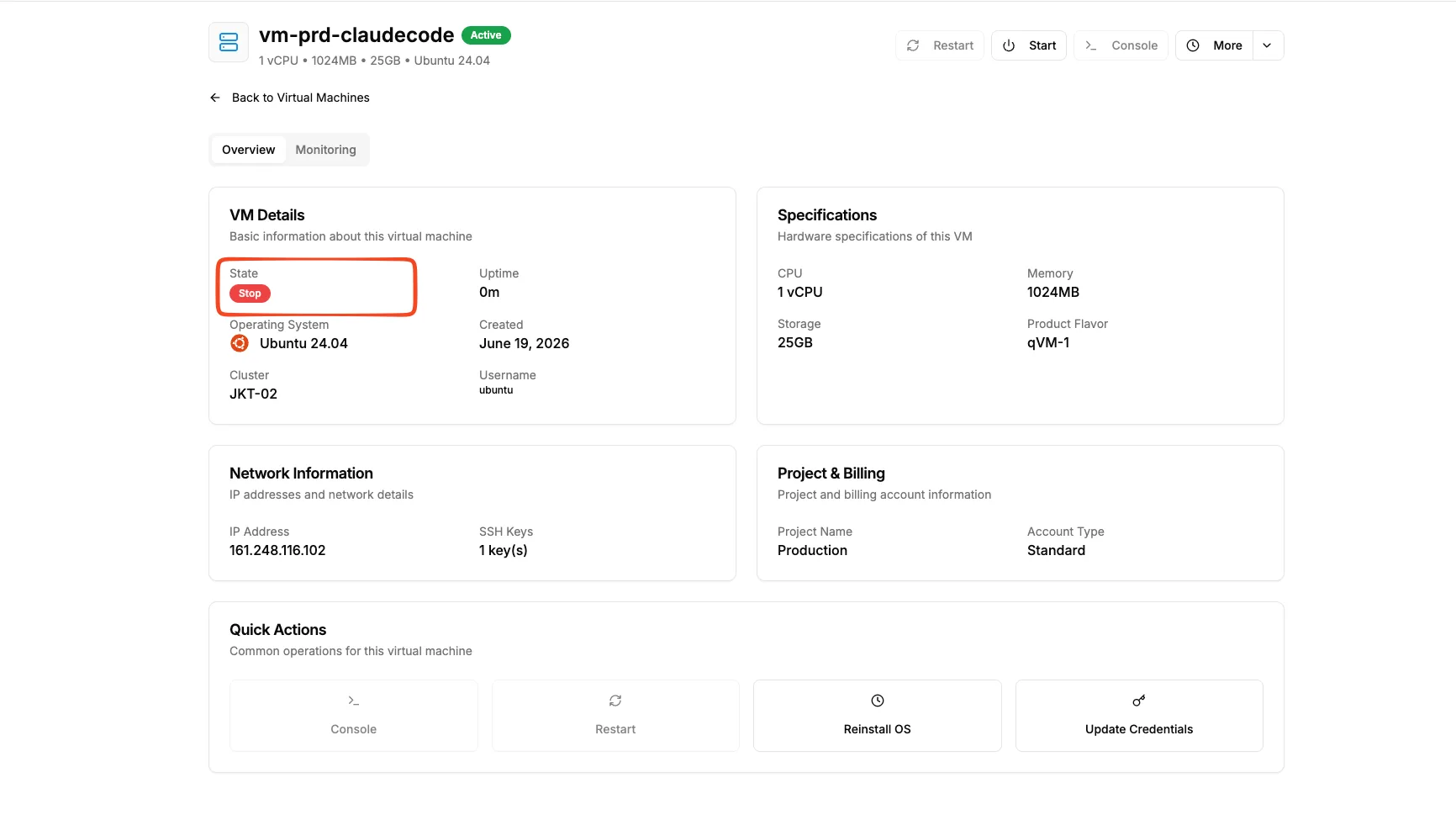
Langkah ini wajib dilakukan karena credential qVM hanya dapat diubah saat instance dalam kondisi powered off.
6. Pilih Update Credentials
Setelah qVM dalam kondisi stopped, klik menu Update Credentials.
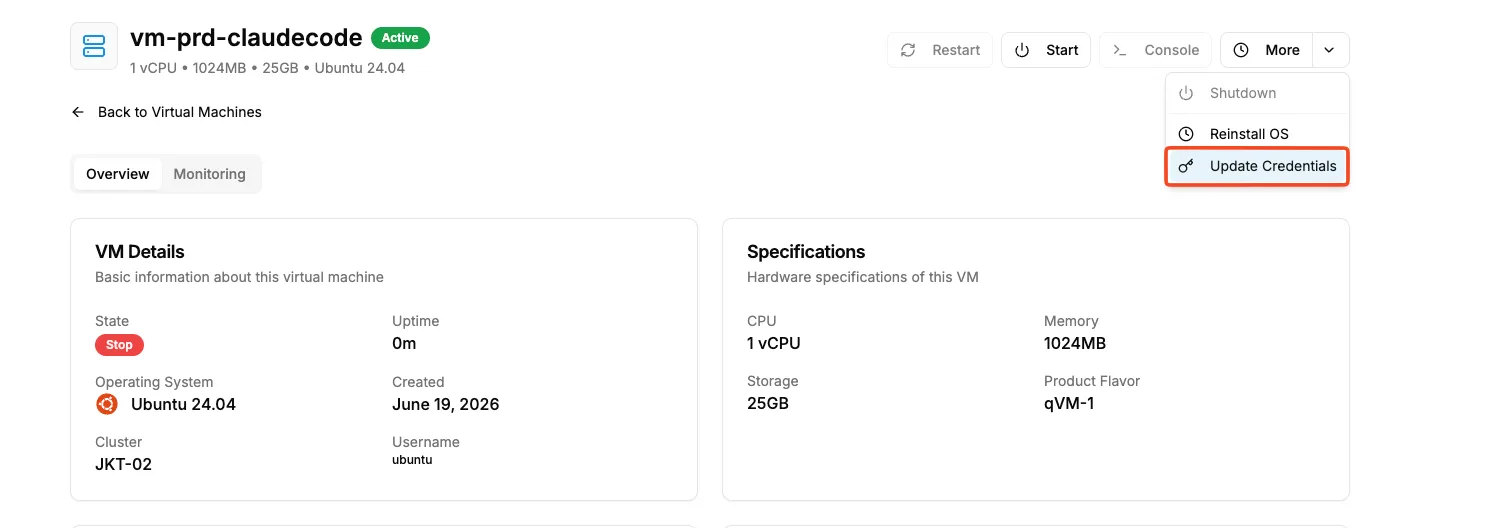
Menu ini dapat ditemukan pada bagian Quick Actions atau melalui menu More, tergantung tampilan Console yang digunakan.
7. Pilih Metode SSH Key
Pada jendela Update VM Credentials, pilih tab SSH Key.
Setelah itu, pilih SSH Key yang ingin digunakan untuk akses qVM.
Pastikan SSH Key yang dipilih sesuai dengan private key yang Anda miliki di perangkat.
8. Klik Update
Setelah SSH Key dipilih, klik tombol Update.
Console SEQUEL akan memproses perubahan credential qVM dari Password menjadi SSH Key.
Tunggu hingga proses update selesai.
9. Start qVM Kembali
Setelah credential berhasil diperbarui, nyalakan kembali qVM dengan klik tombol Start.
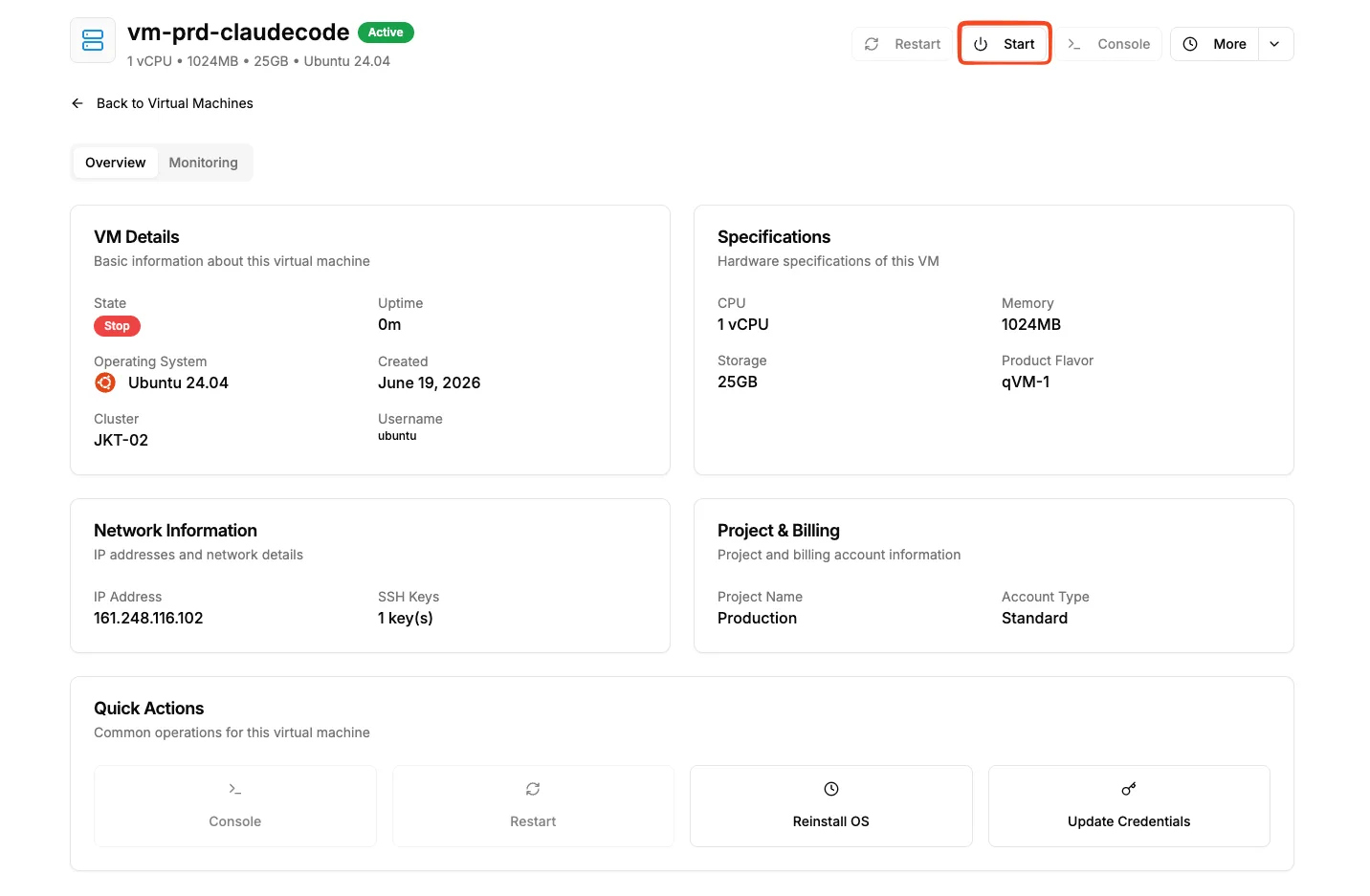
Tunggu hingga status qVM kembali Active atau Running.
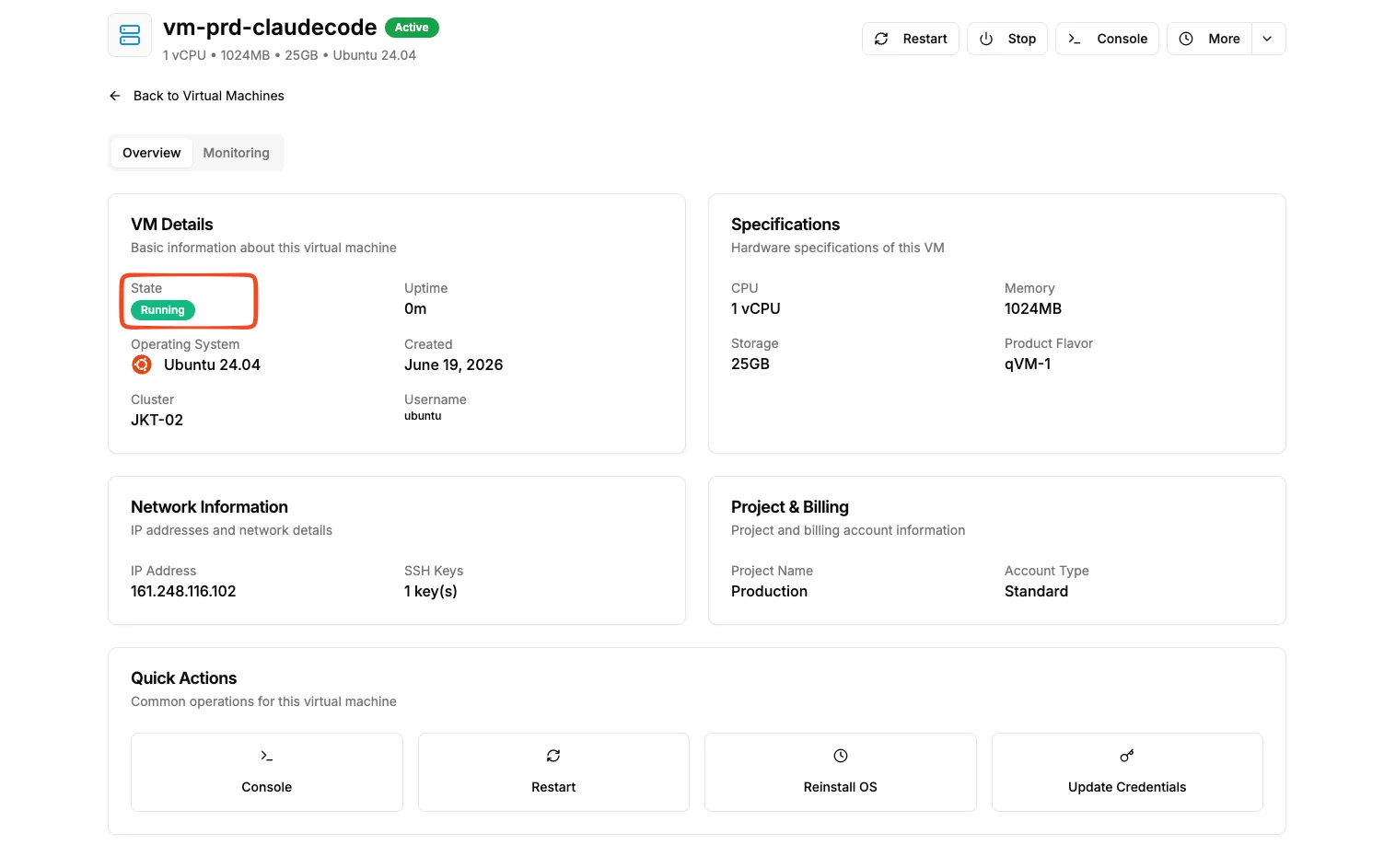
10. Login Menggunakan SSH Key
Setelah qVM aktif kembali, Anda dapat login menggunakan SSH Client dan private key yang sesuai.
Gunakan username sesuai sistem operasi qVM:
Ubuntu    : ubuntu
AlmaLinux : almalinux
Debian    : debian
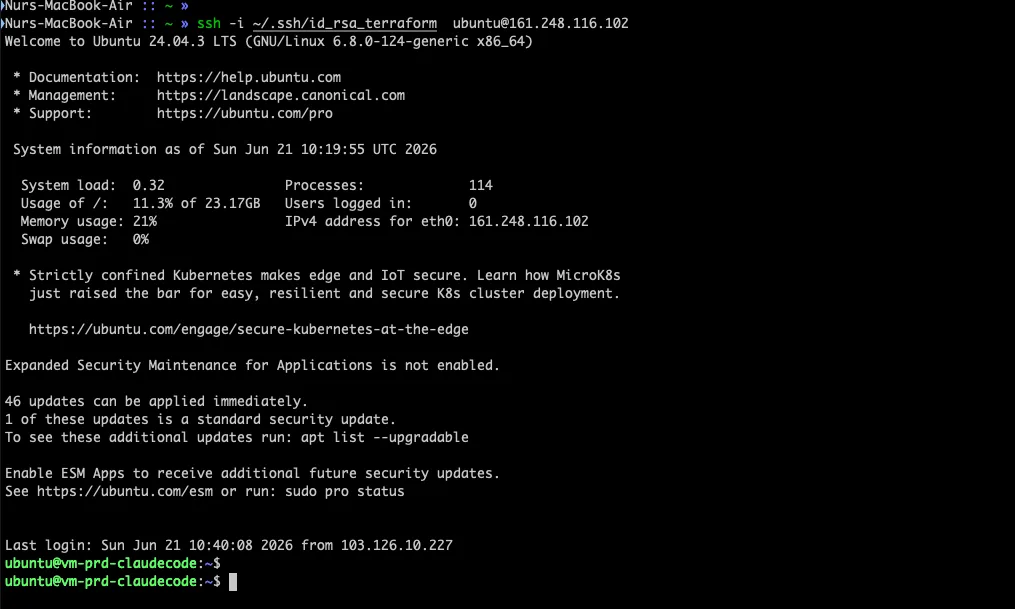
Contoh akses menggunakan SSH Key untuk Ubuntu:
ssh -i ~/.ssh/id_ed25519 ubuntu@IP_ADDRESS_VMContoh akses untuk AlmaLinux:
ssh -i ~/.ssh/id_ed25519 almalinux@IP_ADDRESS_VMContoh akses untuk Debian:
ssh -i ~/.ssh/id_ed25519 debian@IP_ADDRESS_VMGanti ~/.ssh/id_ed25519 dengan lokasi private key yang Anda gunakan.
Ganti IP_ADDRESS_VM dengan IP address qVM Anda, contohnya seperti gambar di bawah ini
Akses langsung menggunakan user root dinonaktifkan secara default. Setelah berhasil login, gunakan sudo jika membutuhkan akses administratif.
Contoh:
sudo -iCatatan Penting
Perhatikan beberapa hal berikut sebelum mengubah Password menjadi SSH Key:
- qVM wajib dalam kondisi Stopped sebelum credential dapat diubah.
- Proses stop qVM akan menyebabkan downtime sementara.
- Pastikan public key sudah ditambahkan ke Console SEQUEL.
- Pastikan private key yang sesuai masih tersedia di perangkat Anda.
- Jangan memasukkan private key ke Console SEQUEL.
- Jangan membagikan private key kepada pihak lain.
- Pastikan username login sesuai sistem operasi qVM.
- Jika gagal login setelah update credential, periksa kembali username, IP address, dan private key yang digunakan.
Kesimpulan
Mengubah Password menjadi SSH Key pada qVM dapat dilakukan melalui fitur Update Credentials di Console SEQUEL.
Namun, sebelum melakukan perubahan, qVM harus dihentikan terlebih dahulu. Setelah credential berhasil diperbarui, nyalakan kembali qVM dan login menggunakan private key yang sesuai serta username berdasarkan sistem operasi yang digunakan.
Akun Sequel Anda siap untuk memesan & mengelola layanan cloud.