
Cara Mengubah Sistem Operasi Reinstall OS pada Layanan qVM
 Nur Hamim· Diperbarui 19 Okt 2026· 4 menit baca· 285 kali dilihat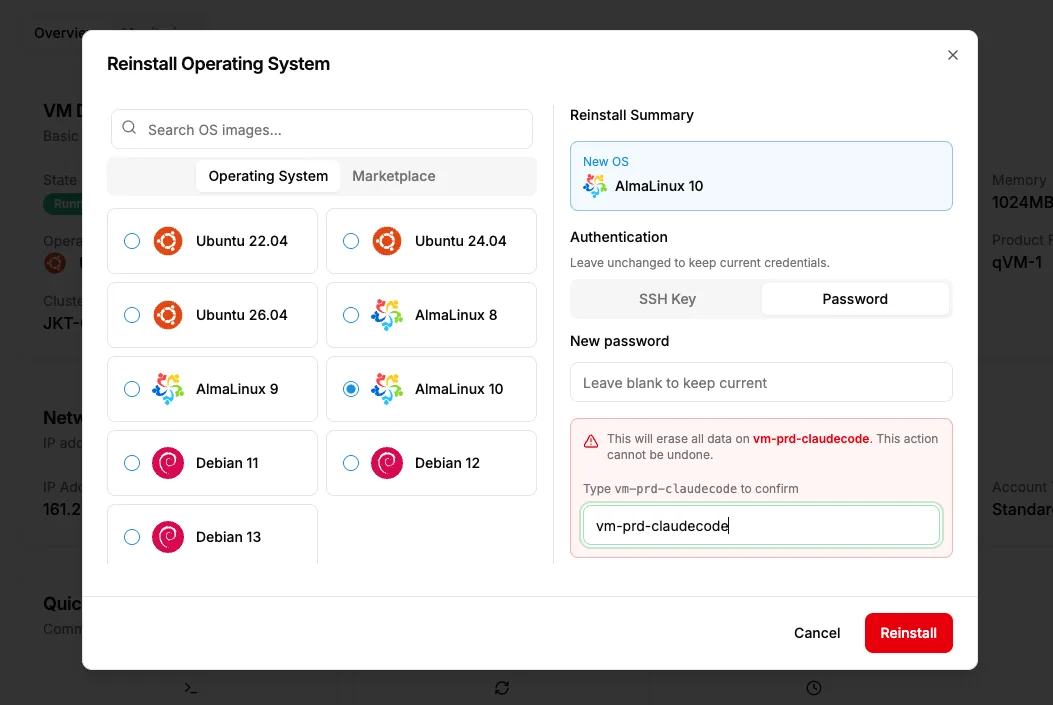
Daftar Isi
- Pengenalan
- Persyaratan
- Tahapan
- 1. Pilih Project
- 2. Masuk ke Menu Virtual Machine
- 3. Buka Detail qVM
- 4. Pilih Menu Reinstall OS
- 5. Pilih Sistem Operasi Baru
- 6. Pilih Metode Authentication
- 7. Periksa Reinstall Summary
- 8. Konfirmasi Reinstall OS
- 9. Klik Reinstall
- 10. Cek Status qVM
- 11. Login ke qVM Setelah Reinstall
- Catatan Penting
- Kesimpulan
Panduan ini menjelaskan cara mengubah sistem operasi pada layanan qVM melalui fitur Reinstall OS di Console SEQUEL.
Pengenalan
Fitur Reinstall OS digunakan untuk mengganti sistem operasi pada qVM yang sudah aktif.
Fitur ini bisa digunakan jika Anda ingin mengganti OS, membersihkan server dari awal, atau melakukan instalasi ulang karena konfigurasi sebelumnya sudah tidak digunakan.
Sebagai contoh, pada panduan ini qVM yang sebelumnya menggunakan Ubuntu 24.04 akan diubah menjadi AlmaLinux 10.
Proses reinstall OS akan menghapus seluruh data di dalam qVM. Pastikan Anda sudah melakukan backup sebelum melanjutkan.
Persyaratan
Sebelum melakukan reinstall OS, pastikan beberapa hal berikut:
- Anda sudah login ke Console SEQUEL.
- qVM sudah tersedia pada project yang benar.
- Data penting di dalam qVM sudah dibackup.
- Anda sudah menentukan sistem operasi baru yang ingin digunakan.
- Anda sudah menentukan metode akses setelah reinstall, yaitu SSH Key atau Password.
Tahapan
1. Pilih Project
Login ke Console SEQUEL, lalu pilih project yang berisi layanan qVM.
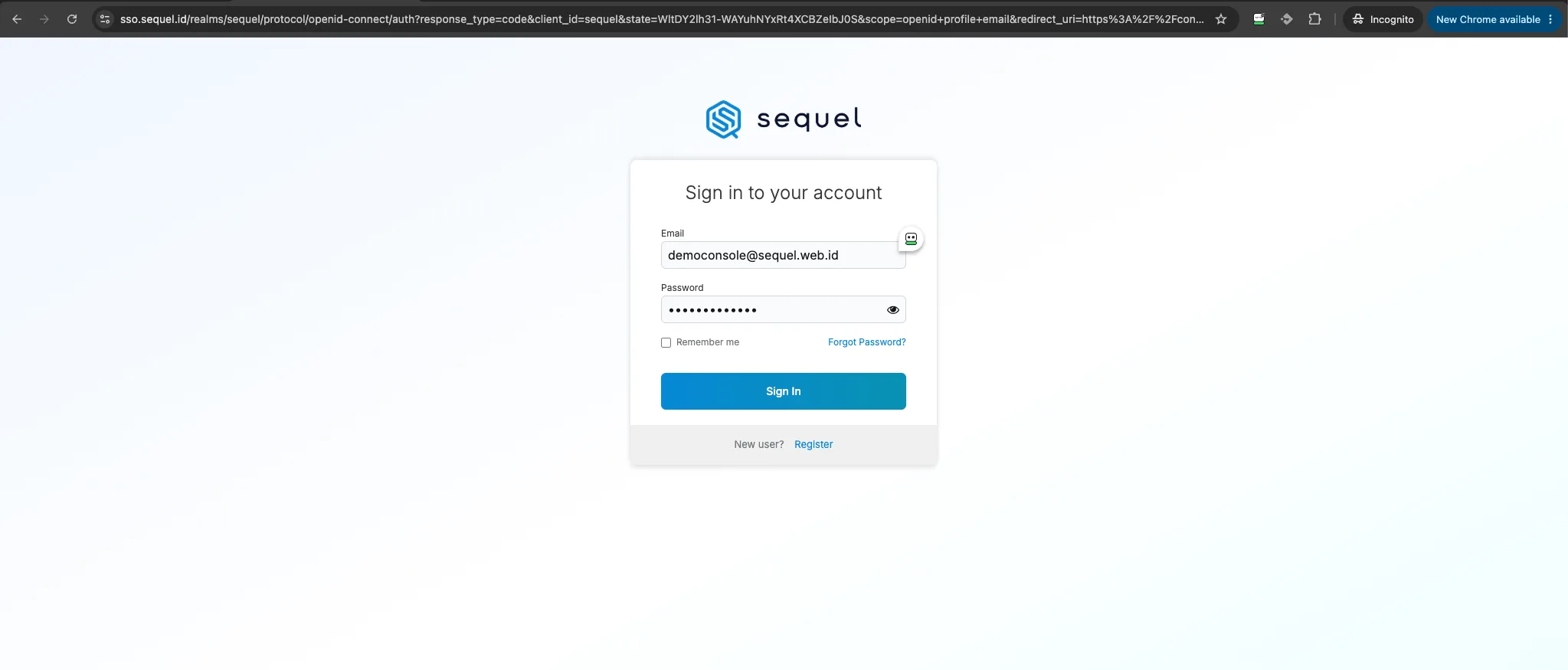
Pastikan project yang dipilih sudah benar agar qVM yang ingin diubah sistem operasinya dapat ditemukan.
2. Masuk ke Menu Virtual Machine
Pada sidebar sebelah kiri, klik menu Virtual Machine.
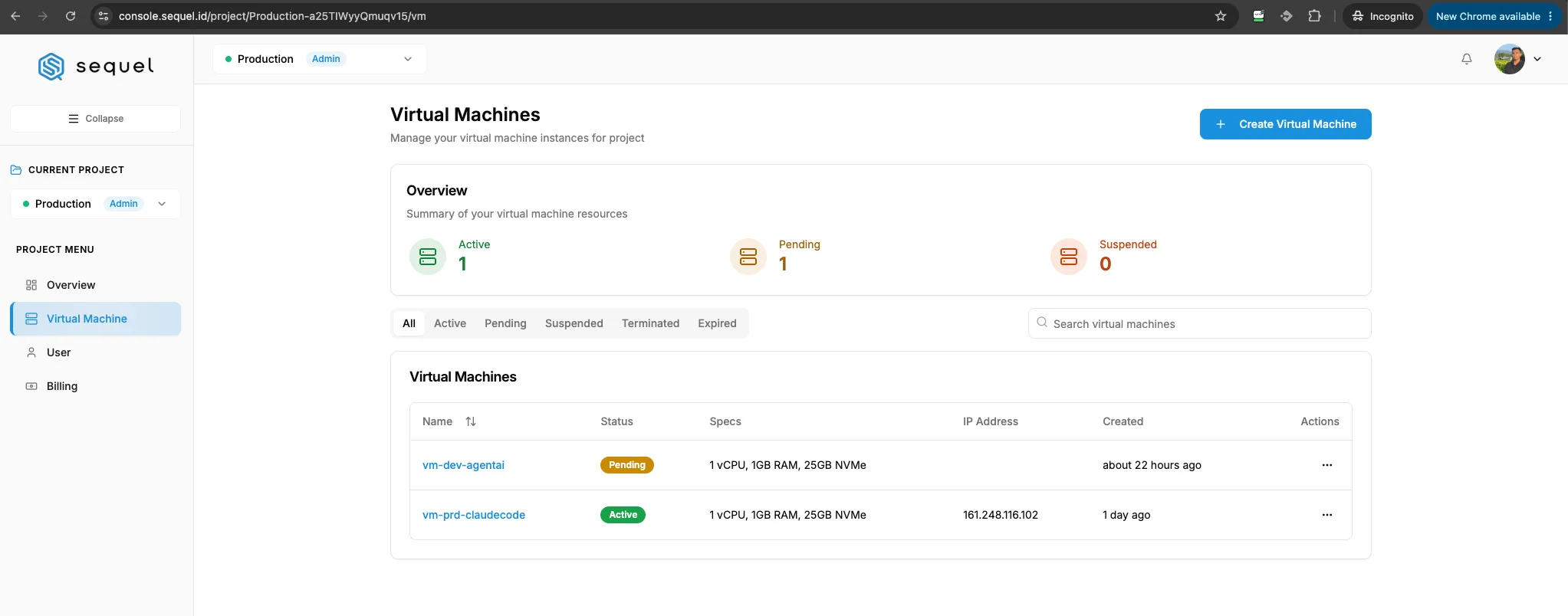
Menu ini menampilkan daftar qVM yang ada di dalam project tersebut.
3. Buka Detail qVM
Klik nama qVM yang ingin di-reinstall.
Anda juga dapat membuka menu Actions, lalu pilih View.
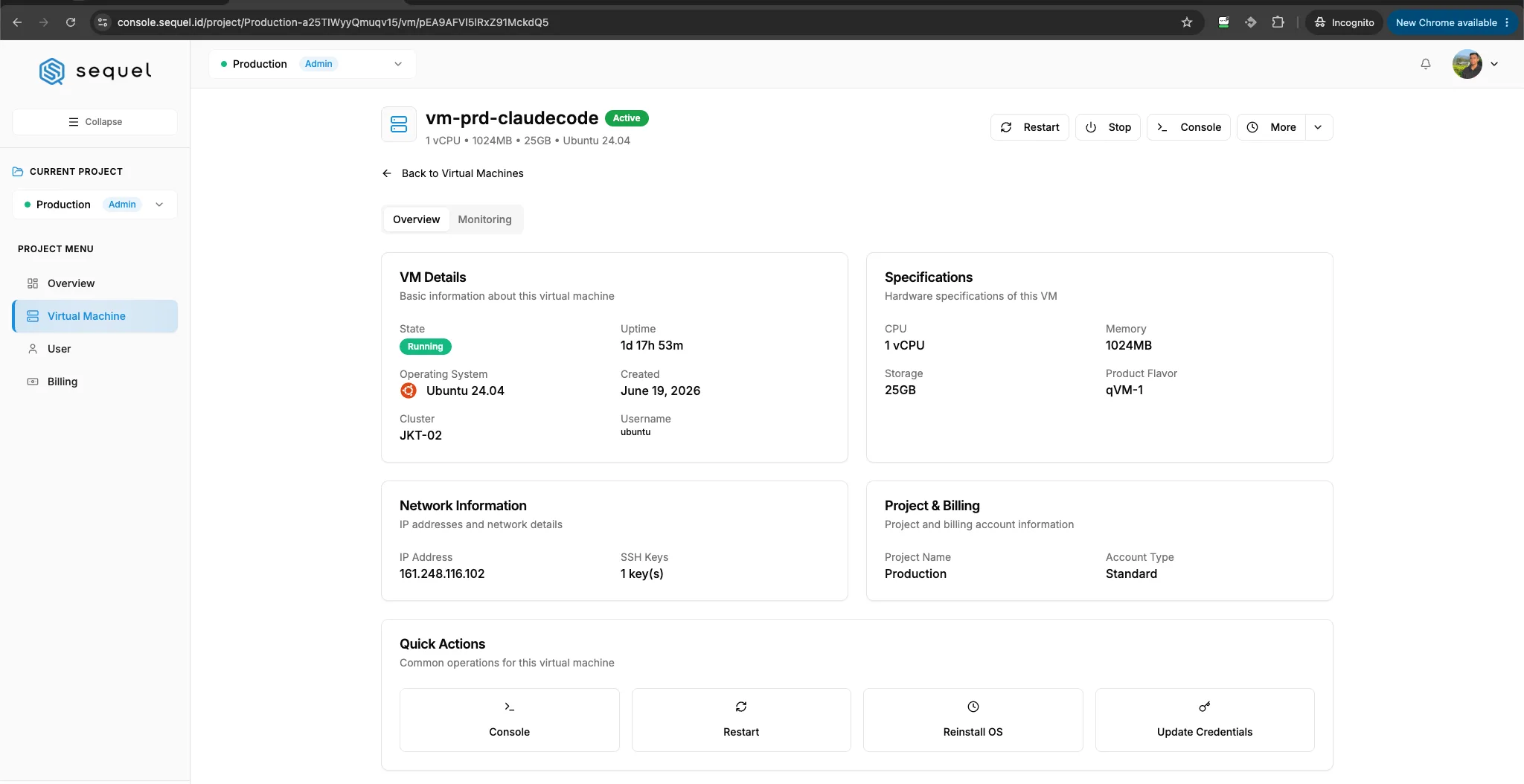
Pada halaman detail qVM, Anda dapat melihat informasi seperti nama VM, status VM, sistem operasi, IP address, dan spesifikasi layanan.
4. Pilih Menu Reinstall OS
Untuk melakukan reinstall OS, pilih salah satu opsi berikut:
- Klik Reinstall OS pada bagian Quick Actions.
- Atau klik menu More, lalu pilih Reinstall OS.
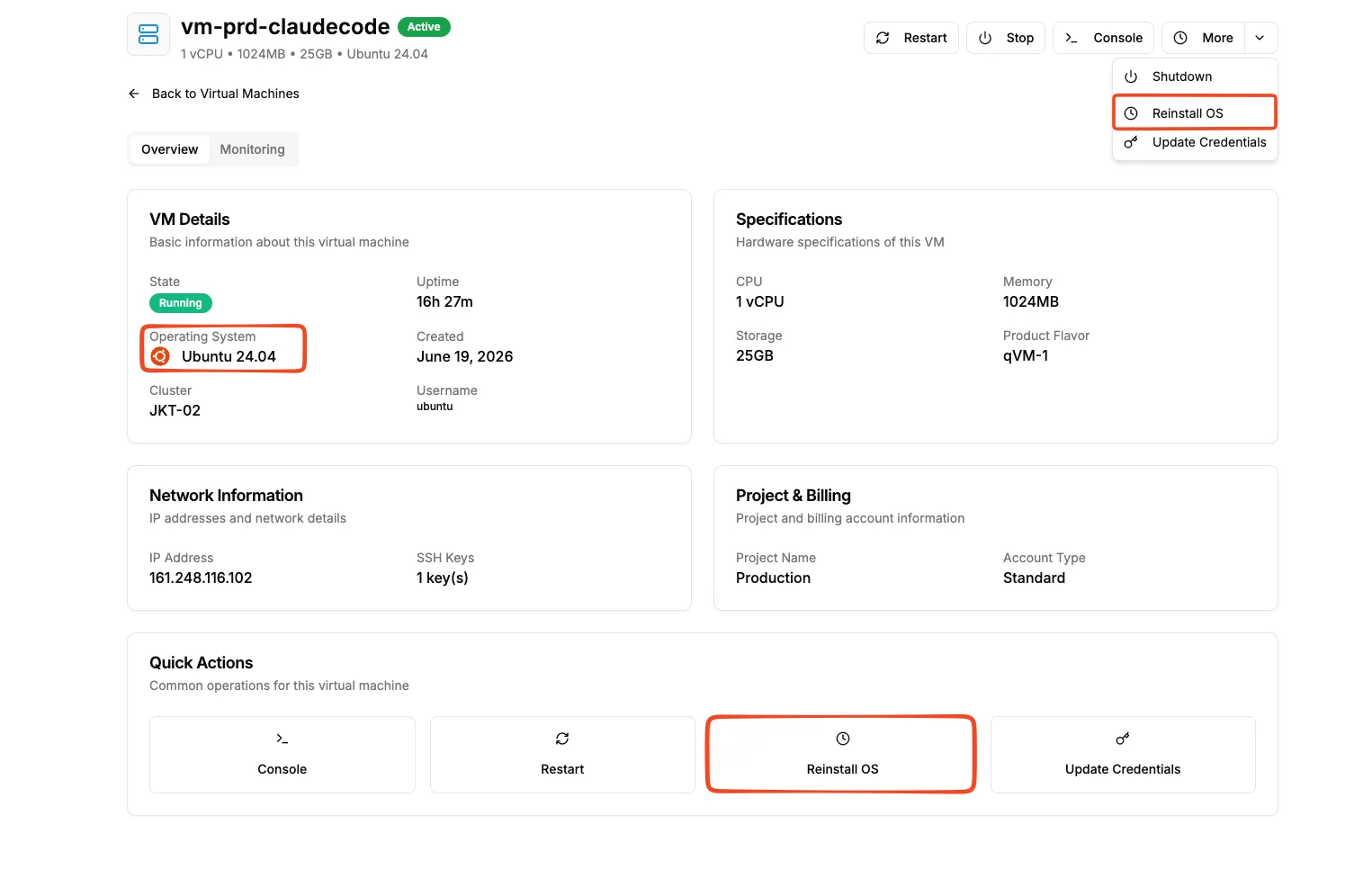
Setelah itu, Console SEQUEL akan menampilkan jendela Reinstall Operating System.
5. Pilih Sistem Operasi Baru
Pilih sistem operasi baru yang ingin digunakan.
Beberapa pilihan OS yang tersedia dapat mencakup:
- Ubuntu
- Debian
- AlmaLinux
Pada contoh ini, sistem operasi diubah dari:
Ubuntu 24.04menjadi:
AlmaLinux 10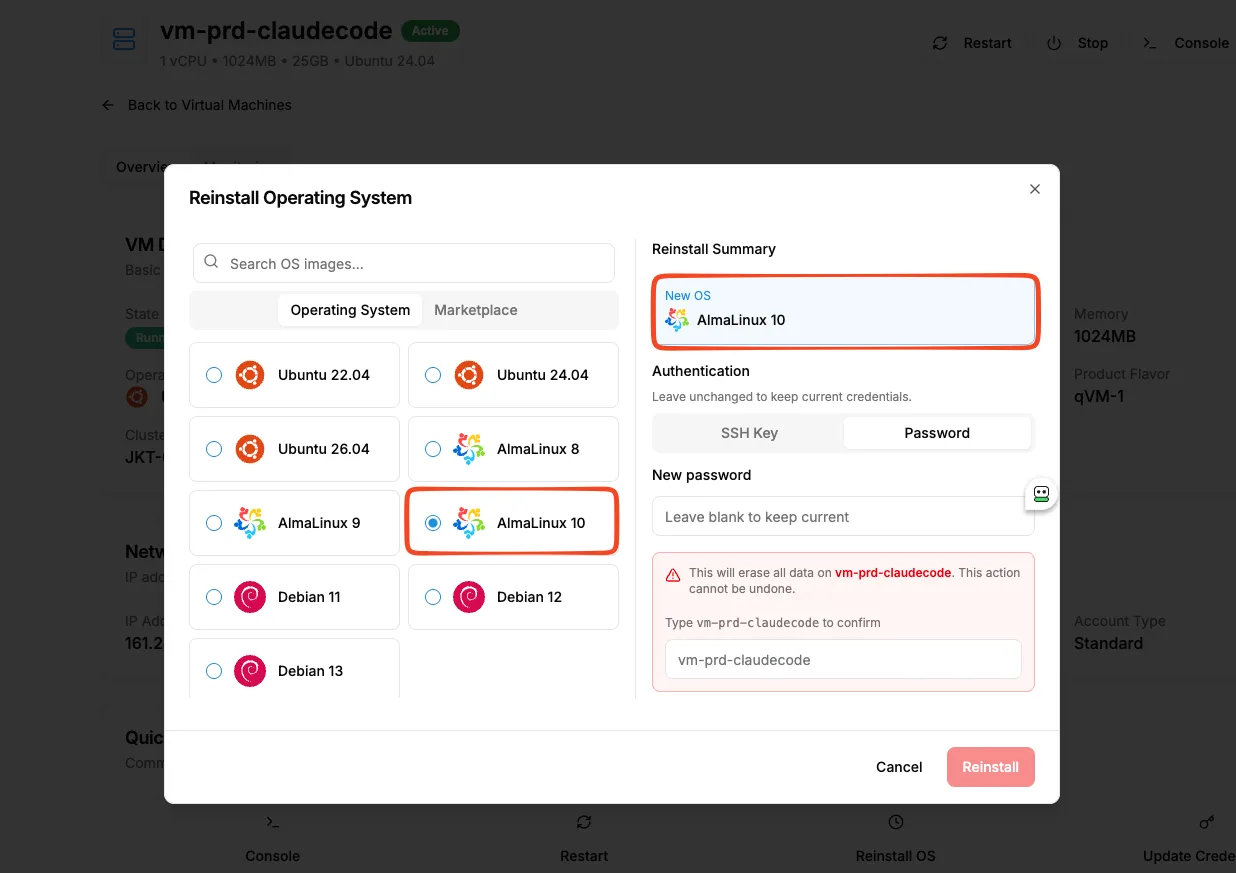
Pastikan OS yang dipilih sudah sesuai dengan kebutuhan aplikasi atau server Anda.
6. Pilih Metode Authentication
Setelah memilih OS baru, pilih metode authentication yang ingin digunakan.
Tersedia dua opsi:
- SSH Key
- Password
Jika memilih SSH Key, pilih SSH Key yang sudah tersedia di akun Console SEQUEL.
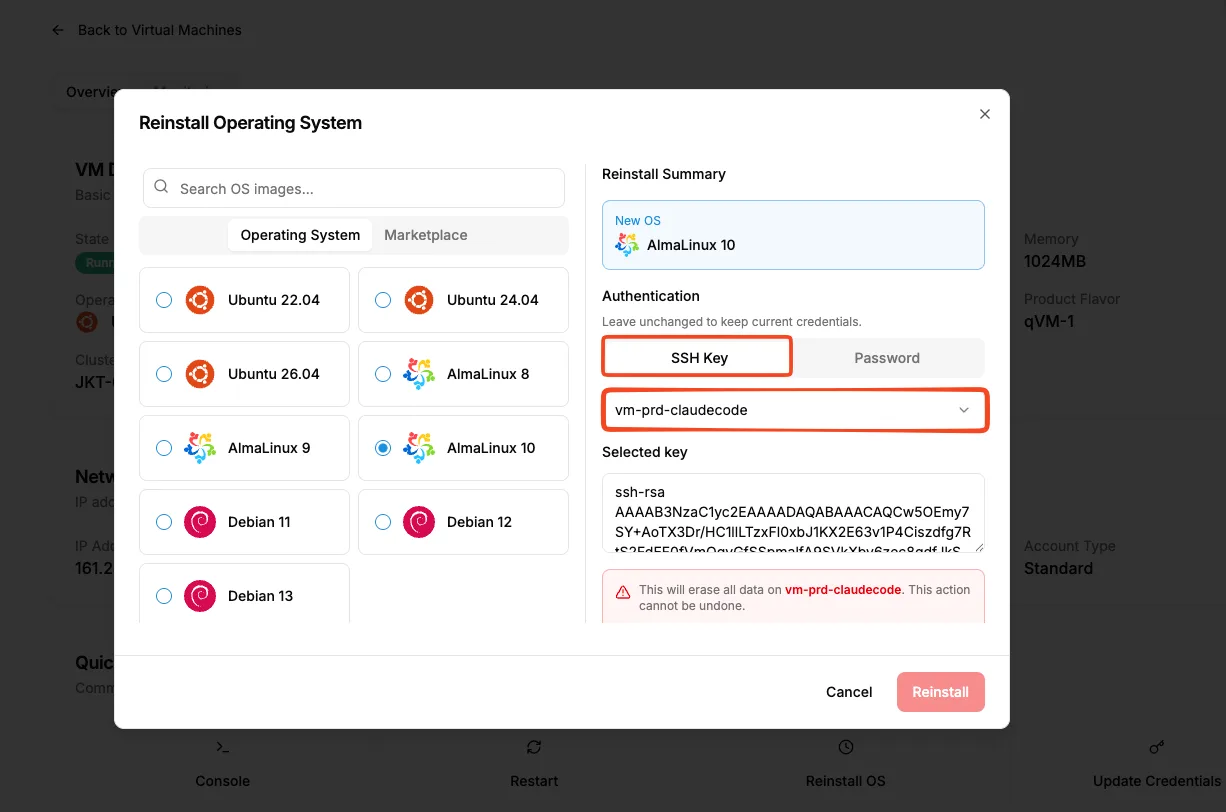
Jika memilih Password, Anda dapat menggunakan password existing dengan cara tidak mengisikan password, namun jika ingin password baru masukkan password baru yang akan digunakan untuk login ke qVM setelah reinstall selesai.
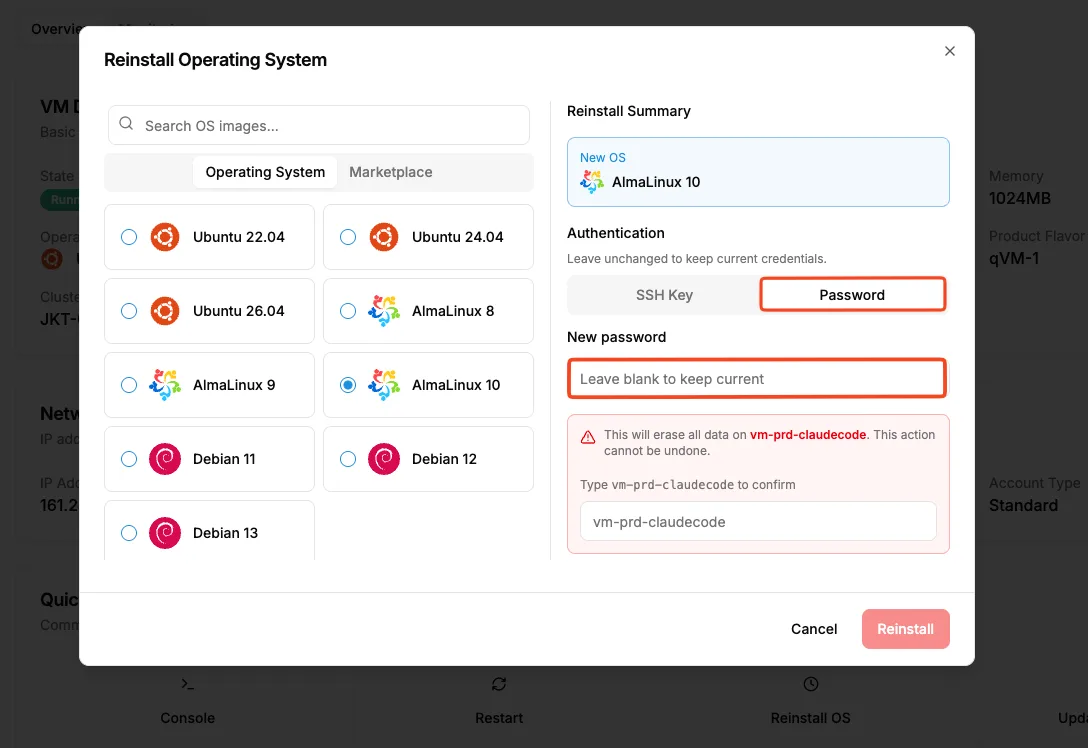
7. Periksa Reinstall Summary
Sebelum melanjutkan, periksa bagian Reinstall Summary.
Pastikan OS baru dan metode authentication sudah benar.
Contoh:
New OS: AlmaLinux 10
Authentication: Password
atau:
New OS: AlmaLinux 10
Authentication: SSH Key
8. Konfirmasi Reinstall OS
Console SEQUEL akan menampilkan peringatan bahwa proses reinstall akan menghapus seluruh data pada qVM.
Untuk melanjutkan, ketik nama qVM pada kolom konfirmasi.
Contoh:
vm-prd-claudecode
Pastikan nama qVM yang diketik sama persis dengan nama qVM yang akan di-reinstall.
9. Klik Reinstall
Setelah konfirmasi diisi dengan benar, klik tombol Reinstall.
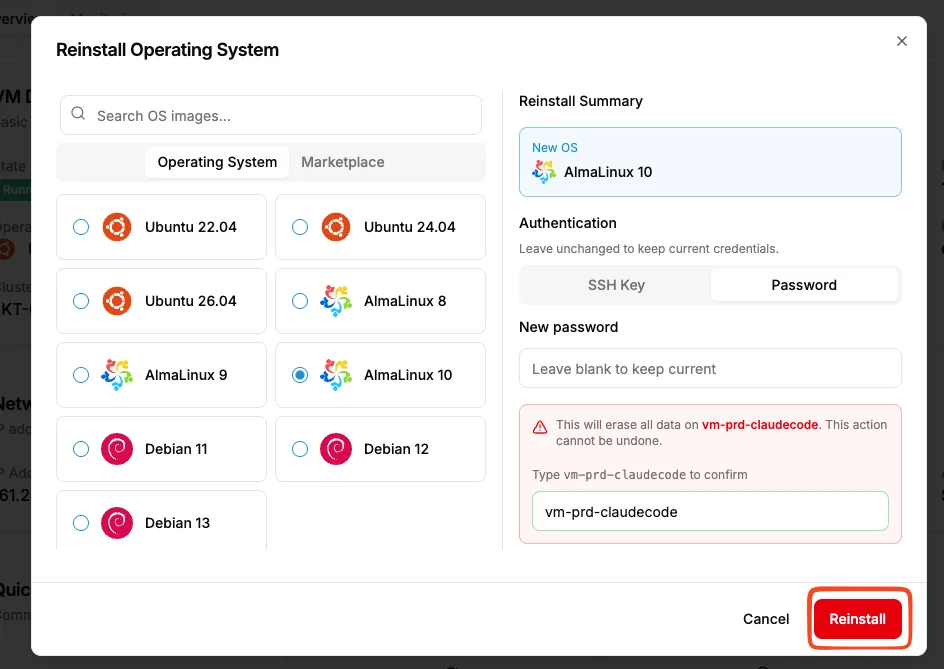
Console SEQUEL akan memproses reinstall OS pada qVM.
Selama proses berjalan, qVM dapat mengalami downtime dan tidak dapat digunakan sementara.
10. Cek Status qVM
Setelah proses reinstall selesai, kembali ke halaman detail qVM atau menu Virtual Machine.
Pastikan status qVM sudah kembali Active atau Running.
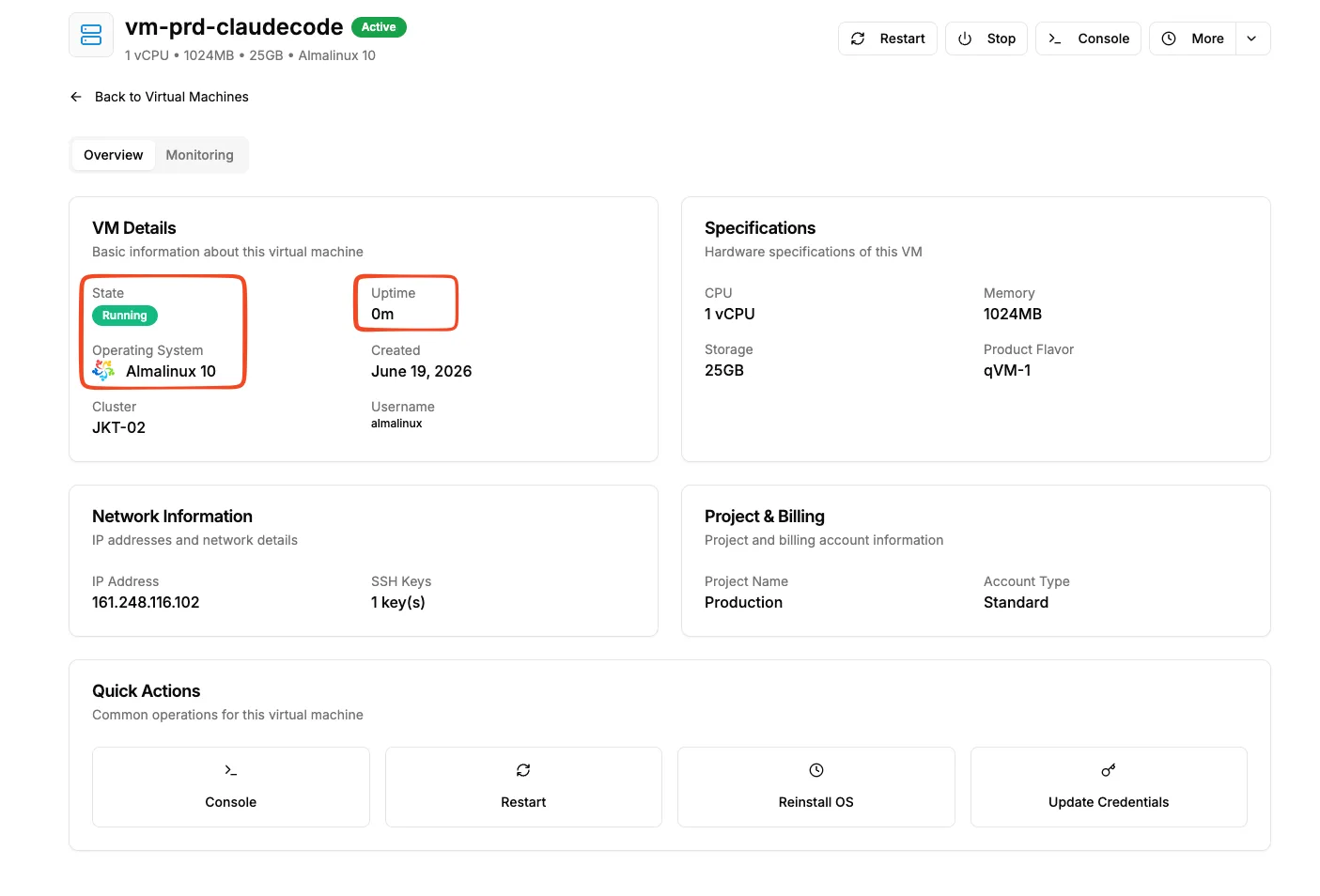
Periksa juga informasi sistem operasi untuk memastikan OS sudah berubah sesuai pilihan.
11. Login ke qVM Setelah Reinstall
Setelah reinstall selesai, username login mengikuti sistem operasi baru yang digunakan.
Username default:
Ubuntu    : ubuntu
Debian    : debian
AlmaLinux : almalinux
Karena contoh pada panduan ini menggunakan AlmaLinux 10, maka username yang digunakan adalah:
almalinuxContoh akses SSH:
ssh almalinux@IP_ADDRESS_VMJika menggunakan SSH Key:
ssh -i ~/.ssh/id_ed25519 almalinux@IP_ADDRESS_VMGanti IP_ADDRESS_VM dengan IP address qVM Anda.
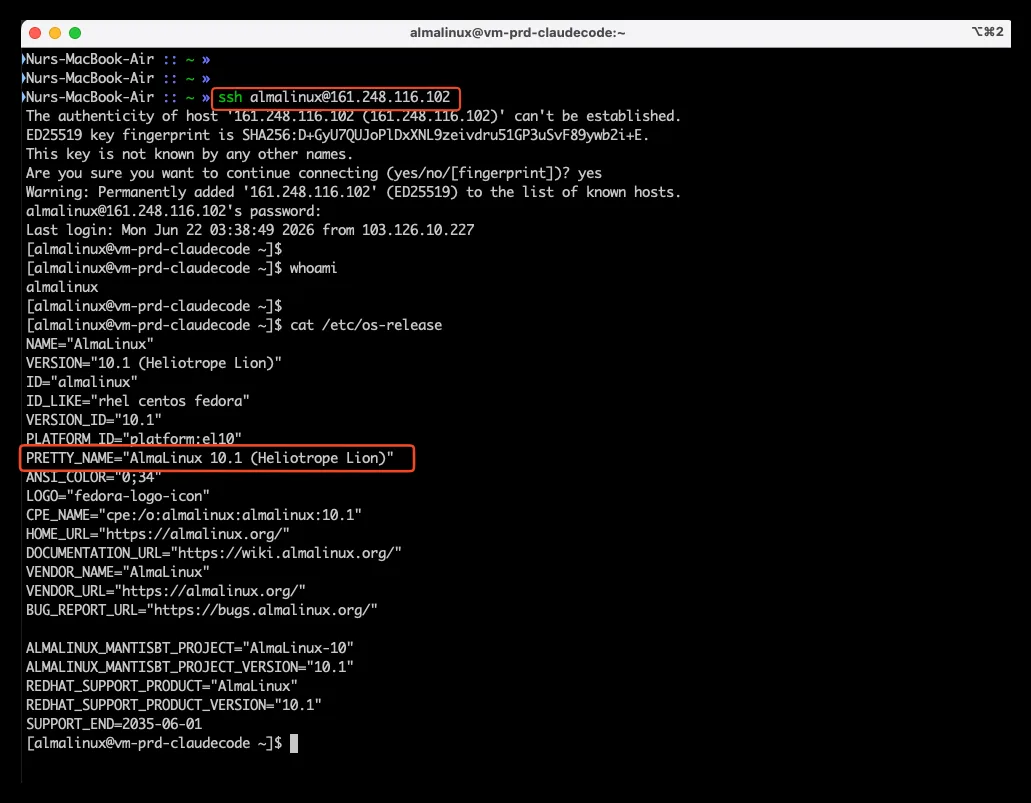
Login langsung menggunakan user root dinonaktifkan secara default. Setelah berhasil login, gunakan sudo jika membutuhkan akses administrator.
Contoh:
sudo -iCatatan Penting
Perhatikan beberapa hal berikut sebelum melakukan reinstall OS:
- Reinstall OS akan menghapus seluruh data di dalam qVM.
- Backup data penting sebelum melanjutkan.
- Pastikan OS baru yang dipilih sudah benar.
- Pastikan metode authentication sudah sesuai.
- Proses reinstall dapat menyebabkan downtime.
- Username login mengikuti OS baru yang dipilih.
- Setelah reinstall selesai, aplikasi, service, firewall, dan konfigurasi server perlu disiapkan ulang.
Kesimpulan
Mengubah sistem operasi qVM dapat dilakukan melalui fitur Reinstall OS di Console SEQUEL.
Pada contoh ini, qVM diubah dari Ubuntu 24.04 menjadi AlmaLinux 10. Setelah reinstall selesai, username login berubah mengikuti OS baru, yaitu almalinux.
Karena proses reinstall akan menghapus seluruh data, pastikan backup sudah dilakukan sebelum melanjutkan.
Akun Sequel Anda siap untuk memesan & mengelola layanan cloud.