
Cara Instalasi phpMyAdmin melalui App Store aaPanel
 Andhika · Diperbarui 20 Okt 2026· 3 menit baca· 178 kali dilihat
Daftar Isi
phpMyAdmin merupakan aplikasi berbasis web yang digunakan untuk mengelola database MySQL atau MariaDB melalui antarmuka grafis. Pada panduan ini, Anda akan mempelajari cara menginstal phpMyAdmin melalui fitur App Store yang tersedia di aaPanel.
Pengenalan
aaPanel menyediakan fitur App Store yang memungkinkan administrator melakukan instalasi berbagai layanan server hanya dengan beberapa klik saja. Salah satu aplikasi yang tersedia adalah phpMyAdmin, yaitu alat administrasi database berbasis web yang populer dan banyak digunakan.
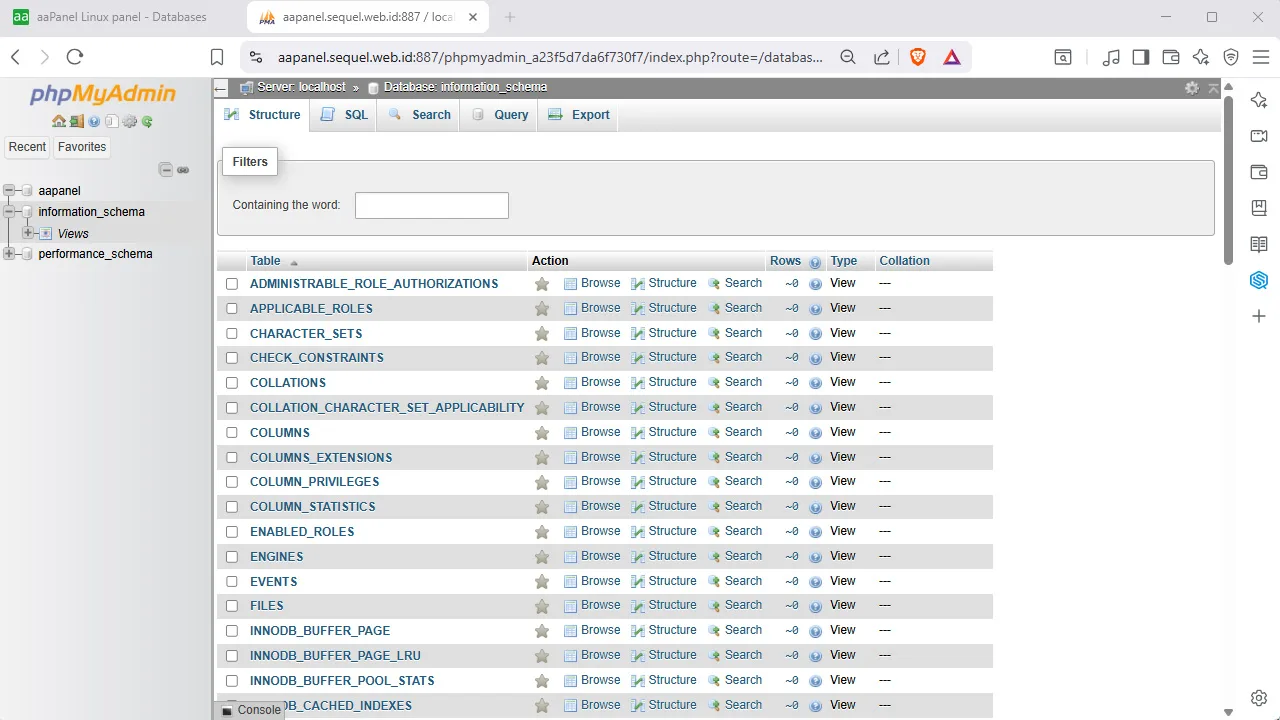
Dengan phpMyAdmin, pengelolaan database menjadi lebih mudah karena seluruh proses dapat dilakukan melalui browser tanpa perlu mengakses server menggunakan terminal.
Beberapa fungsi utama phpMyAdmin antara lain:
- Membuat database baru
- Membuat dan mengelola tabel
- Menjalankan query SQL
- Import dan export database
- Backup dan restore data
- Mengelola user database
Persyaratan
Sebelum melakukan instalasi phpMyAdmin, pastikan telah memenuhi persyaratan berikut:
- Anda telah mempunyai qVM Cara Pesan Layanan qVM di Console SEQUEL
- aaPanel telah terinstal pada qVM dan dapat diakses Cara instalasi aaPanel pada qVM
Tahapan
1. Membuka Menu App Store
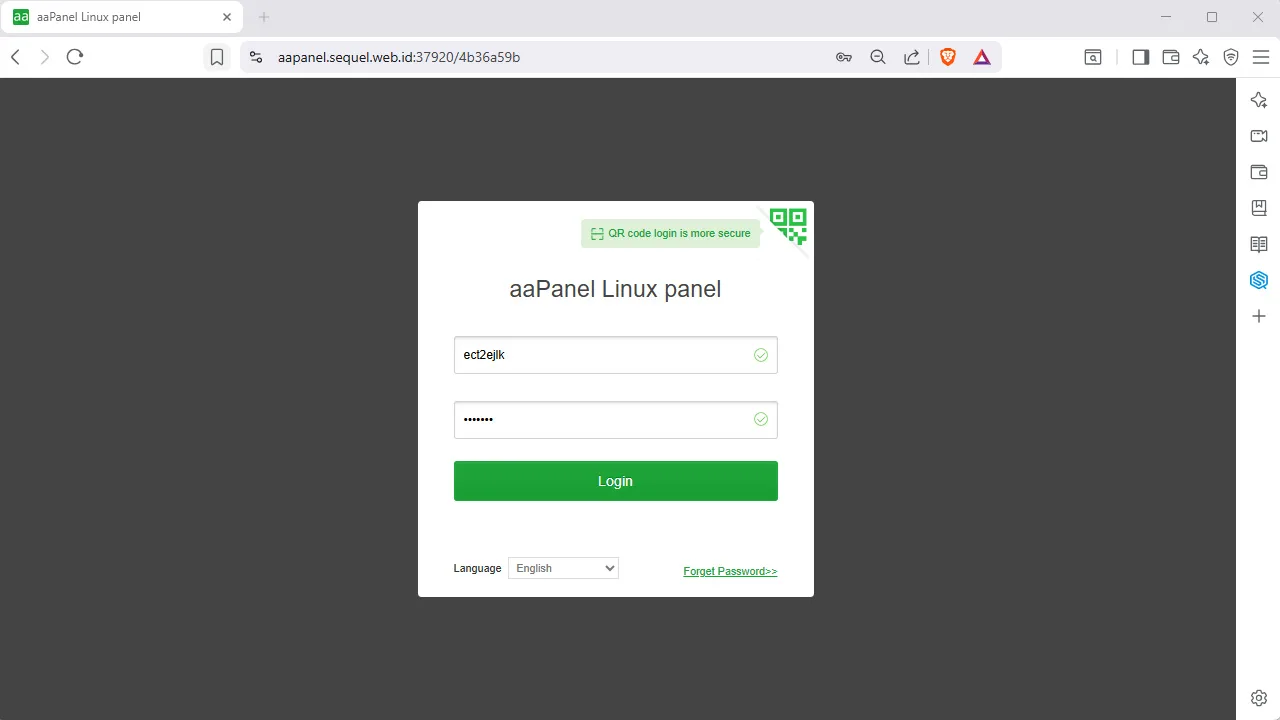
Login ke dashboard aaPanel.
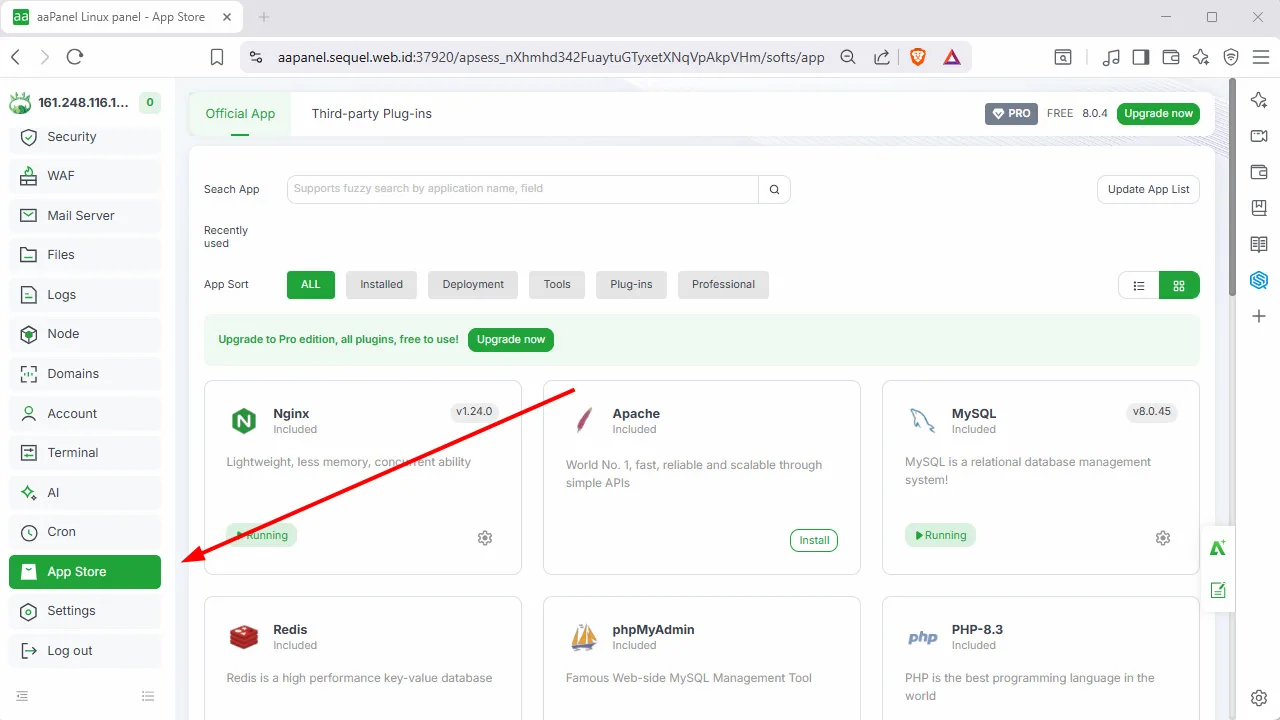
Pada menu sebelah kiri, pilih App Store.
2. Mencari phpMyAdmin
Pada kolom pencarian App Store, ketik phpMyAdmin.
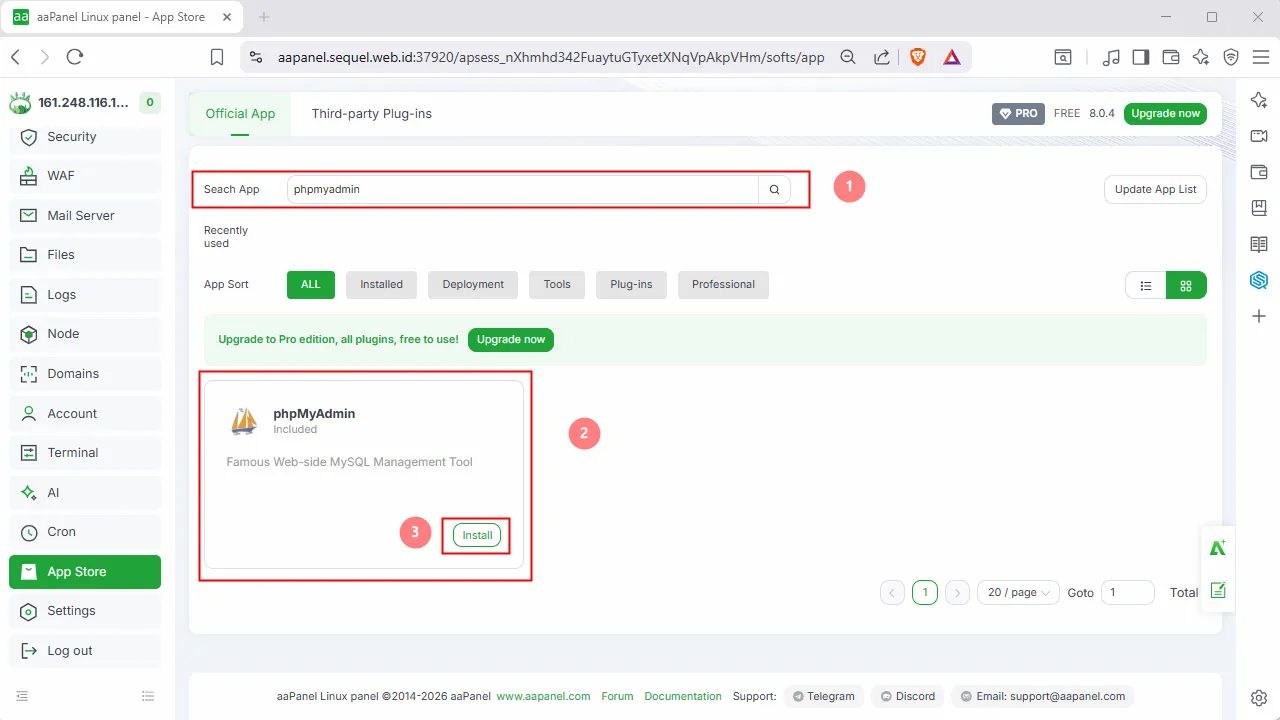
pilih phpMyAdmin Klik tombol Install
3. Memulai Instalasi
aaPanel akan menampilkan informasi versi aplikasi yang akan diinstal.
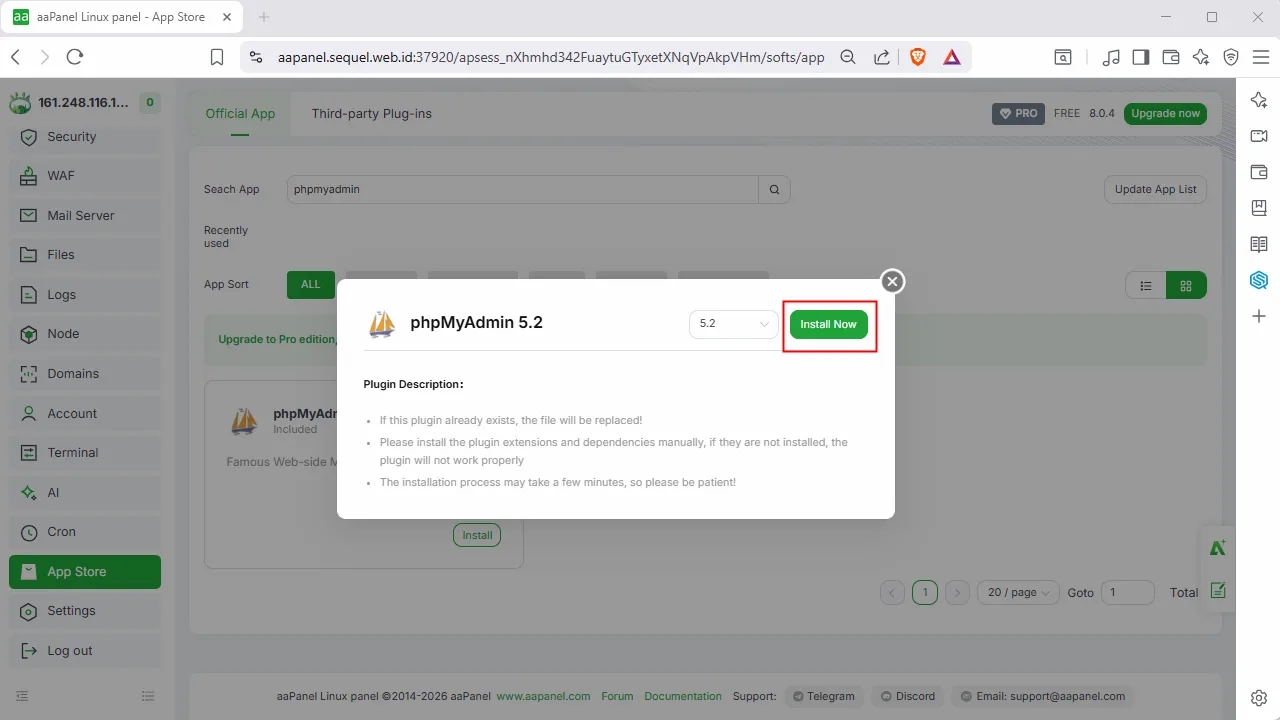
Klik Install now untuk memulai proses pemasangan.
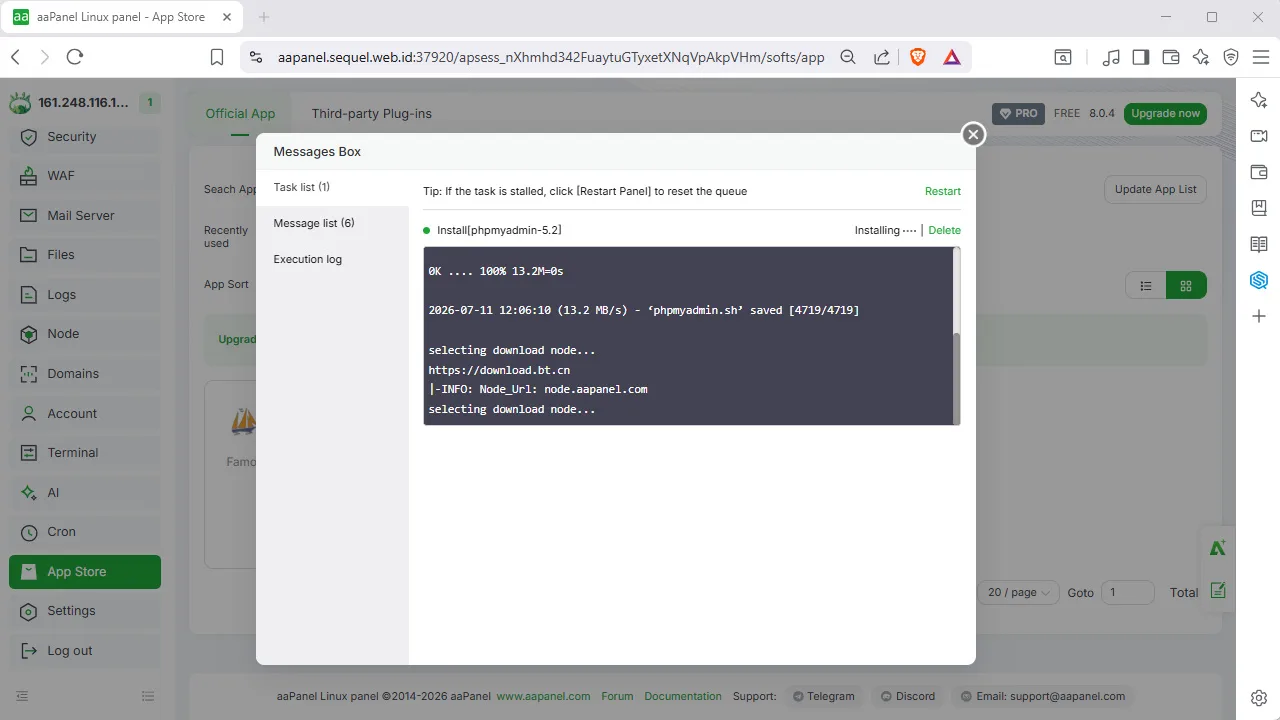
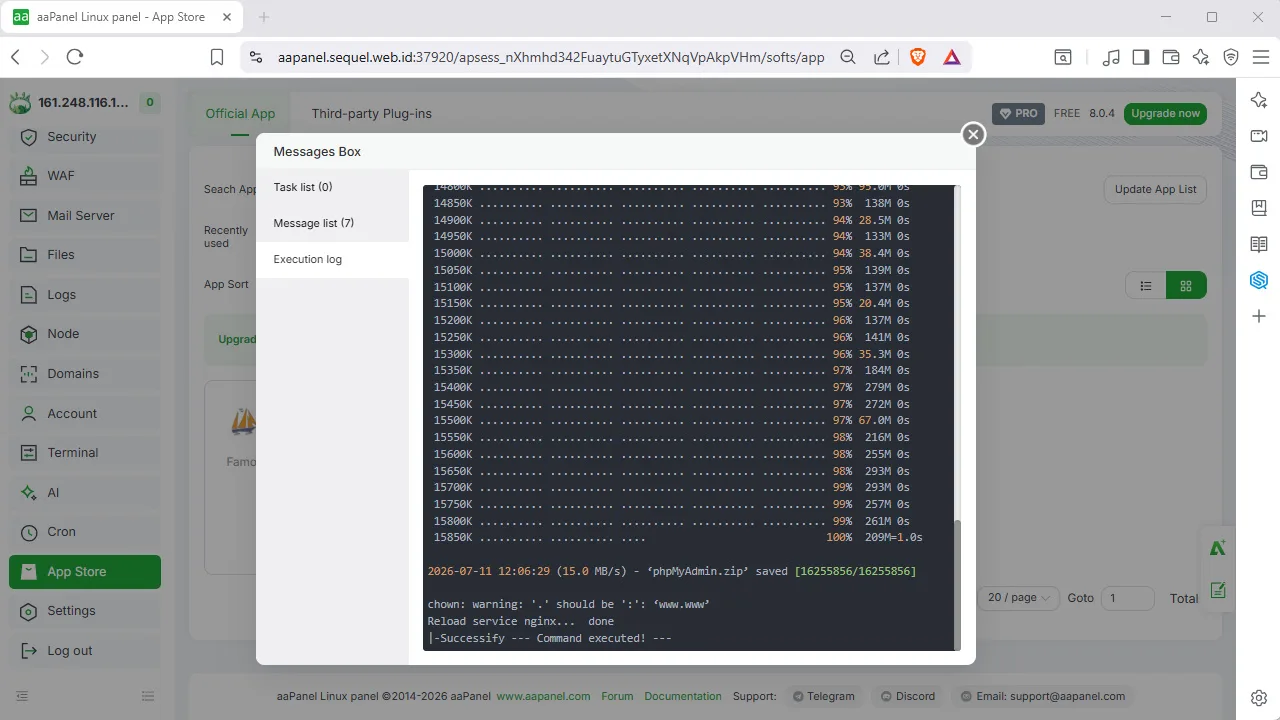
Tunggu hingga proses instalasi selesai.
4. Mengakses phpMyAdmin
Setelah instalasi berhasil dilakukan:
Buka menu Database pada aaPanel.
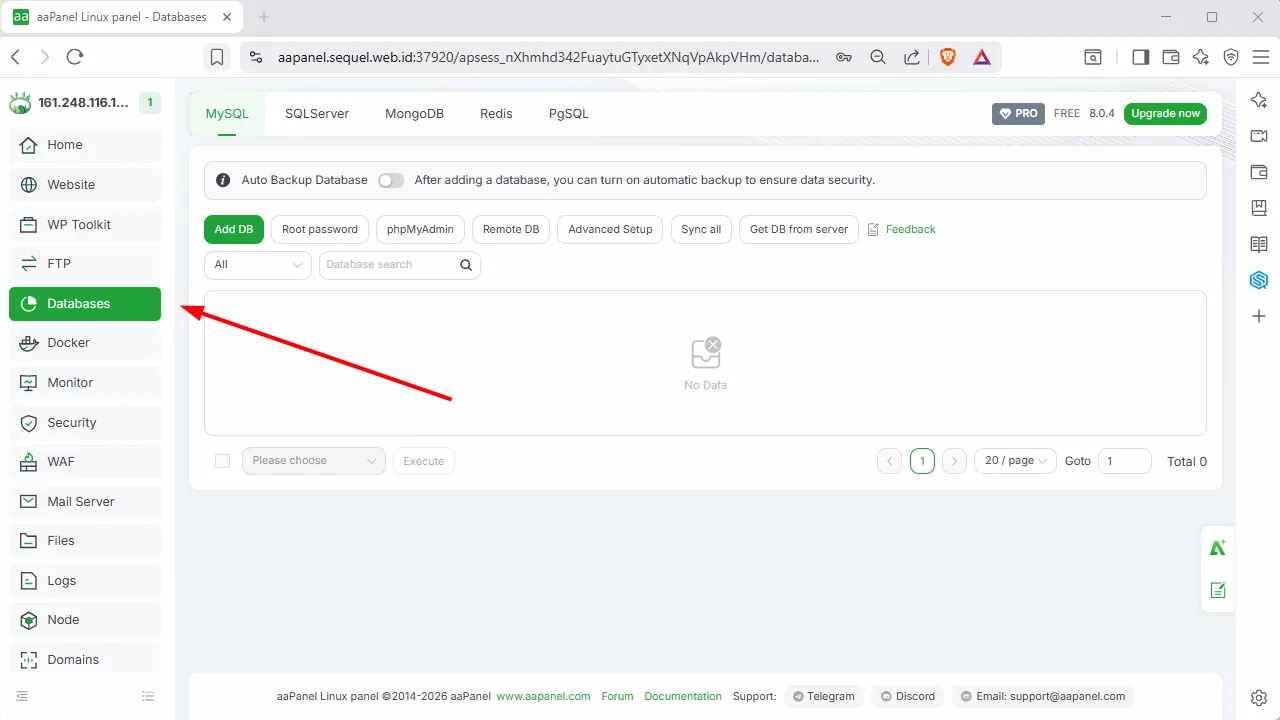
Klik tombol phpMyAdmin.
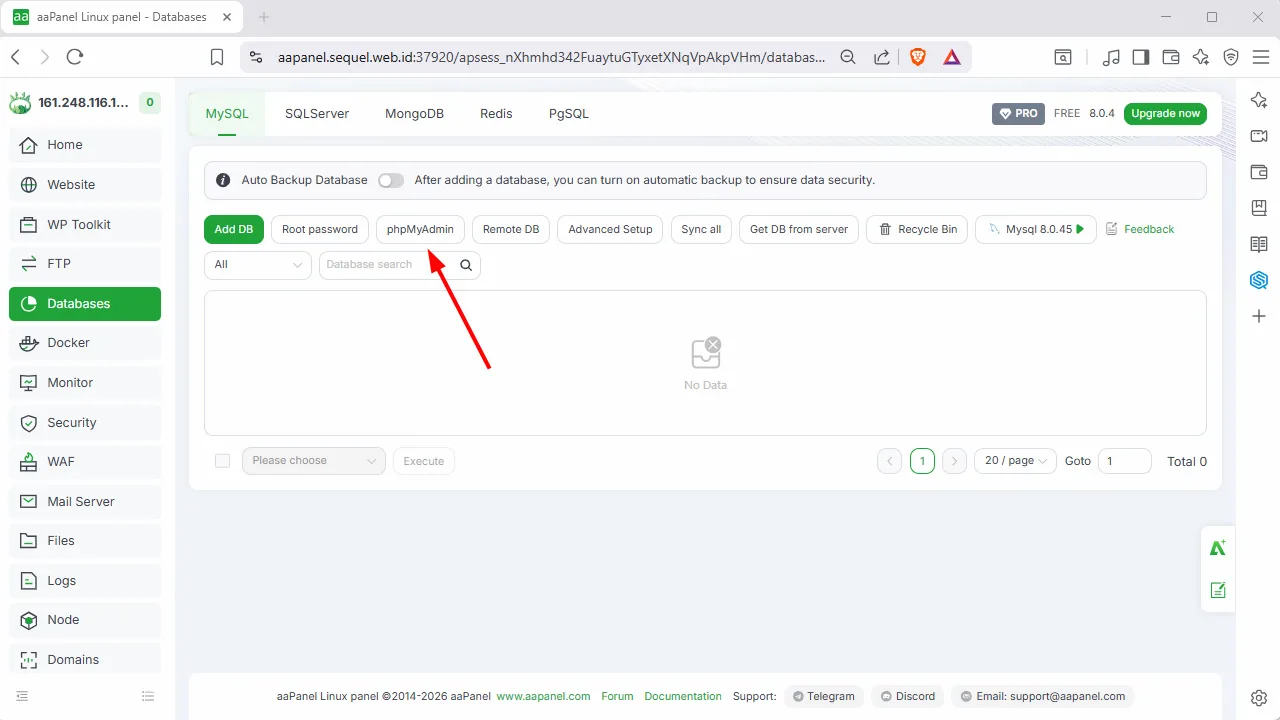
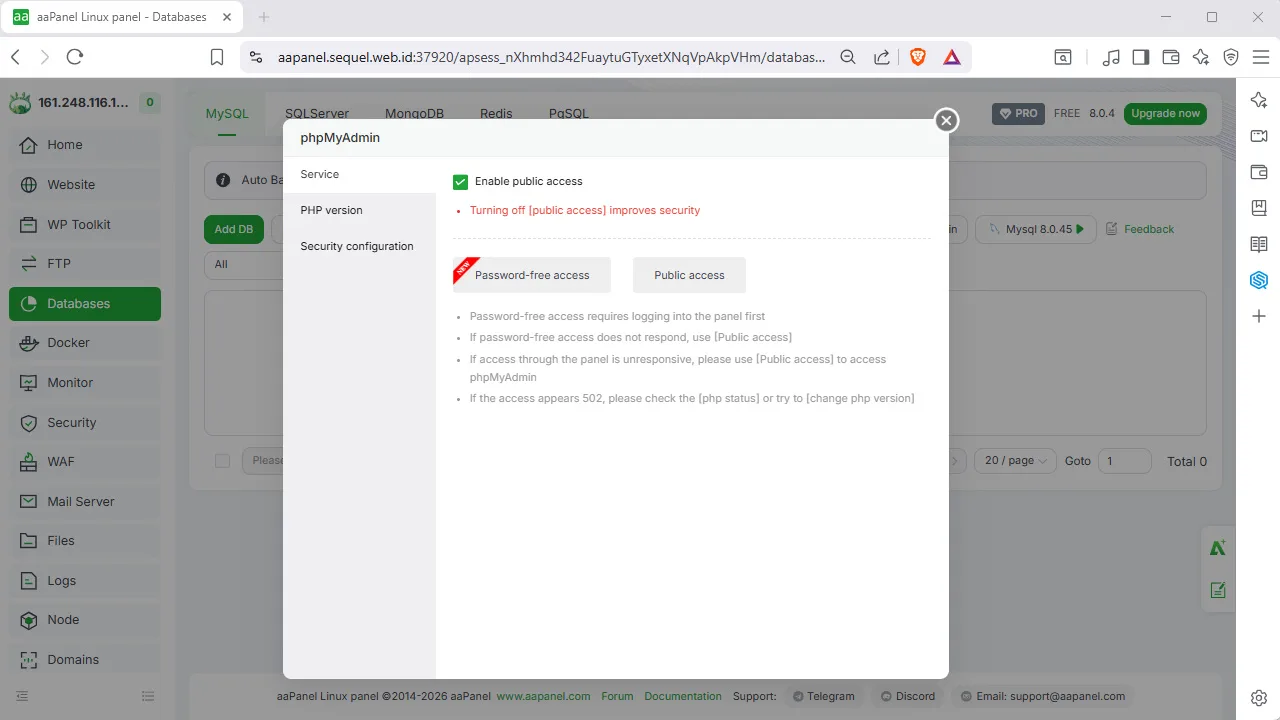
Selanjutnya Anda akan dihadapkan terhadap dua pilihan metode dalam mengakses phpMyAdmin yaitu :
-
Password-free access (Akses Tanpa Password) Metode ini memungkinkan Anda masuk ke phpMyAdmin secara otomatis tanpa perlu memasukkan username dan password database secara manual. Namun, syaratnya Anda harus login ke dalam control panel aaPanel terlebih dahulu. Ini adalah fitur baru yang lebih aman karena membatasi akses langsung dari luar.
-
Public access (Akses Publik) Metode ini membuka phpMyAdmin agar bisa diakses langsung menggunakan URL/tautan publik. Siapa pun yang memiliki tautan tersebut bisa membuka halaman login phpMyAdmin dan harus memasukkan username serta password database secara manual untuk masuk.
Seperti yang tertulis pada teks merah di gambar ("Turning off [public access] improves security"), mematikan opsi Enable public access sangat disarankan untuk meningkatkan keamanan server Anda agar terhindar dari serangan brute force pihak luar.
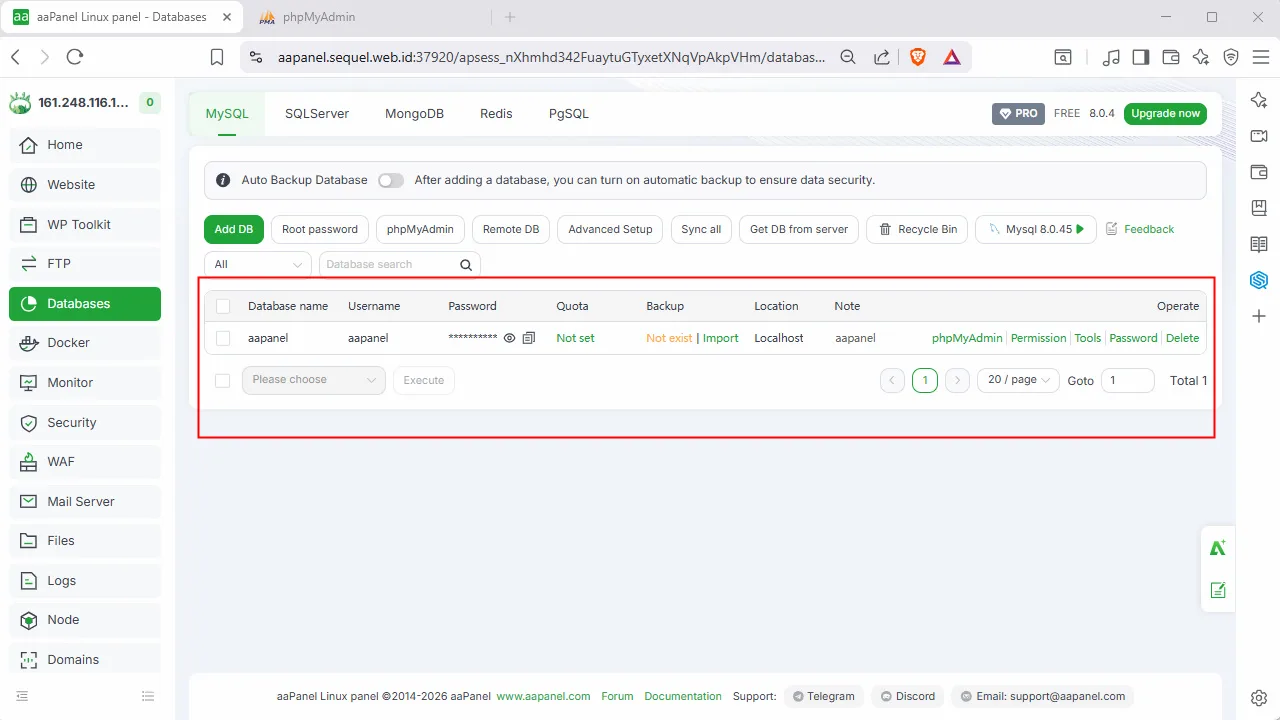
Pada tahap ini kami memilih opsi Public access. pastikan bahwa Anda telah memiliki database seperti yang terlihat pada gambar dibawah ini.
5. Verifikasi Instalasi
Untuk memastikan phpMyAdmin berhasil terinstall akses halaman phpMyAdmin melalui aaPanel dan Login menggunakan akun database.
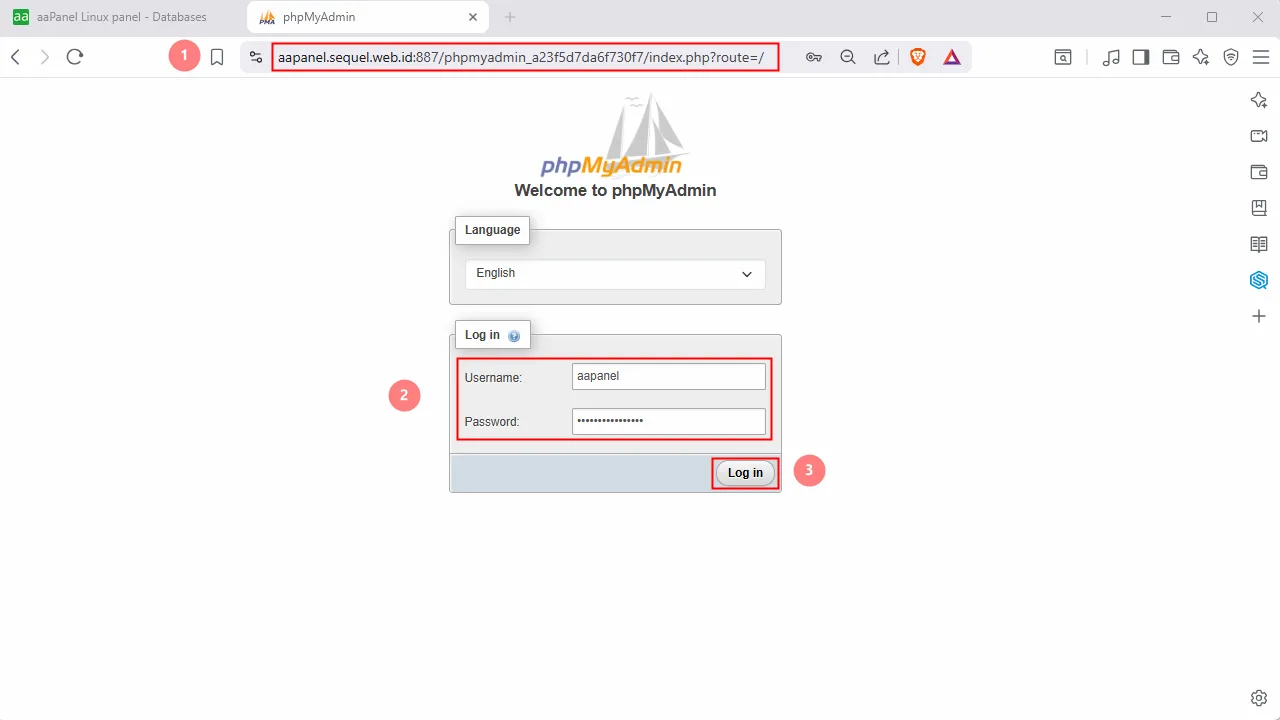
Pastikan dashboard phpMyAdmin dapat ditampilkan dengan normal.
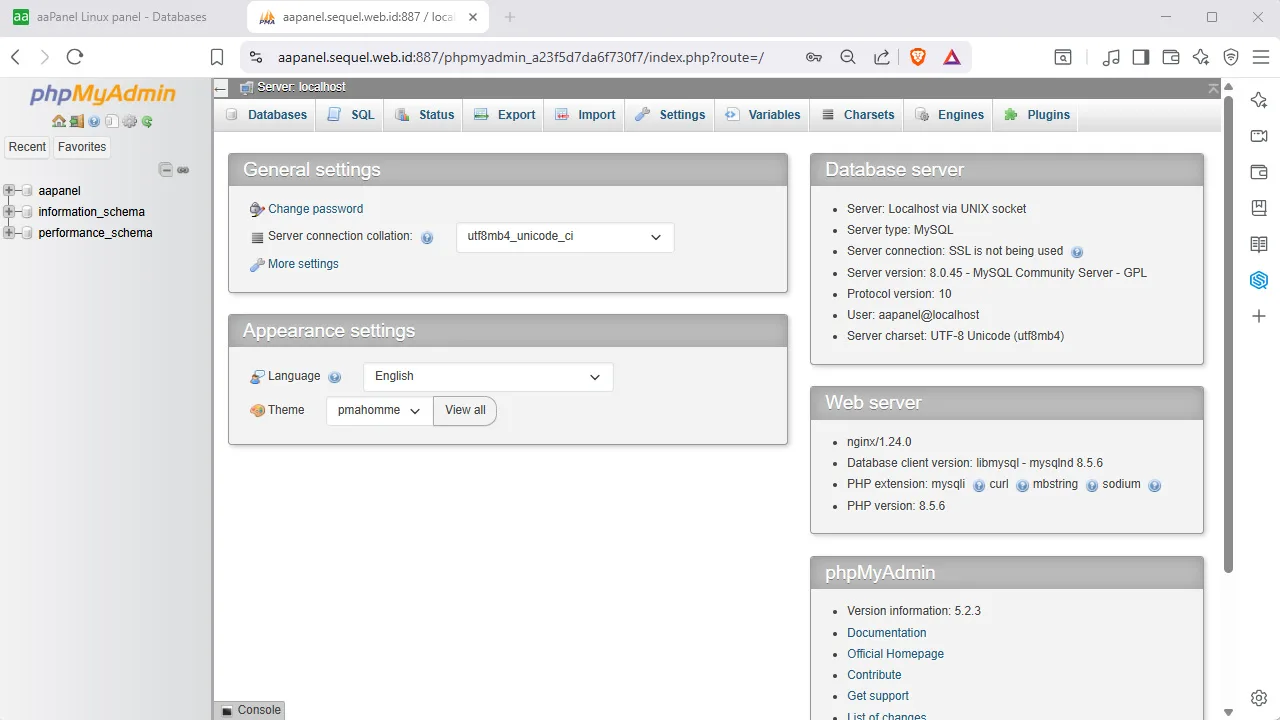
Coba melihat daftar database yang tersedia pada server.
Jika seluruh informasi database dapat ditampilkan, maka instalasi telah berhasil dilakukan.
Kesimpulan
phpMyAdmin merupakan salah satu aplikasi penting yang memudahkan pengelolaan database MySQL maupun MariaDB melalui antarmuka berbasis web. Dengan memanfaatkan fitur App Store pada aaPanel, proses instalasi phpMyAdmin dapat dilakukan dengan cepat tanpa memerlukan konfigurasi yang rumit. Setelah instalasi selesai, administrator dapat langsung melakukan pengelolaan database melalui browser dengan lebih mudah dan efisien.
Akun Sequel Anda siap untuk memesan & mengelola layanan cloud.