
Cara Instalasi Control Panel aaPanel di qVM
 Andhika · Diperbarui 19 Okt 2026· 5 menit baca· 183 kali dilihat
Daftar Isi
aaPanel adalah control panel server berbasis web yang bisa digunakan untuk mengelola layanan hosting, website, database, FTP, email, dan berbagai kebutuhan administrasi server lainnya melalui antarmuka grafis. Panduan ini menjelaskan instalasi dan konfigurasi dasar aaPanel di qVM Ubuntu 24.04 LTS, mulai dari instalasi panel, akses dashboard, konfigurasi domain/subdomain, sampai pemasangan SSL Let's Encrypt.
Pengenalan
aaPanel adalah control panel server berbasis web yang bisa digunakan untuk mengelola layanan hosting, website, database, FTP, email, dan berbagai kebutuhan administrasi server lainnya melalui antarmuka grafis yang mudah digunakan.
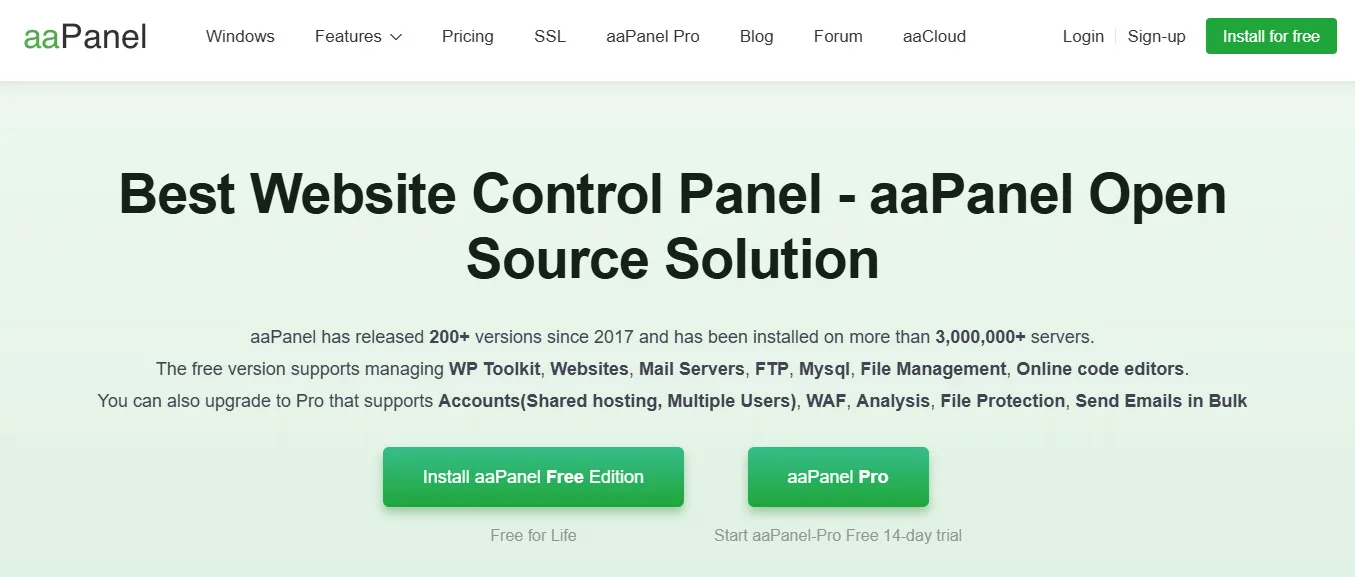
Dengan aaPanel, pengelolaan qVM (Virtual Private Server) bisa dilakukan tanpa harus mengingat banyak perintah CLI. Berbagai fitur seperti manajemen website, SSL, database, file manager, dan monitoring server bisa diakses langsung melalui browser.
aaPanel bisa berjalan di beberapa varian sistem operasi, di antaranya Ubuntu, Debian, CentOS, AlmaLinux, dan RockyLinux. Panduan ini menggunakan qVM dengan sistem operasi Ubuntu 24.04 LTS.
Persyaratan
Software
- Sudah punya akun SEQUEL - Panduan Daftar Akun SEQUEL Lengkap dan Mudah
- Sudah punya layanan qVM - Cara Pesan Layanan qVM di Console SEQUEL
- Sudah bisa akses ke layanan qVM, sesuai OS lokal yang digunakan:
Hardware / Spesifikasi VPS qVM
Spesifikasi minimum yang dibutuhkan untuk instalasi aaPanel:
- vCPU: 1 core
- RAM: 512 MB
- Storage: 1 GB
Spesifikasi minimum di atas cukup ketat untuk kebutuhan production, jadi direkomendasikan menggunakan salah satu paket berikut:
qVM-3:
- vCPU: 2
- RAM: 2 GB
- Storage: NVMe 60 GB
- 1 IP Publik
qVM-4:
- vCPU: 2
- RAM: 4 GB
- Storage: NVMe 60 GB
- 1 IP Publik
Sesuaikan pilihan paket dengan jumlah website/aplikasi yang akan dikelola melalui panel ini.
Tahapan
1. Instalasi aaPanel
aaPanel menyediakan beberapa pilihan installer, baik gratis maupun berbayar.
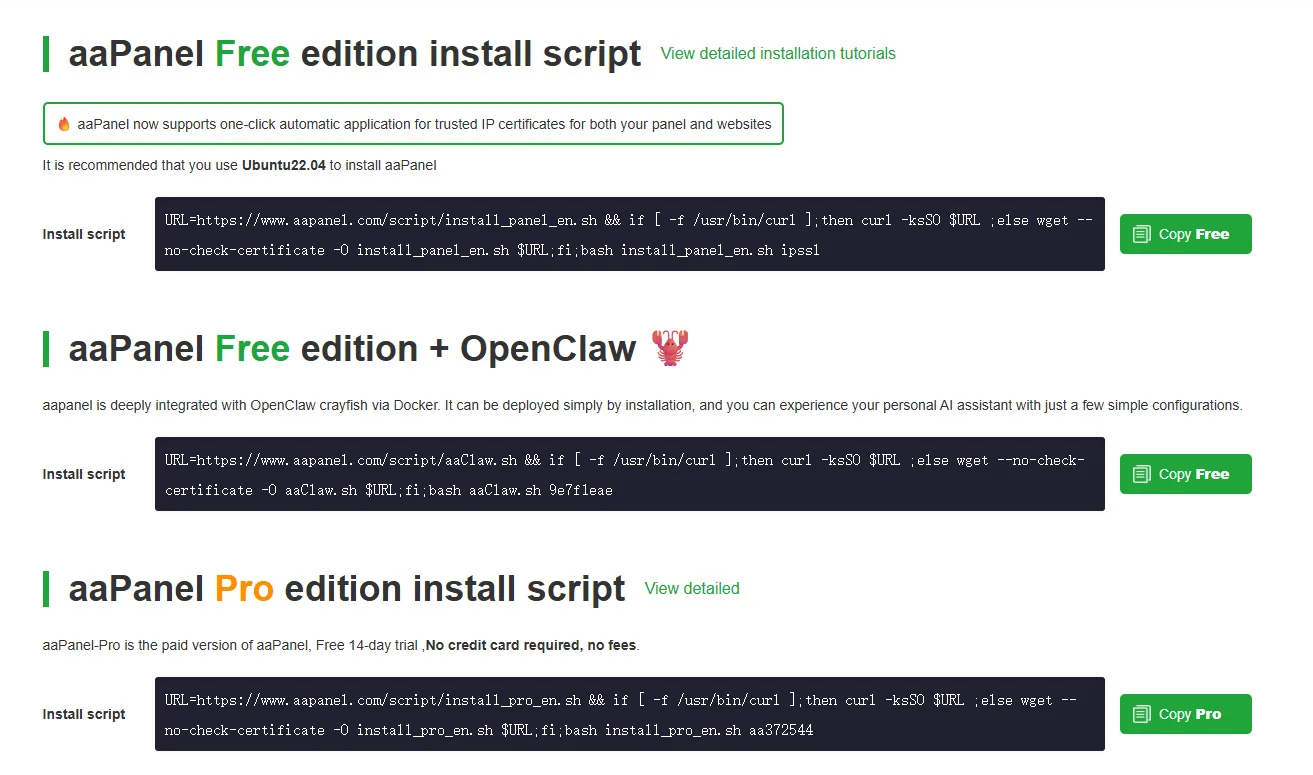
Panduan ini menggunakan varian aaPanel Free edition. Salin script sesuai varian yang ingin digunakan.
aaPanel Free edition
URL=https://www.aapanel.com/script/install_panel_en.sh && if [ -f /usr/bin/curl ];then curl -ksSO $URL ;else wget --no-check-certificate -O install_panel_en.sh $URL;fi;bash install_panel_en.sh ipsslaaPanel Free edition & Openclaw
URL=https://www.aapanel.com/script/aaClaw.sh && if [ -f /usr/bin/curl ];then curl -ksSO $URL ;else wget --no-check-certificate -O aaClaw.sh $URL;fi;bash aaClaw.sh 9e7f1eaeaaPanel Pro edition
URL=https://www.aapanel.com/script/install_pro_en.sh && if [ -f /usr/bin/curl ];then curl -ksSO $URL ;else wget --no-check-certificate -O install_pro_en.sh $URL;fi;bash install_pro_en.sh aa372544Setelah berhasil masuk ke qVM, masuk sebagai root:
sudo su
Setelah masuk sebagai root, jalankan script installer aaPanel:
URL=https://www.aapanel.com/script/install_panel_en.sh && if [ -f /usr/bin/curl ];then curl -ksSO $URL ;else wget --no-check-certificate -O install_panel_en.sh $URL;fi;bash install_panel_en.sh ipsslTekan Enter untuk melanjutkan. Sistem akan meminta konfirmasi direktori instalasi default — konfirmasi dengan y:
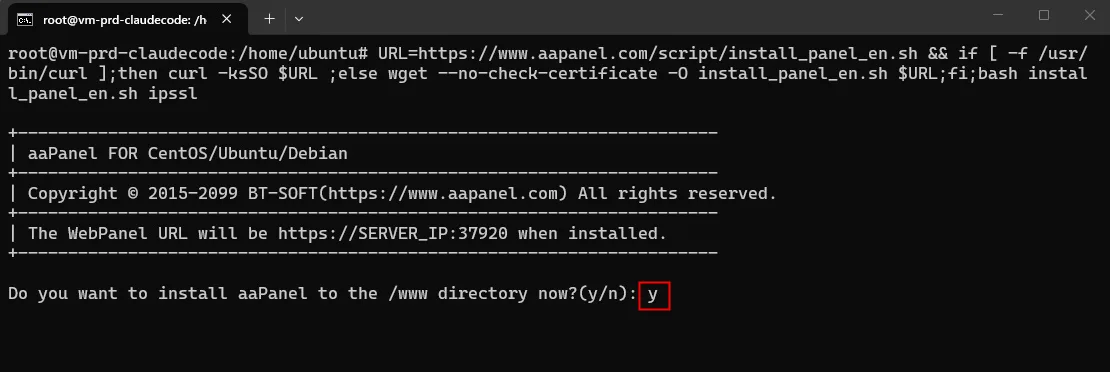
Tekan Enter lagi untuk memulai proses instalasi, lalu tunggu sampai selesai:
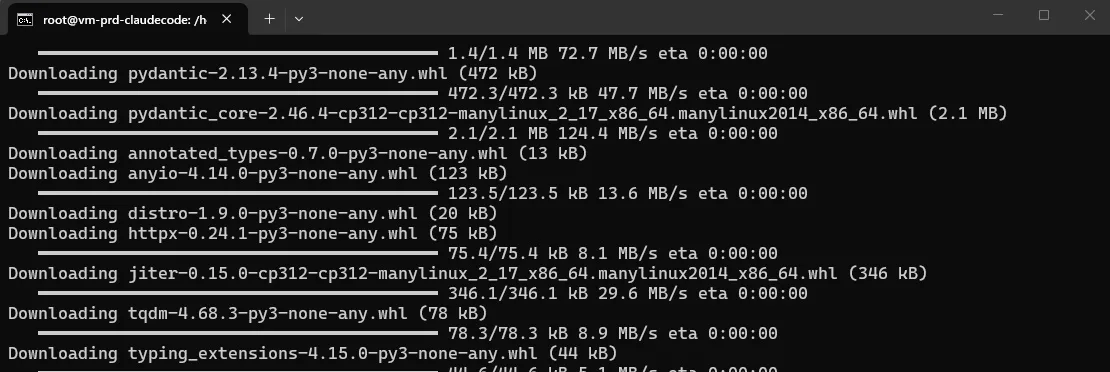
Proses instalasi sedang berlangsung — pastikan koneksi tetap stabil supaya tidak putus di tengah jalan.
Setelah instalasi selesai, informasi akses aaPanel (URL, username, password) akan ditampilkan:
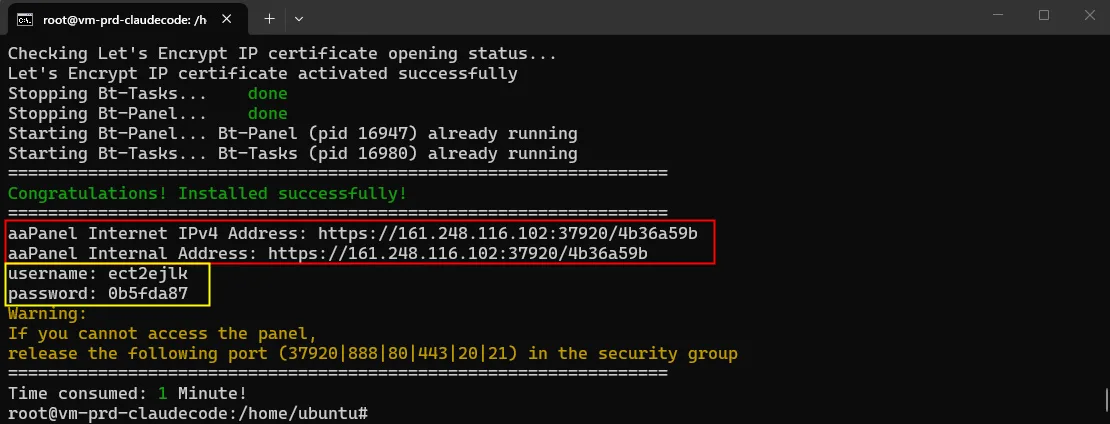
Simpan username dan password ini dengan baik — dibutuhkan untuk login ke dashboard aaPanel melalui web.
2. Akses aaPanel
Buka browser, akses IP qVM beserta port yang sudah diinformasikan pada proses instalasi sebelumnya:
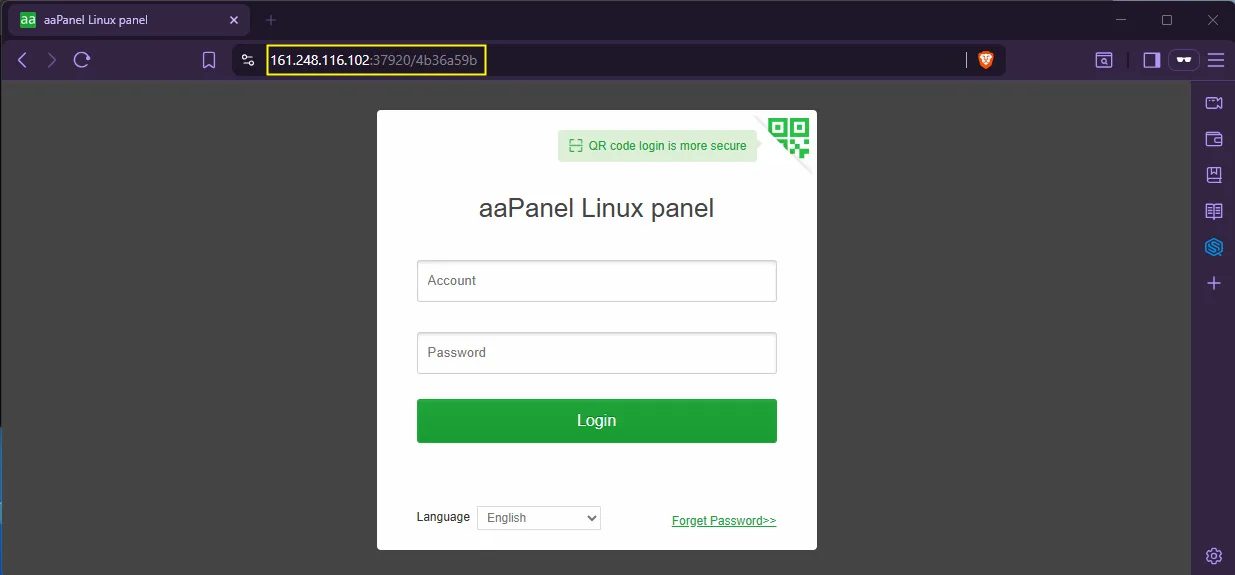
Masukkan username dan password aaPanel:
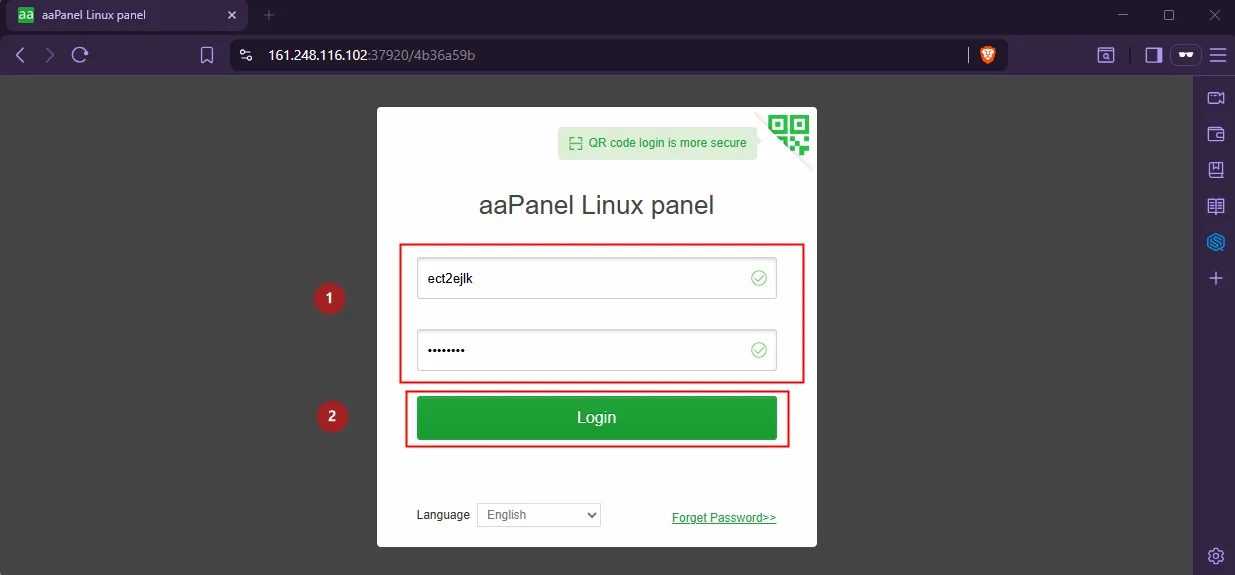
Pastikan username dan password sudah benar, lalu klik Finish untuk menyelesaikan proses instalasi:
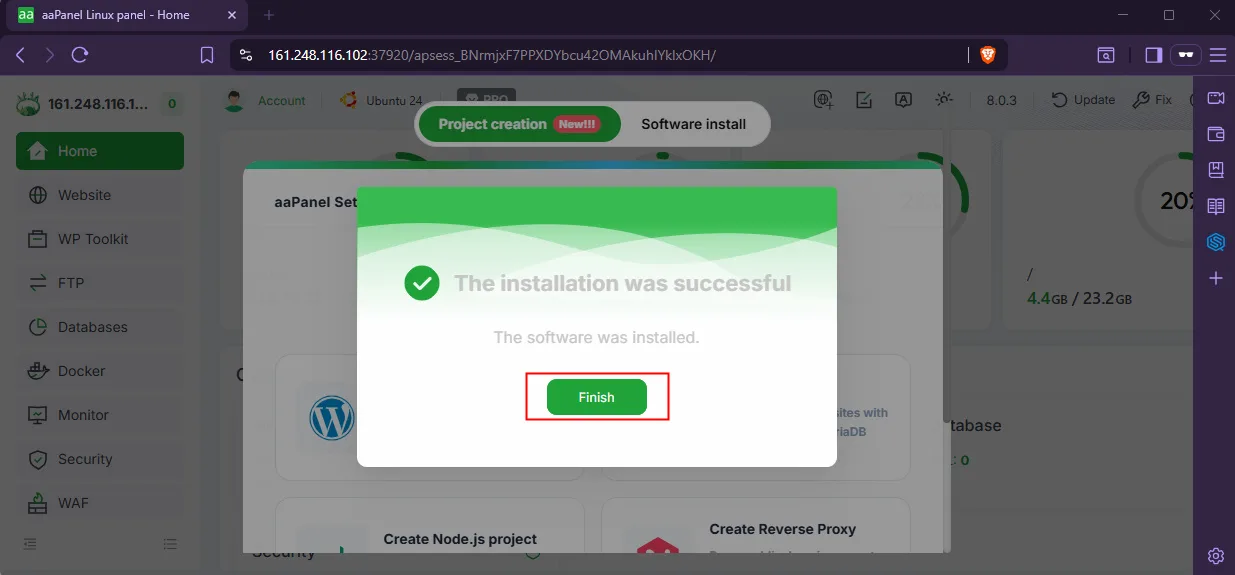
Instalasi control panel aaPanel sudah berhasil:
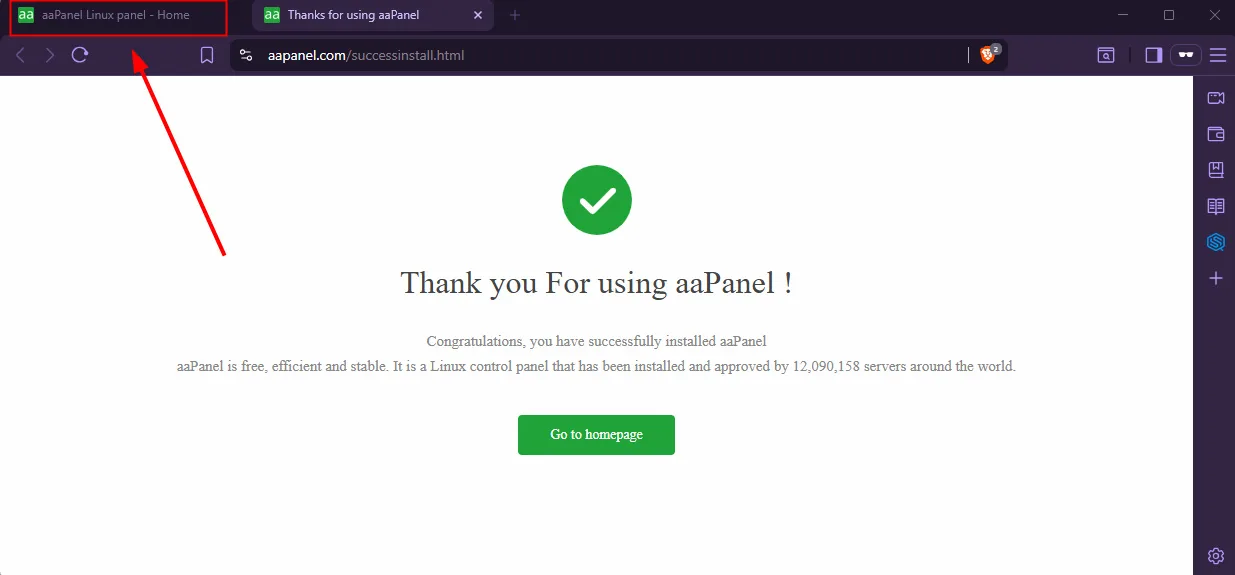
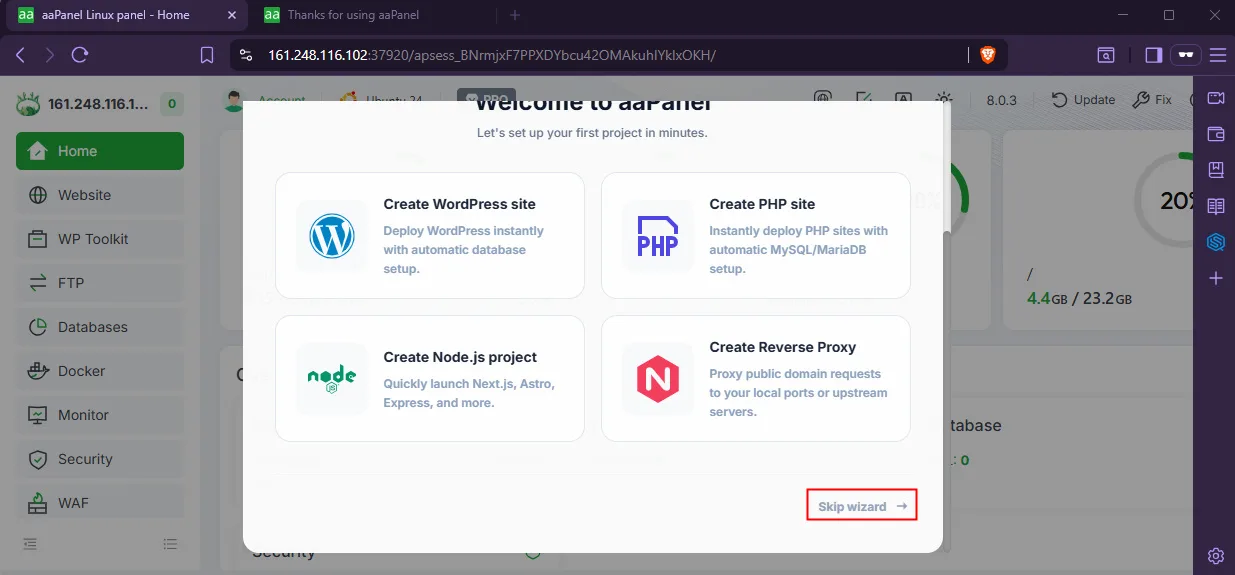
Klik Skip wizard:
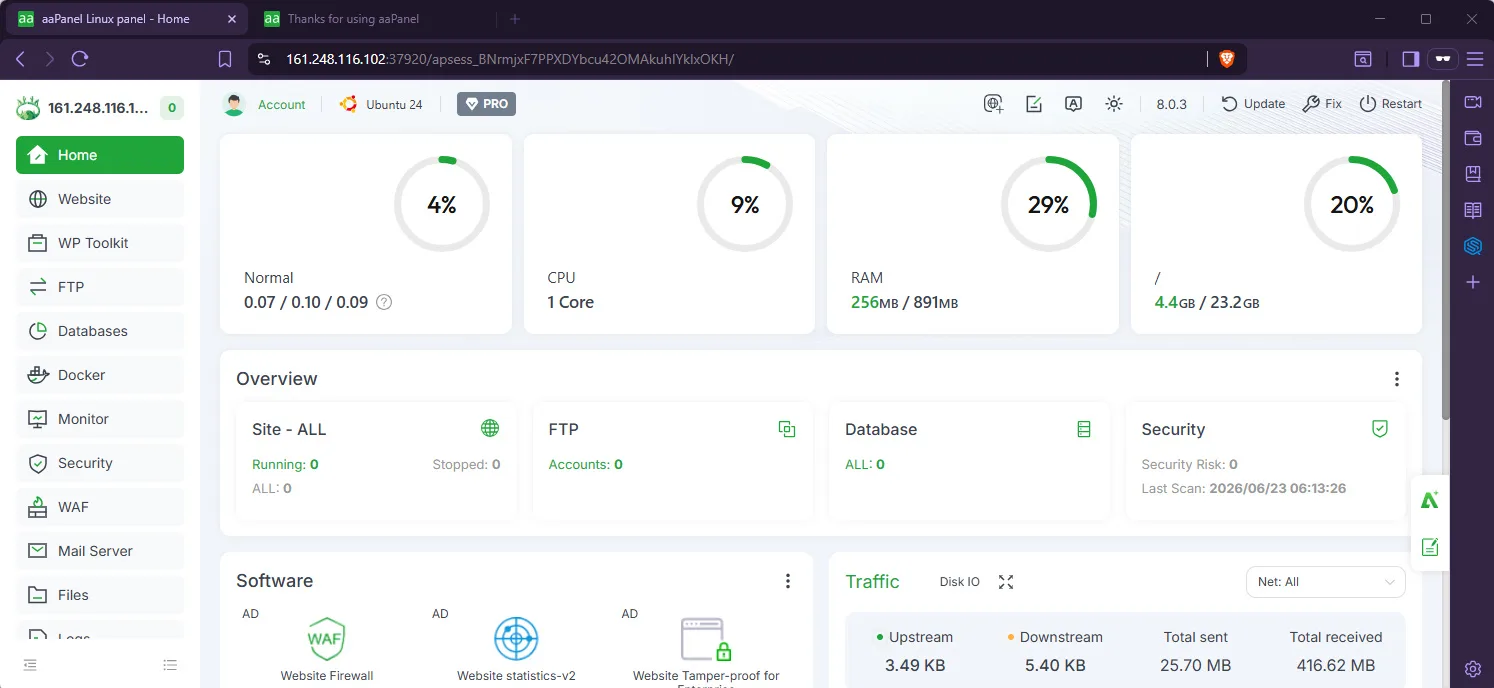
Berikut tampilan dashboard aaPanel:
3. Konfigurasi Domain atau Subdomain
Secara default, aaPanel bisa diakses menggunakan alamat IP server beserta port yang diberikan saat instalasi. Untuk lingkungan production, disarankan menggunakan domain atau subdomain supaya lebih mudah diingat dan memudahkan proses pemasangan SSL.
Sebagai contoh, panduan ini menggunakan subdomain aapanel.sequel.web.id.
Sebelum konfigurasi di aaPanel, pastikan domain/subdomain tersebut sudah diarahkan (pointing) ke IP Publik qVM menggunakan DNS record A. Sesuaikan dengan provider DNS yang digunakan:

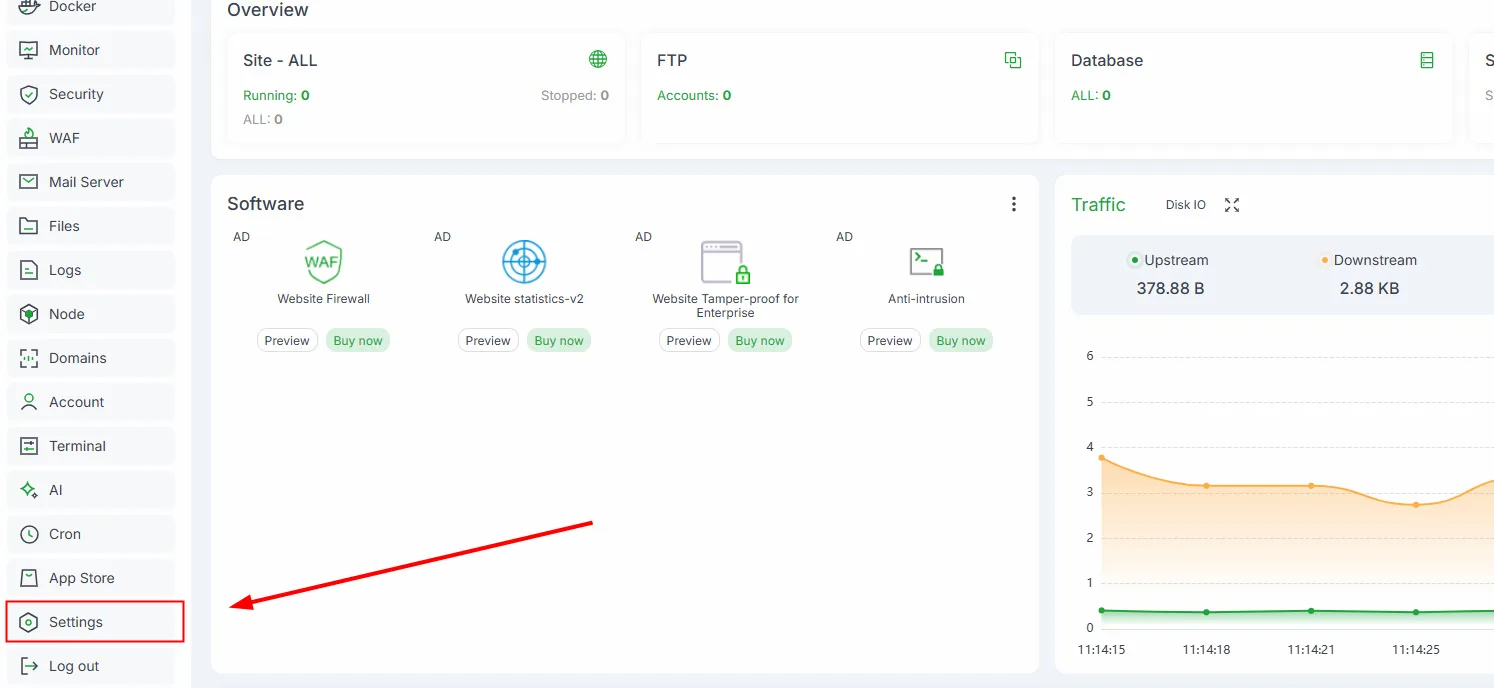
Setelah propagasi DNS selesai, login ke dashboard aaPanel, lalu pilih menu Settings di sisi kiri dashboard:
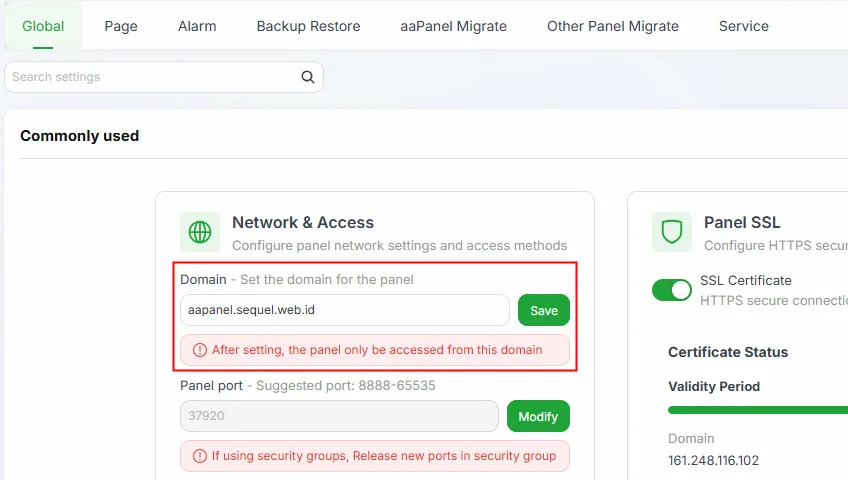
Masukkan domain/subdomain yang sudah diarahkan ke IP server:
aapanel.sequel.web.idKlik Save untuk menyimpan konfigurasi:
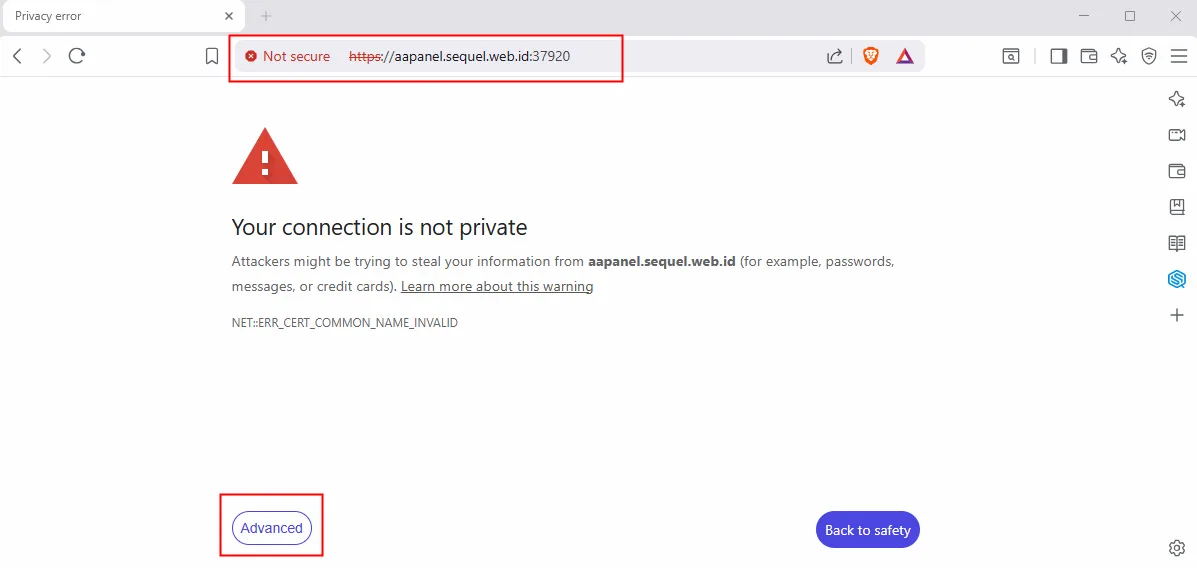
Setelah konfigurasi tersimpan, akses aaPanel tidak lagi menggunakan alamat IP, melainkan domain/subdomain yang sudah ditentukan. Contoh akses melalui browser: aapanel.sequel.web.id:37920 — pada tahap ini klik Advanced:
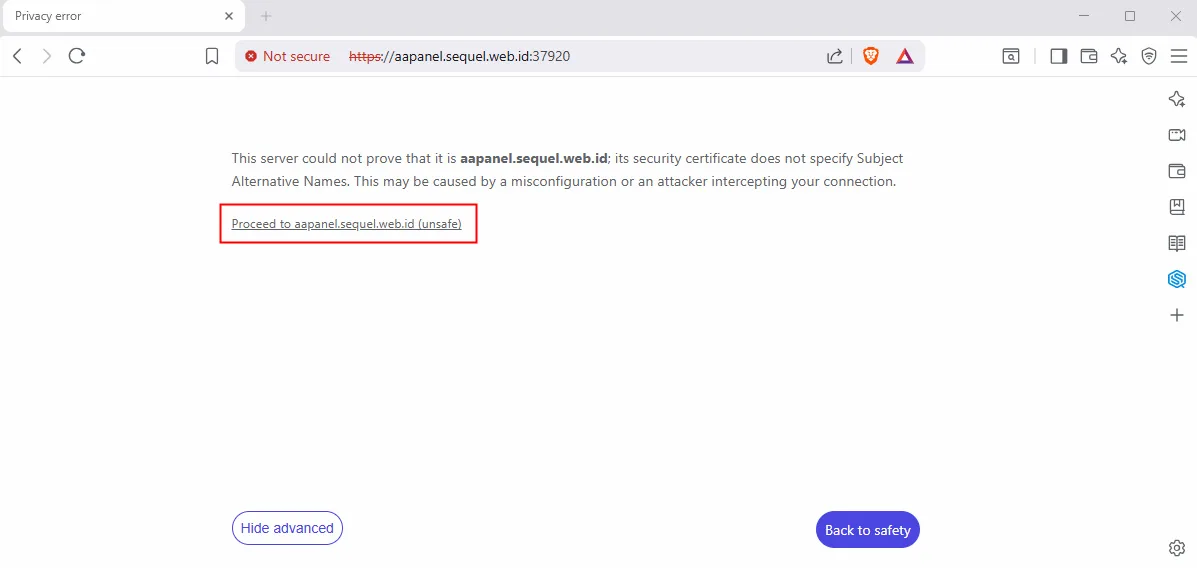
Klik Proceed to aapanel.sequel.web.id (unsafe):
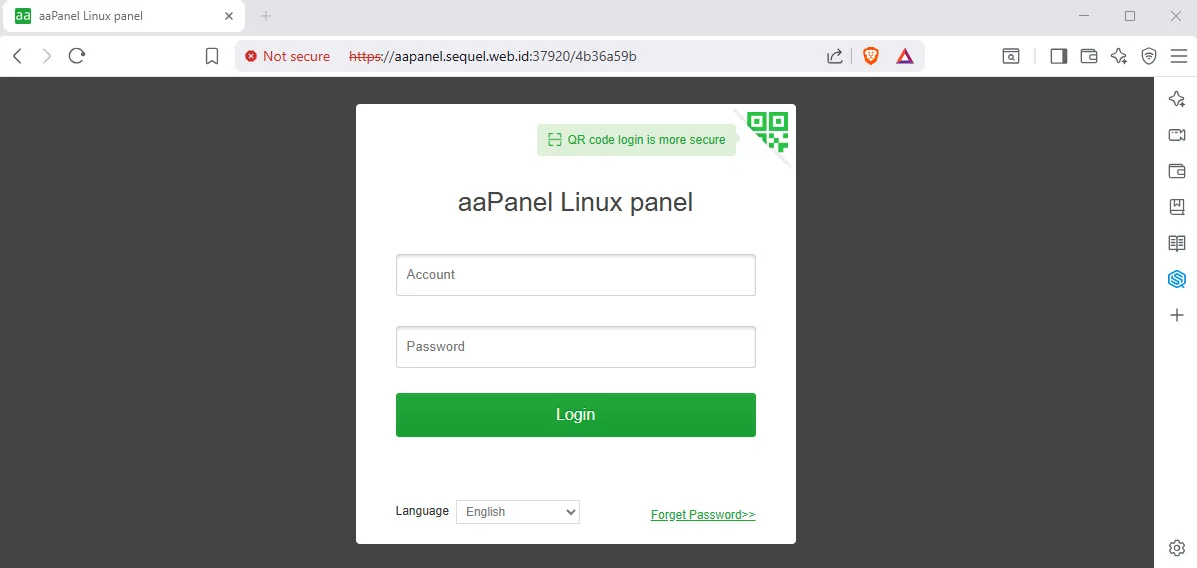
Port default aaPanel tetap digunakan meski sudah menggunakan domain. Port ini bisa disembunyikan menggunakan reverse proxy seperti Nginx atau Cloudflare apabila diperlukan.
4. Konfigurasi SSL
Setelah domain/subdomain aktif, langkah berikutnya memasang sertifikat SSL supaya akses ke dashboard aaPanel menggunakan HTTPS. Pada kondisi ini, aaPanel masih menggunakan HTTP:
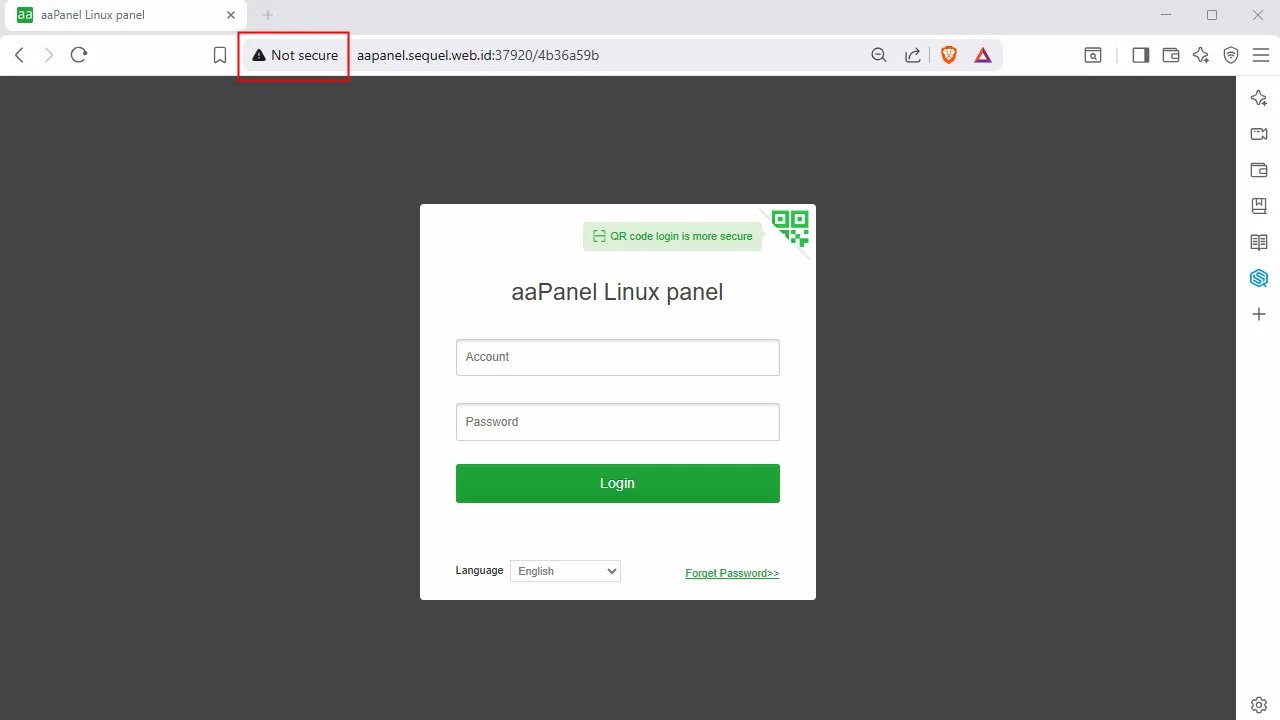
Pada dashboard aaPanel, buka menu Website:
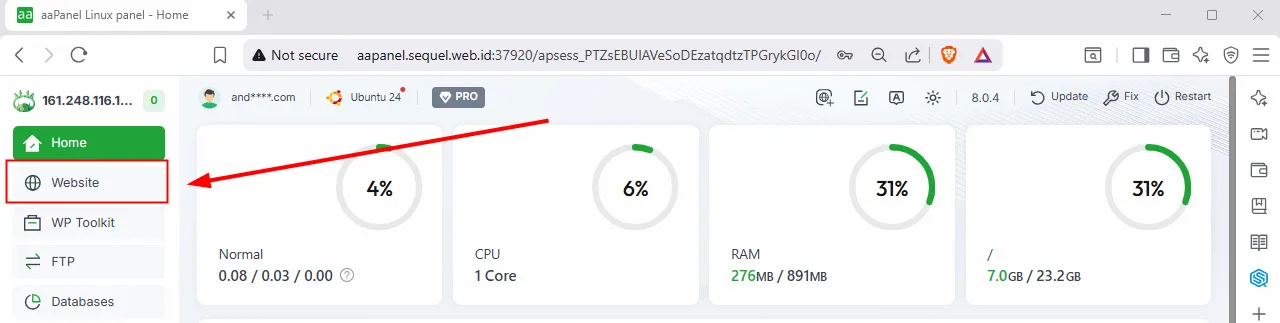
Isi informasi domain aapanel.sequel.web.id, lalu tekan Confirm:
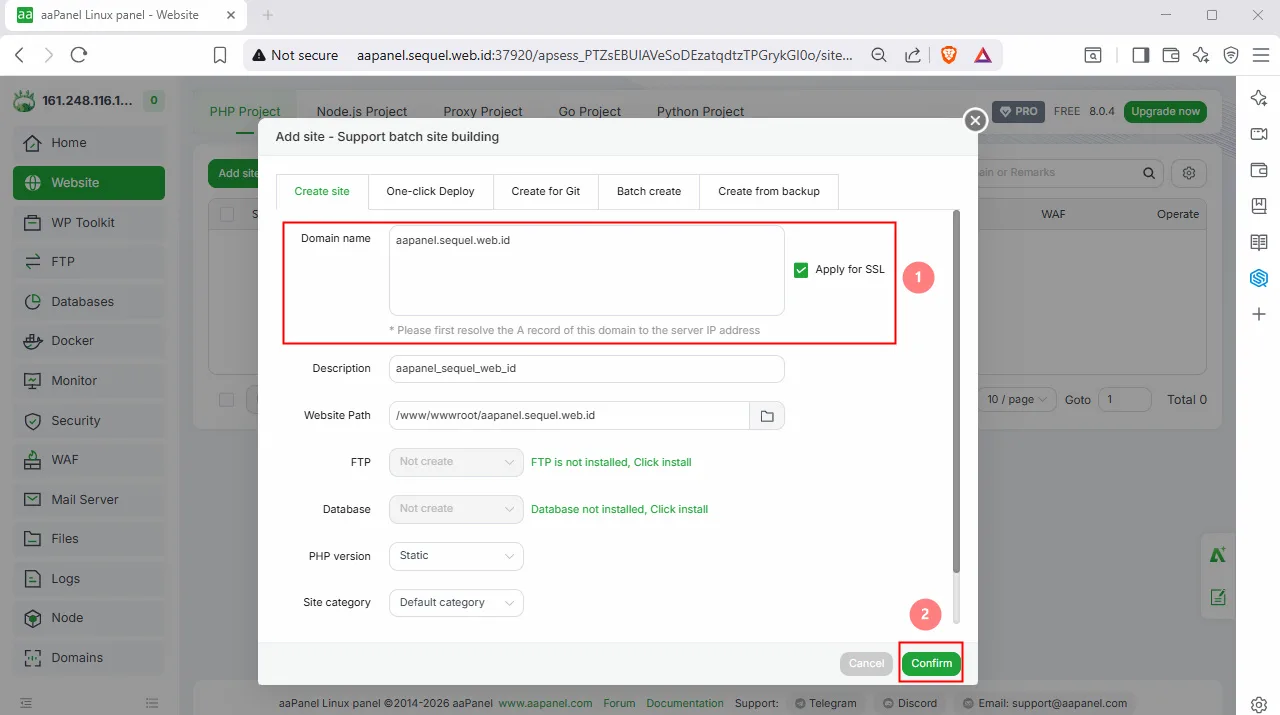
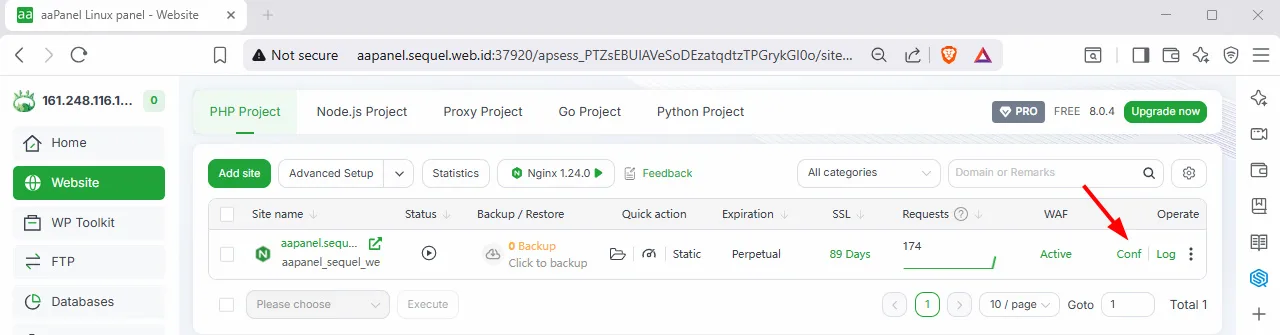
Klik Conf:
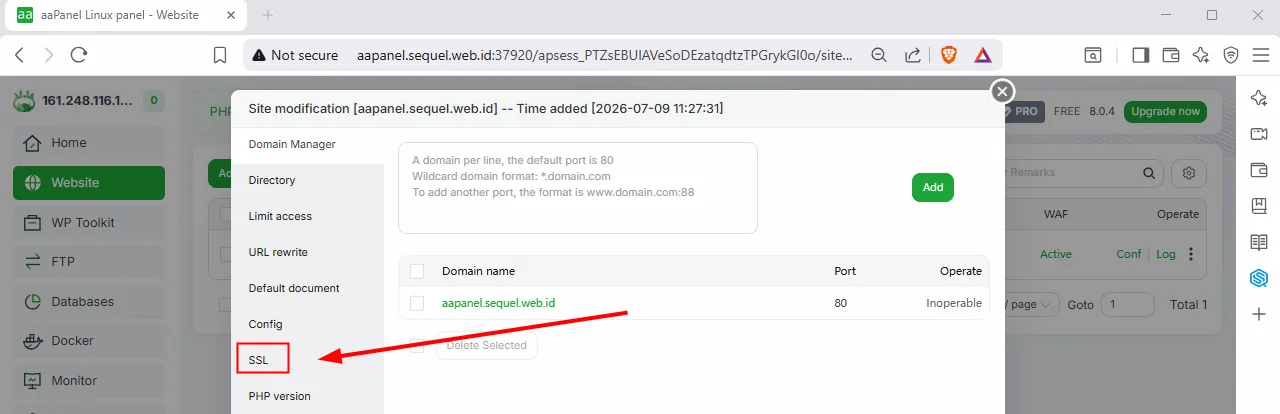
Pilih menu SSL:
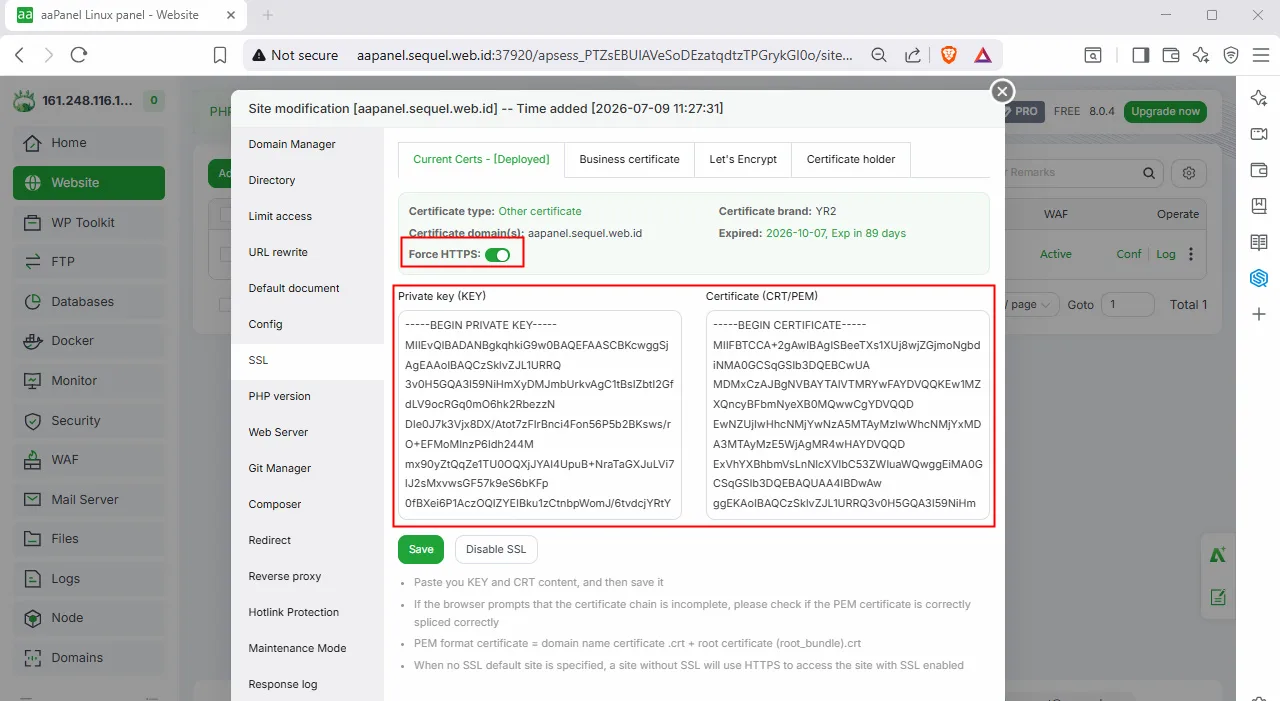
Akan muncul Private key (KEY) dan Certificate (CRT/PEM) — salin kedua key tersebut:
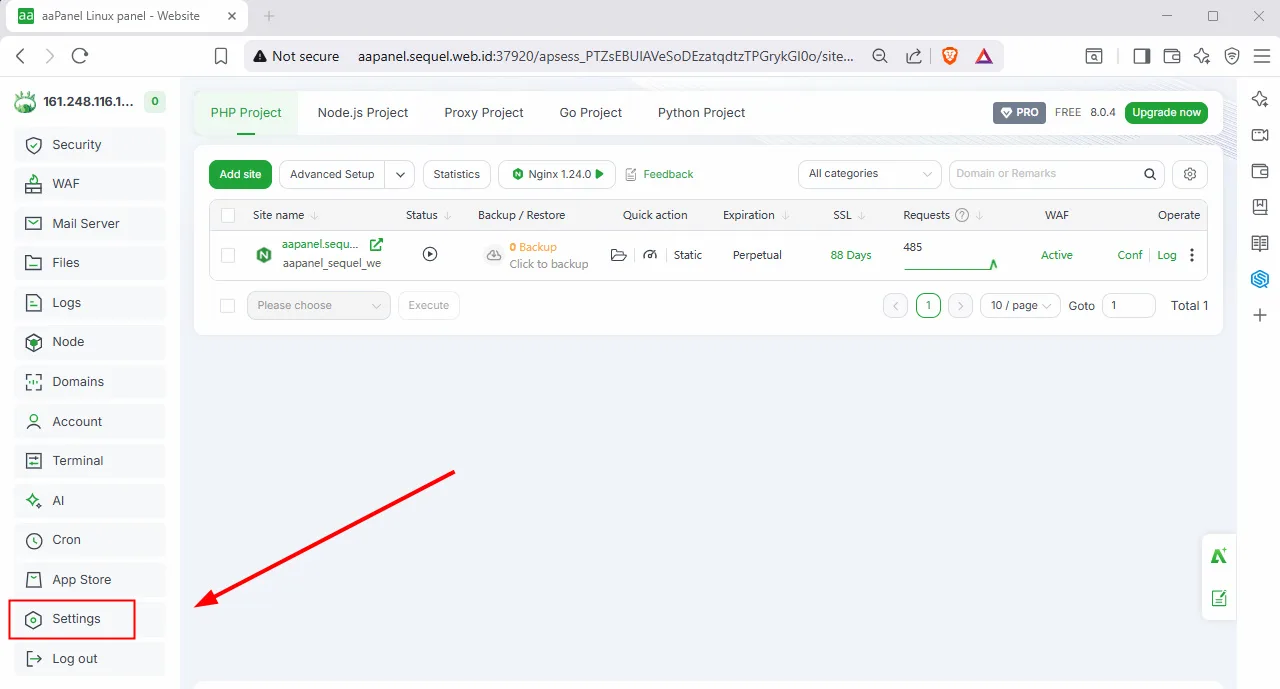
Masuk ke menu Settings:
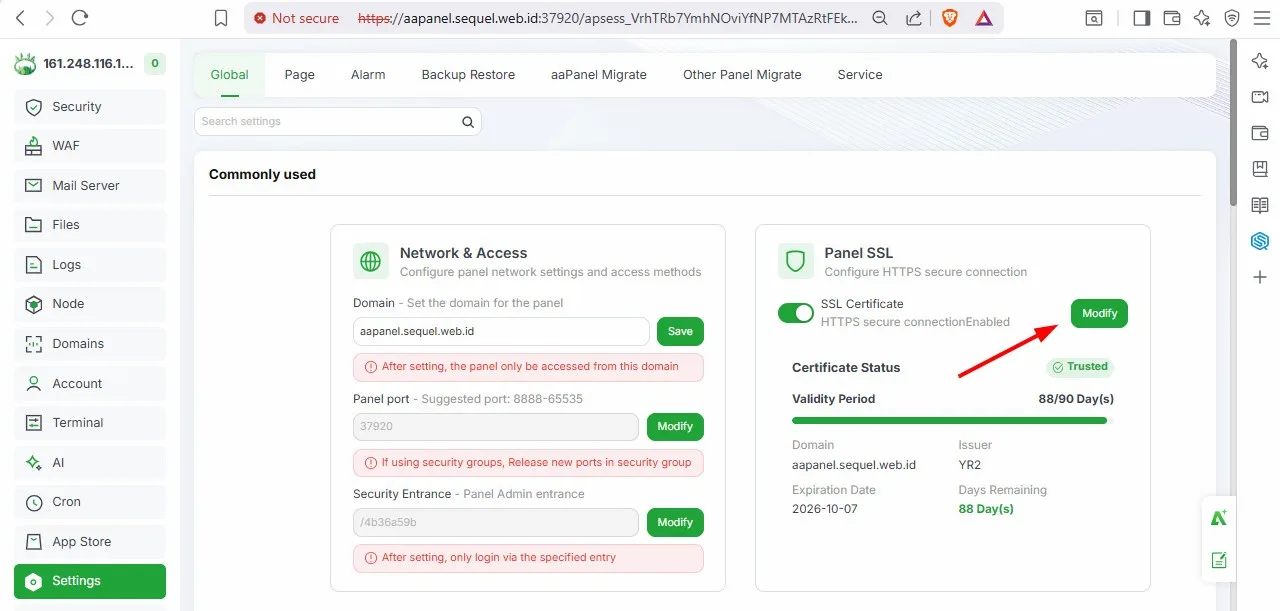
Masuk ke bagian Panel SSL, klik Modify:
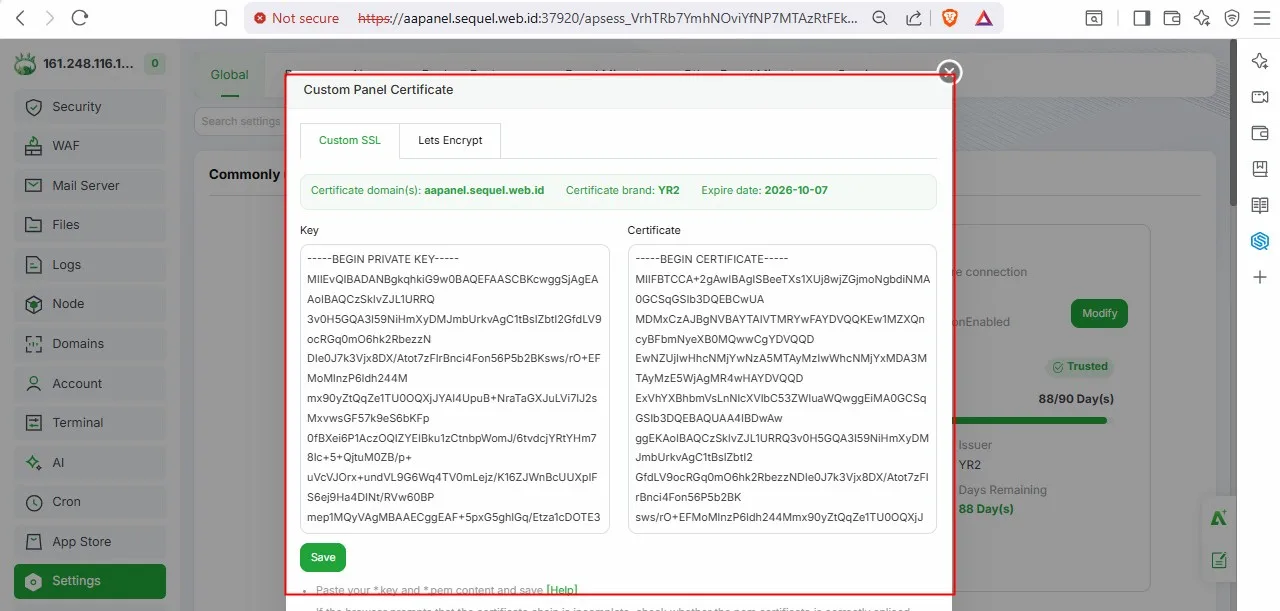
Paste Private key (KEY) dan Certificate (CRT/PEM) pada kolom yang tersedia, lalu Save:
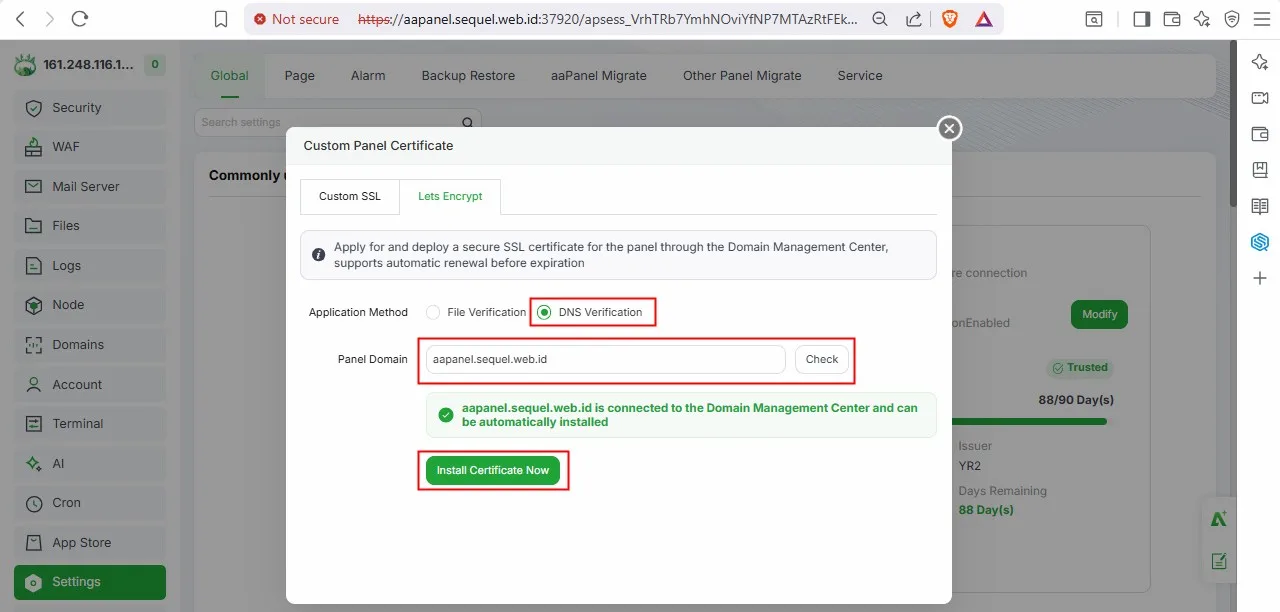
Masuk ke bagian Let's Encrypt > DNS Verification, masukkan nama domain pada Panel Domain, lalu klik Install Certificate Now:
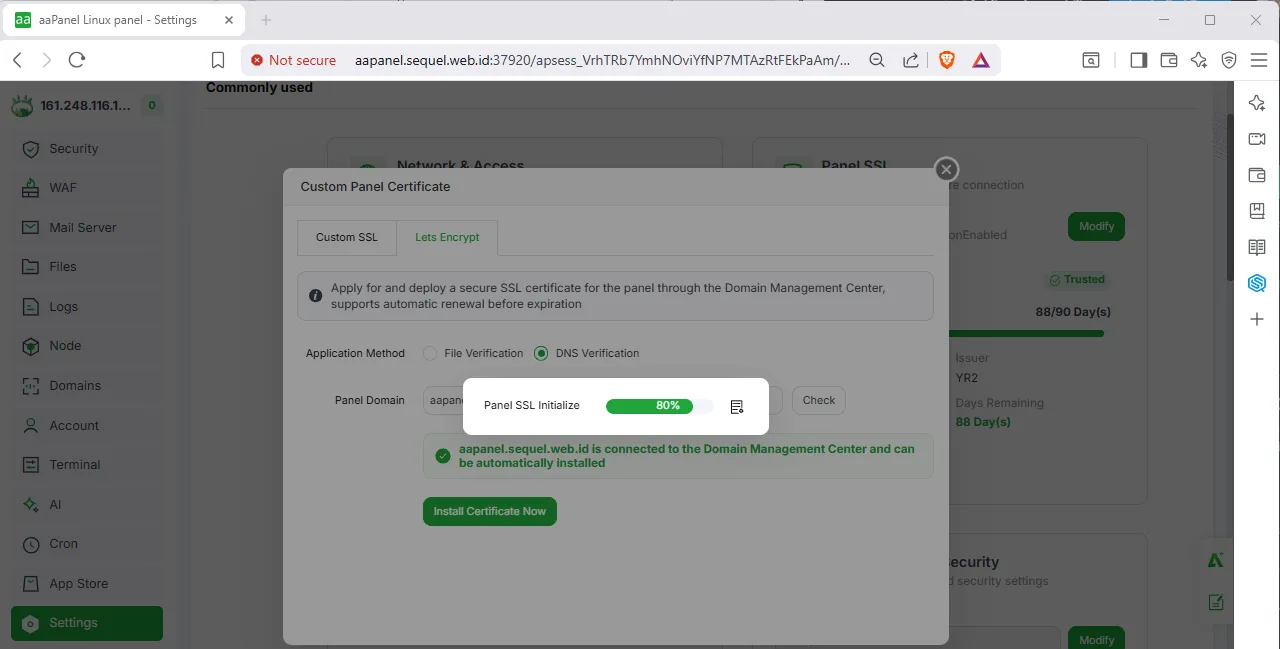
Tunggu beberapa saat sampai proses validasi domain selesai. Kalau berhasil, aaPanel akan menampilkan informasi bahwa sertifikat SSL sudah aktif:
Coba akses kembali dashboard aaPanel melalui browser:
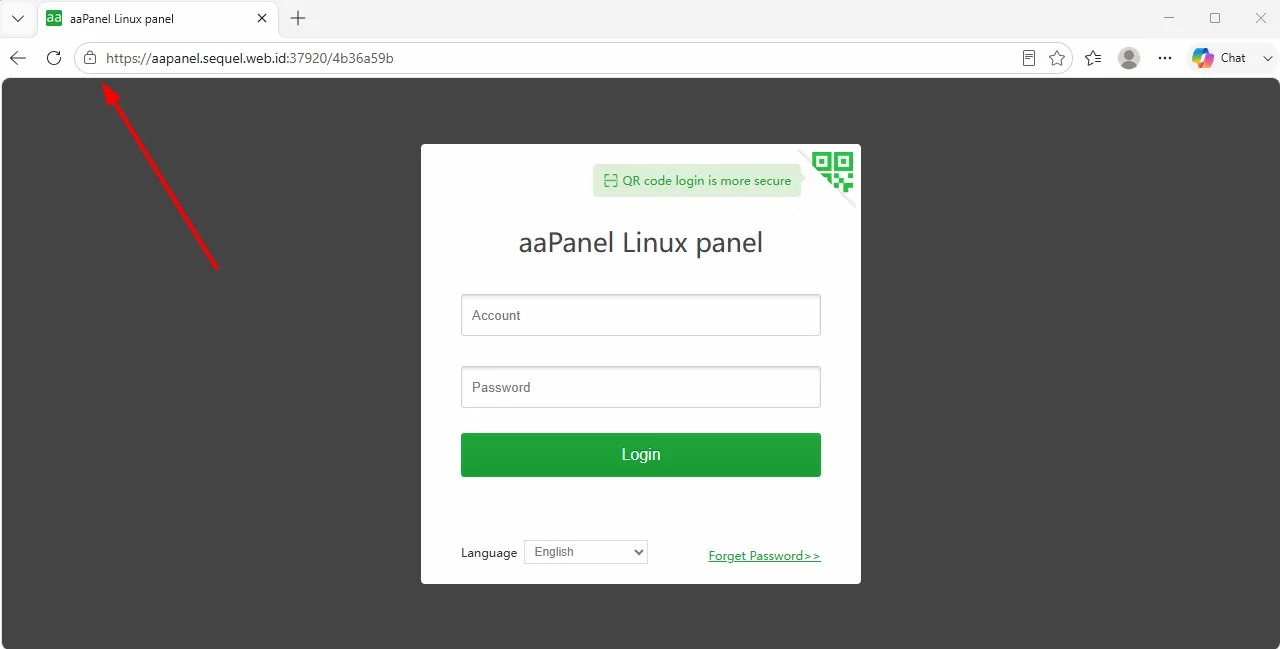
Kalau konfigurasi berhasil, browser akan menampilkan ikon gembok (secure connection) yang menandakan koneksi sudah menggunakan SSL.
Sebaiknya selalu menggunakan HTTPS saat mengakses aaPanel, karena seluruh proses login, pengelolaan server, database, maupun website dikirim melalui koneksi yang terenkripsi — jauh lebih aman dibanding HTTP biasa.
Sertifikat Let's Encrypt berlaku selama 90 hari. aaPanel otomatis melakukan pembaruan (auto renewal), jadi tidak perlu diperbarui manual selama domain tetap aktif dan bisa diakses dari internet.
Kesimpulan
Sampai tahap ini, aaPanel sudah berhasil terpasang di qVM Ubuntu 24.04 LTS, bisa diakses melalui domain/subdomain sendiri, dan sudah diamankan dengan SSL gratis dari Let's Encrypt beserta auto-renewal. Dengan aaPanel, pengelolaan website, database, file, SSL, dan berbagai layanan pendukung lainnya bisa dilakukan lebih mudah melalui antarmuka web, tanpa harus bergantung sepenuhnya pada command line.
Akun Sequel Anda siap untuk memesan & mengelola layanan cloud.