
Cara Instalasi WordPress dengan aaPanel
 Andhika · Diperbarui 19 Okt 2026· 2 menit baca· 153 kali dilihat
Daftar Isi
Wordpress merupakan salah satu Content Management System (CMS) yang paling banyak digunakan untuk membangun website, mulai dari blog pribadi hingga website perusahaan. Dengan dukungan aaPanel, proses instalasi WordPress menjadi lebih mudah karena sebagian besar konfigurasi server dapat dilakukan melalui antarmuka berbasis web.
Pengenalan
WordPress adalah CMS berbasis PHP yang menggunakan MySQL atau MariaDB sebagai media penyimpanan data. Sebelum WordPress dapat digunakan, server harus memiliki web server, PHP, dan database yang telah dikonfigurasi.
Melalui aaPanel, administrator dapat membuat website dan database hanya dalam beberapa langkah tanpa perlu melakukan konfigurasi virtual host secara manual.
Setelah proses instalasi selesai, WordPress siap digunakan untuk membuat dan mengelola konten website.
Persyaratan
Pastikan persyaratan berikut telah terpenuhi sebelum memulai instalasi.
- Anda telah mempunyai qVM : Tata cara pesan qVM
- aaPanel telah terinstal pada qVM dan dapat diakses Cara instalasi aaPanel pada qVM
Minimal Requirement dari Wordpress adalah :
qVM-1
CPU : 1 Core
RAM : 1 GB
SSD : 10 GB
PHP : 8.1 +
Tetapi kami rekomendasi kan menggunakan qVM-3 atau qVM-4 jika Wordpress akan mempunyai beberapa plugin dan untuk production yang
qVM-3
CPU : 2 Core
RAM : 2 GB
SSD : 60 GB
PHP : 8.1 +qVM-4
CPU : 2 Core
RAM : 4 GB
SSD : 80 GB
PHP : 8.1 +Tahapan
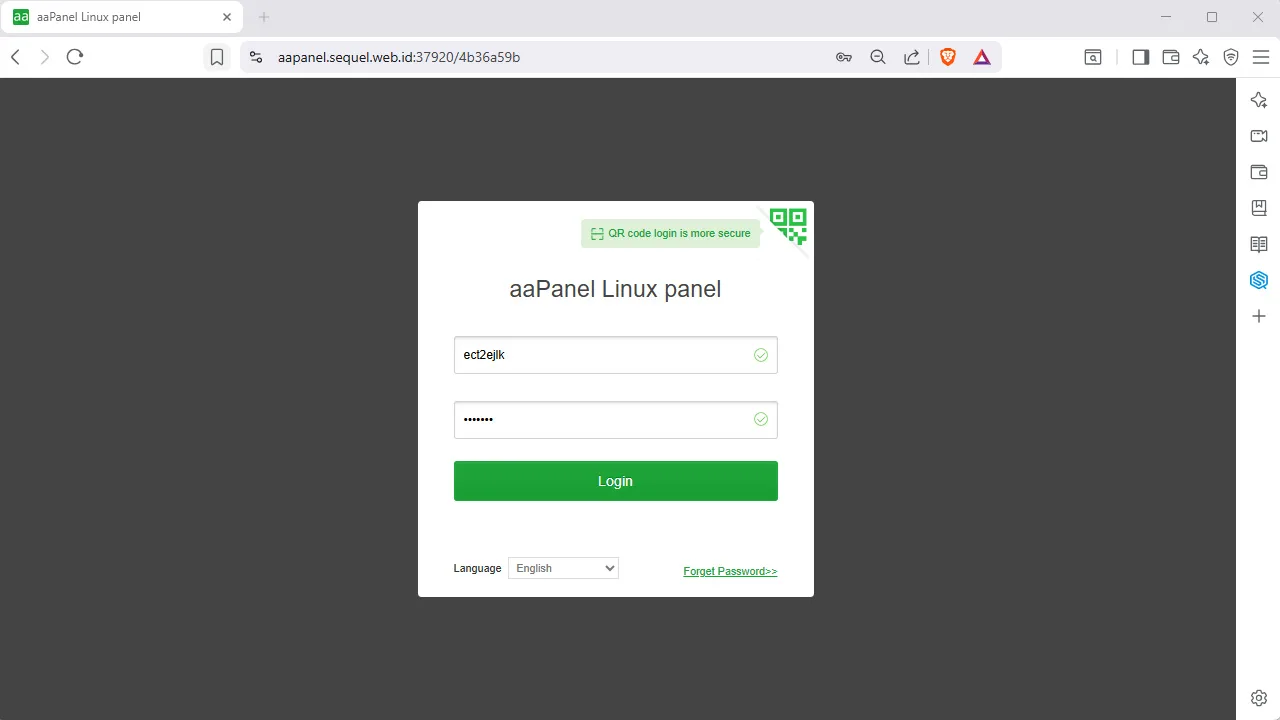
1. Login ke aaPanel
Langkah pertama masuk ke dashboard aaPanel.
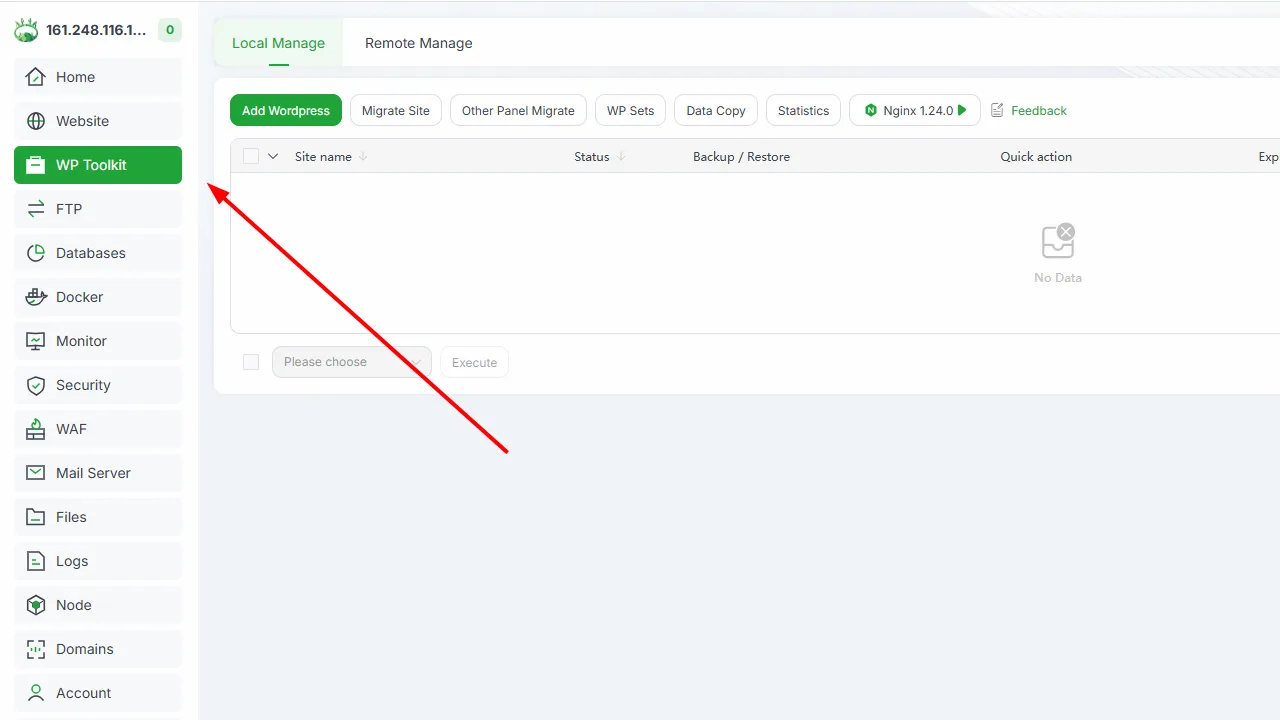
2. Masuk ke WP Toolkit
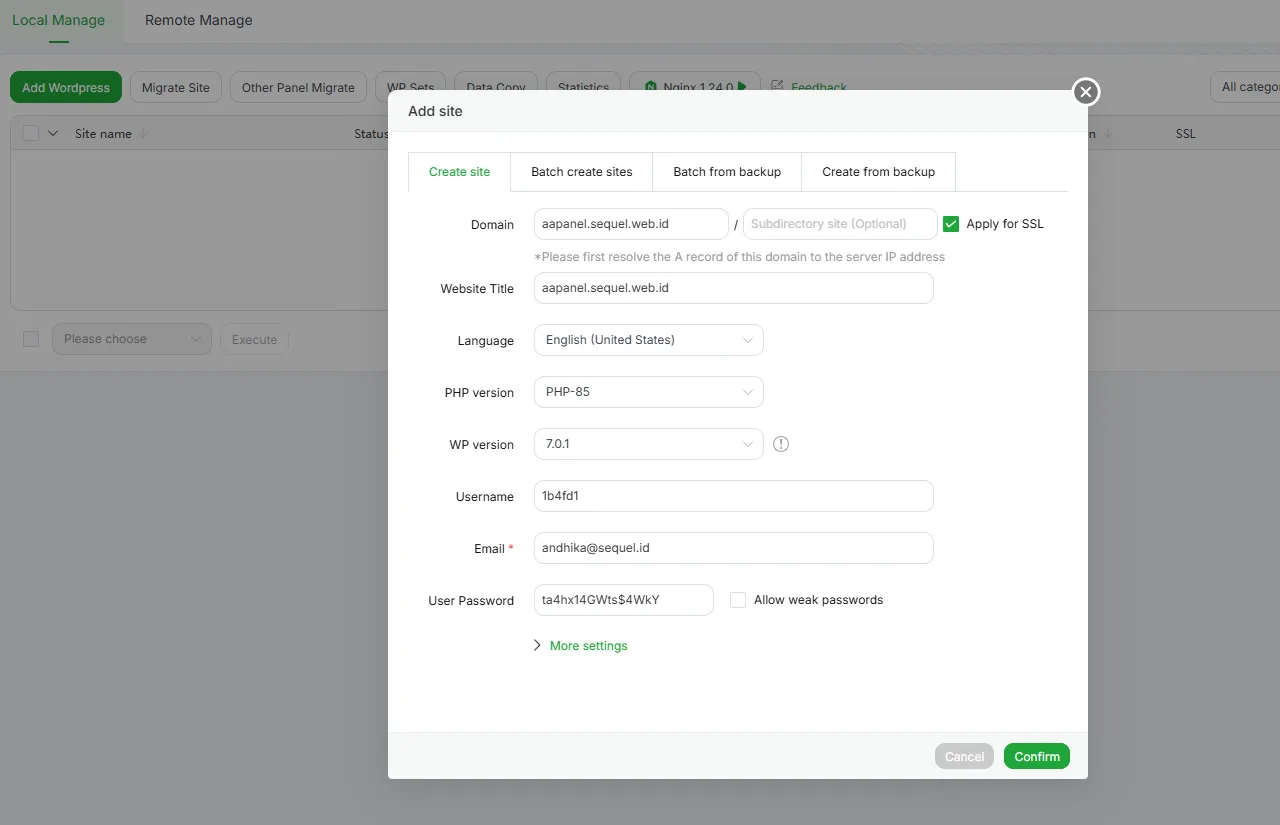
Setelah itu klik pada menu WP Toolkit lalu klik Add Wordpress.
3. Isi informasi
Selanjutnya isi informasi yang akan digunakan pada Wordpress untuk proses instalasi.
- Domain
- Website Title
- Language
- PHP Version
- Username
- User Password
lalu klik Confirm.
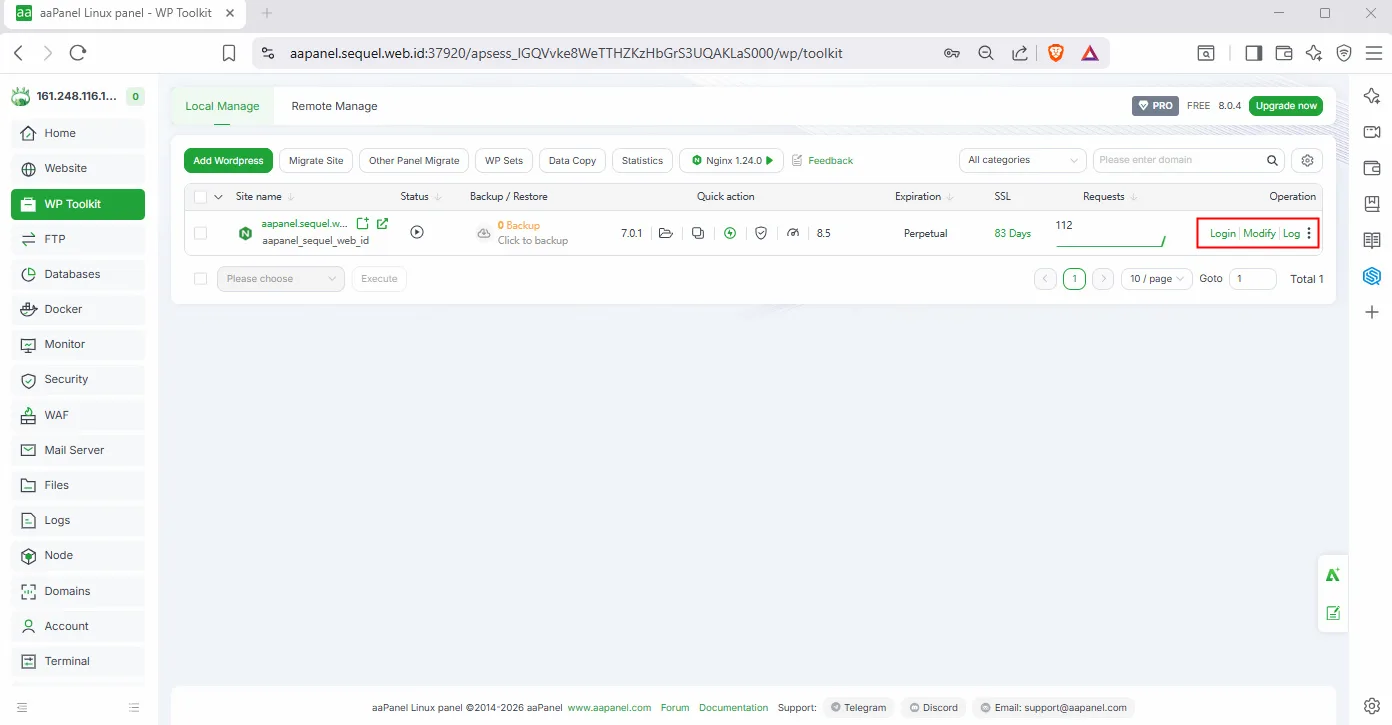
Selanjutnya aaPanel akan otomatis membuat konfigurasi Wordpress dan proses ini otomatis tunggu hingga instalasi selesai, seperti gambar dibawah ini. Anda dapat login ke dashboard menggunakan tombol yang disediakan oleh aaPanel.
4. Login ke Wordpress
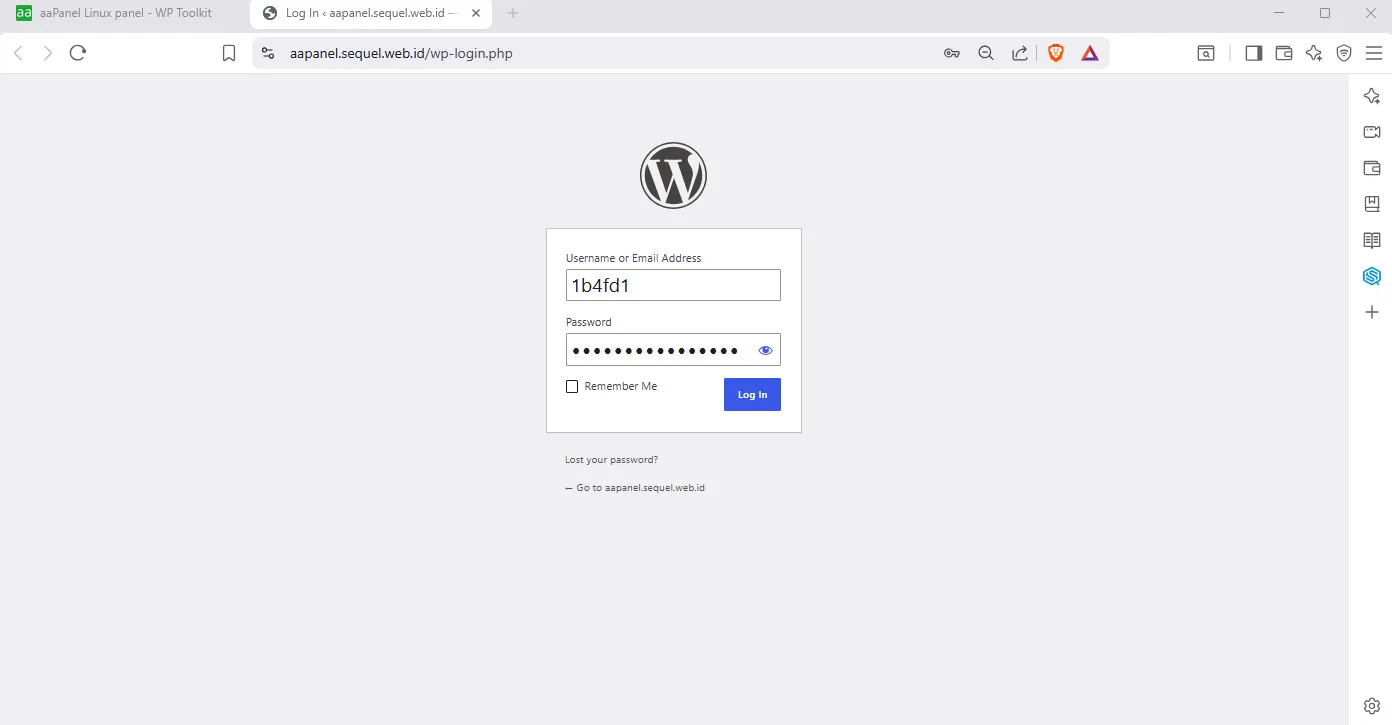
Selanjutnya Anda akan dibawa menuju halaman Login dan pada tahap ini input Username dan Password lalu klik Log in.
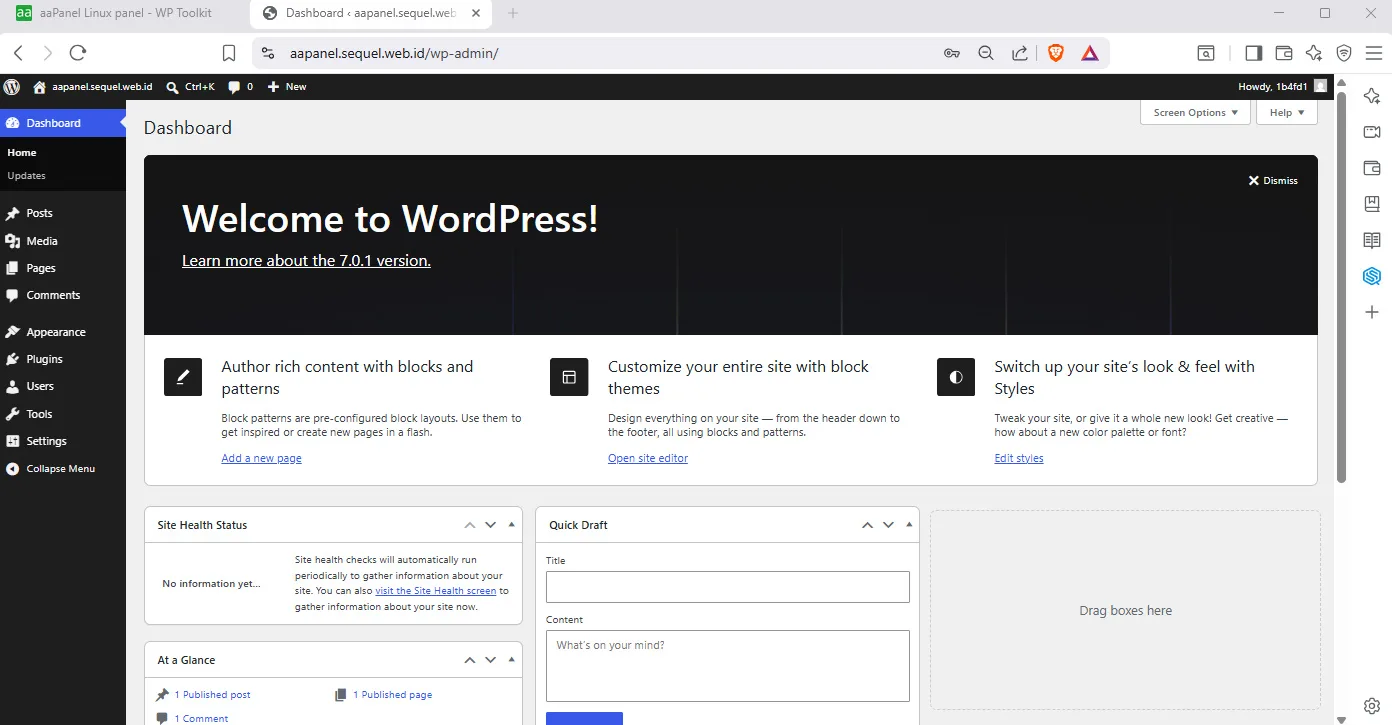
Setelah Anda klik Log In Wordpress akan menampilkan dashboard seperti yang tertera pada gambar dibawah ini.
Dan untuk mengakses situs yang anda buat dapat menggunakan domain sebagai contoh aapanel.sequel.web.id
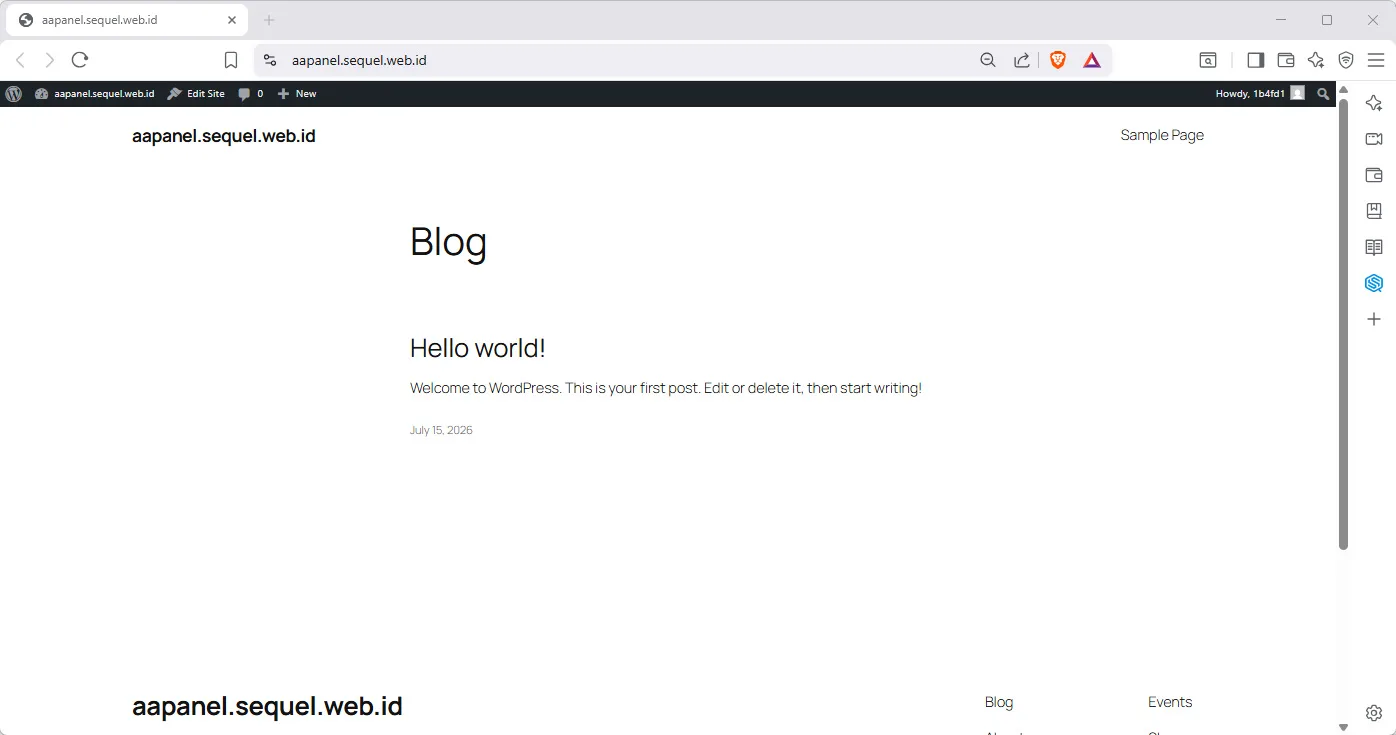
Jika seluruh tahapan berhasil dilakukan, maka instalasi WordPress telah selesai. Untuk mengakses dashboard dari Anda dapat menggunakan url namadomainanda/wp-admin sebagai contoh kami menggunakan domain aapanel.sequel.web.id/wp-admin
Kesimpulan
aaPanel menyediakan cara yang mudah untuk menginstal WordPress melalui antarmuka berbasis web. Dengan memanfaatkan fitur Website dan Database pada aaPanel, administrator dapat menyiapkan lingkungan hosting WordPress tanpa melakukan konfigurasi server secara manual. Setelah instalasi selesai, website WordPress siap digunakan untuk membangun berbagai jenis situs sesuai kebutuhan.
Akun Sequel Anda siap untuk memesan & mengelola layanan cloud.