
Cara Upgrade Paket qVM di Console SEQUEL
 Nur Hamim· Diperbarui 30 Sep 2026· 7 menit baca· 9 kali dilihat
Daftar Isi
- Persyaratan
- Tahapan
- 1. Pilih Project
- 2. Masuk ke Menu Virtual Machine
- 3. Buka Detail qVM
- 4. Pilih Menu Upgrade
- 5. Pilih Paket qVM Baru
- 6. Periksa Upgrade Summary dan Konfirmasi
- 7. Selesaikan Pembayaran
- 8. Uji Konektivitas Selama Proses Upgrade (Opsional)
- 9. Cek Status dan Spesifikasi qVM
- 10. Verifikasi Spesifikasi dari Dalam qVM
- 11. Resize Partisi dan Filesystem Disk
- Catatan Penting
- Kesimpulan
qVM secara default sudah mempunyai fitur Upgrade paket layanan. Fitur Upgrade digunakan untuk menaikkan spesifikasi qVM yang sudah aktif - vCPU, RAM, dan storage - ke paket yang lebih tinggi, tanpa perlu memesan qVM baru dan memindahkan data secara manual.
Fitur ini bisa digunakan ketika resource qVM yang sedang berjalan sudah tidak mencukupi kebutuhan aplikasi, misalnya traffic yang meningkat atau kebutuhan menjalankan service tambahan.
Berbeda dari Reinstall OS, proses upgrade paket tidak menghapus data di dalam qVM. Biaya yang perlu dibayar juga dihitung secara prorated — hanya menagih selisih harga untuk sisa hari pada siklus billing yang sedang berjalan, bukan harga penuh paket baru.
Sebagai contoh, pada panduan ini qVM dengan paket qVM-2 (1 vCPU, 2 GB RAM, 50 GB NVMe) akan di-upgrade menjadi qVM-4 (2 vCPU, 4 GB RAM, 80 GB NVMe).
Persyaratan
Sebelum melakukan upgrade paket, pastikan beberapa hal berikut:
- Anda sudah login ke Console SEQUEL.
- qVM yang ingin di-upgrade berstatus Active/Running.
- Anda sudah menentukan paket qVM tujuan sesuai kebutuhan vCPU, RAM, dan storage.
- Metode pembayaran sudah siap untuk menyelesaikan invoice prorated yang muncul setelah paket baru dipilih.
Tahapan
1. Pilih Project
Login ke Console SEQUEL, lalu pilih project yang berisi layanan qVM yang ingin di-upgrade. Pastikan project yang dipilih sudah benar agar qVM yang dimaksud dapat ditemukan.
2. Masuk ke Menu Virtual Machine
Pada sidebar sebelah kiri, klik menu Virtual Machine. Menu ini menampilkan daftar qVM yang ada di dalam project tersebut.
3. Buka Detail qVM
Klik nama qVM yang ingin di-upgrade untuk membuka halaman detailnya.
Pada halaman detail qVM, Anda dapat melihat status, spesifikasi saat ini (vCPU, RAM, storage), IP address, dan informasi billing.
4. Pilih Menu Upgrade
Klik menu More, lalu pilih Upgrade.
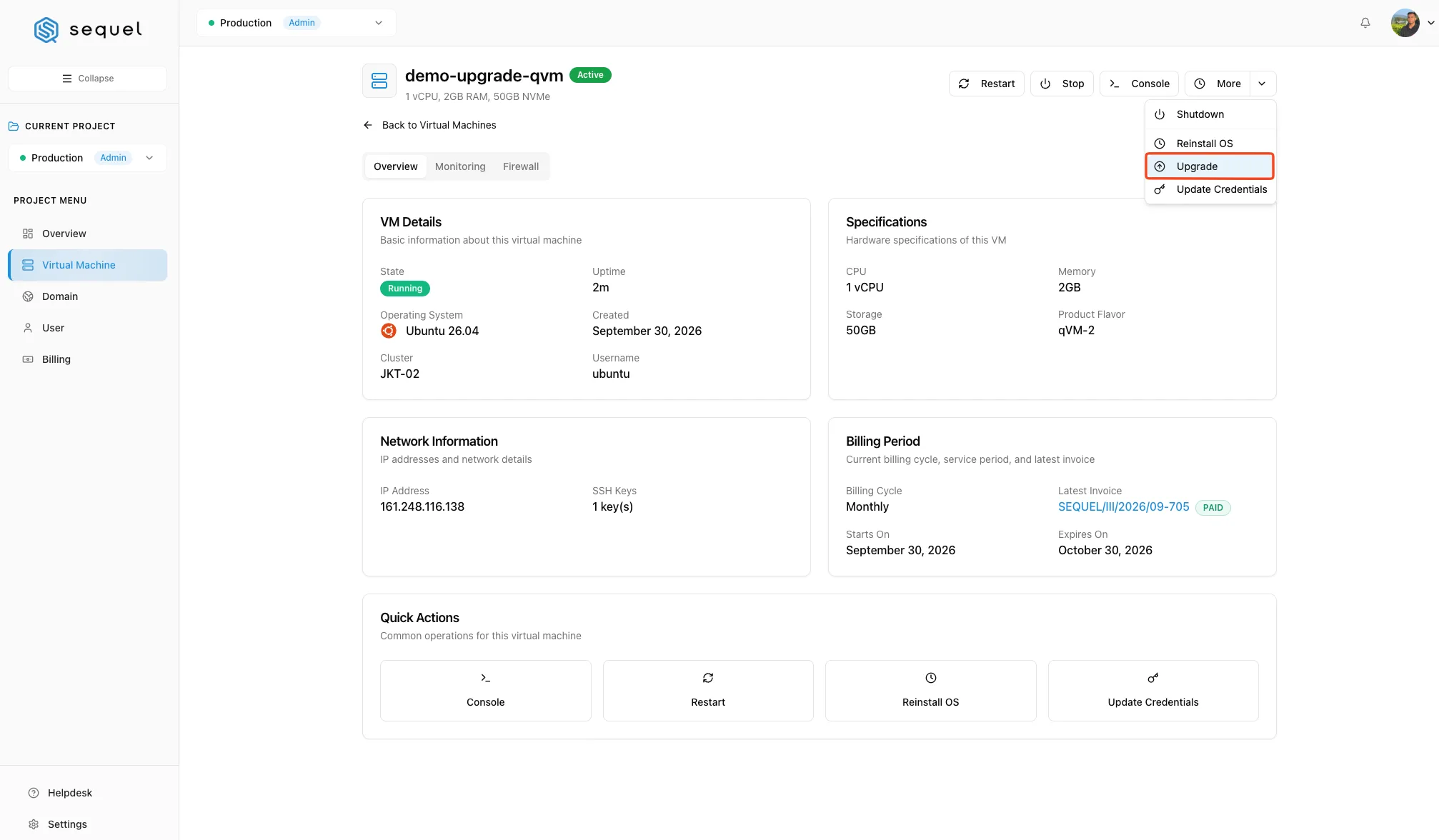
Console SEQUEL akan menampilkan list qVM yang dapat Anda gunakan untuk pilihan Upgrade qVM Package, paket saat ini beserta daftar paket yang lebih tinggi.
5. Pilih Paket qVM Baru
Pilih paket qVM tujuan dari daftar yang tersedia. Setiap pilihan menampilkan spesifikasi (vCPU, RAM, storage) beserta harga bulanan dan estimasi biaya prorated.
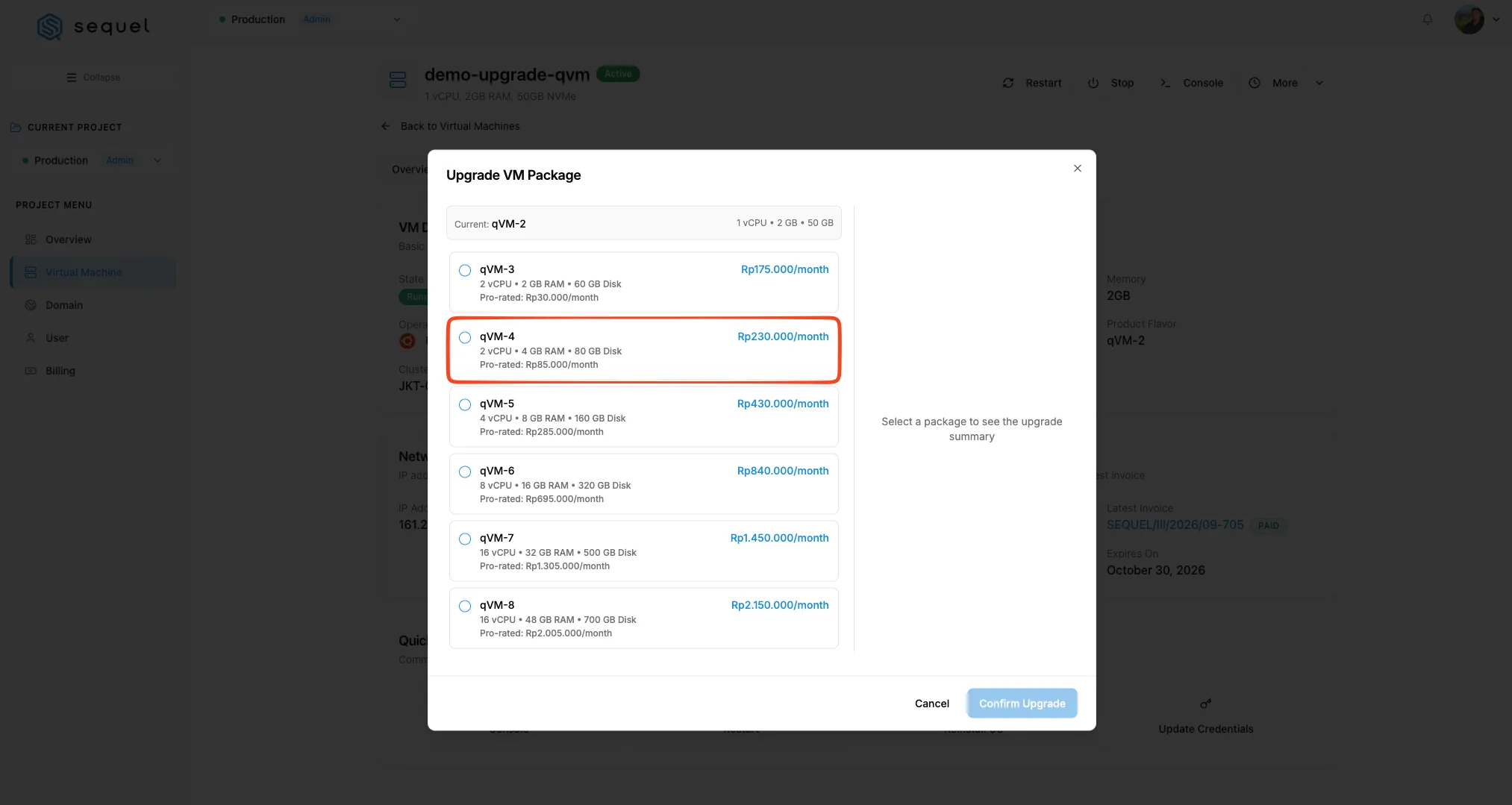
Pada contoh ini, paket diubah dari:
qVM-2 — 1 vCPU, 2 GB RAM, 50 GB Diskmenjadi:
qVM-4 — 2 vCPU, 4 GB RAM, 80 GB DiskPastikan paket yang dipilih sudah sesuai dengan kebutuhan aplikasi atau server Anda - upgrade paket hanya dapat menaikkan spesifikasi, bukan menurunkannya.
6. Periksa Upgrade Summary dan Konfirmasi
Setelah paket dipilih, panel Upgrade Summary di sebelah kanan menampilkan perbandingan spesifikasi lama dan baru, beserta selisih vCPU, RAM, dan storage yang bertambah.
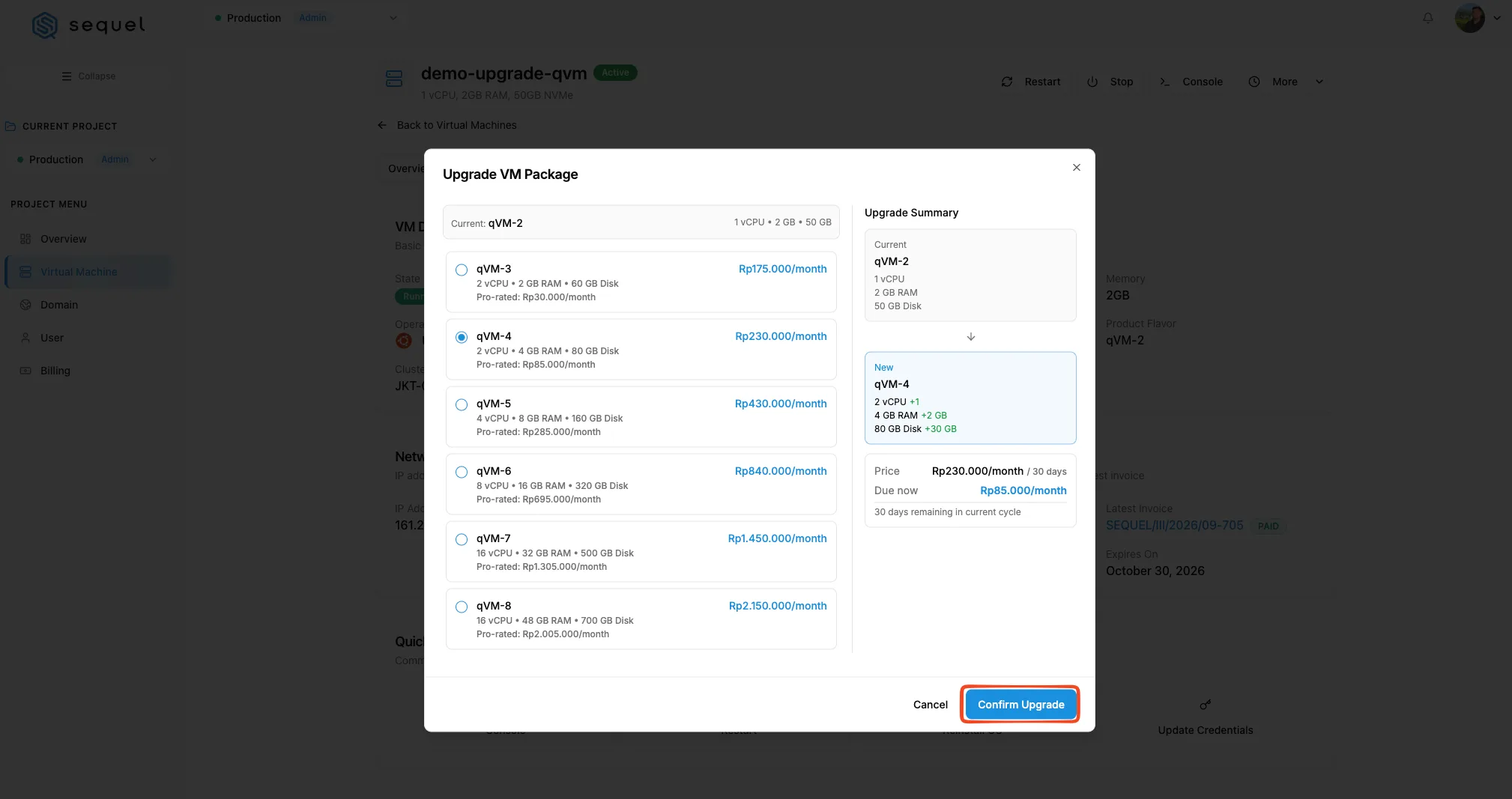
Bagian Due now menampilkan nominal yang perlu dibayar sekarang — dihitung prorated berdasarkan sisa hari pada siklus billing berjalan, bukan harga penuh satu bulan paket baru. Periksa kembali perbandingan spesifikasi dan nominal tagihan, lalu klik Confirm Upgrade.
7. Selesaikan Pembayaran
Console SEQUEL akan menampilkan invoice beserta beberapa pilihan metode pembayaran — Bank Transfer, Retail Outlet, E-Wallet, dan QR Payments.
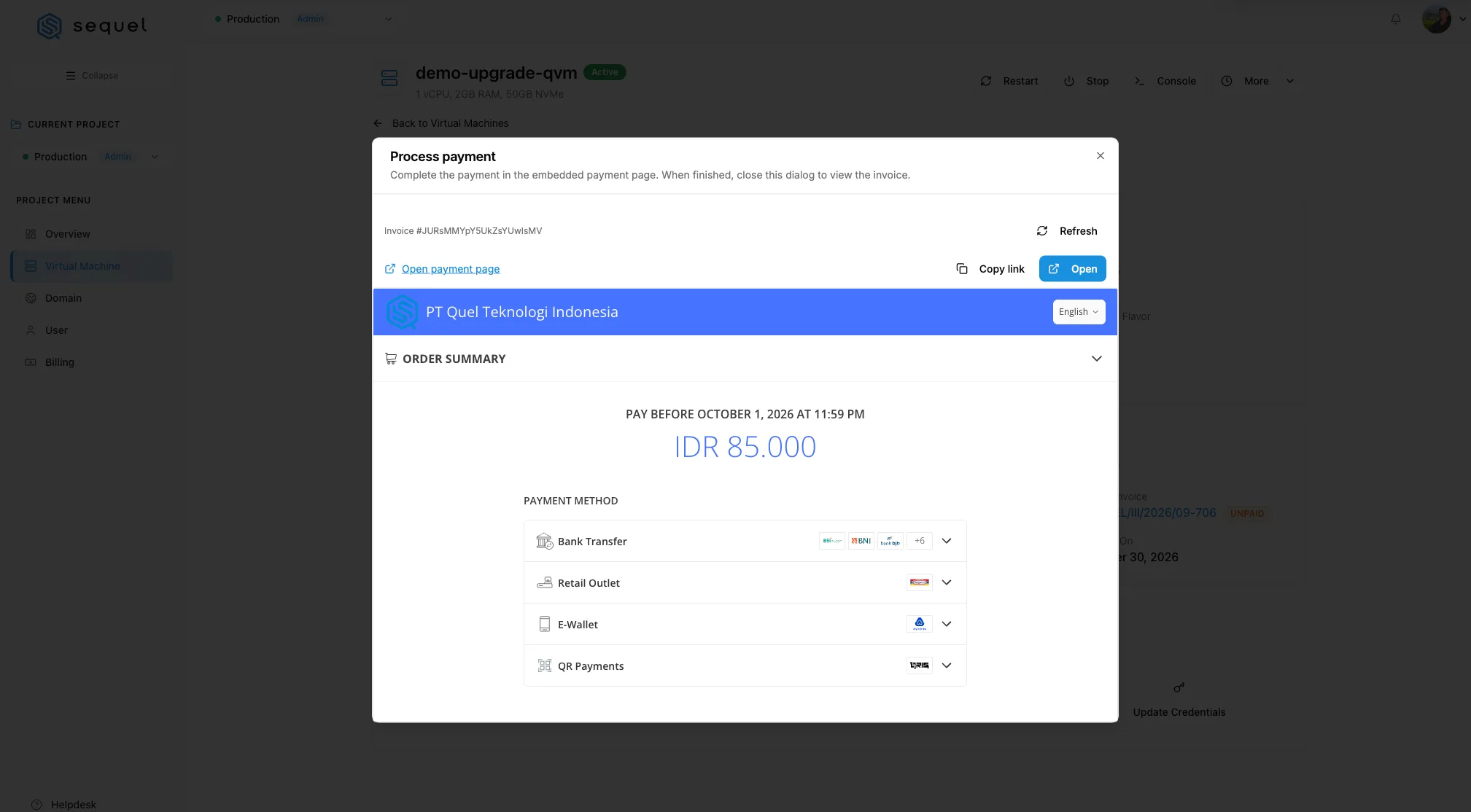
Selesaikan pembayaran sebelum batas waktu yang tertera pada invoice. Setelah pembayaran berhasil diverifikasi, Console SEQUEL akan otomatis menerapkan spesifikasi baru ke qVM.
8. Uji Konektivitas Selama Proses Upgrade (Opsional)
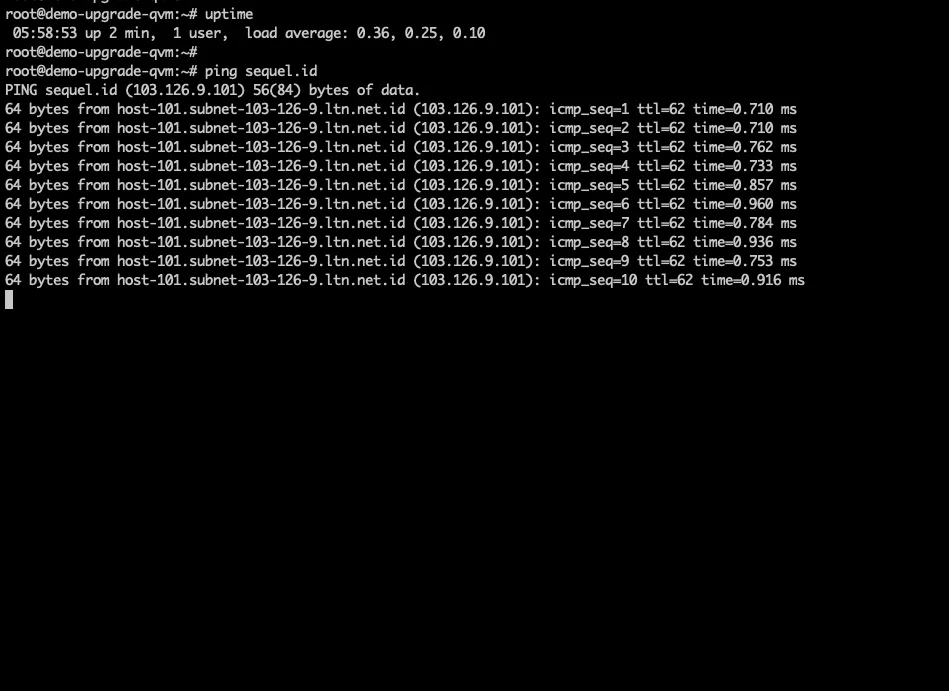
Upgrade paket qVM pada dasarnya menambah resource (vCPU, RAM, storage) ke qVM yang sedang berjalan, tanpa memerlukan reboot. Sebagai pembuktian, panduan ini menjalankan ping berkelanjutan ke qVM sejak sebelum proses upgrade dimulai sampai spesifikasi baru diterapkan.
Kondisi sebelum upgrade — qVM baru menyala 2 menit:
Kondisi setelah proses upgrade dan pembayaran selesai — dari 896 paket yang dikirim selama proses berlangsung, hanya 1 paket yang tidak sampai (0,11% packet loss), dan uptime qVM naik secara kontinu ke 19 menit tanpa pernah kembali ke 0:
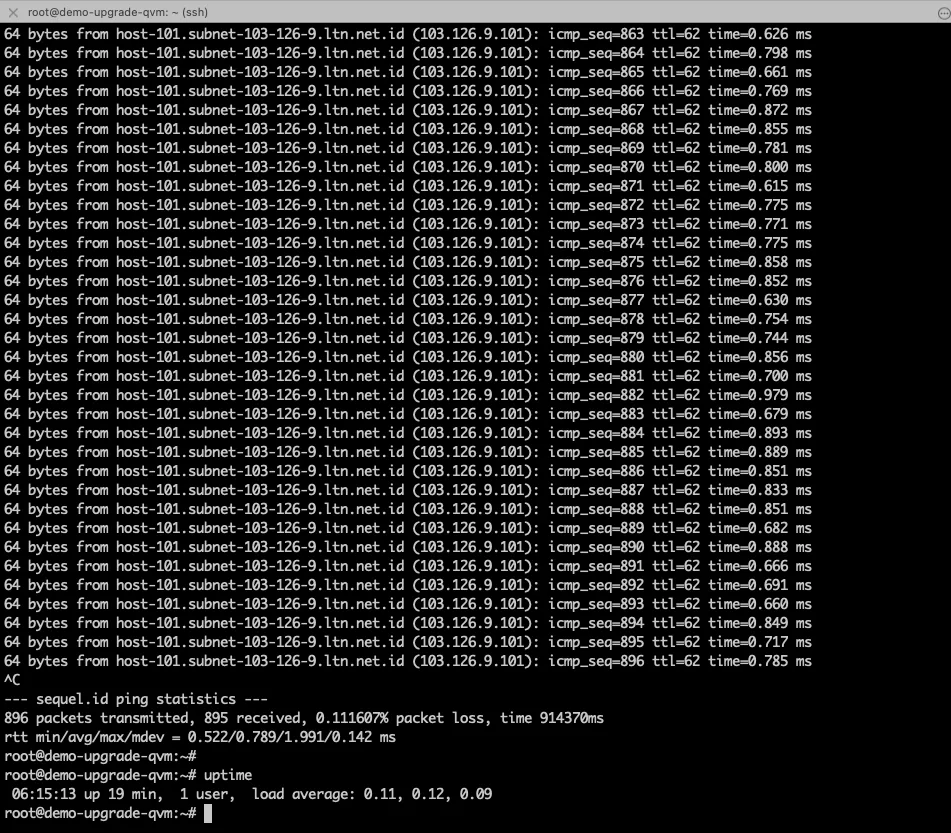
Uptime yang naik terus tanpa reset membuktikan qVM tidak reboot selama proses upgrade — service yang sedang berjalan di dalamnya tetap aktif, hanya resource di baliknya yang berubah.
9. Cek Status dan Spesifikasi qVM
Kembali ke halaman detail qVM untuk memastikan spesifikasi sudah berubah sesuai paket baru.
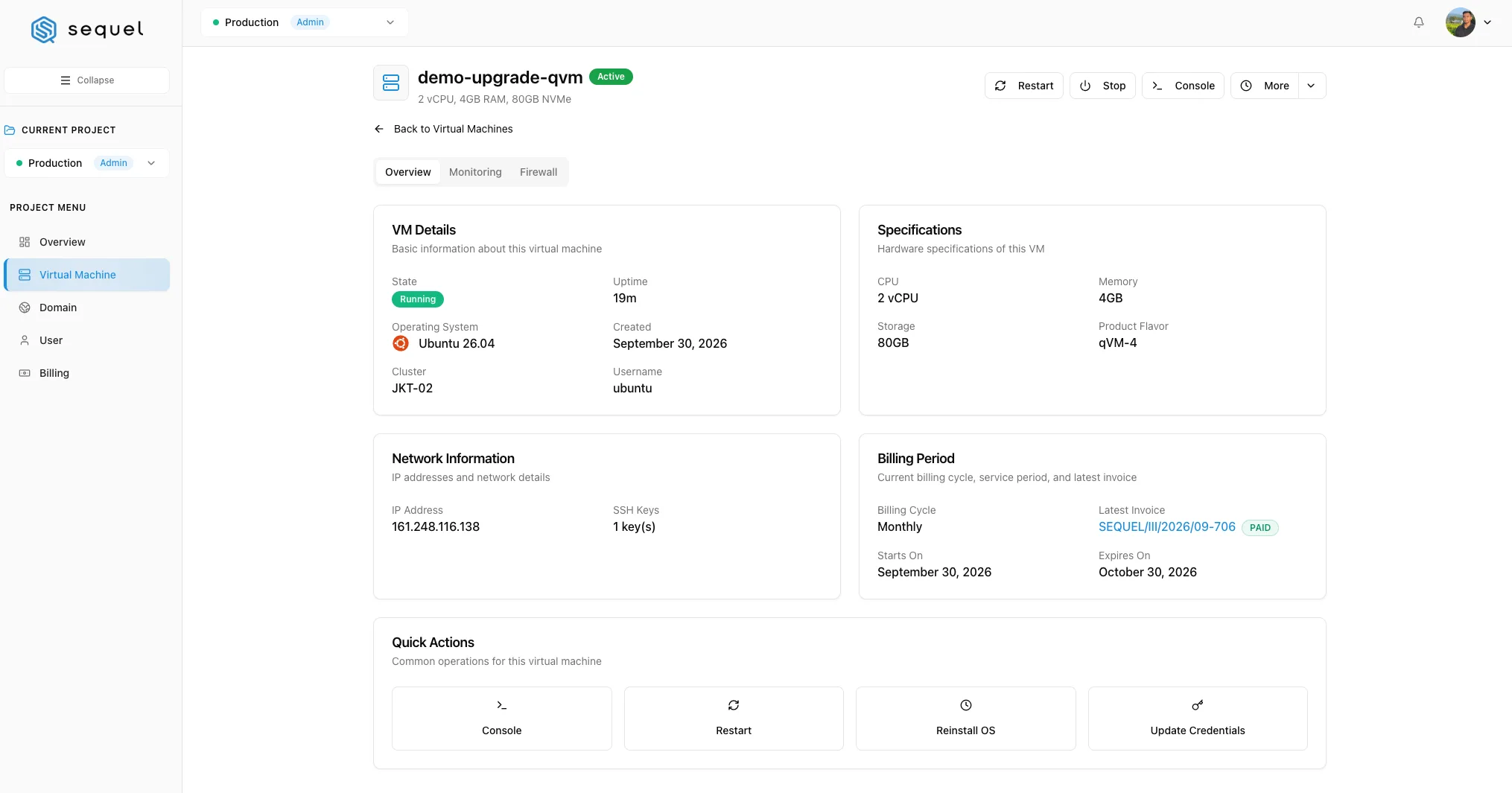
Periksa juga bagian Billing Period — tanggal mulai dan berakhirnya siklus billing tetap sama seperti sebelum upgrade, hanya nominal tagihan bulan berikutnya yang menyesuaikan harga paket baru.
10. Verifikasi Spesifikasi dari Dalam qVM
Spesifikasi baru yang tampil di Console SEQUEL sebaiknya dicek juga dari sisi OS, karena tidak semua resource otomatis langsung terpakai penuh oleh sistem begitu upgrade selesai. Login ke qVM menggunakan SSH, lalu cek jumlah CPU:
lscpu | grep "CPU(s)"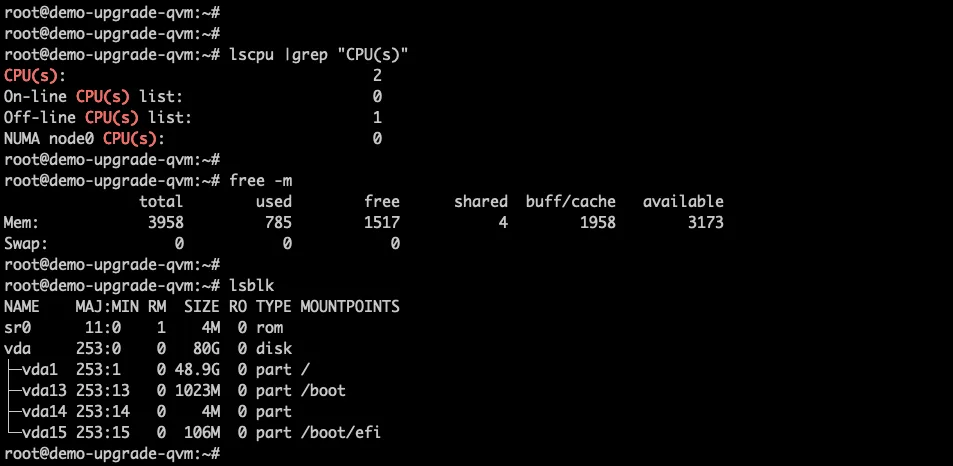
Kernel sudah mendeteksi 2 vCPU sesuai paket qVM-4 (CPU(s): 2), tapi vCPU kedua (CPU 1) berstatus Off-line CPU(s) list: 1 — terdeteksi secara hardware, tapi belum otomatis diaktifkan kernel. Aktifkan secara manual:
echo 1 > /sys/devices/system/cpu/cpu1/onlineCek ulang, pastikan kolom Off-line sudah kosong dan kedua vCPU aktif.
Cek RAM:
free -mBeda dari vCPU, RAM baru pada contoh ini langsung terbaca penuh (~3958 MB, sesuai 4 GB RAM qVM-4) tanpa perlu langkah tambahan.
Cek disk:
lsblkDevice vda sudah menunjukkan 80G, sesuai storage qVM-4 — tapi partisi vda1 (root, mounted di /) masih 48.9G, ukuran lama sebelum upgrade. Storage bertambah di level virtual disk, tapi partisi dan filesystem di dalamnya perlu di-resize manual supaya ruang tambahan itu benar-benar bisa digunakan.
11. Resize Partisi dan Filesystem Disk
Cek dulu kondisi filesystem saat ini:
df -hT/dev/vda1 masih menunjukkan ukuran lama (sekitar 48G), meski disk fisik di baliknya sudah 80G.
Perbesar partisi vda1 supaya menempati seluruh ruang kosong yang tersedia di disk:
growpart /dev/vda 1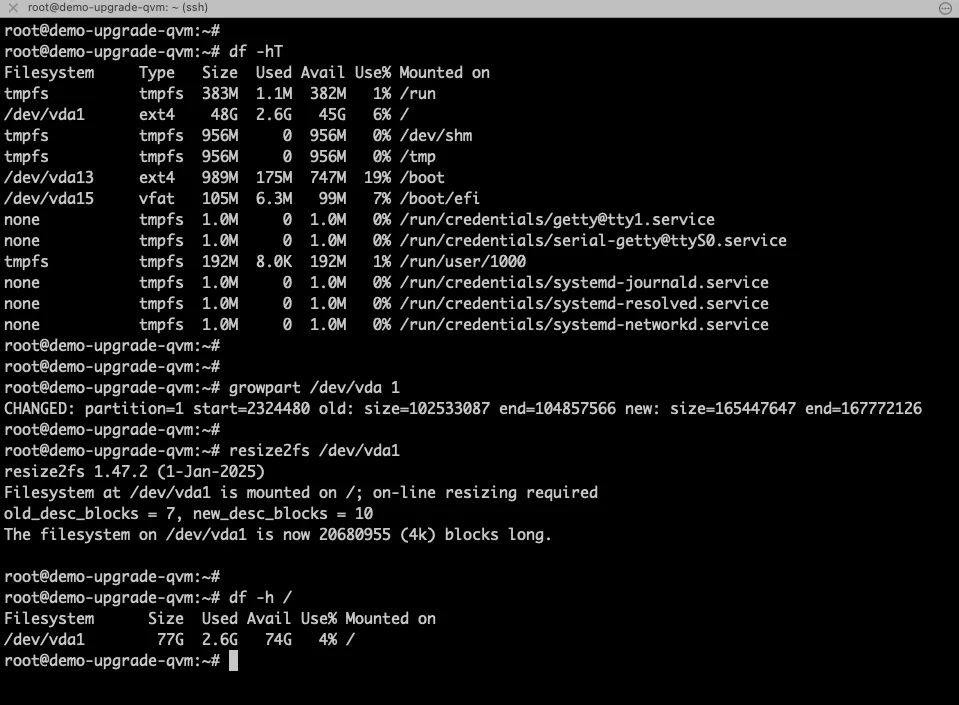
Perbesar filesystem ext4 di dalam partisi tersebut supaya menyesuaikan ukuran partisi yang baru. Perintah ini aman dijalankan pada partisi yang sedang mounted (online resize), tidak perlu unmount atau reboot:
resize2fs /dev/vda1Verifikasi hasilnya:
df -h //dev/vda1 sekarang menunjukkan ukuran penuh sekitar 77G, dengan 74G ruang kosong tersedia — storage tambahan dari upgrade sudah bisa digunakan sepenuhnya.
Ubah
/dev/vdadan/dev/vda1sesuai nama device dan partisi di qVM Anda kalau berbeda — cek dulu denganlsblk. Kalau filesystem yang digunakan bukan ext4 (misalnya XFS), gunakanxfs_growfs /sebagai gantiresize2fs.
Catatan Penting
Perhatikan beberapa hal berikut sebelum melakukan upgrade paket qVM:
- Upgrade paket tidak menghapus data di dalam qVM, berbeda dari Reinstall OS.
- Biaya dihitung prorated, hanya menagih selisih untuk sisa hari pada siklus billing berjalan.
- Upgrade hanya dapat menaikkan spesifikasi ke paket yang lebih tinggi, bukan menurunkan (downgrade).
- Proses penerapan spesifikasi baru berjalan tanpa reboot qVM, sehingga service yang sedang berjalan tetap aktif.
- RAM baru langsung terpakai penuh secara otomatis, tapi vCPU baru bisa berstatus offline dan perlu diaktifkan manual dari dalam qVM (
echo 1 > /sys/devices/system/cpu/cpuN/online). - Storage baru bertambah di level virtual disk, tapi partisi dan filesystem di dalamnya perlu di-resize manual (
growpart+resize2fs/xfs_growfs) supaya ruang tambahan benar-benar bisa digunakan. - Siklus billing (tanggal mulai dan berakhir) tidak berubah setelah upgrade — hanya nominal tagihan berikutnya yang menyesuaikan.
- Pembayaran invoice upgrade perlu diselesaikan sebelum batas waktu yang tertera, sesuai metode pembayaran yang tersedia.
Kesimpulan
Upgrade paket qVM dapat dilakukan melalui fitur Upgrade di Console SEQUEL, tanpa menghapus data dan tanpa reboot qVM.
Pada contoh ini, qVM diubah dari qVM-2 (1 vCPU, 2 GB RAM, 50 GB) menjadi qVM-4 (2 vCPU, 4 GB RAM, 80 GB), dengan biaya prorated Rp85.000 untuk sisa siklus billing berjalan. Pengujian konektivitas berkelanjutan selama proses berlangsung menunjukkan packet loss yang sangat kecil dan uptime qVM yang tidak pernah reset, membuktikan proses upgrade berjalan hampir tanpa downtime.
Meski begitu, resource baru tidak selalu langsung terpakai penuh secara otomatis — RAM memang langsung terbaca penuh, tapi vCPU tambahan perlu diaktifkan manual dan storage tambahan perlu di-resize dari dalam qVM sebelum benar-benar bisa digunakan aplikasi. Pastikan paket tujuan sudah sesuai kebutuhan sebelum konfirmasi, karena upgrade hanya bisa menaikkan spesifikasi, bukan menurunkannya (downgrade) kembali.
Akun Sequel Anda siap untuk memesan & mengelola layanan cloud.