
Cara Instalasi Joomla di qVM
 Andhika · Diperbarui 22 Okt 2026· 7 menit baca· 156 kali dilihat
Daftar Isi
Panduan ini menjelaskan cara instalasi dan konfigurasi Joomla CMS pada qVM Ubuntu 24.04 LTS menggunakan stack Nginx, MariaDB, dan PHP-FPM. Setelah mengikuti panduan ini, Joomla dapat diakses menggunakan domain dan diamankan menggunakan SSL Let's Encrypt.
Pengenalan
Joomla adalah Content Management System (CMS) open-source berbasis PHP yang dapat digunakan untuk membangun berbagai jenis website, seperti website perusahaan, organisasi, portal informasi, hingga website dengan pengelolaan konten yang kompleks.
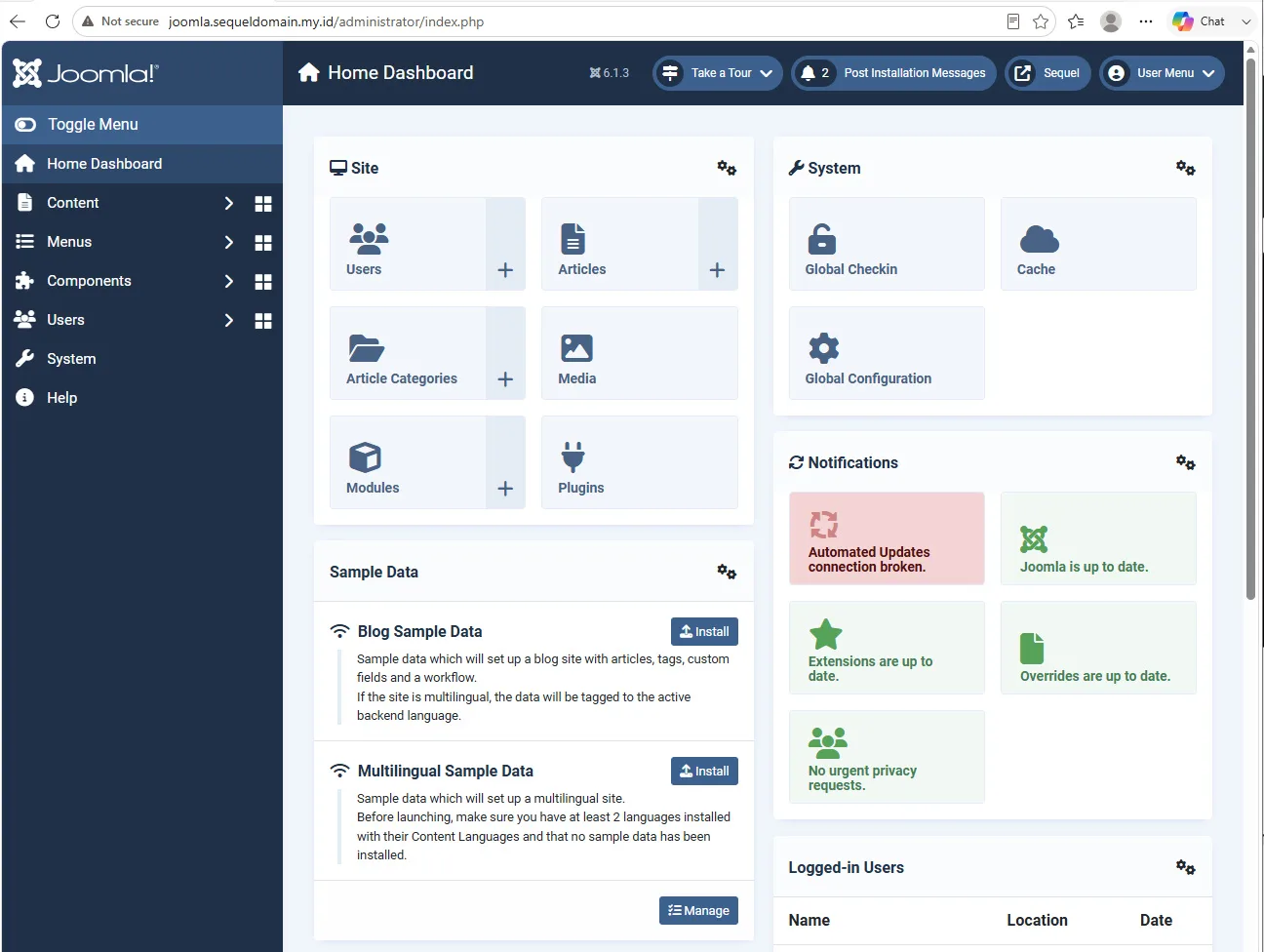
Pada panduan ini, Joomla akan dijalankan pada qVM menggunakan Nginx sebagai web server, MariaDB sebagai database server, dan PHP-FPM sebagai pemroses aplikasi PHP.
Persyaratan
Software
- Sudah punya akun SEQUEL - Panduan Daftar Akun SEQUEL Lengkap dan Mudah
- Sudah punya layanan qVM - Cara Pesan Layanan qVM di Console SEQUEL
Sudah bisa akses ke layanan qVM, sesuai OS lokal yang digunakan:
- Cara Akses qVM Menggunakan Console Sequel
- Cara Akses qVM Menggunakan OS Windows
- Cara Akses qVM Menggunakan OS MacOS & Linux
Hardware / Spesifikasi VPS qVM
Untuk menjalankan WordPress, direkomendasikan qVM memiliki spesifikasi minimal:
- 1 vCPU
- 1 GB RAM
- 10 GB penyimpanan
Spesifikasi minimum di atas cukup ketat untuk kebutuhan production dan blogging yang memerlukan plugin serta tema tema, jadi direkomendasikan menggunakan salah satu paket berikut:
qVM-3:
- vCPU: 2
- RAM: 2 GB
- Storage: NVMe 60 GB
- 1 IP Publik
qVM-4:
- vCPU: 2
- RAM: 4 GB
- Storage: NVMe 60 GB
- 1 IP Publik
Sesuaikan pilihan paket dengan jumlah website/aplikasi yang akan dikelola melalui panel ini. Untuk website WordPress yang digunakan pada lingkungan production atau memiliki trafik lebih tinggi, gunakan spesifikasi qVM yang lebih besar sesuai dengan kebutuhan website.
INFO Untuk website production atau website dengan trafik lebih tinggi, gunakan resource CPU, RAM, dan storage yang lebih besar sesuai kebutuhan website.
Tahapan
1. Update Sistem
Sebelum melakukan instalasi, perbarui repository dan package Ubuntu menggunakan perintah berikut:
sudo apt update && sudo apt upgrade -y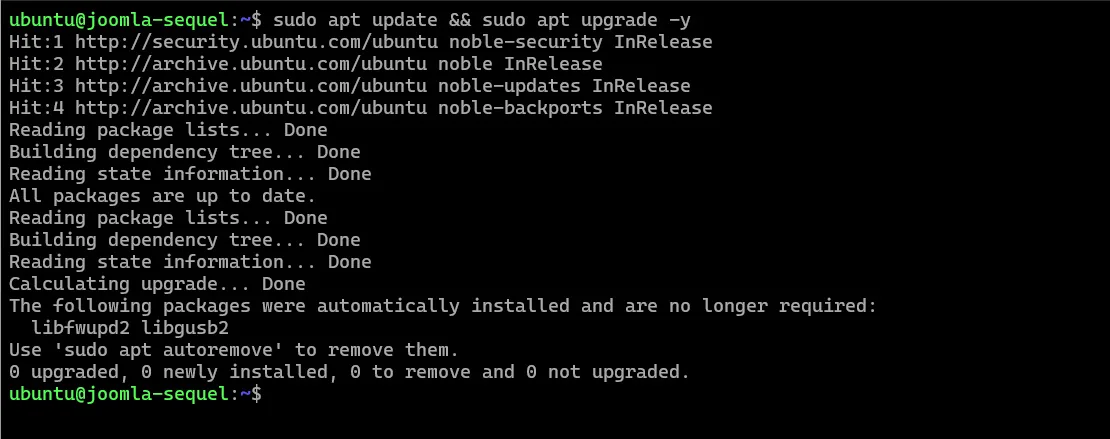
Setelah proses update selesai, Anda dapat melanjutkan dengan menginstal web server, database, dan PHP. Sebelum melanjutkan supaya VPS qVM bisa multi-PHP install beberapa versi PHP sekaligus dan dapat menyesuaikan kebutuhan dari aplikasi Anda — tambahkan repository PPA Ondřej Surý, sumber paket PHP yang paling umum digunakan di Ubuntu.
sudo apt apt install software-properties-common ca-certificates apt-transport-https lsb-release -y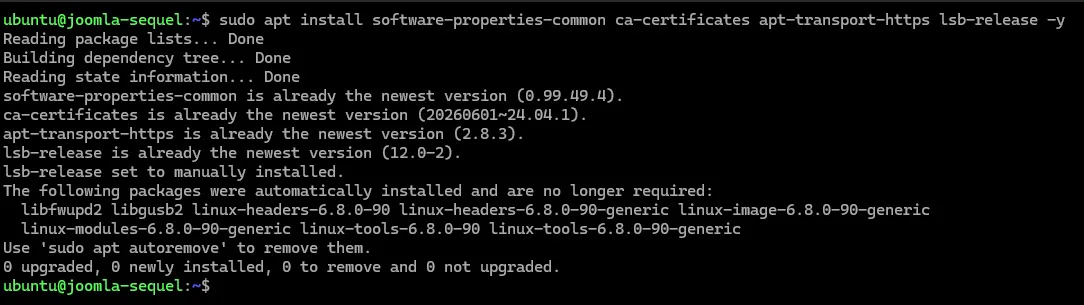
Selanjutnya tambahkan PPA Ondřej Surý dengan cara
sudo add-apt-repository ppa:ondrej/php -y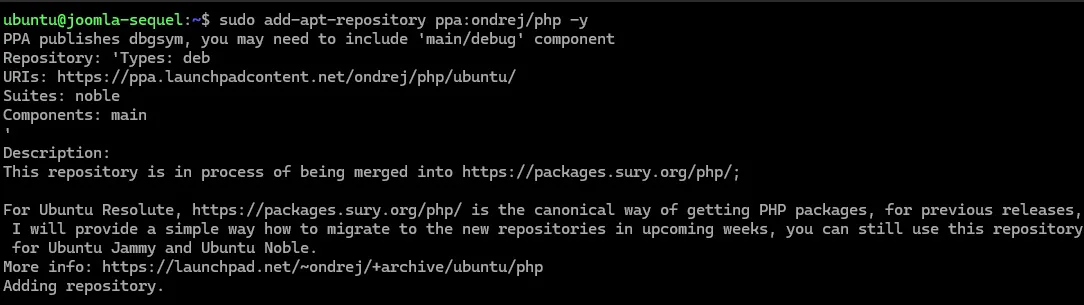
Untuk update paket Ubuntu dan memastikan bahwa qVM telah terkoneksi dengan repo ondrej/php
sudo apt update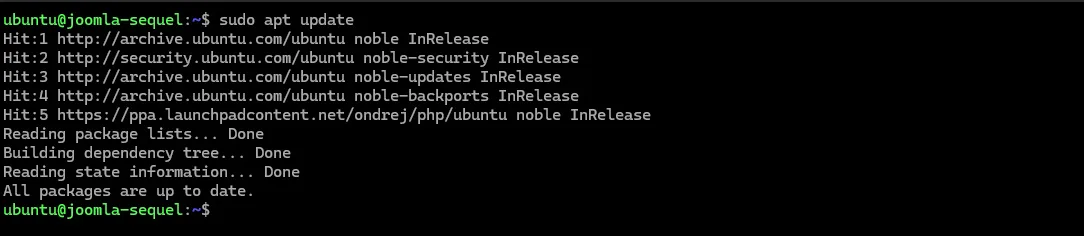
2. Instalasi Nginx, MariaDB, dan PHP
Instal Nginx, MariaDB Server, PHP-FPM, serta ekstensi PHP yang dibutuhkan Joomla menggunakan perintah berikut:
sudo apt install nginx mariadb-server php8.3 php8.3-fpm php8.3-mysql php8.3-curl php8.3-gd php8.3-mbstring php8.3-xml php8.3-zip php8.3-intl unzip curl -y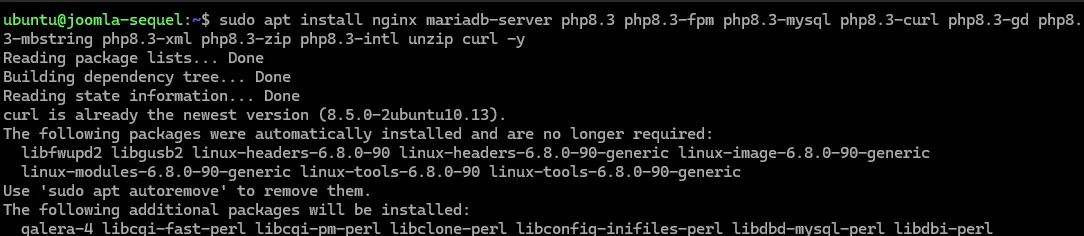
Pastikan Nginx dan MariaDB berjalan:
systemctl status nginx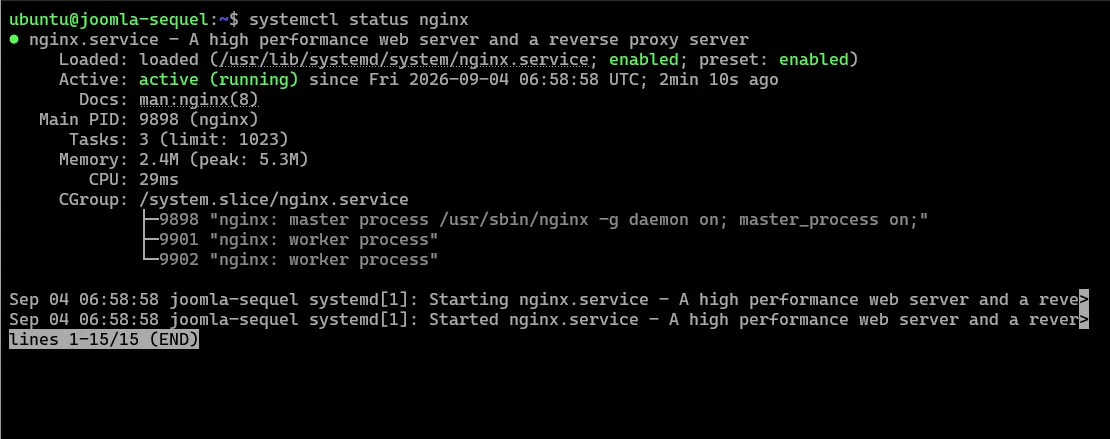
systemctl status mariadb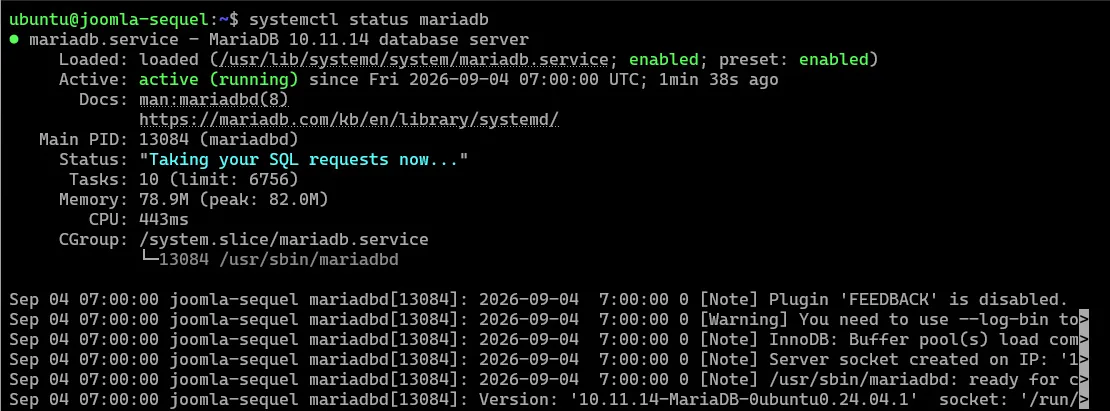
Periksa versi PHP:
php -v
Pada instalasi default Ubuntu 24.04 LTS, PHP yang digunakan adalah PHP 8.3.
Pastikan PHP-FPM berjalan:
sudo systemctl status php8.3-fpm 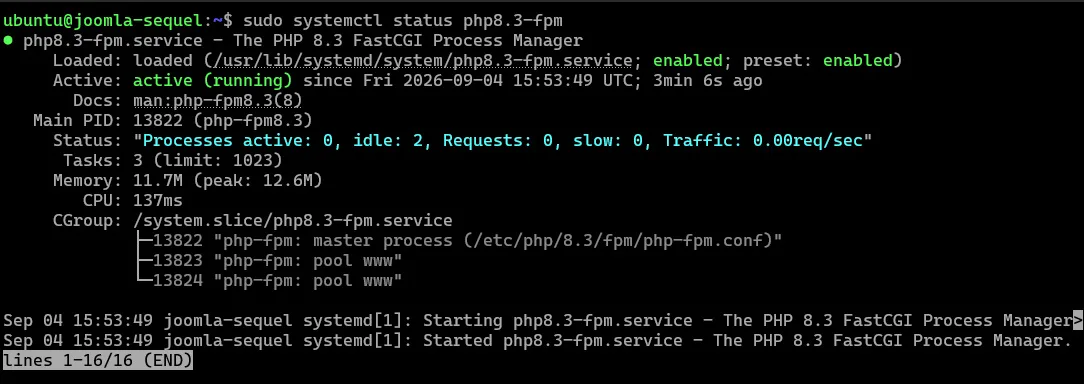
Karena pada qVM Anda telah menambahkan repository PPA Ondřej Surý , maka Anda dapat menginstall versi php selain bawaan dari Ubuntu 24.04 LTS yang defaultnya adalah php8.3 , Anda dapat menambahkan dengan cara sudo apt install php-versi di ikuti versinya misalnya Anda membutuhkan php8.1 maka cukup jalankan dengan sudo apt install php8.1
3. Membuat Database Joomla
Joomla membutuhkan database untuk menyimpan konfigurasi, pengguna, artikel, menu, dan data website lainnya.
Jalankan konfigurasi dasar keamanan untuk Mariadb
sudo mysql_secure_installation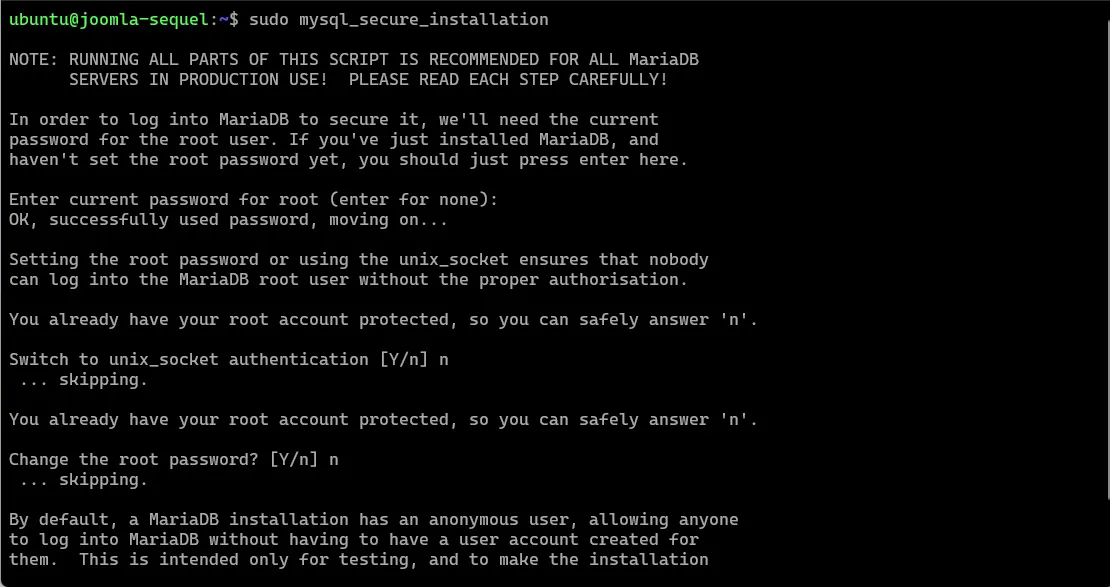
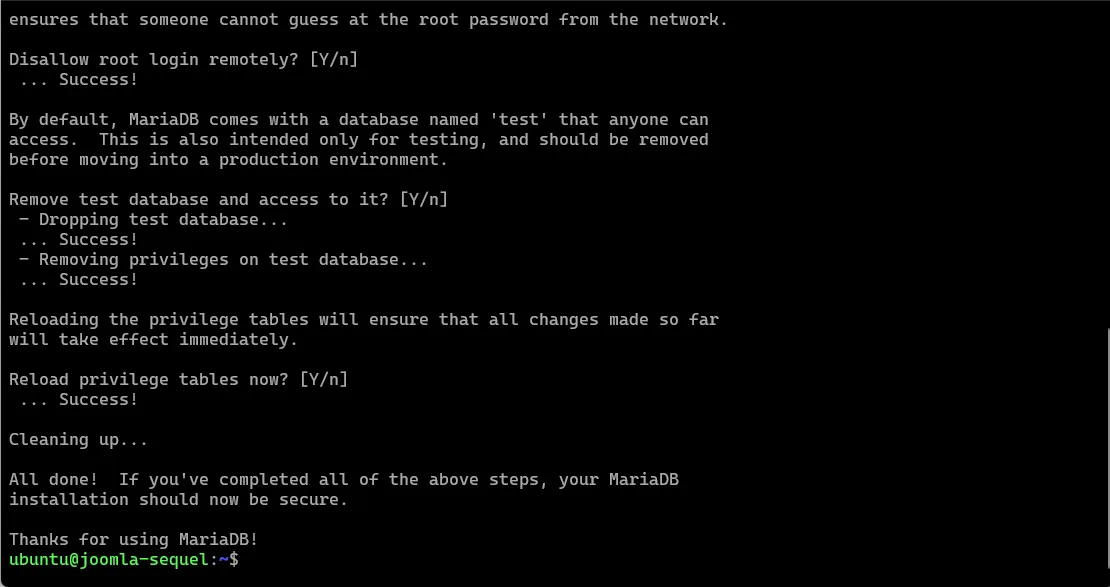
Masuk ke MariaDB:
sudo mariadbKemudian buat database dan pengguna khusus Joomla:
CREATE DATABASE joomla CHARACTER SET utf8mb4 COLLATE utf8mb4_unicode_ci;
CREATE USER 'sequel'@'localhost' IDENTIFIED BY 'PASSWORD_KUAT';
GRANT ALL PRIVILEGES ON joomla.* TO 'sequel'@'localhost';
FLUSH PRIVILEGES;
EXIT;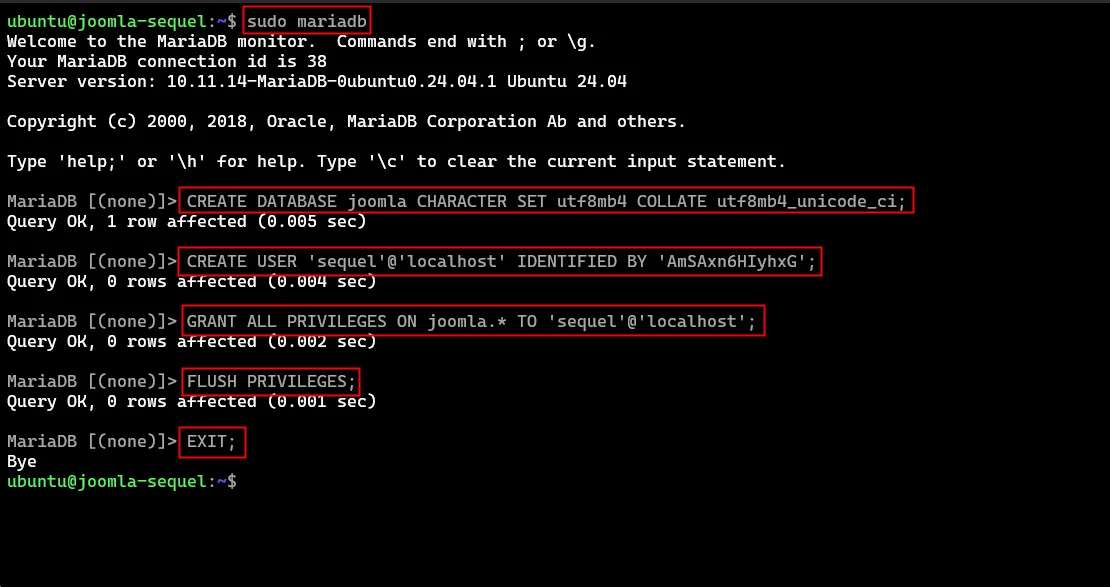
Ganti user sequel dan juga password AmSAxn6HIyhxG sesuai dengan konfigurasi Anda.
TIP Simpan informasi username dan password database dengan aman karena akan digunakan pada tahap instalasi Joomla melalui browser.
4. Menyiapkan Document Root Joomla
Pada contoh ini digunakan domain joomla.sequeldomain.my.id
Ganti joomla.sequeldomain.my.id dengan domain atau subdomain yang akan digunakan.
Buat document root:
sudo mkdir -p /var/www/joomla.sequeldomain.my.id
cd /tmpPindah ke direktori /tmp untuk mengunduh paket Joomla versi stabil terbaru dari website resmi Joomla Anda dapat menggunakan tautan berikut Joomla v6.1.3 atau ke website resmi dari Joomla
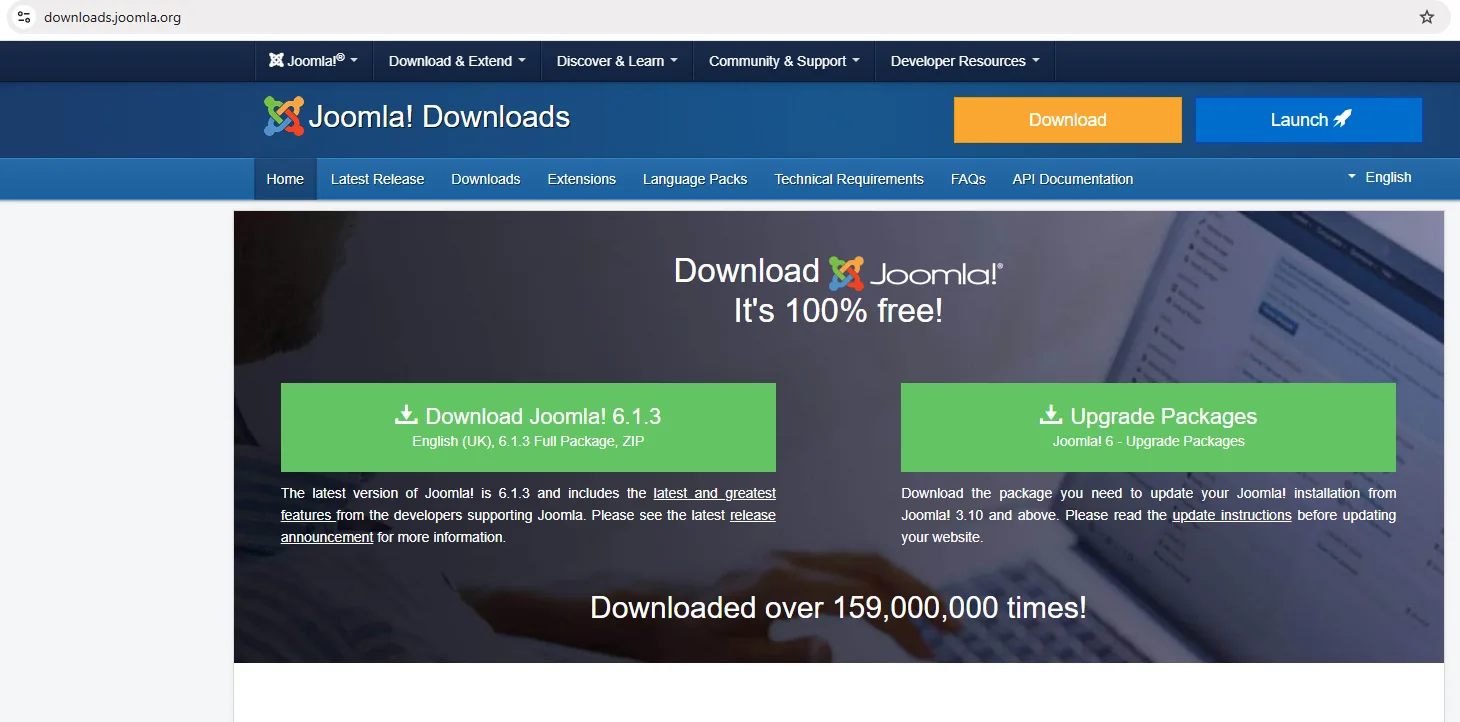
Anda dapat menggunakan perintah
wget https://downloads.joomla.org/cms/joomla6/6-1-3/Joomla_6-1-3-Stable-Full_Package.zipMaka proses unduh Joomla akan dimulai.
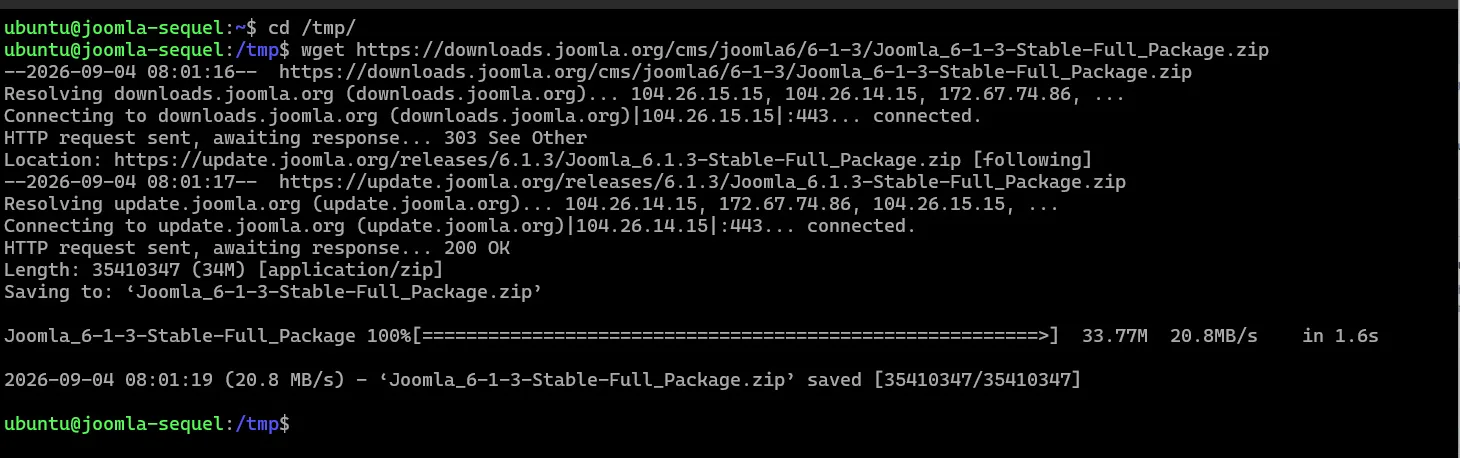
Pada saat Anda mengunduh file Joomla , file nya masih berupa zip dan bernama Joomla_6-1-3-Stable-Full_Package.zip untuk memudahkan rubah nama file dengan cara ketik
mv Joomla_6-1-3-Stable-Full_Package.zip Joomla.zip
Kemudian ekstrak Joomla:
sudo unzip /tmp/Joomla.zip -d /var/www/joomla.sequeldomain.my.idAtur ownership document root agar dapat digunakan oleh Nginx dan PHP-FPM:
sudo chown -R www-data:www-data /var/www/joomla.sequeldomain.my.idAtur permission direktori:
sudo find /var/www/joomla.sequeldomain.my.id -type d -exec chmod 755 {} \;Kemudian atur permission file:
sudo find /var/www/joomla.sequeldomain.my.id -type f -exec chmod 644 {} \;
5. Konfigurasi Nginx
Buat konfigurasi server block untuk domain Joomla:
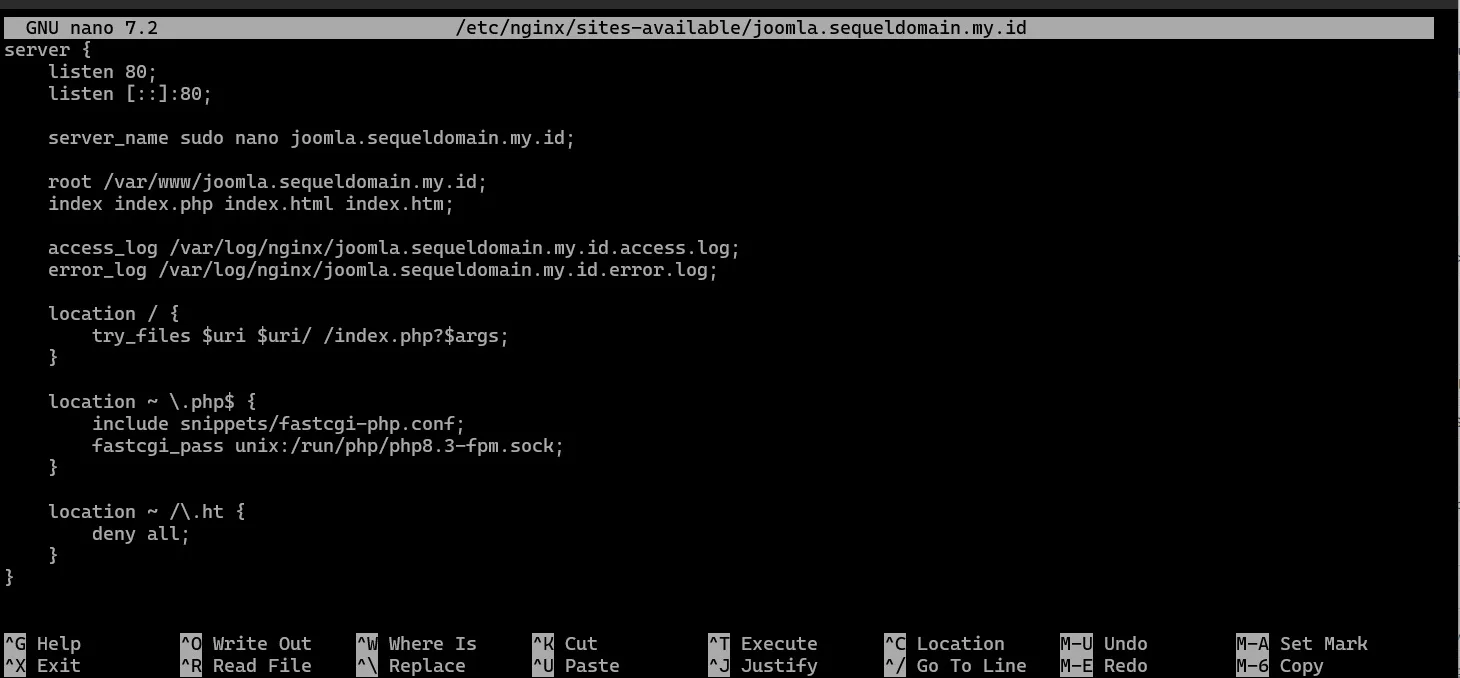
sudo nano /etc/nginx/sites-available/joomla.sequeldomain.my.idTambahkan konfigurasi berikut:
server {
    listen 80;
    listen [::]:80;

    server_name sudo nano joomla.sequeldomain.my.id;

    root /var/www/joomla.sequeldomain.my.id;
    index index.php index.html index.htm;

    access_log /var/log/nginx/example.com.access.log;
    error_log /var/log/nginx/example.com.error.log;

    location / {
        try_files $uri $uri/ /index.php?$args;
    }

    location ~ \.php$ {
        include snippets/fastcgi-php.conf;
        fastcgi_pass unix:/run/php/php8.3-fpm.sock;
    }

    location ~ /\.ht {
        deny all;
    }
}
Simpan konfigurasi dengan menekan
CTRL + X
Y
ENTER
Aktifkan server block dengan membuat symbolic link:
sudo ln -s /etc/nginx/sites-available/joomla.sequeldomain.my.id /etc/nginx/sites-enabled/joomla.sequeldomain.my.idJika konfigurasi default Nginx sudah tidak digunakan, hapus symbolic link default:
sudo rm -f /etc/nginx/sites-enabled/defaultPeriksa konfigurasi Nginx:
sudo nginx -tJika konfigurasi berhasil, akan muncul informasi:
syntax is ok
test is successful
Reload Nginx:
sudo systemctl reload nginx
6. Instalasi Joomla Melalui Browser
Pastikan bahwa DNS Anda telah terpointing ke IP publik dari qVM

Setelah konfigurasi Nginx selesai, buka domain Joomla melalui browser http://joomla.sequeldomain.my.id
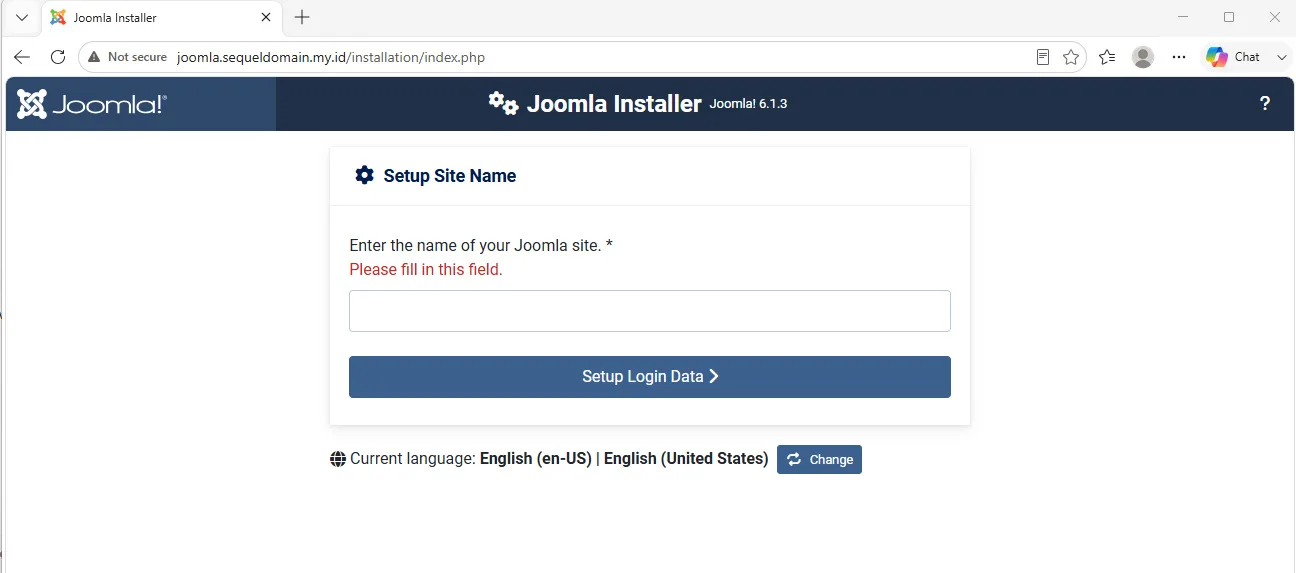
Halaman instalasi Joomla akan ditampilkan.
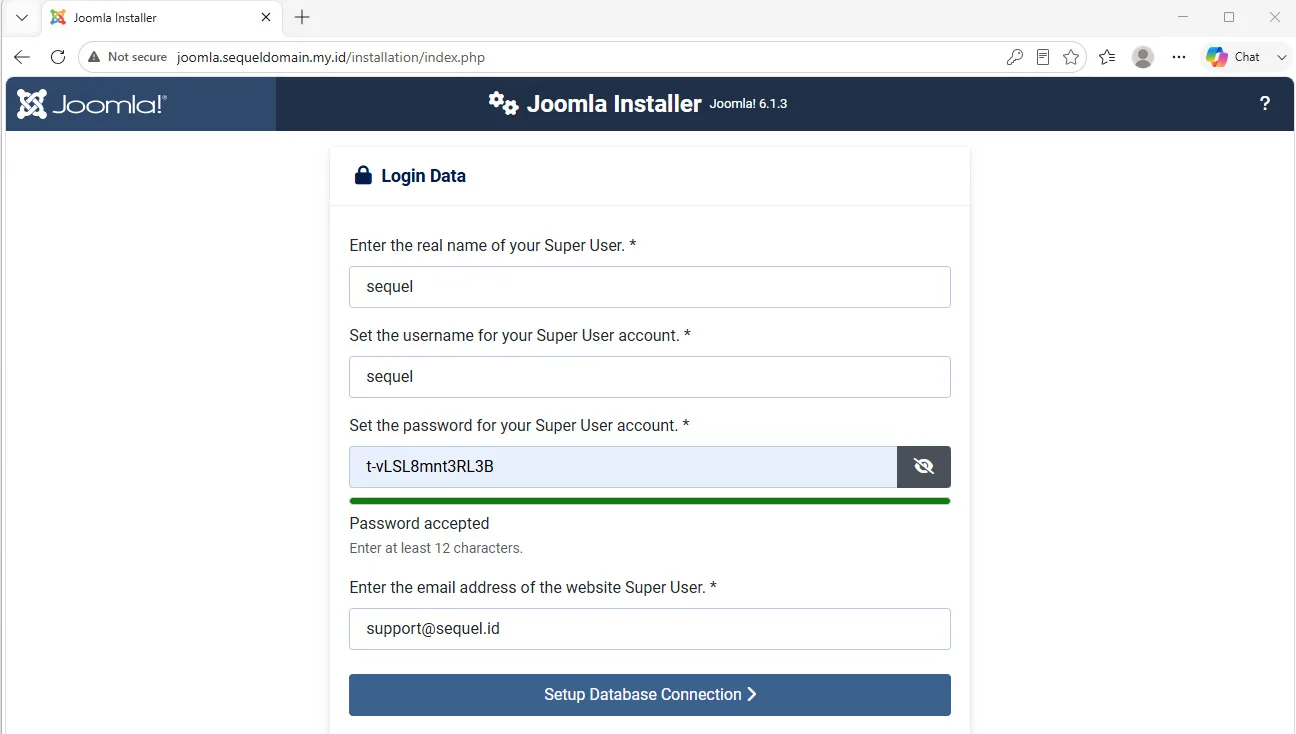
Pada tahap awal, masukkan informasi website seperti:
- Nama website.
- Nama administrator.
- Username administrator.
- Password administrator.
- Email administrator.
Lanjutkan ke konfigurasi database dan masukkan informasi database yang sebelumnya telah dibuat:
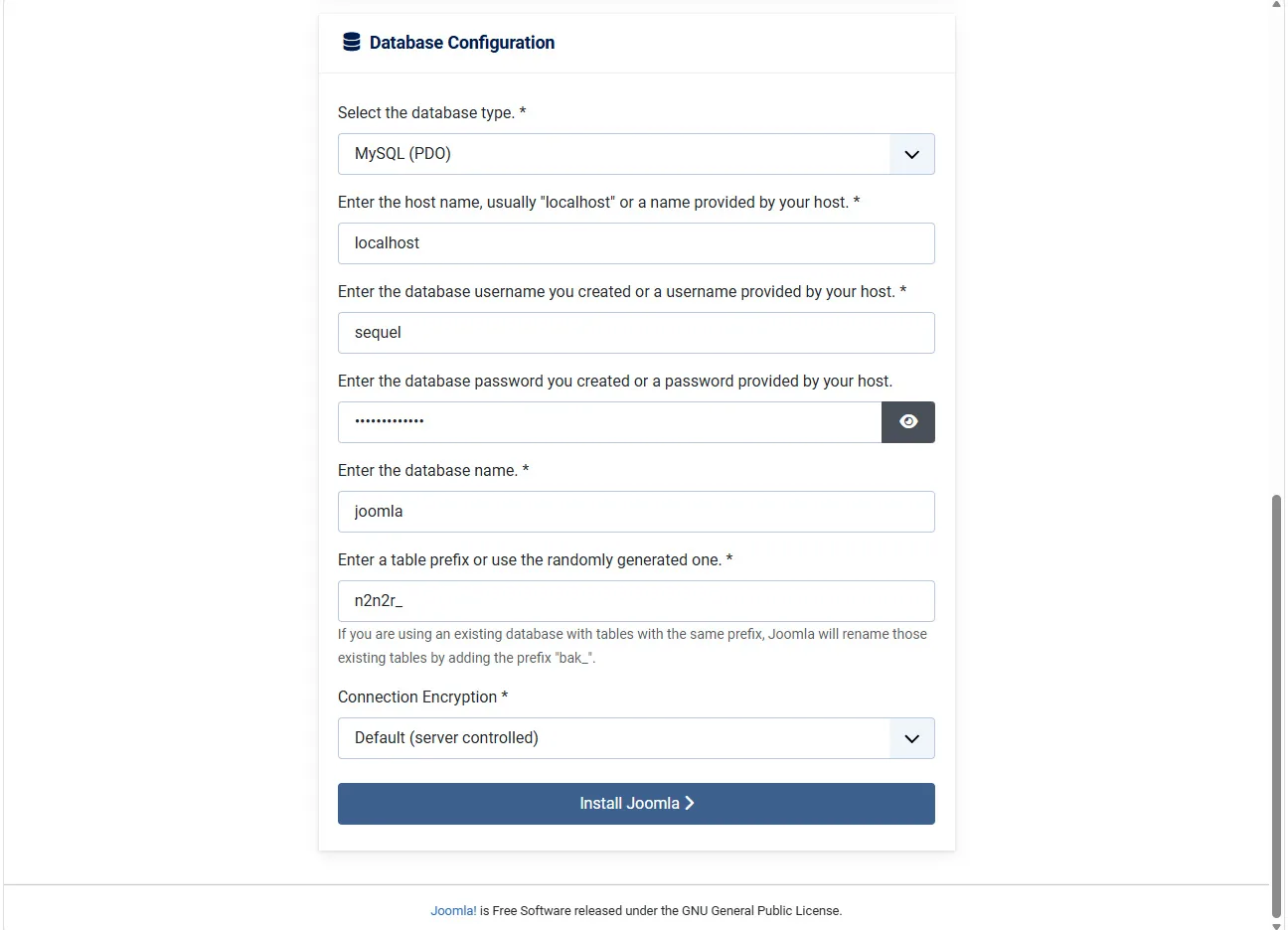
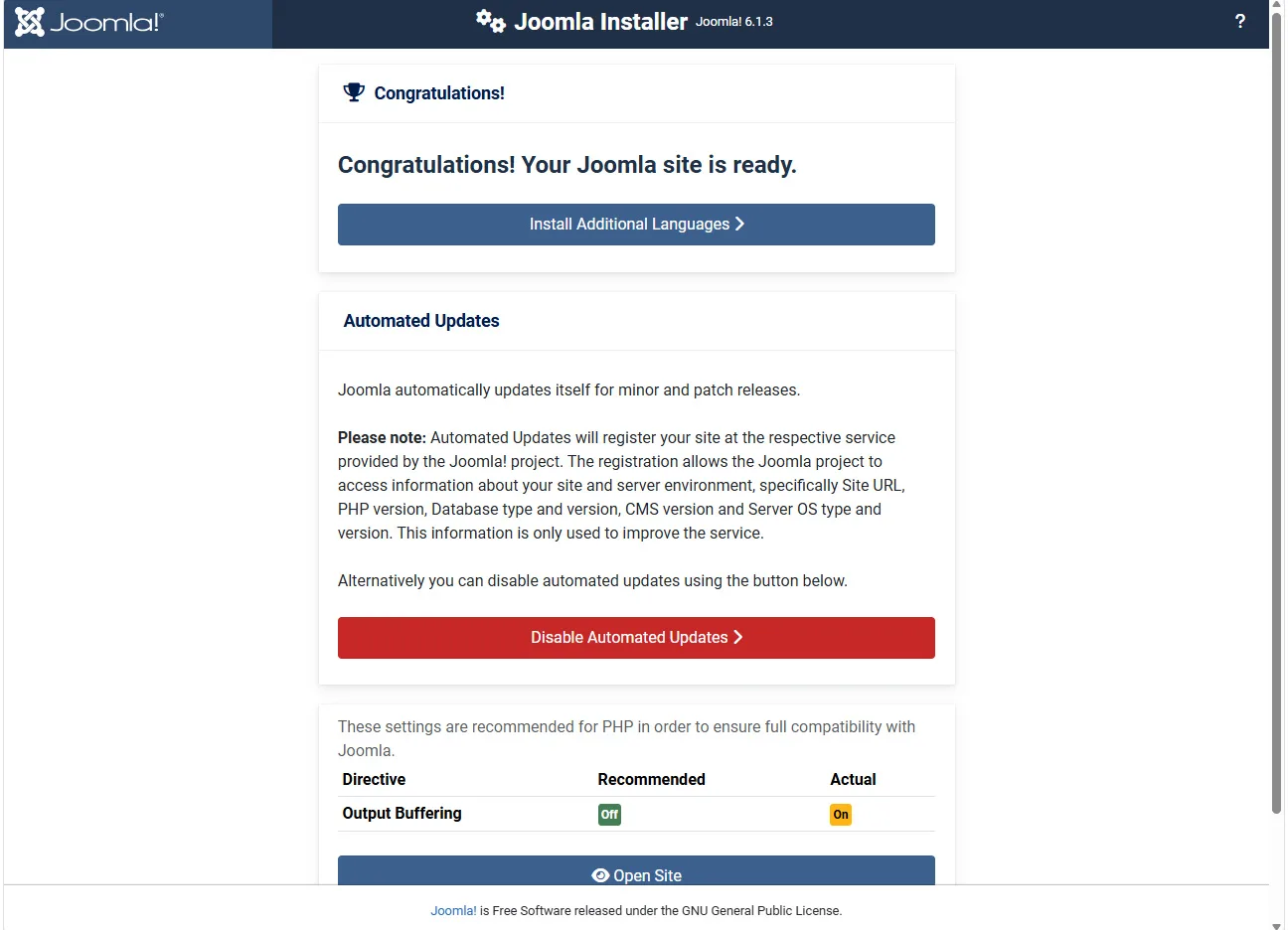
Lanjutkan proses instalasi hingga Joomla memberikan informasi bahwa instalasi telah berhasil.
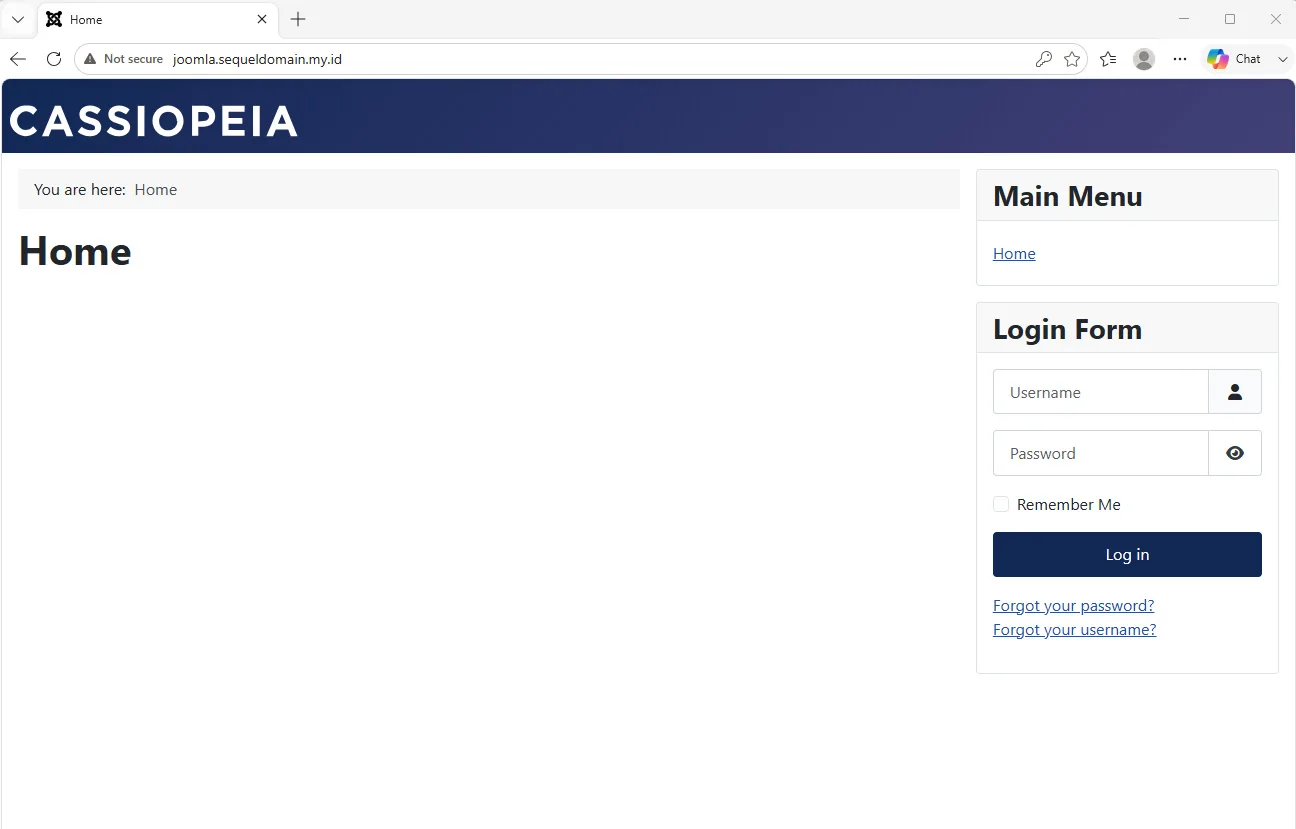
Setelah instalasi selesai, website Joomla dapat diakses melalui http://joomla.sequeldomain.my.id
Sedangkan halaman administrator Joomla dapat diakses melalui http://joomla.sequeldomain.my.id/administrator
INFO Gunakan username dan password administrator yang dibuat pada proses instalasi untuk masuk ke halaman administrator Joomla.
7. Konfigurasi SSL Let's Encrypt
Setelah Joomla dapat diakses menggunakan HTTP dan DNS domain sudah mengarah ke IP publik qVM, langkah selanjutnya adalah mengaktifkan HTTPS.
Install Certbot dan plugin Nginx:
sudo apt install certbot python3-certbot-nginx -y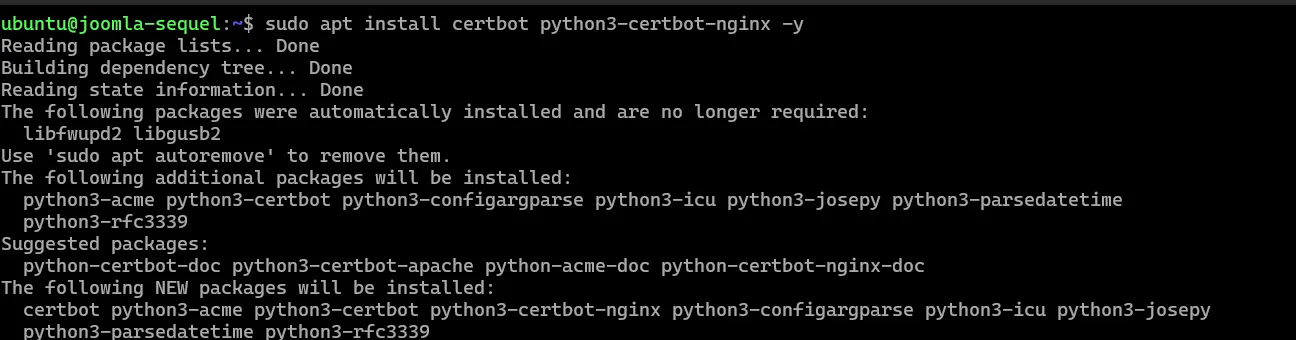
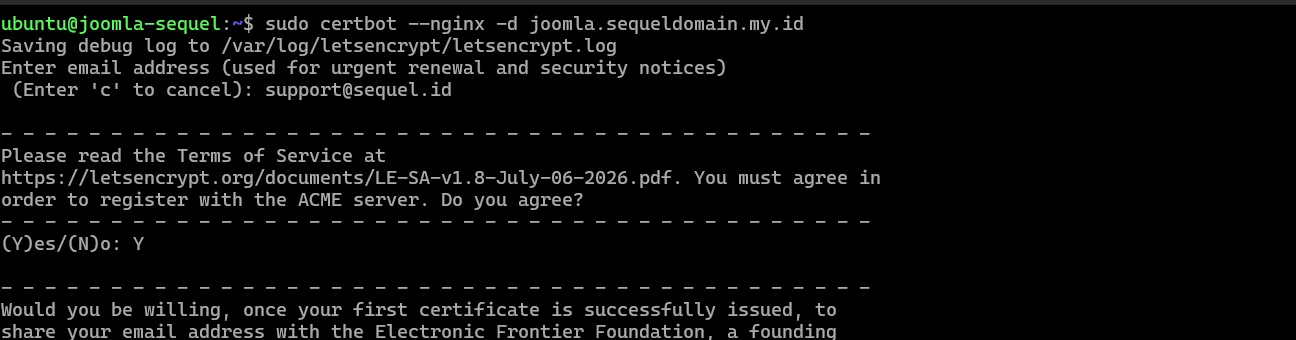
Kemudian generate SSL untuk domain:
sudo certbot --nginx -d joomla.sequeldomain.my.idIkuti instruksi Certbot hingga proses penerbitan sertifikat selesai.
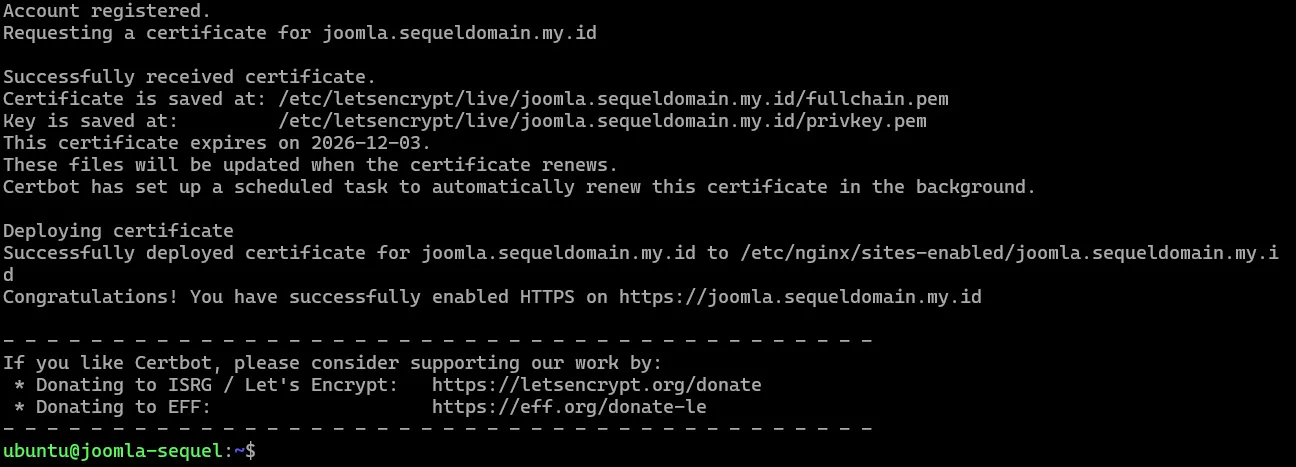
Setelah SSL berhasil diterbitkan, akses Joomla melalui https://joomla.sequeldomain.my.id
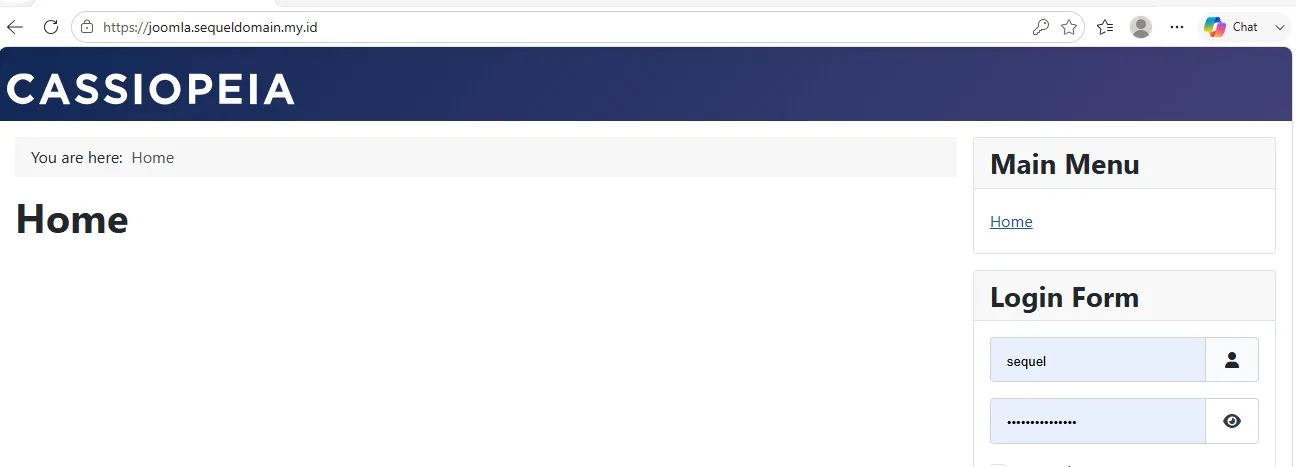
dan halaman administrator https://joomla.sequeldomain.my.id/administrator
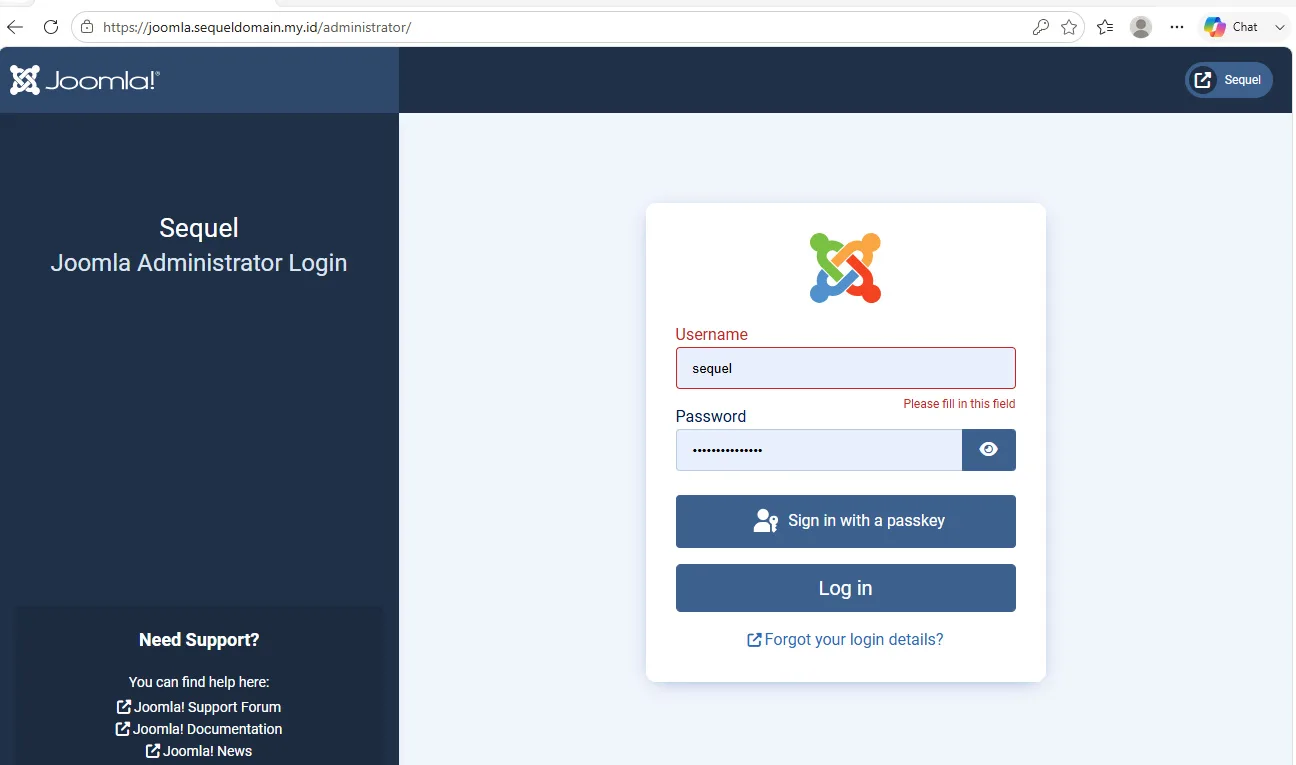
untuk memastikan website dan dashboard administrator Joomla dapat diakses dengan normal.
Kesimpulan
Joomla dapat dijalankan pada qVM menggunakan stack Nginx, MariaDB, dan PHP-FPM. Proses instalasi meliputi persiapan sistem, instalasi web server dan database, pembuatan database Joomla, konfigurasi document root dan Nginx, instalasi Joomla melalui browser, hingga pengamanan website menggunakan SSL Let's Encrypt.
Untuk penggunaan production, pastikan Joomla, ekstensi, template, sistem operasi, dan package server selalu diperbarui secara berkala. Selain itu, gunakan password administrator dan database yang kuat serta lakukan backup website dan database secara rutin untuk menjaga keamanan dan ketersediaan data.
Akun Sequel Anda siap untuk memesan & mengelola layanan cloud.