
Cara Instalasi Control Panel HestiaCP Gratis di qVM
 Andhika · Diperbarui 21 Sep 2026· 11 menit baca· 7 kali dilihat
Daftar Isi
HestiaCP adalah control panel berbasis open-source yang dapat digunakan untuk mengelola website, database, DNS, FTP, email, SSL, dan berbagai kebutuhan administrasi sistem lainnya melalui antarmuka berbasis web. Panduan ini membahas cara instalasi dan konfigurasi HestiaCP pada qVM dengan sistem operasi Ubuntu 24.04 LTS, mulai dari persiapan qVM, instalasi HestiaCP, akses dashboard, konfigurasi domain, hingga konfigurasi Mail Server dan Webmail.
Pengenalan
HestiaCP adalah control panel berbasis web yang ringan dan dirancang untuk mempermudah pengelolaan layanan web hosting tanpa harus selalu melakukan konfigurasi melalui Command Line Interface (CLI).
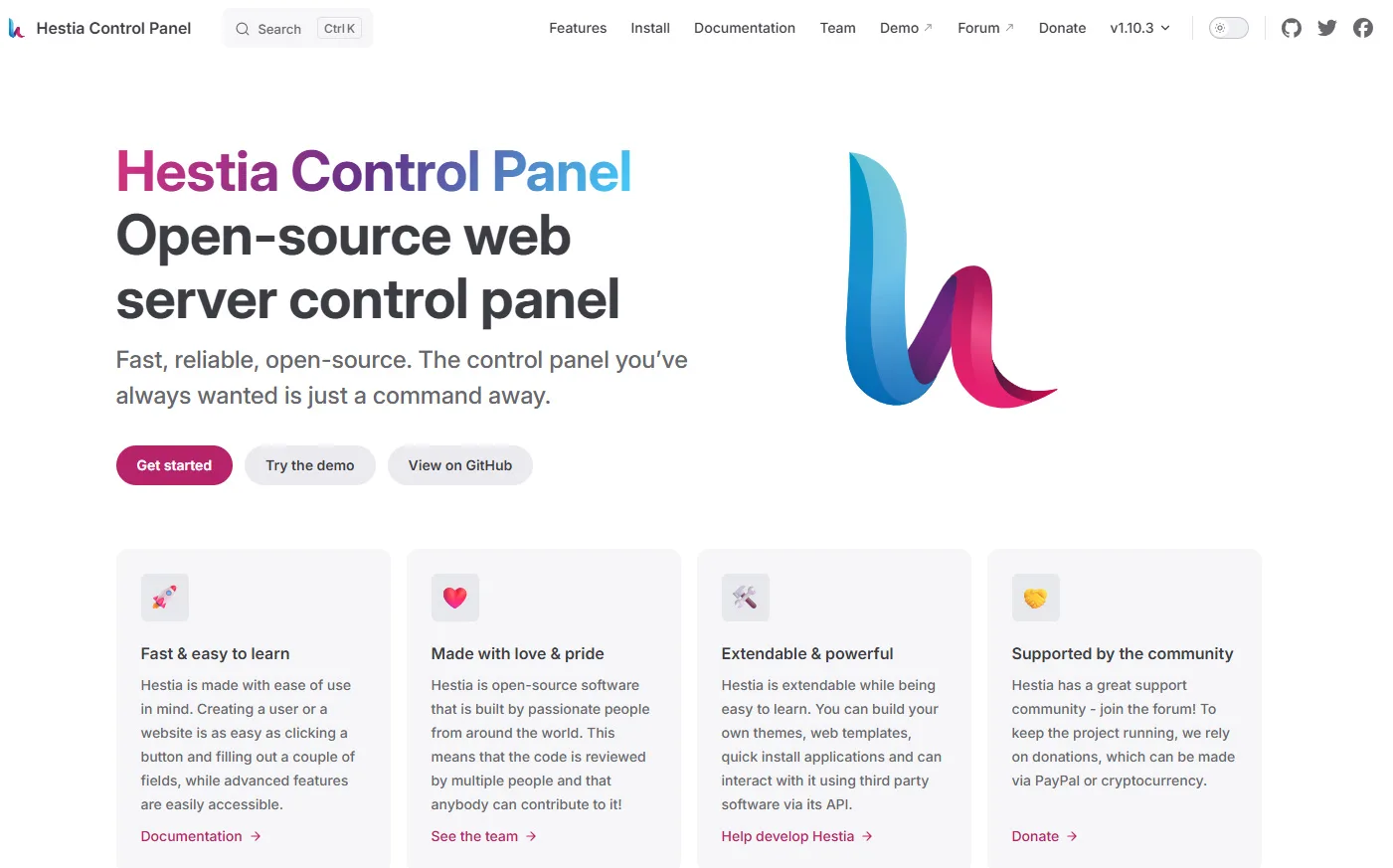
Melalui HestiaCP, berbagai layanan seperti website, database, DNS, FTP, sertifikat SSL, Mail Server, dan beberapa versi PHP dapat dikelola melalui satu dashboard.
HestiaCP mendukung sistem operasi berbasis Debian dan Ubuntu. Pada panduan ini, instalasi dilakukan menggunakan layanan qVM dengan sistem operasi Ubuntu 24.04 LTS.
Persyaratan
Software
Sebelum melakukan instalasi, pastikan Anda telah memenuhi beberapa persyaratan berikut:
-
Sudah memiliki akun SEQUEL - Panduan Daftar Akun SEQUEL Lengkap dan Mudah
-
Sudah memiliki layanan qVM - Cara Pesan Layanan qVM Menggunakan Console SEQUEL
-
Sudah dapat mengakses layanan qVM menggunakan salah satu metode berikut:
Hardware / Spesifikasi VPS qVM
Spesifikasi minimum yang dapat digunakan untuk menjalankan HestiaCP adalah:
vCPU    : 1 Core
RAM     : 1 GB
Storage : 10 GB
INFO
RAM 1 GB hanya disarankan untuk penggunaan dasar. Jika HestiaCP digunakan untuk menjalankan Mail Server, Anti-Spam, database, dan beberapa website sekaligus, gunakan resource yang lebih besar.
Untuk penggunaan yang lebih optimal, Anda dapat menggunakan paket qVM berikut.
qVM-3
vCPU      : 2 Core
RAM       : 2 GB
Storage   : NVMe 60 GB
IP Publik : 1
qVM-4
vCPU      : 2 Core
RAM       : 4 GB
Storage   : NVMe 60 GB
IP Publik : 1
Sesuaikan pilihan paket qVM dengan jumlah website, database, akun email, dan aplikasi yang akan dijalankan.
Tahapan
1. Instalasi HestiaCP
HestiaCP menyediakan script instalasi resmi yang dapat digunakan untuk melakukan instalasi secara otomatis.
Masuk terlebih dahulu ke layanan qVM, untuk user menggunakan nama dari sistem operasi misalnya ubuntu@alamatip atau debian@alamatip sesuaikan dengan sistem operasi qVM Anda.
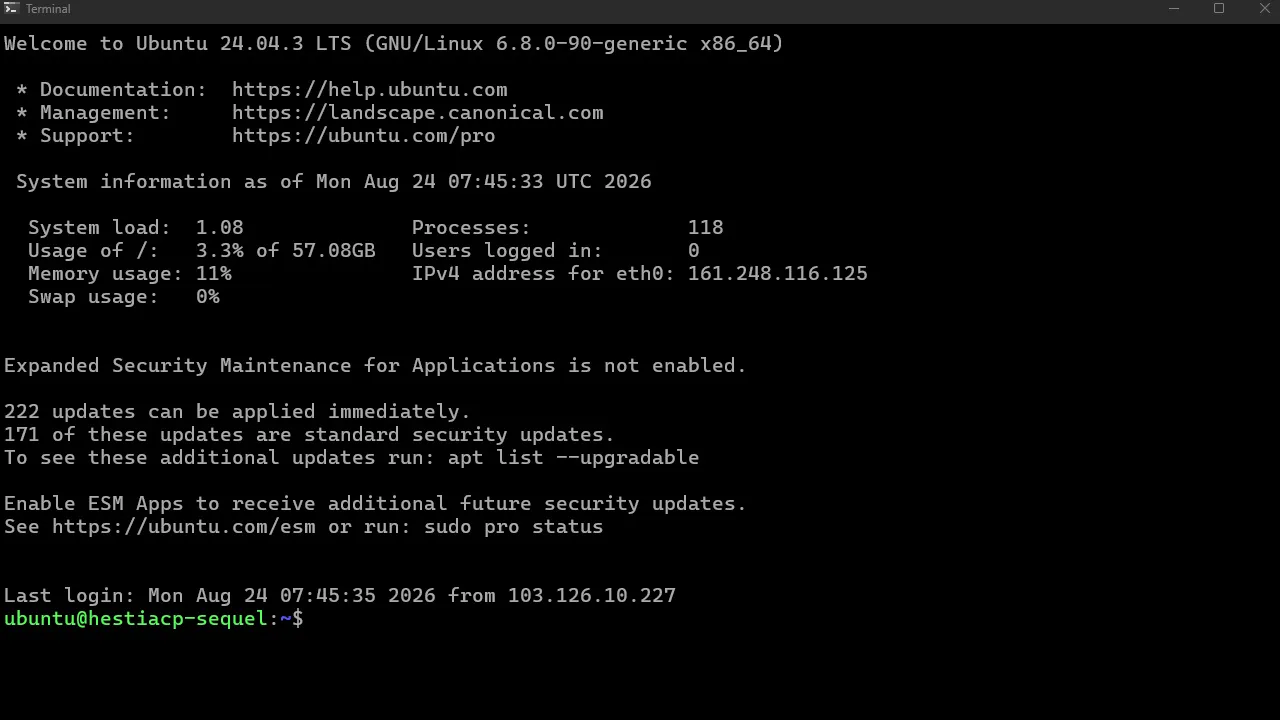
Setelah berhasil masuk ke qVM, tingkatkan privilege user ubuntu menjadi root dengan menjalankan:
sudo su
Selanjutnya, perbarui daftar repository dan paket sistem qVM.
apt update && apt upgrade -y
Setelah proses update selesai, unduh script installer resmi HestiaCP menggunakan perintah.
wget https://raw.githubusercontent.com/hestiacp/hestiacp/release/install/hst-install.sh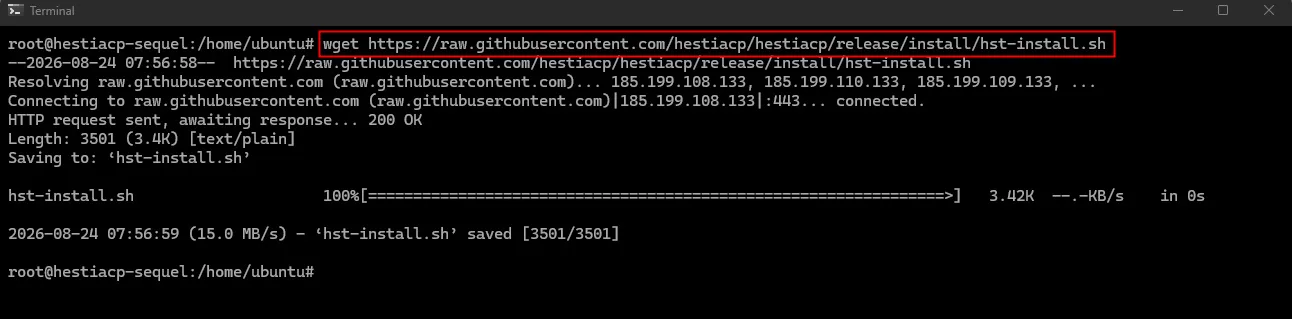
Setelah script berhasil diunduh, jalankan installer dengan perintah.
bash hst-install.sh -fLalu tekan Enter untuk menjalankan perintah.
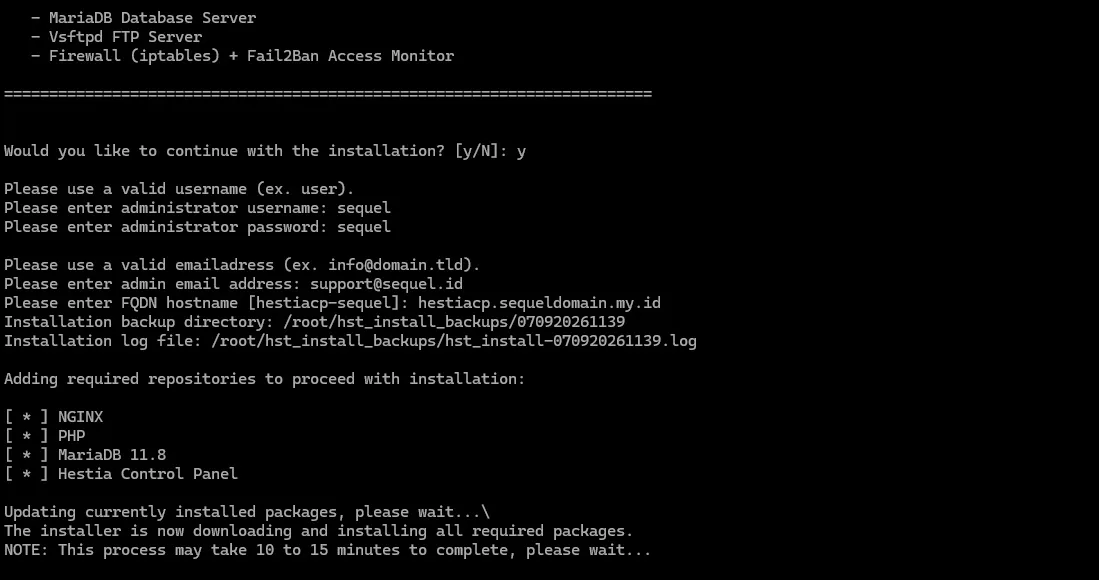
Script installer akan menampilkan konfirmasi mengenai paket dan layanan yang akan dipasang. Ketik Y
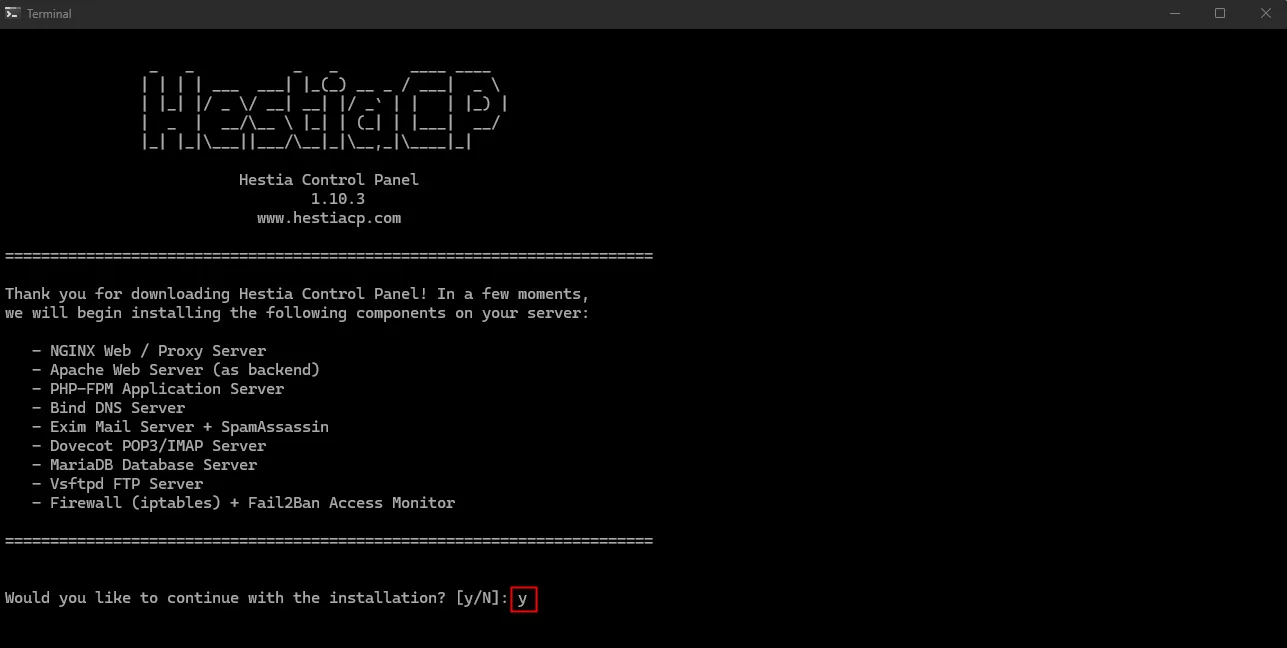
Kemudian tekan Enter untuk melanjutkan instalasi. Selama proses instalasi, Anda akan diminta memasukkan beberapa informasi berikut :
- Administrator username - username yang digunakan untuk login ke HestiaCP.
- Administrator password - password administrator HestiaCP.
- Admin email address - alamat email administrator yang aktif.
- FQDN hostname - hostname qVM yang akan digunakan.
Tunggu sekitar 10–15 menit hingga HestiaCP menyelesaikan proses instalasi seluruh paket yang dibutuhkan.
Setelah instalasi berhasil, pada qVM akan menampilkan pesan:
You have successfully installed Hestia Control Panel on your serverSelain itu, HestiaCP akan menampilkan informasi akses administrator yang berisi URL, username, dan password.
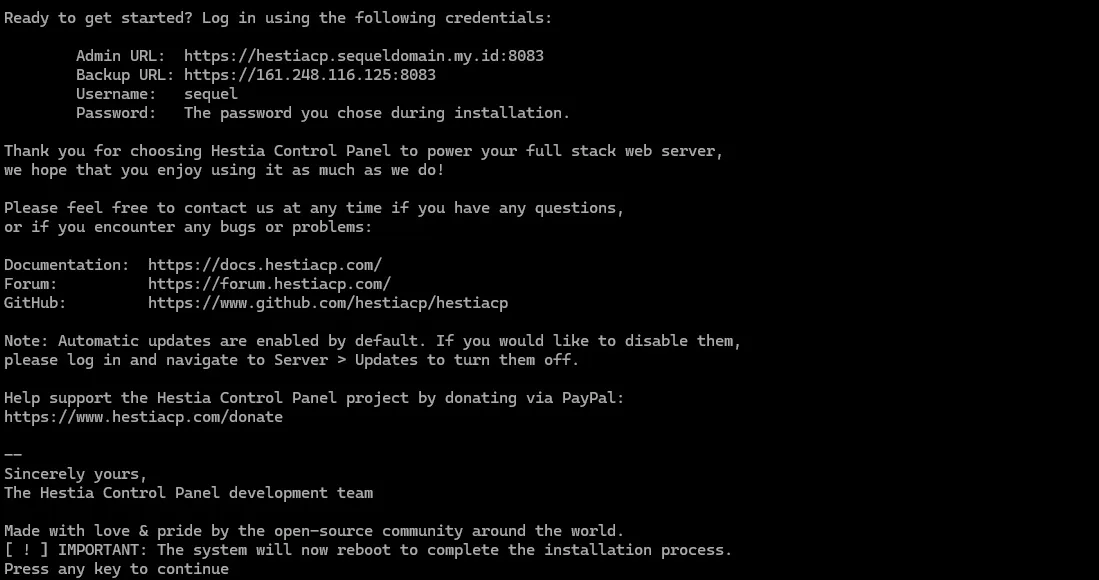
Installer HestiaCP akan meminta qVM melakukan reboot, ketik Y, kemudian tekan Enter. Tunggu beberapa saat hingga qVM kembali aktif.
2. Akses Dashboard HestiaCP
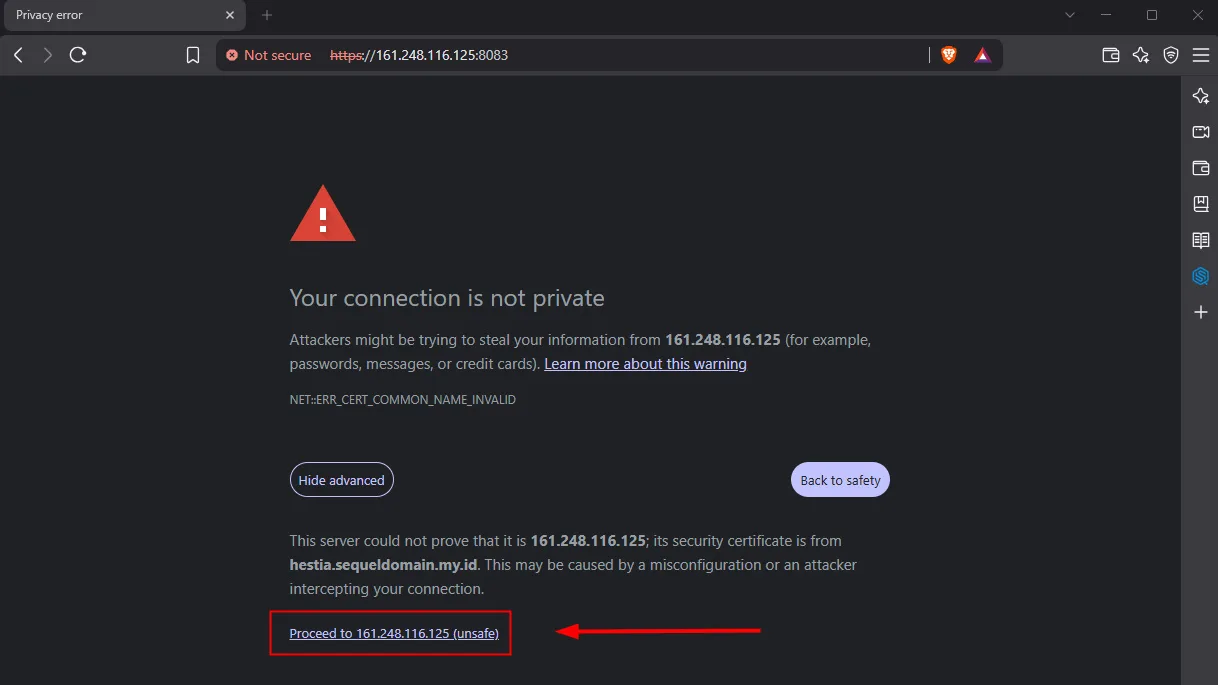
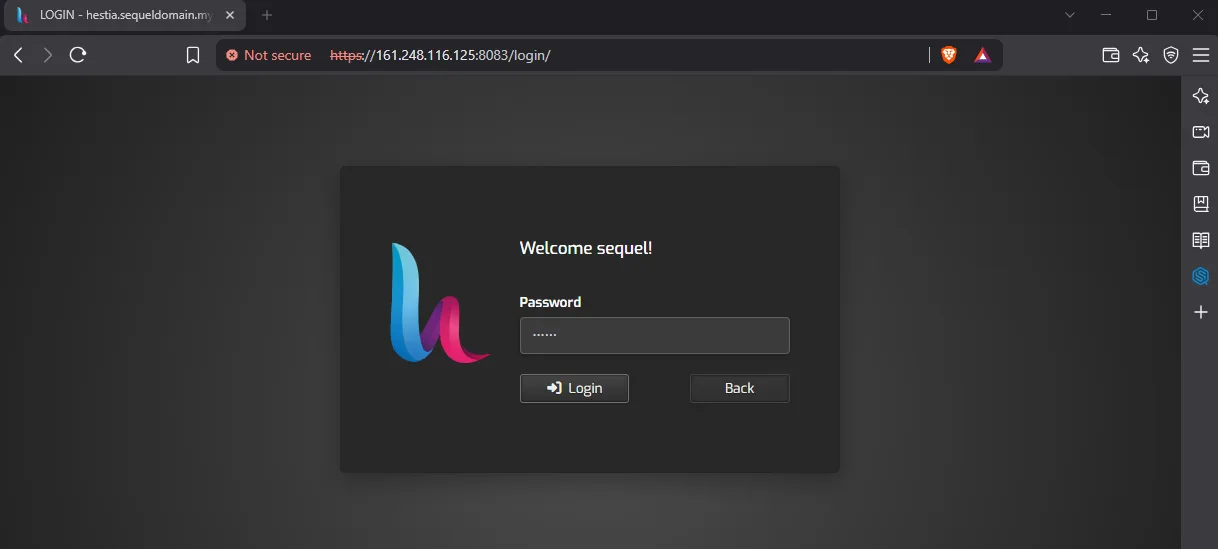
Setelah qVM selesai melakukan reboot, buka browser kemudian akses HestiaCP menggunakan alamat IP Publik qVM dan port 8083 (default port HestiaCP) .

Klik Advanced, kemudian pilih Proceed to IP_qVM (unsafe).
Masukkan username dan password administrator yang Anda dapatkan pada saat instalasi HestiaCP
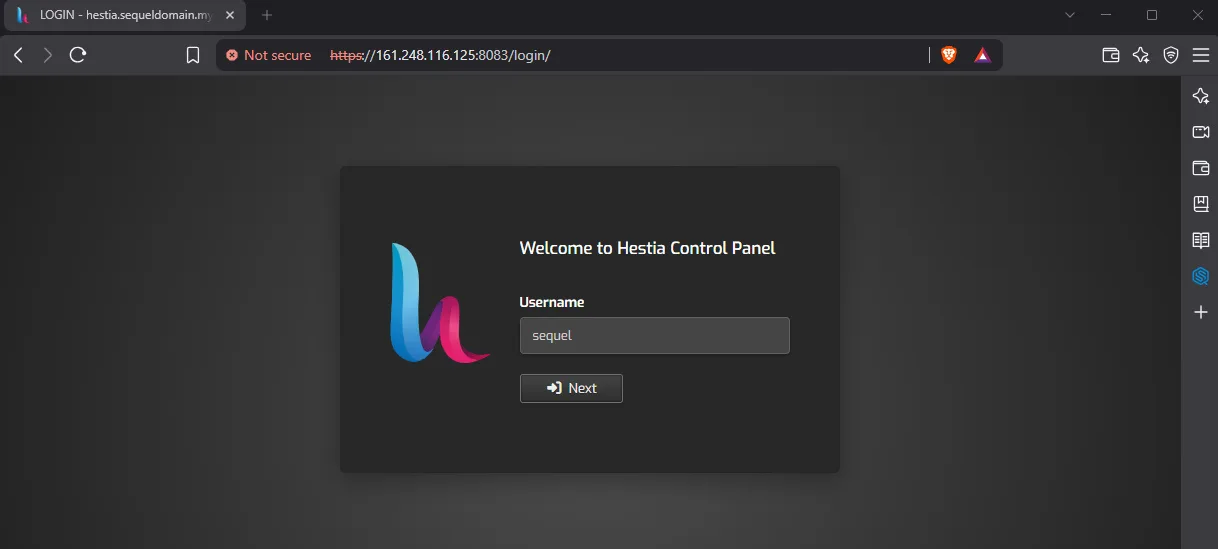
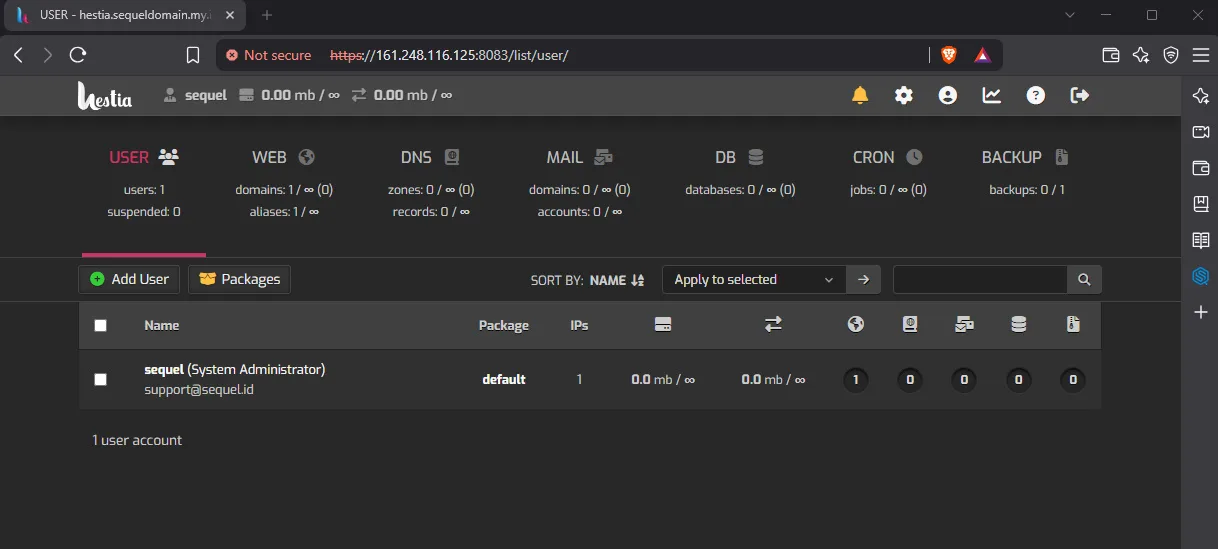
Jika username dan password benar, Anda akan diarahkan ke dashboard HestiaCP.
3. Konfigurasi Domain atau Subdomain HestiaCP
Untuk penggunaan production, disarankan menggunakan domain atau subdomain agar control panel HestiaCP lebih mudah diakses dan dapat diamankan menggunakan sertifikat SSL. Sebelum melakukan konfigurasi domain dan SSL pada HestiaCP, buat A Record pada DNS Manager yang digunakan.
Type  : A
Name  : hestiacp
Content : IP_PUBLIK_QVM
TTL   : Auto
Tunggu beberapa saat hingga proses propagasi DNS selesai. Anda dapat melakukan pengecekan menggunakan layanan DNS Lookup untuk memastikan domain sudah mengarah ke IP Publik qVM.
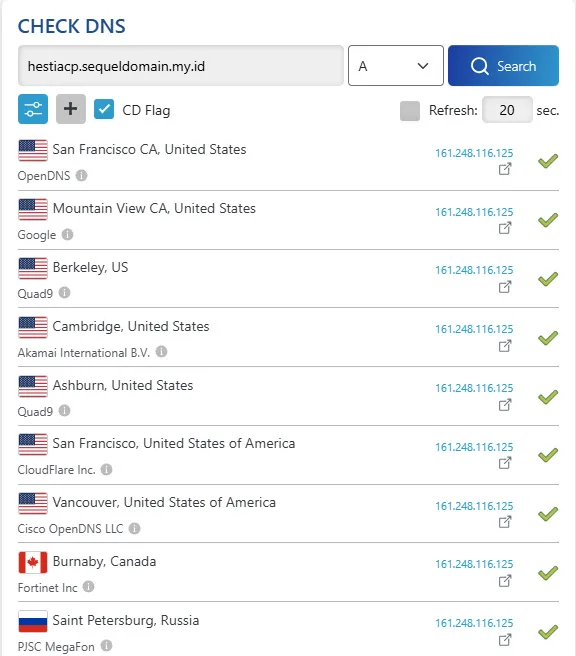
Setelah DNS berhasil mengarah ke IP Publik qVM, akses kembali HestiaCP menggunakan https://hestiacp.sequeldomain.my.id:8083

Sebelum melanjutkan ke tahap berikutnya, apabila browser masih menampilkan Not Secure ketika mengakses control panel HestiaCP, Anda dapat memasang sertifikat SSL Let's Encrypt untuk control panel melalui command HestiaCP berikut:
v-change-sys-hostname <hostname Anda>
v-add-letsencrypt-host
Command v-change-sys-hostname digunakan untuk mengubah hostname qVM menjadi FQDN yang akan digunakan untuk mengakses control panel HestiaCP. Setelah itu, v-add-letsencrypt-host digunakan untuk melakukan validasi hostname dan membuat sertifikat Let's Encrypt untuk control panel HestiaCP.
Sebelum menjalankan command tersebut, pastikan hostname sudah memiliki A Record yang mengarah ke IP Publik qVM, jika hostname qVM sudah sesuai dengan FQDN yang akan digunakan, Anda tidak perlu menjalankan v-change-sys-hostname kembali pada script installer sebelumnya Anda telah menginputkan hostname FQDN. Cukup jalankan :
v-add-letsencrypt-hostSetelah DNS berhasil mengarah ke IP Publik qVM, akses kembali HestiaCP menggunakan https://hestiacp.sequeldomain.my.id:8083
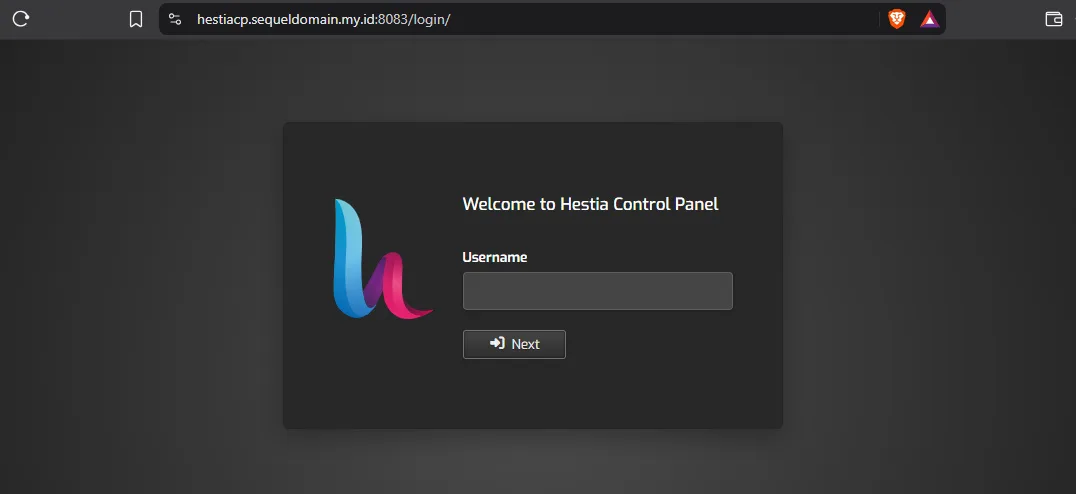
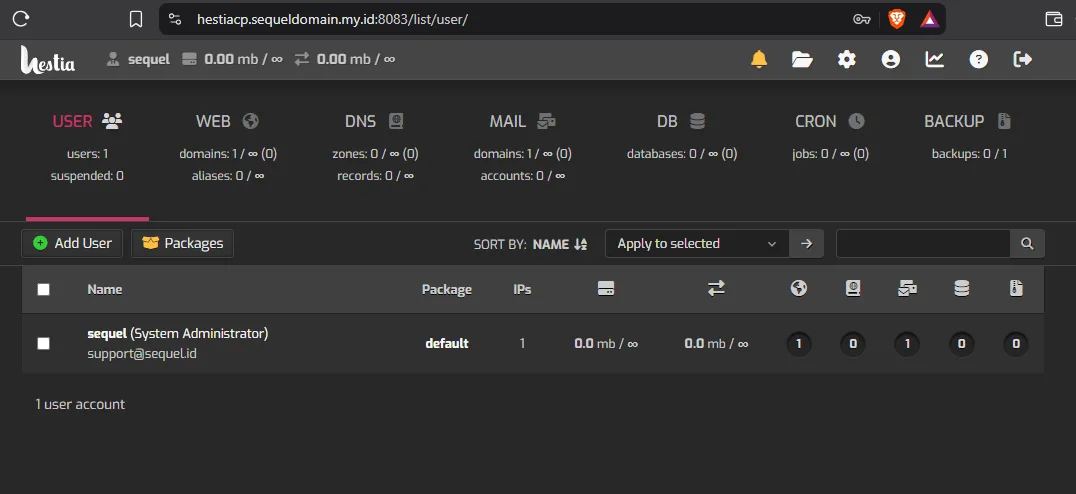
Setelah hostname dan SSL panel dikonfigurasi dengan benar, HestiaCP dapat diakses melalui subdomain menggunakan koneksi HTTPS.
4. Konfigurasi Mail Server dan Webmail
HestiaCP menyediakan fitur Mail Server yang memungkinkan Anda membuat dan mengelola akun email menggunakan domain sendiri. Selain layanan pengiriman dan penerimaan email, HestiaCP juga menyediakan webmail sehingga pengguna dapat mengakses email melalui browser.
-
Mail Server :
mail.sequeldomain.my.id -
Webmail :
webmail.sequeldomain.my.id
Instalasi HestiaCP dengan komponen email dapat menggunakan beberapa layanan seperti Exim sebagai Mail Transfer Agent (MTA), Dovecot untuk layanan IMAP/POP3, serta Roundcube sebagai Webmail.
4.1. Konfigurasi DNS Mail Server
Sebelum menambahkan Mail Domain pada HestiaCP, lakukan konfigurasi DNS untuk domain sequeldomain.my.id.
Tambahkan A Record untuk Mail Server
Type  : A
Name  : mail
Content : IP_PUBLIK_QVM
TTL   : Auto
Kemudian tambahkan A Record untuk Webmail
Type  : A
Name  : webmail
Content : IP_PUBLIK_QVM
TTL   : Auto
Selanjutnya tambahkan MX Record:
Type        : MX
Name        : @
Content     : mail.sequeldomain.my.id
Priority    : 10
TTL         : Auto
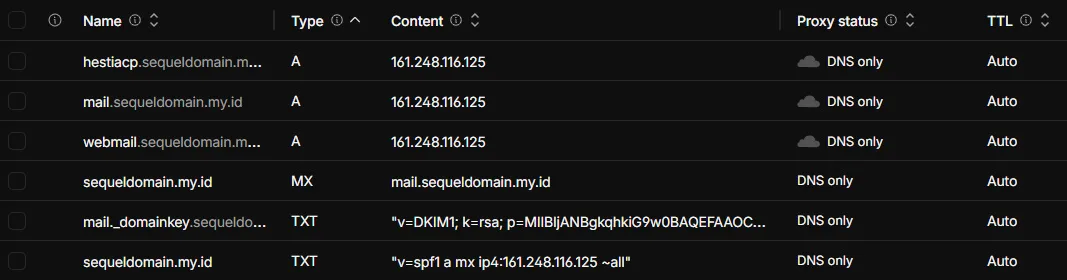
Struktur DNS sementara akan menjadi:
mail.sequeldomain.my.id       : IP Publik qVM
webmail.sequeldomain.my.id    : IP Publik qVM
sequeldomain.my.id MX         : mail.sequeldomain.my.id
Setelah DNS dibuat, tunggu proses propagasi.

Anda dapat melakukan pengecekan A Record Mail Server menggunakan:
dig mail.sequeldomain.my.id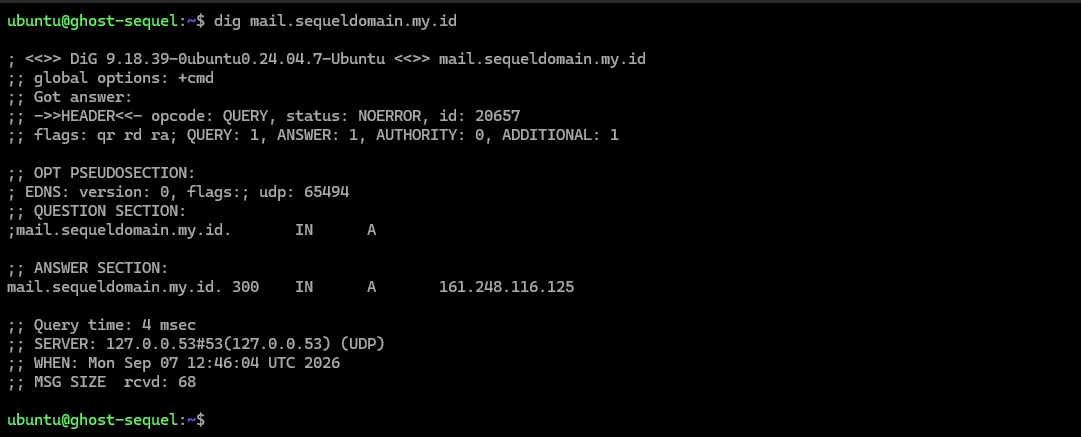
Periksa Webmail:
dig webmail.sequeldomain.my.id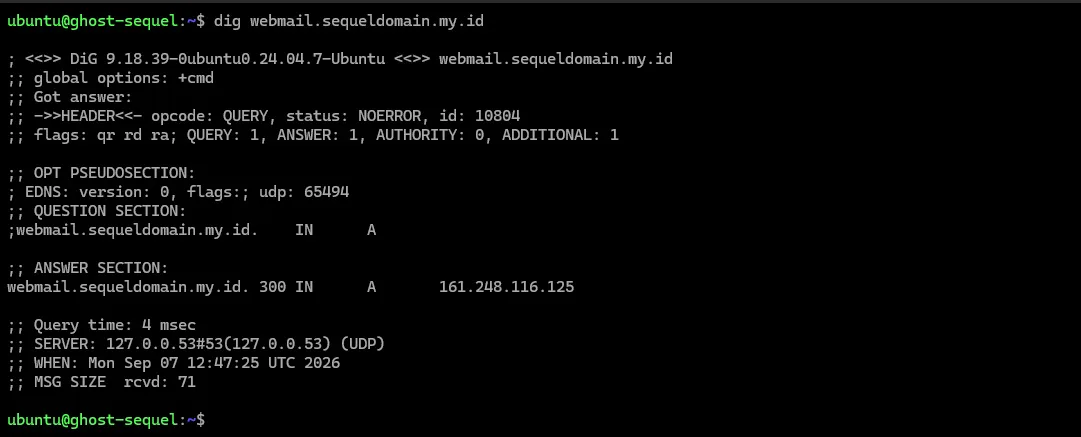
Kemudian periksa MX Record:
dig MX sequeldomain.my.id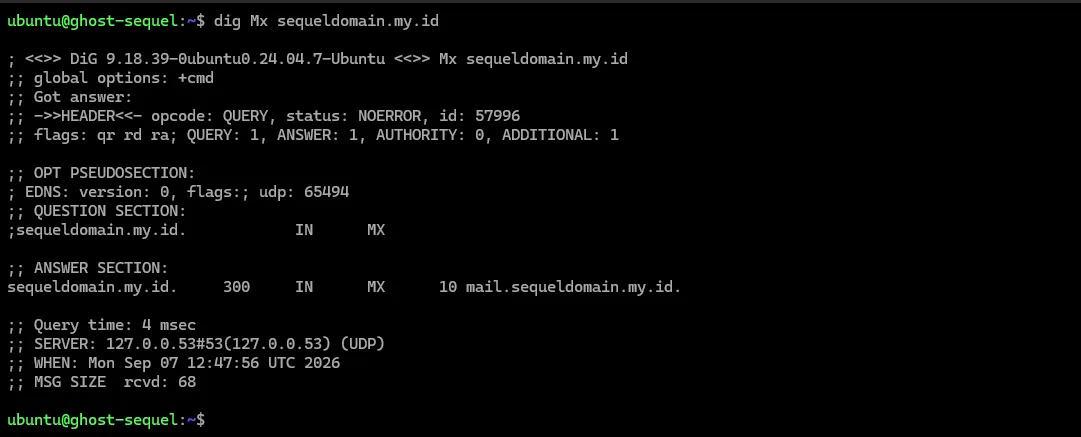
Pastikan mail.sequeldomain.my.id dan webmail.sequeldomain.my.id sudah mengarah ke IP Publik qVM serta MX Record domain mengarah ke mail.sequeldomain.my.id.
4.2. Menambahkan Mail Domain di HestiaCP
Setelah DNS selesai dikonfigurasi, masuk kembali ke dashboard HestiaCP.
Pilih menu: Mail → Add Mail Domain
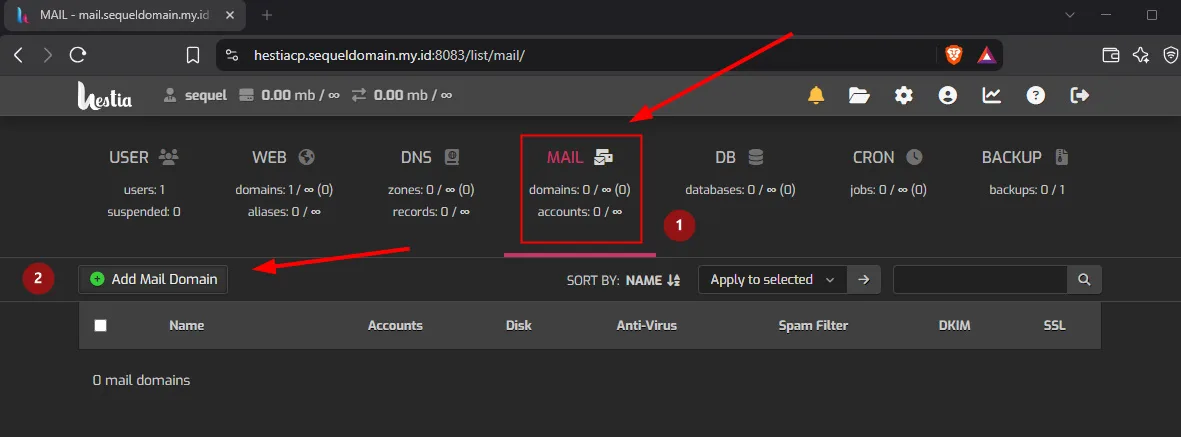
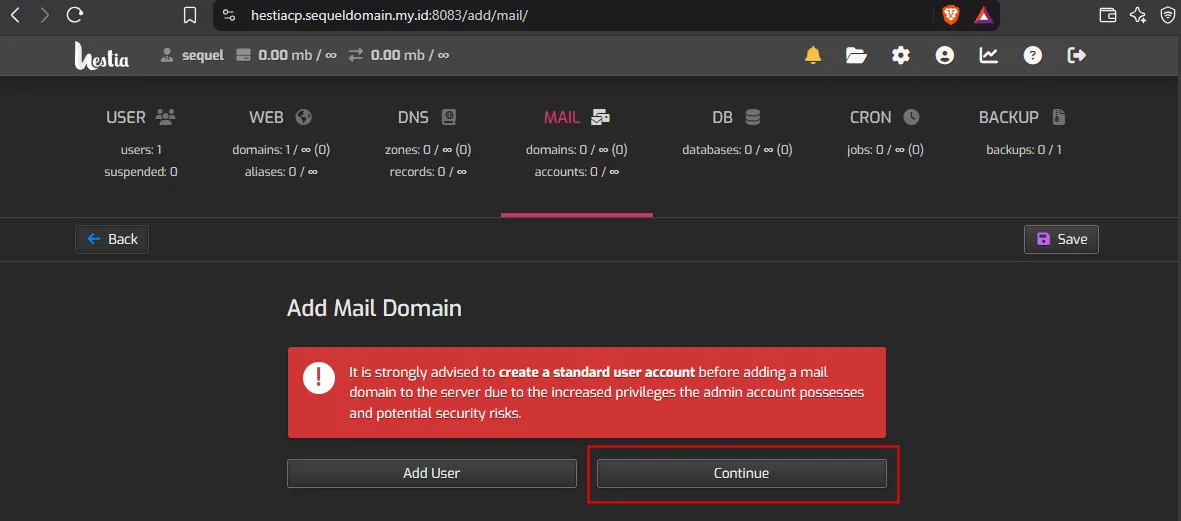
Setelah itu Anda akan diminta memilih dua pilihan yaitu membuat User atau Continue.
Masukkan domain: sequeldomain.my.id
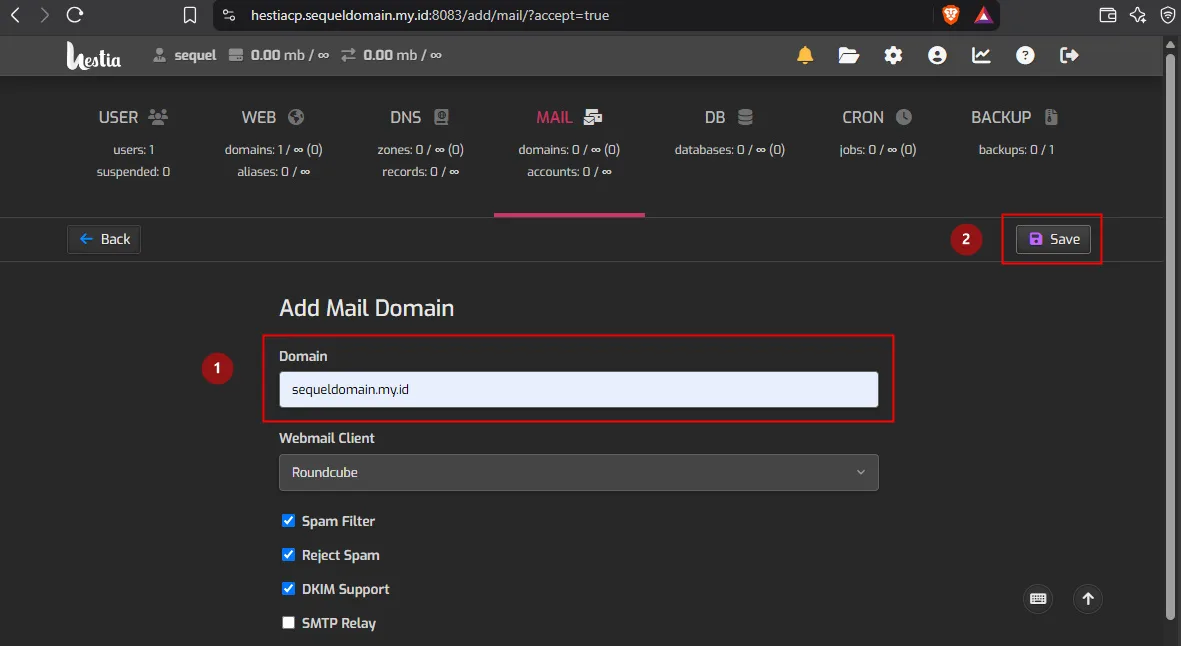
Sesuaikan opsi Mail Domain yang tersedia. Beberapa fitur yang dapat digunakan antara lain:
Webmail Client : Roundcube
Spam Filter    : Enable
Reject Spam    : Enable
DKIM Support   : Enable
Aktifkan DKIM agar HestiaCP membuat pasangan key DKIM untuk domain.
DKIM digunakan untuk membantu server penerima memverifikasi bahwa email memang dikirim oleh Mail Server yang memiliki otorisasi untuk menggunakan domain tersebut. Setelah selesai, klik Save.
4.3. Konfigurasi SPF dan DKIM
Untuk membantu proses autentikasi email serta meningkatkan reputasi Mail Server, tambahkan record SPF dan DKIM pada DNS domain yang digunakan.
Informasi record SPF dan DKIM dapat dilihat melalui menu Mail Domain di HestiaCP. Salin nilai DNS yang tersedia, kemudian tambahkan record tersebut pada pengaturan DNS domain Anda.
Contoh SPF:
Type  : TXT
Name  : @
Value : v=spf1 a mx ip4:IP_PUBLIK_QVM ~all
Dan berikut contoh dari DKIM
Type    : TXT
Name    : mail._domainkey
Content : v=DKIM1; k=rsa; p=MIIBIjANBgkqhkiG9w0BAQEFAAOCAQ8A...
TTL     : Auto
Anda dapat generate public key dengan cara command berikut :
openssl rsa \
-in /home/sequel/conf/mail/sequeldomain.my.id/dkim.pem \
-pubout \
-outform DER 2>/dev/null | base64 -w0
Ganti: IP_PUBLIK_QVM dengan alamat IP Publik qVM yang Anda gunakan.
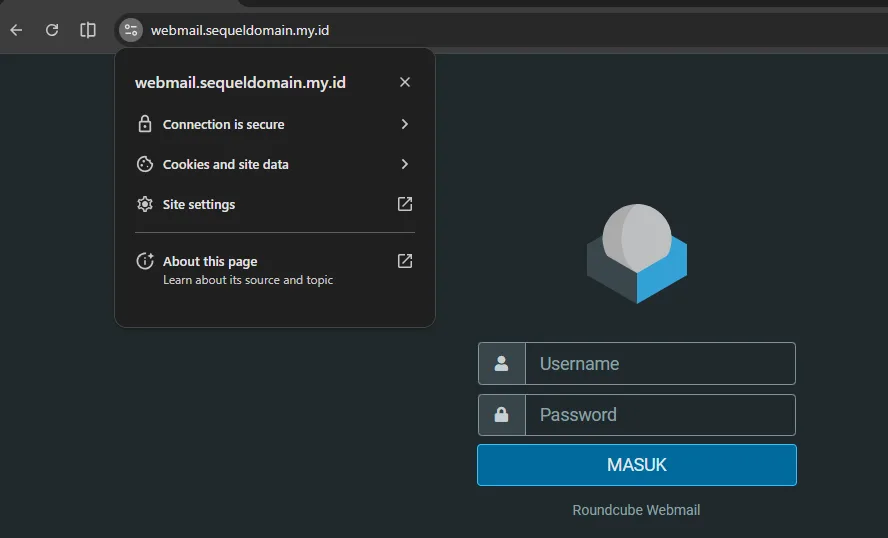
Masuk ke browser lalu buka webmail.sequeldomain.my.id
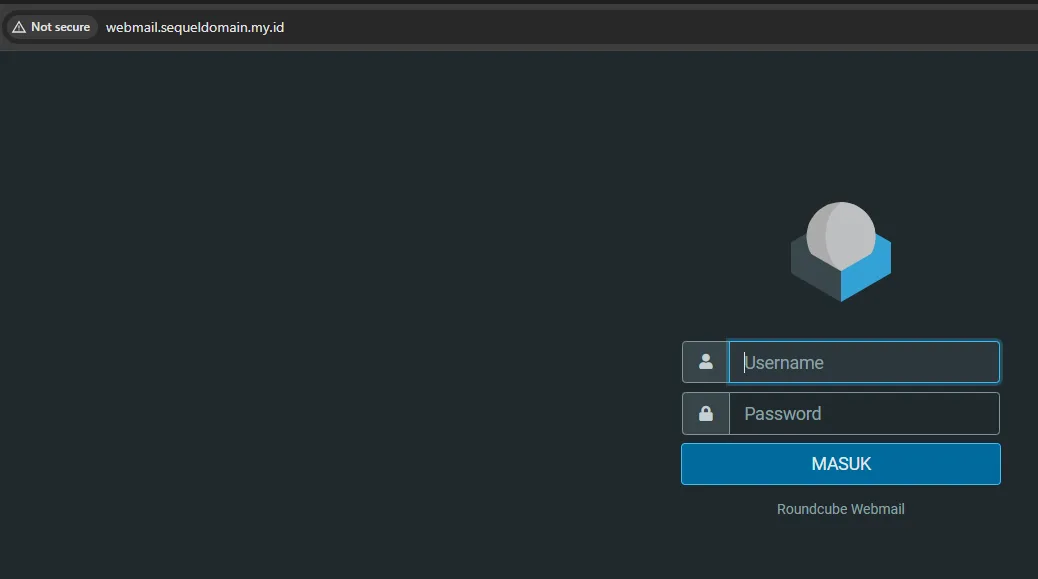
Sampai pada tahap ini webmail.sequeldomain.my.id masih Not secure masuk ke control panel HestiaCP
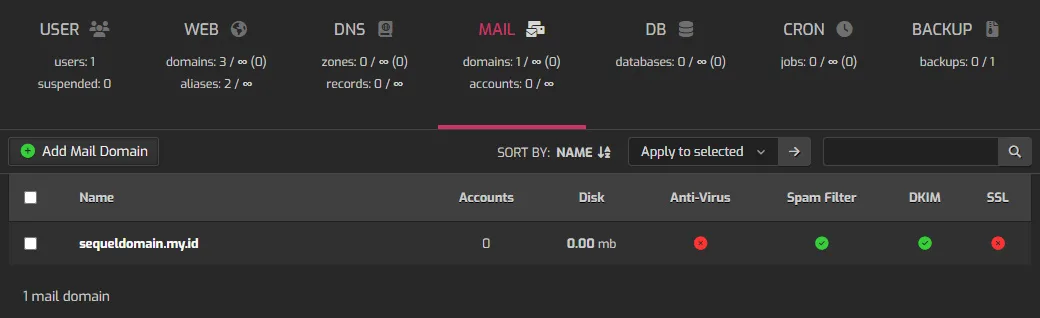
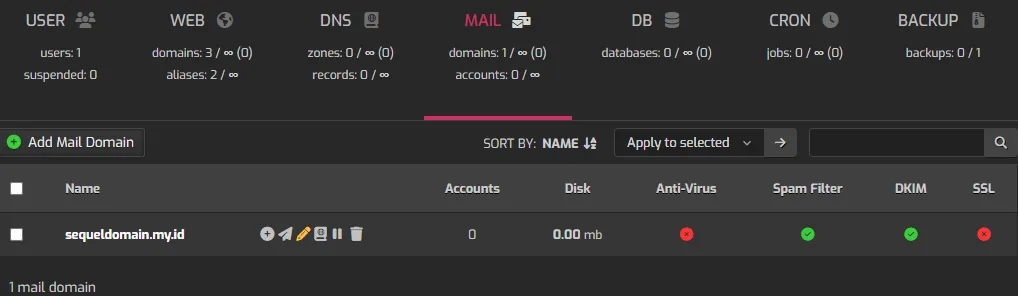
lalu ke menu Edit Mail Domain ditandai dengan ikon pensil seperti pada gambar dibawah ini.
Dan centang Enable SSL for this domain serta centang pada bagian Use Let's Encrypt to obtain SSL certificate.
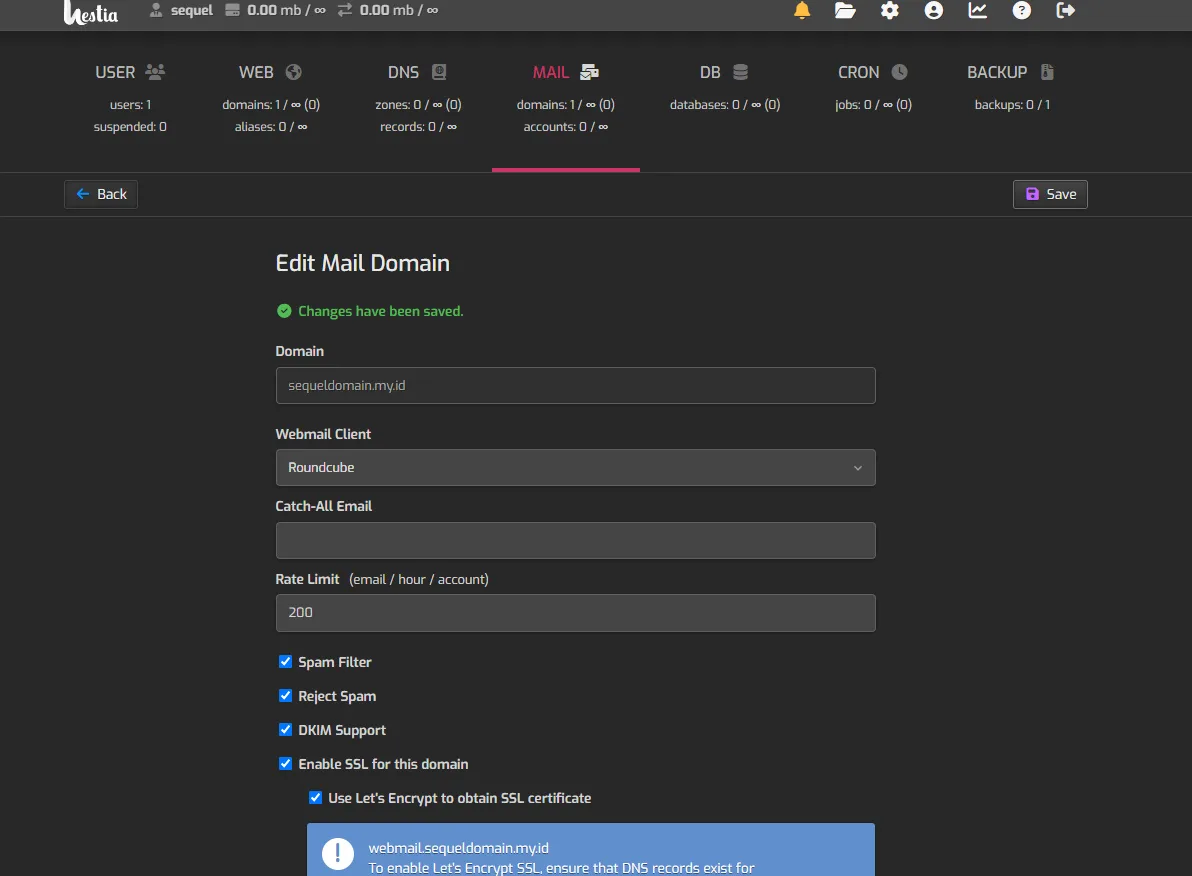
Lalu klik Save , setelah itu buka kembali webmail.sequeldomain.my.id sampai pada tahap ini webmail Anda telah menggunakan SSL.
4.4. Membuat Akun Email
Setelah Webmail berhasil dibuat, buat akun email yang akan digunakan.
Masuk kembali ke control panel lalu ke Mail → sequeldomain.my.id
Kemudian klik Add Mail Account.

Pada tahap ini buat user pertama dengan account (admin) dan password jika sudah klik Save untuk menyimpan perubahan.
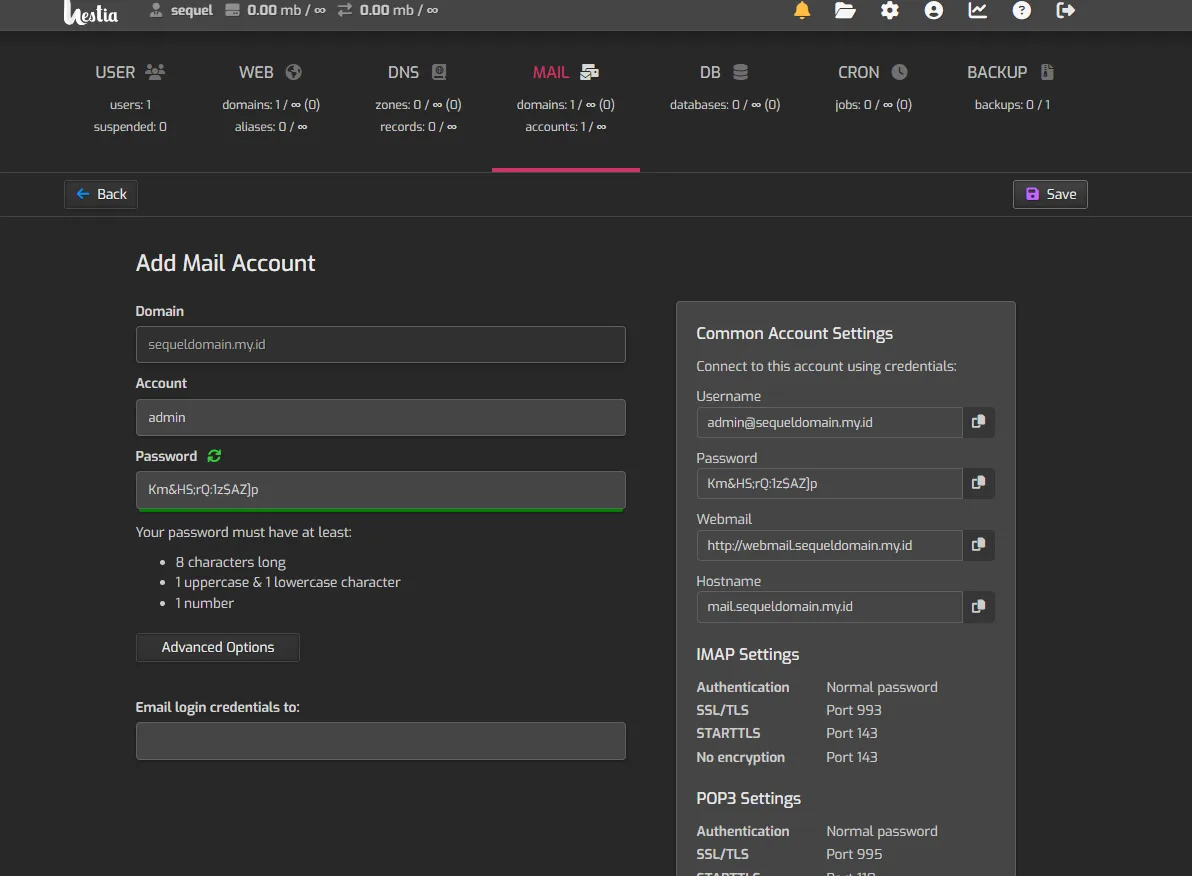
Setelah disimpan, alamat email yang terbentuk adalah admin@sequeldomain.my.id
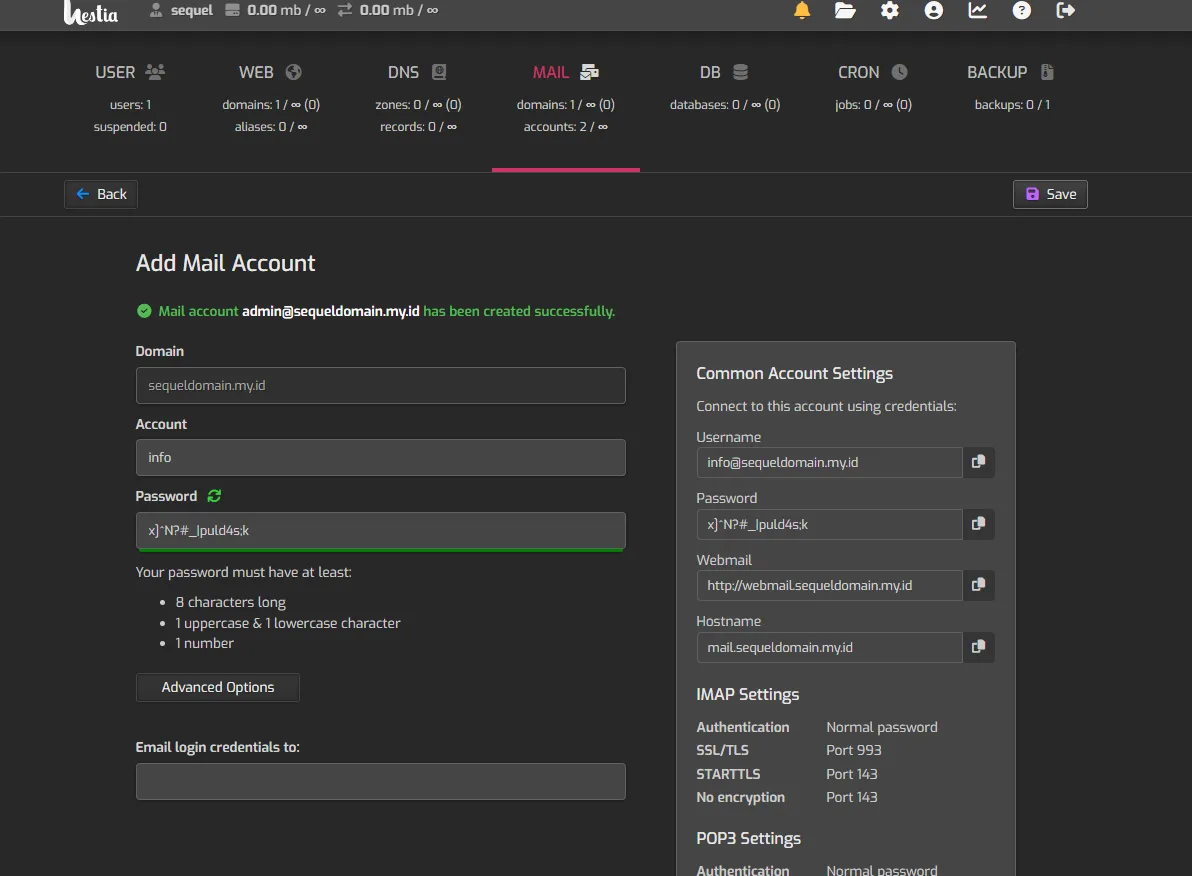
Selain itu buat email untuk user kedua dengan account (info) dengan cara yang sama seperti sebelumnya. info@sequeldomain.my.id
TIP
Gunakan password yang kuat dan berbeda untuk setiap akun email. Hindari menggunakan password administrator HestiaCP sebagai password akun email.
4.5. Mengakses Webmail HestiaCP
Setelah Mail Domain, akun email, dan SSL webmail selesai dikonfigurasi, buka browser kemudian akses: https://webmail.sequeldomain.my.id
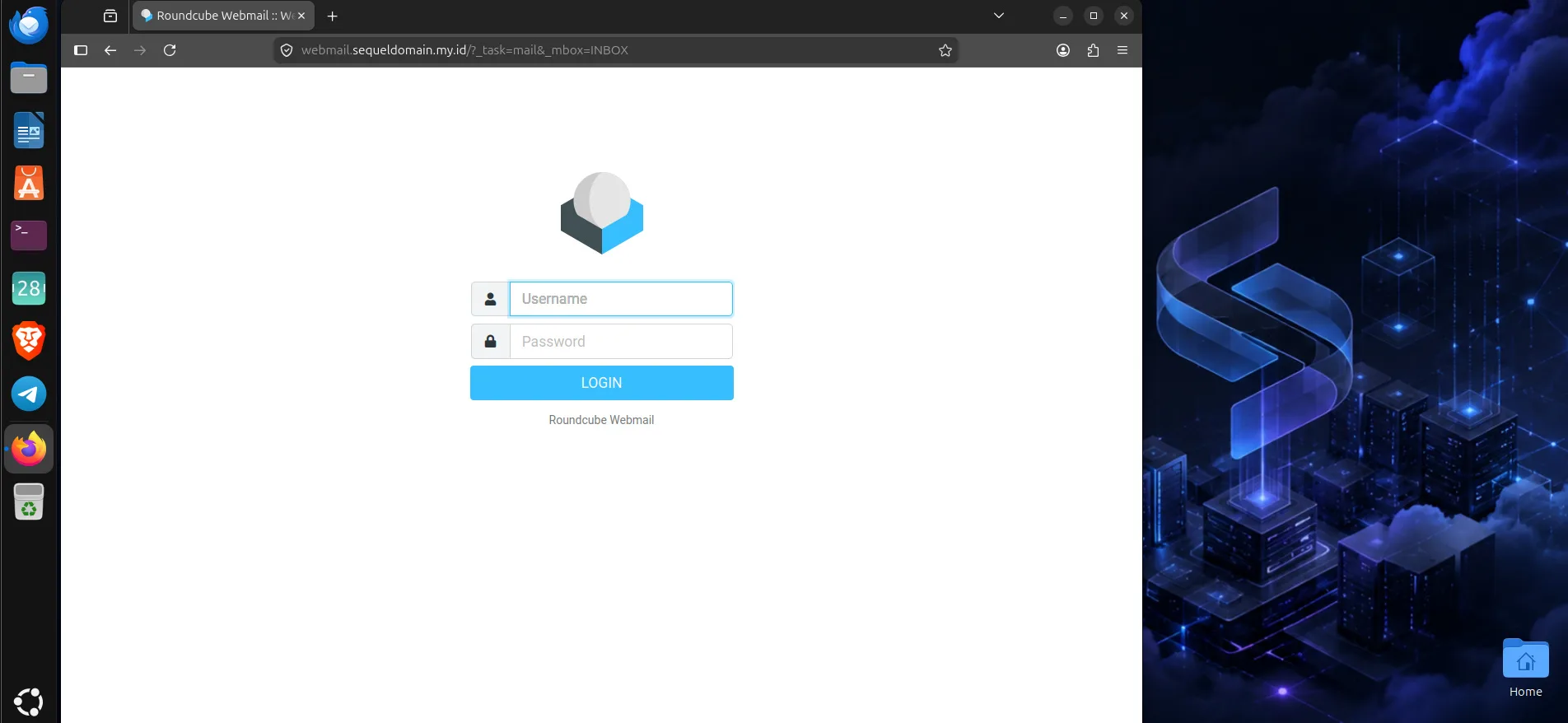
Jika konfigurasi berhasil, halaman login Roundcube Webmail akan ditampilkan.
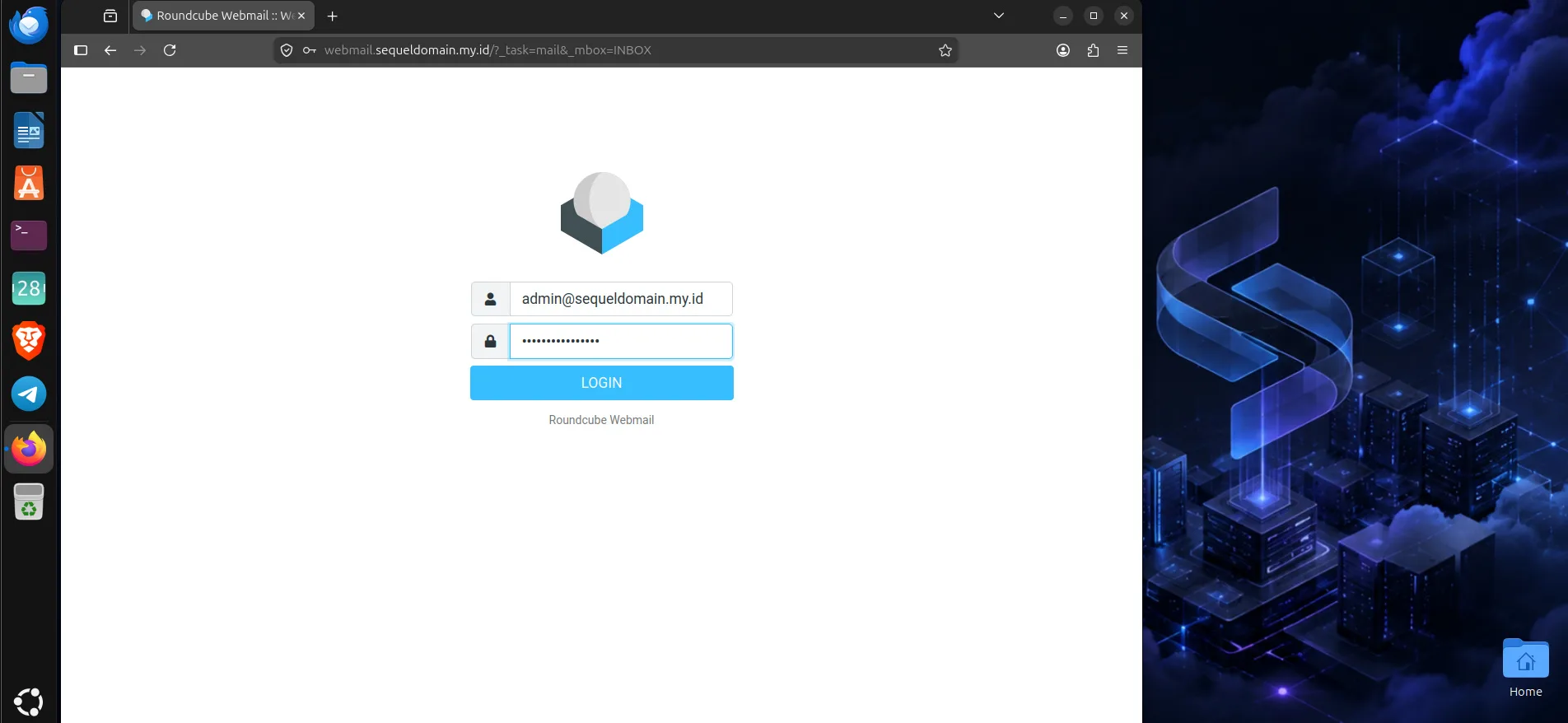
Masukkan akun email yang telah dibuat,sebagai contoh disini menggunakan user satu yaitu admin@sequeldomain.my.id
Kemudian klik Login. Jika autentikasi berhasil, dashboard Roundcube akan ditampilkan dan akun email dapat digunakan untuk mengirim serta menerima email.
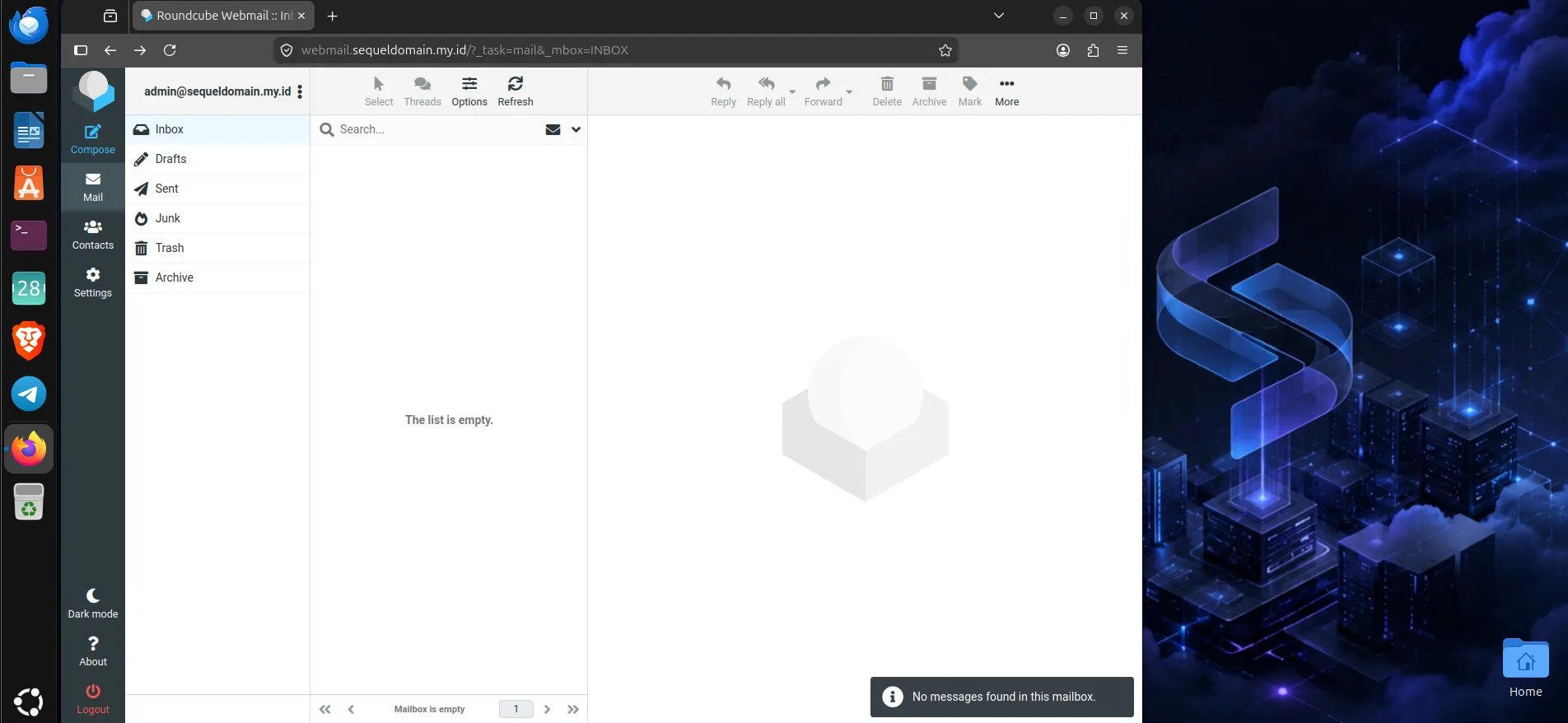
4.6. Pengujian Kirim dan Terima Email
Setelah berhasil masuk ke Webmail, lakukan pengujian pengiriman email.
Sebagai contoh, kirim email dari admin@sequeldomain.my.id ke alamat email eksternal.
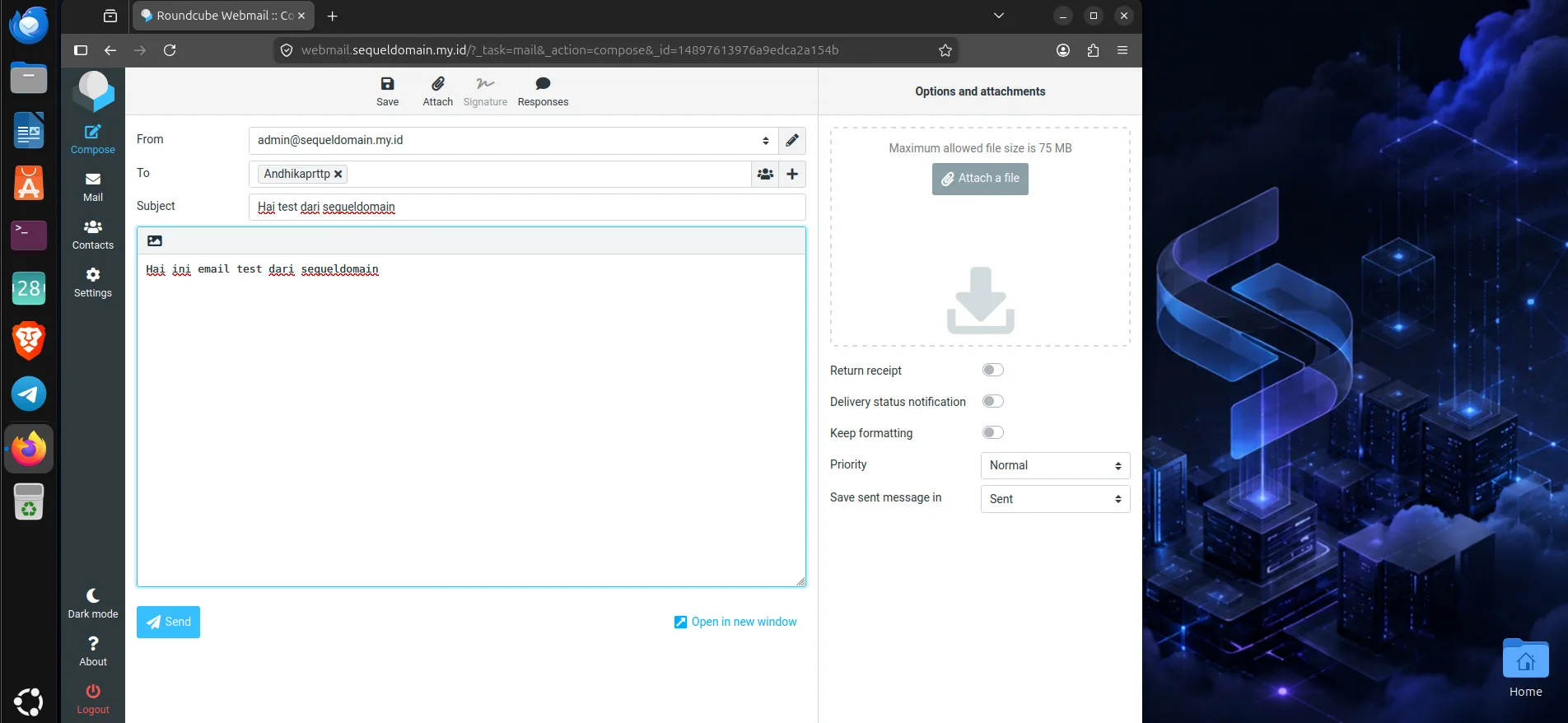
Klik tombol Send untuk mengirim email. Selanjutnya beralih ke email client eksternal atau penerima terlihat bahwa pesan email telah diterima dan masuk ke inbox.
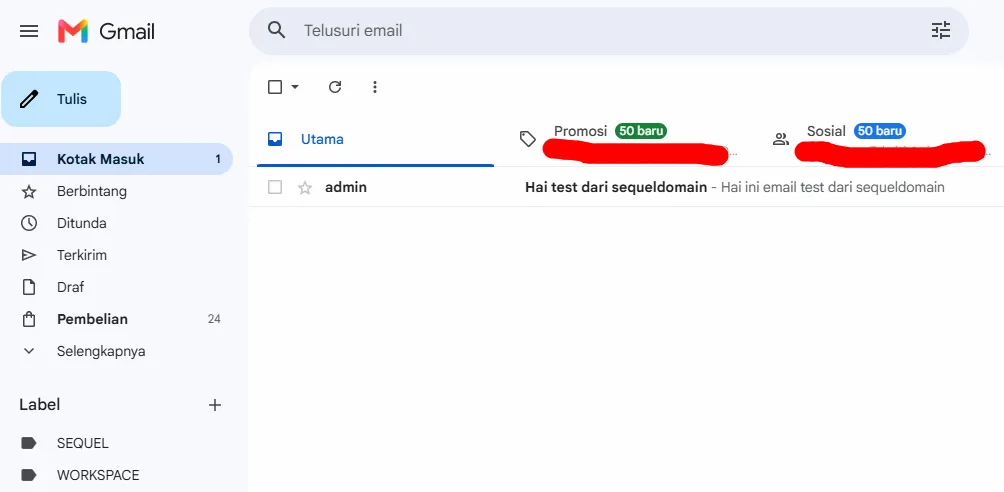
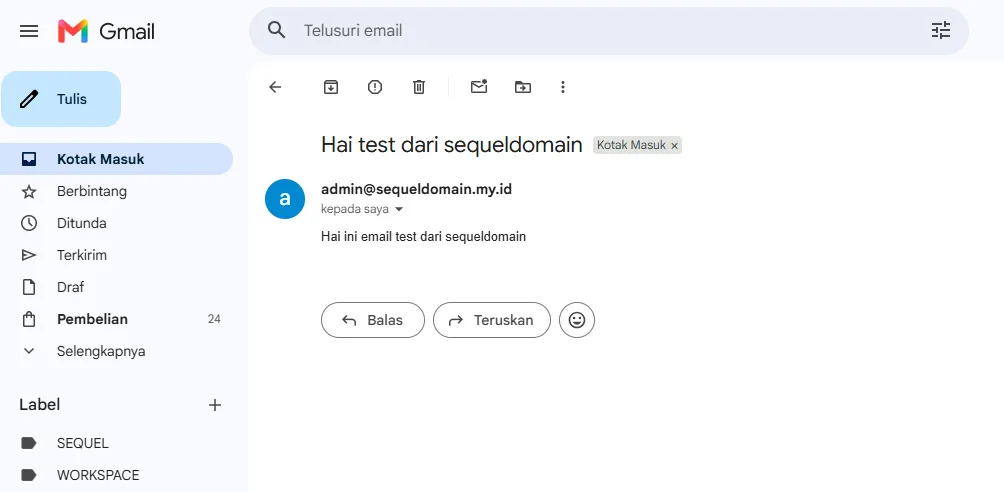
Kemudian lakukan pengujian sebaliknya dari platform webmail eksternal ke webmail.sequeldomain.my.id
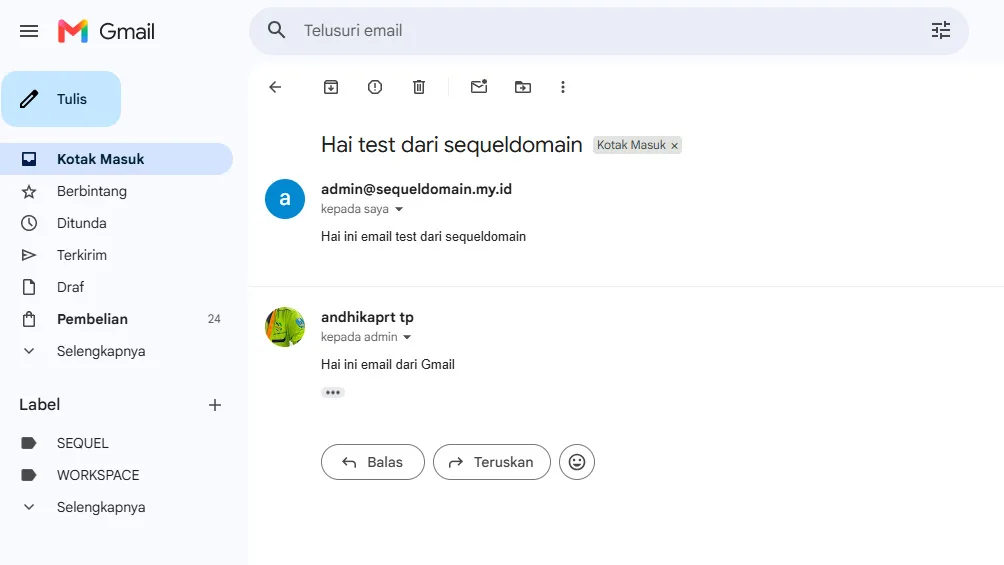
Dan dari sisi webmail.sequeldomain.my.id terlihat bahwa pesan dari platform webmail eksternal masuk ke inbox Roundcube.
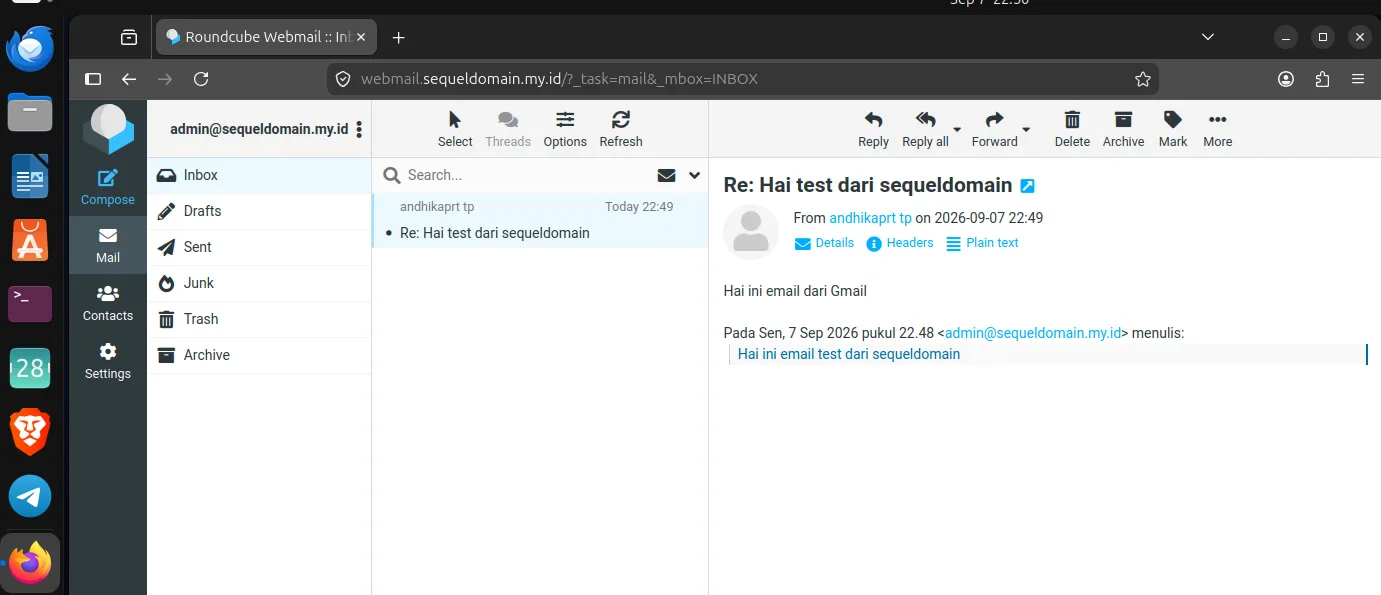
Pastikan kedua arah pengiriman berhasil :
HestiaCP → Email Eksternal
Email Eksternal → HestiaCP
4.7. Konfigurasi Reverse DNS / PTR
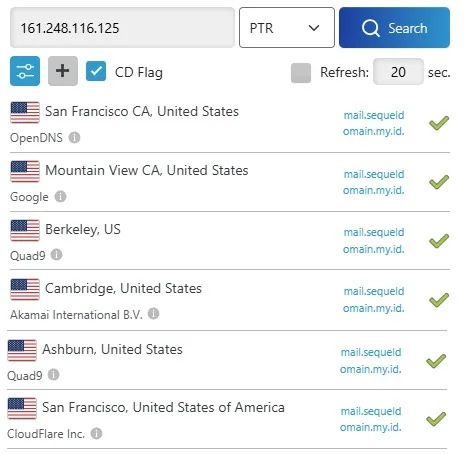
Untuk Mail Server production, konfigurasi Reverse DNS (PTR Record) yang mana IP Publik qVM memiliki PTR Record yang mengarah ke hostname Mail Server.
Contoh : IP_PUBLIK_QVM → mail.sequeldomain.my.id
Kemudian Forward DNS harus mengembalikan IP Publik qVM yang sama: mail.sequeldomain.my.id → IP_PUBLIK_QVM
Konfigurasi PTR dapat membantu meningkatkan kepercayaan terhadap Mail Server ketika mengirim email ke layanan email eksternal.
INFO
PTR Record tidak dikonfigurasi melalui HestiaCP maupun DNS Manager domain. PTR Record dikelola oleh penyedia alamat IP atau penyedia layanan cloud yang memberikan IP Publik kepada qVM.
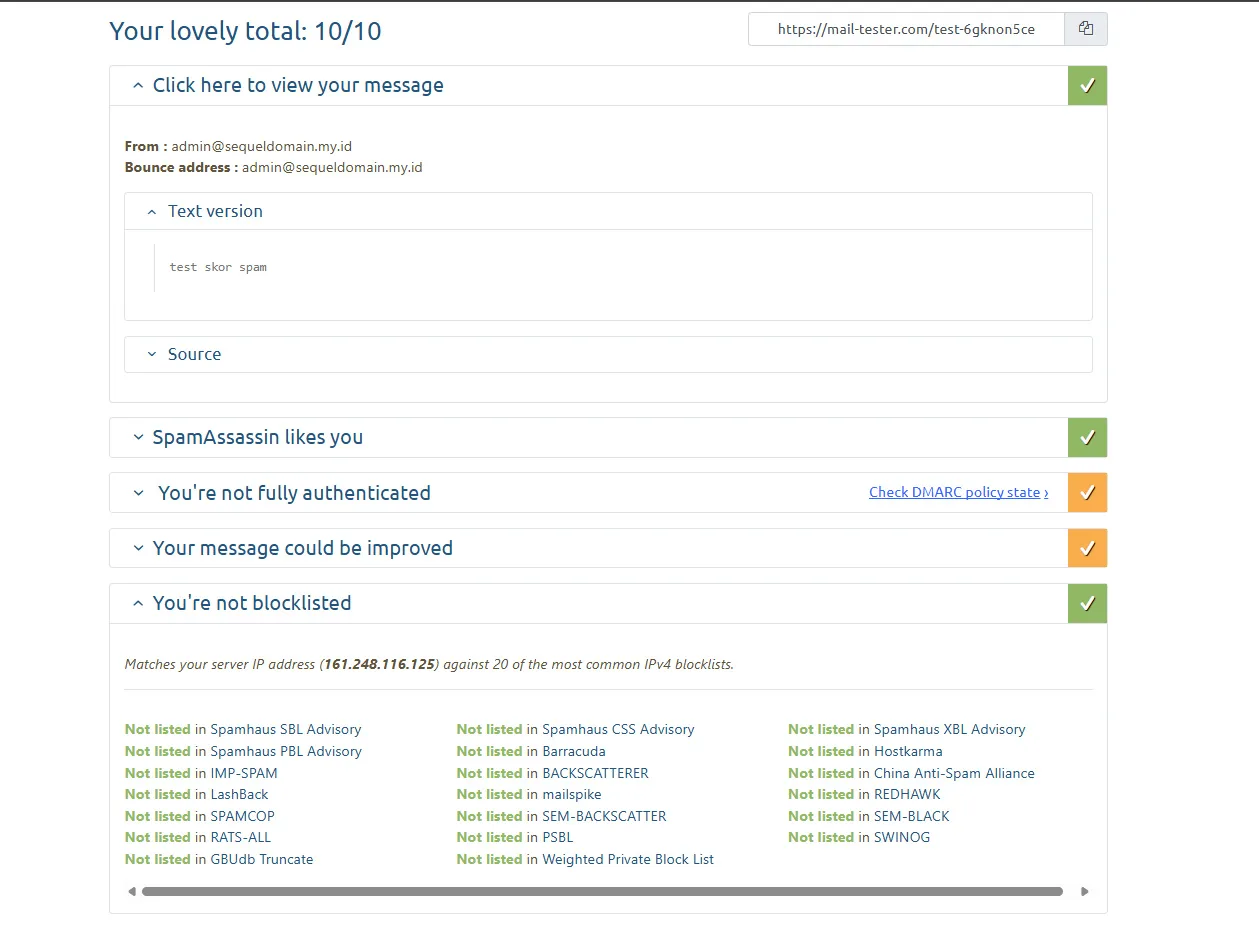
Test untuk melihat skor mail spam dari webmail.sequeldomain.my.id , Anda dapat cek pada platform berikut https://mail-tester.com/ salin alamat email unik yang tampil pada mail tester :
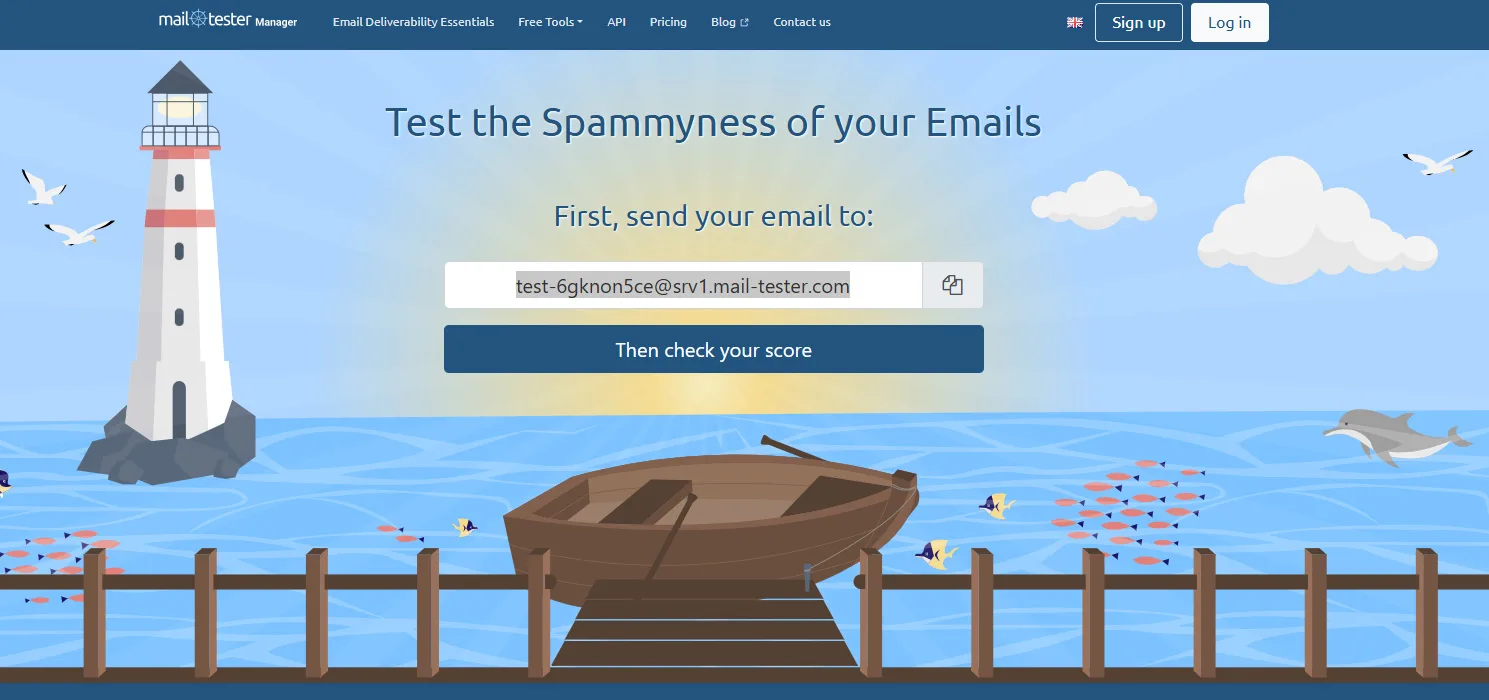
test-6gknon5ce@srv1.mail-tester.com
Email pada pengujian bisa berbeda dengan yang akan Anda dapatkan salin email unik yang ditampilkan oleh
mail-tester.com
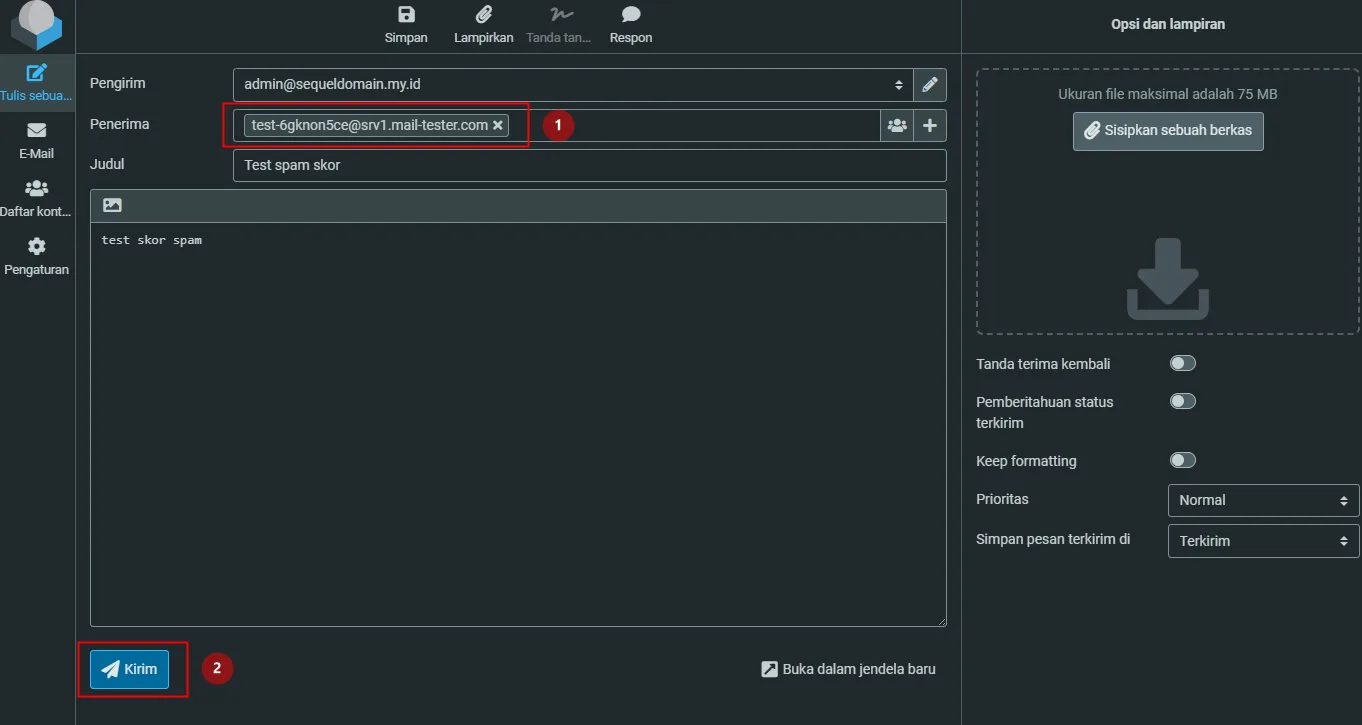
Lalu selanjutnya masuk ke webmail.sequeldomain.my.id dan tulis pesan ke alamat email test-6gknon5ce@srv1.mail-tester.com dan klik kirim.
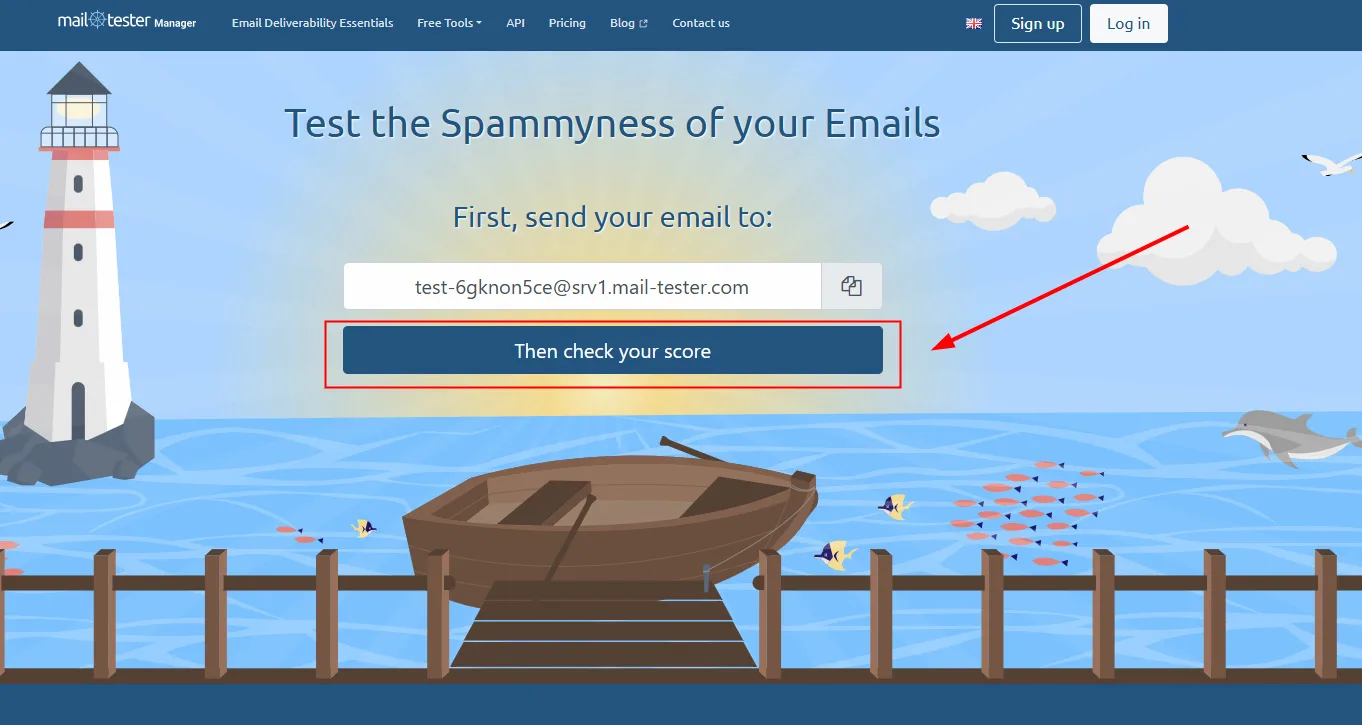
Selanjutnya kembali ke web mail-tester.com dan klik tombol Then check your score
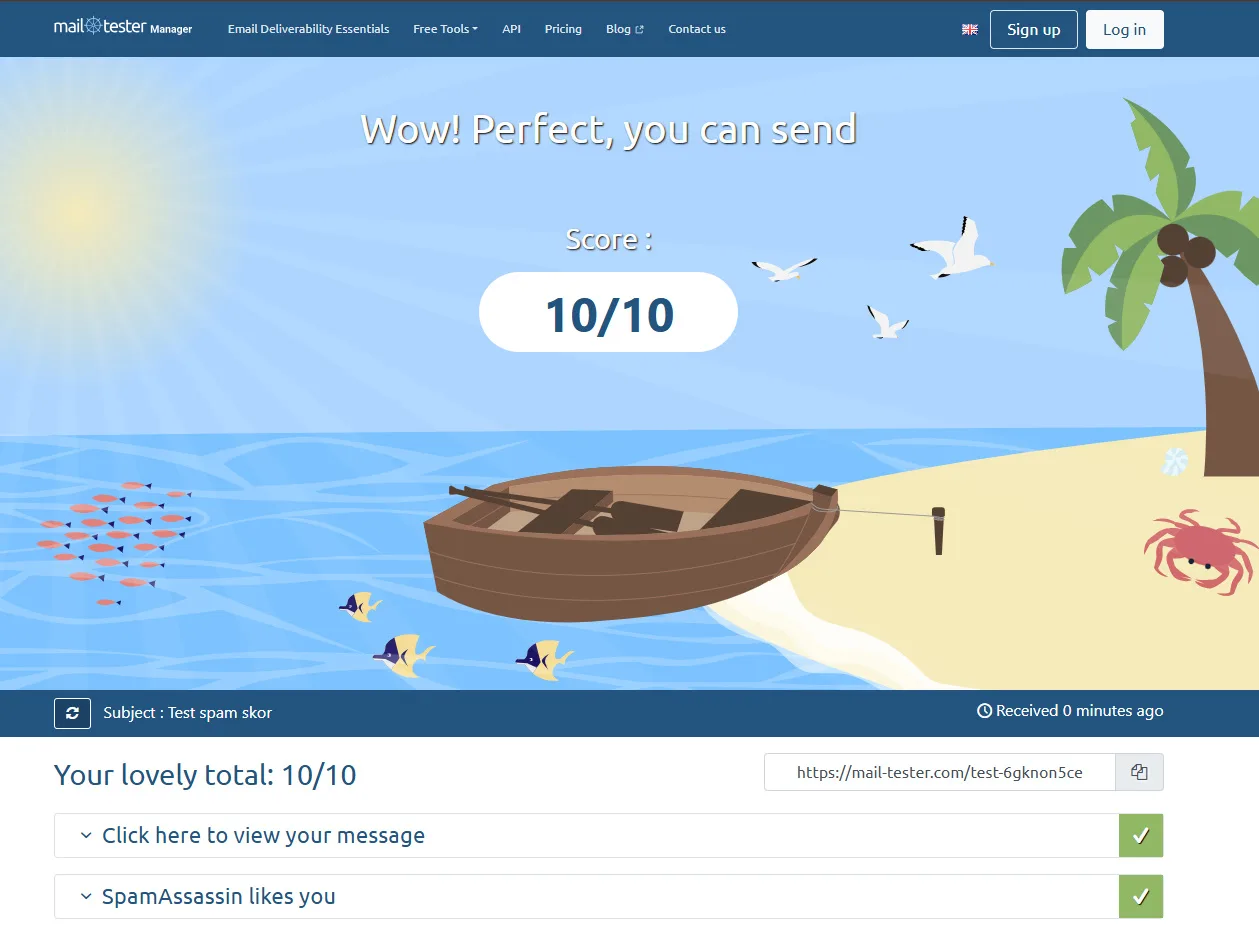
Tunggu proses penilaian , lalu mail-tester.com akan menampilkan skor yang Anda dapatkan seperti yang terlihat pada gambar dibawah ini.
4.8. Verifikasi Konfigurasi Mail Server
Setelah seluruh konfigurasi selesai, struktur Mail Server pada panduan ini menjadi:
Domain      : sequeldomain.my.id
Mail Server : mail.sequeldomain.my.id
Webmail     : webmail.sequeldomain.my.id
Webmail URL : https://webmail.sequeldomain.my.id
Email       : admin@sequeldomain.my.id
Dengan konfigurasi tersebut, qVM tidak hanya menjalankan HestiaCP untuk mengelola website dan database, tetapi juga dapat digunakan sebagai Mail Server dengan Webmail yang dapat diakses menggunakan domain.
Kesimpulan
Sampai tahap ini, HestiaCP telah berhasil dipasang pada qVM dengan sistem operasi Ubuntu 24.04 LTS dan dapat digunakan untuk mengelola berbagai layanan server melalui antarmuka berbasis web.
HestiaCP mempermudah pengelolaan website, domain, database, DNS, FTP, SSL, dan email dalam satu control panel. Dengan konfigurasi domain dan SSL, dashboard HestiaCP serta memungkinkan pembuatan email berbasis domain yang dapat diakses melalui Webmail.
Untuk penggunaan production, pastikan qVM memiliki resource yang memadai serta konfigurasi DNS, SSL, SPF, DKIM, DMARC, PTR, firewall, dan keamanan qVM telah disesuaikan dengan kebutuhan.
Akun SEQUEL Anda siap untuk memesan & mengelola layanan cloud.