
Cara Instalasi Control Panel cPanel/WHM di qVM
 Andhika · Diperbarui 30 Sep 2026· 13 menit baca· 3 kali dilihat
Daftar Isi
cPanel & WHM adalah control panel komersial berbasis web yang dapat digunakan untuk mengelola situs web, database, DNS, email, SSL, akun hosting, dan berbagai kebutuhan administrasi qVM lainnya melalui antarmuka berbasis web.
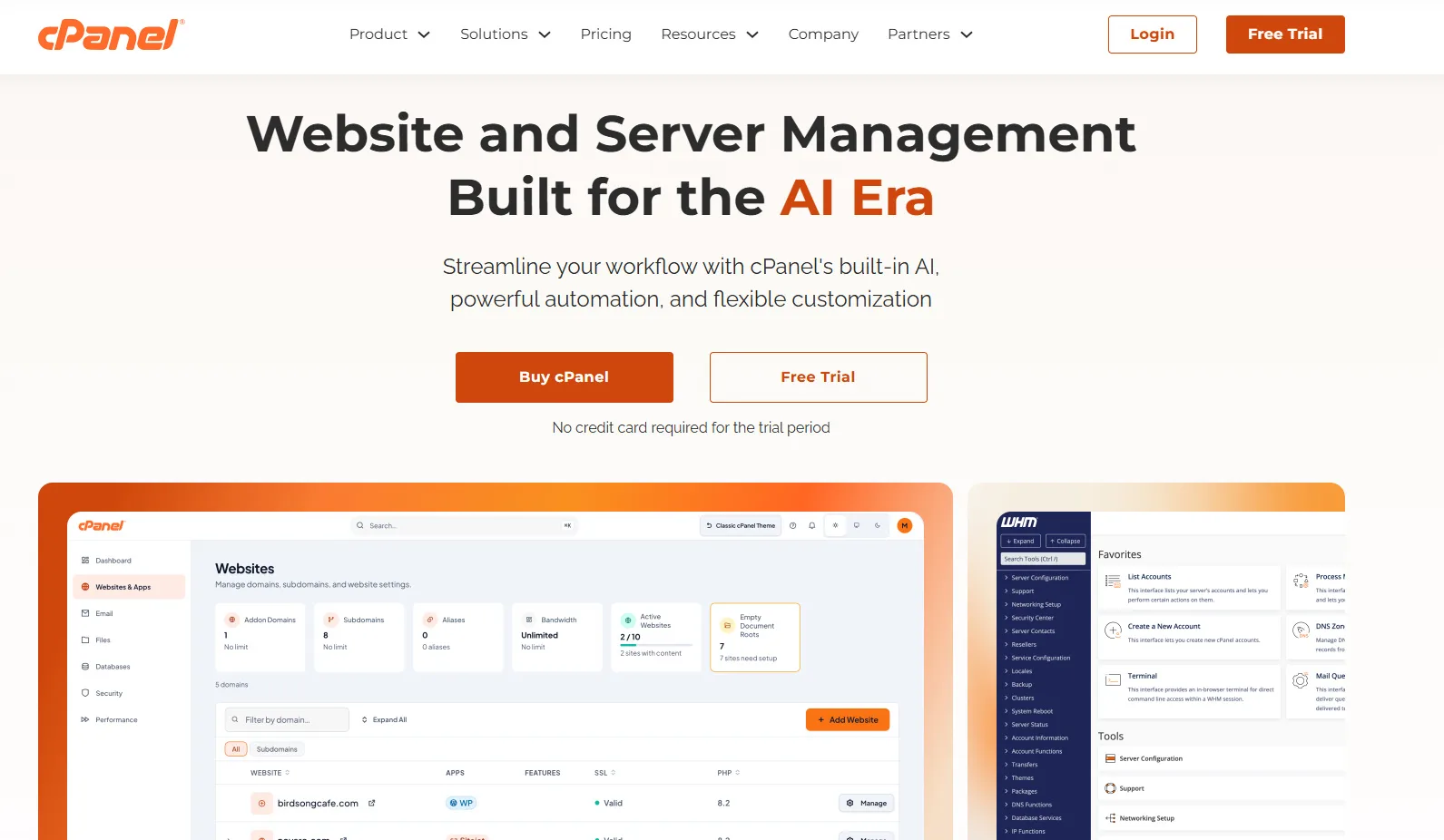
Panduan ini membahas cara instalasi dan konfigurasi cPanel & WHM pada qVM dengan sistem operasi Ubuntu 24.04 LTS, mulai dari persiapan qVM, instalasi cPanel & WHM, akses WHM, konfigurasi hostname, pembuatan akun cPanel, hingga konfigurasi Mail Server dan Webmail.
Pengenalan
cPanel & WHM merupakan control panel hosting yang terdiri dari dua antarmuka utama:
- WHM (WebHost Manager) digunakan oleh administrator qVM untuk mengelola konfigurasi qVM, akun hosting, paket, DNS, layanan email, SSL, dan sumber daya qVM.
- cPanel digunakan oleh pemilik akun hosting untuk mengelola situs web, domain, database, file, email, SSL, dan fitur hosting lainnya.
Pada panduan ini, instalasi dilakukan menggunakan layanan qVM dengan sistem operasi Ubuntu 24.04 LTS.
INFO
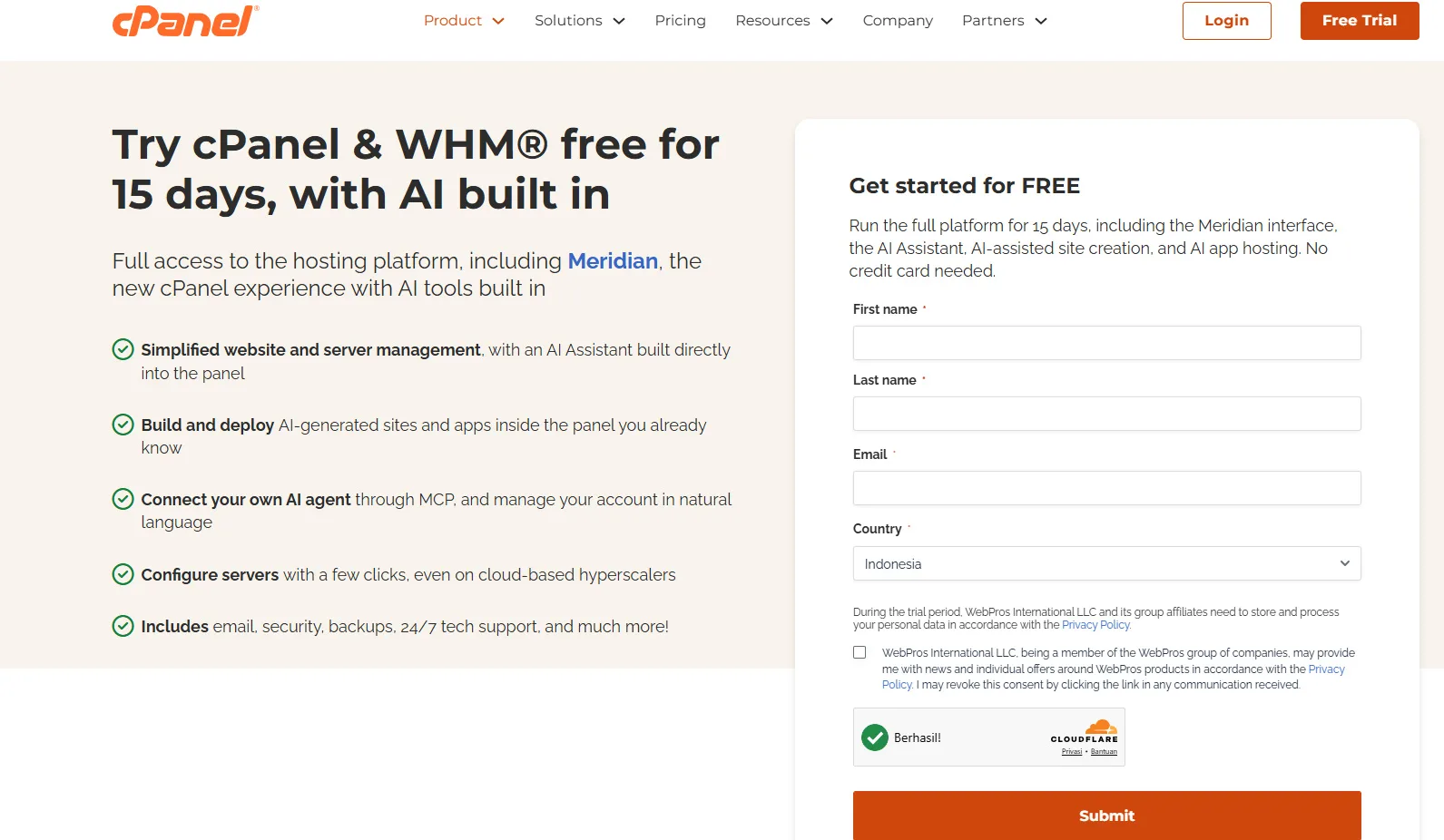
cPanel & WHM merupakan software berlisensi. Setiap qVM membutuhkan lisensi aktif. Pada instalasi baru, cPanel menyediakan opsi trial untuk pengujian sebelum menggunakan lisensi berbayar. Pada panduan ini digunakan lisensi trial. Jika Anda sudah memiliki lisensi aktif, gunakan lisensi tersebut pada qVM.
Persyaratan
Software
Sebelum melakukan instalasi, pastikan Anda telah memenuhi beberapa persyaratan berikut:
-
Sudah memiliki akun SEQUEL - Panduan Daftar Akun SEQUEL Lengkap dan Mudah
-
Sudah memiliki layanan qVM - Cara Pesan Layanan qVM Menggunakan Console SEQUEL
-
Sudah dapat mengakses layanan qVM menggunakan salah satu metode berikut:
-
Sudah memiliki domain - Cara Pesan Layanan qDomain di Console SEQUEL
Hardware / Spesifikasi qVM
Spesifikasi minimum untuk menjalankan cPanel & WHM adalah qVM-3
Processor : Minimum 1.1 GHz
RAM       : Minimum 2 GB
Storage   : Minimum 20 GB
Untuk penggunaan produksi, disarankan menggunakan spesifikasi yang lebih besar:
Processor : 2 GHz atau lebih
RAM       : 4 GB atau lebih
Storage   : 40 GB atau lebih
INFO
Spesifikasi perlu disesuaikan dengan jumlah akun hosting, situs web, database, akun email, traffic, serta layanan tambahan yang akan dijalankan.
Untuk penggunaan yang lebih optimal, Anda dapat menggunakan paket qVM berikut.
qVM-4
vCPU      : 2 Core
RAM       : 4 GB
Storage   : NVMe 80 GB
IP Publik : 1
qVM-5
vCPU      : 4 Core
RAM       : 8 GB
Storage   : NVMe 160 GB
IP Publik : 1
Jika cPanel & WHM digunakan untuk beberapa situs web, akun email, database, anti-spam, dan layanan tambahan lainnya, disarankan menggunakan qVM-4 atau paket dengan spesifikasi yang lebih besar.
Tahapan
1. Persiapan Domain / DNS
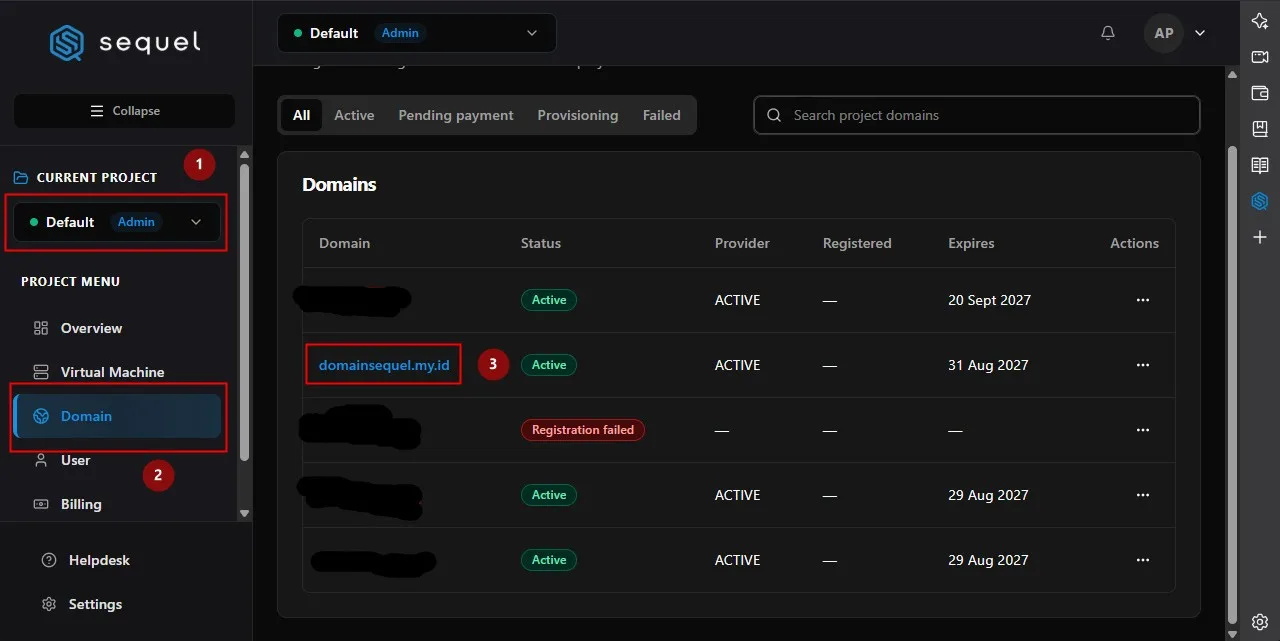
Pertama, masuk ke Console SEQUEL, lalu buka project yang akan digunakan. Masuk ke menu Domain, kemudian pilih domain yang akan digunakan. Pada panduan ini kami menggunakan domainsequel.my.id.
INFO
Jika Anda belum memiliki domain, ikuti panduan Cara Pesan Layanan qDomain di Console SEQUEL
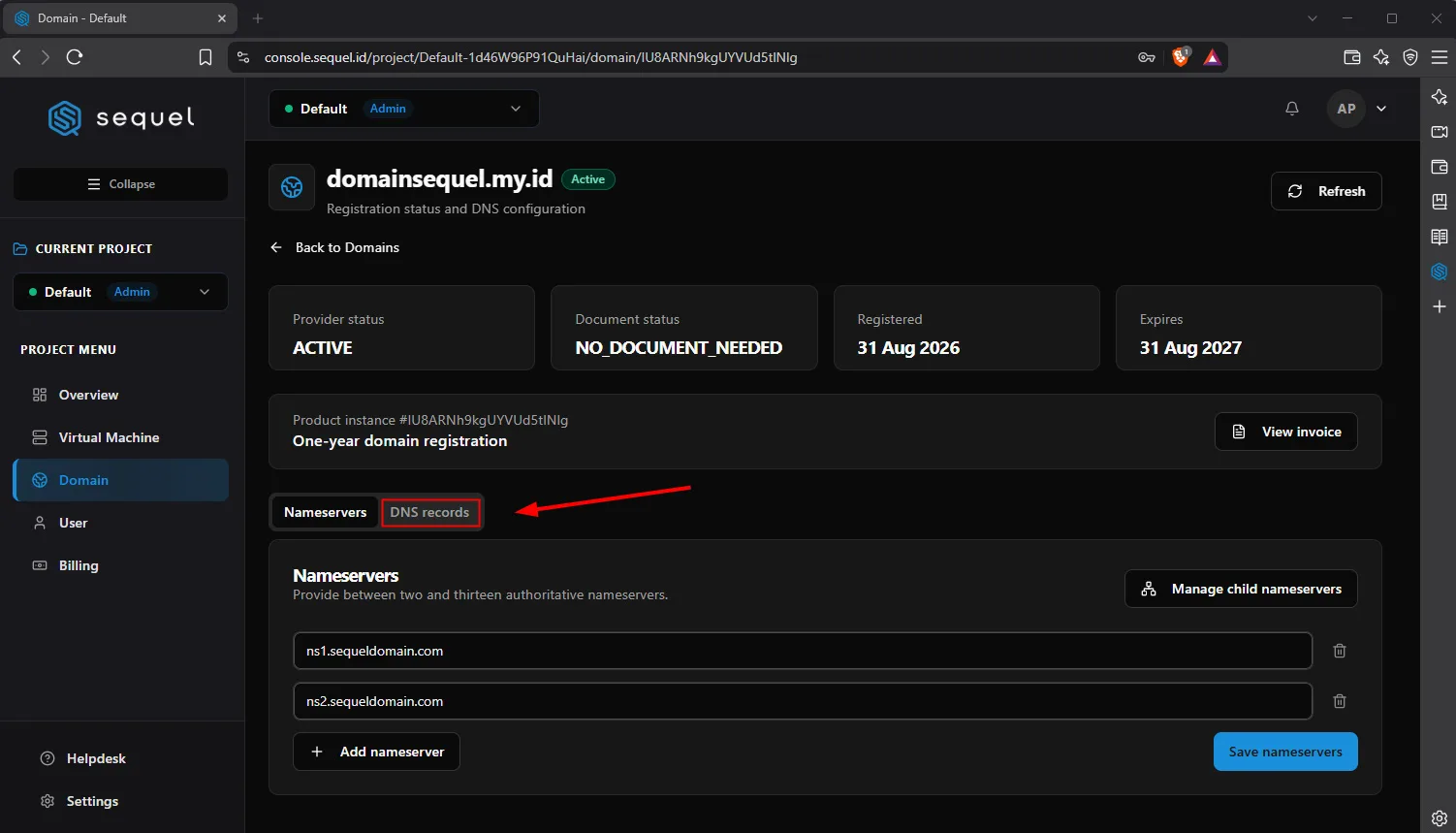
Masuk ke tab DNS records.
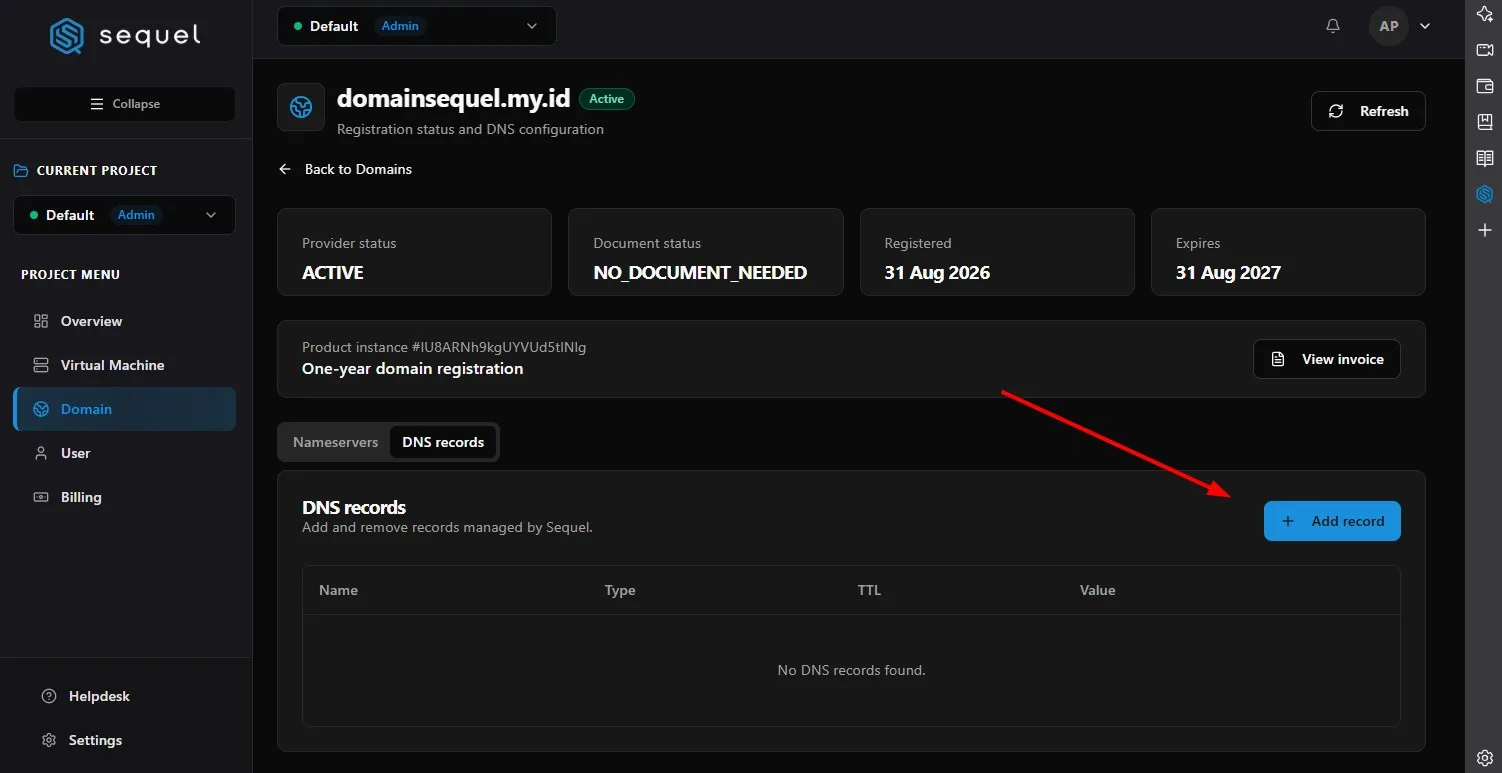
Selanjutnya, klik + Add record.
Pada pop-up Add DNS record, isi informasi berikut:
- Type: Pilih jenis record yang ingin ditambahkan, seperti A, CNAME, MX, atau TXT.
- Subdomain: Isi subdomain yang ingin digunakan. Gunakan
@untuk root domain. - TTL: Nilai Time to Live (TTL) record. Secara default bernilai
3600. - IPv4 Address : Isi IP Publik dari qVM Anda.
Type              : A
Subdomain         : cpanel-test
TTL               : 3600 (Default)
IPv4 address      : IP_PUBLIK_QVM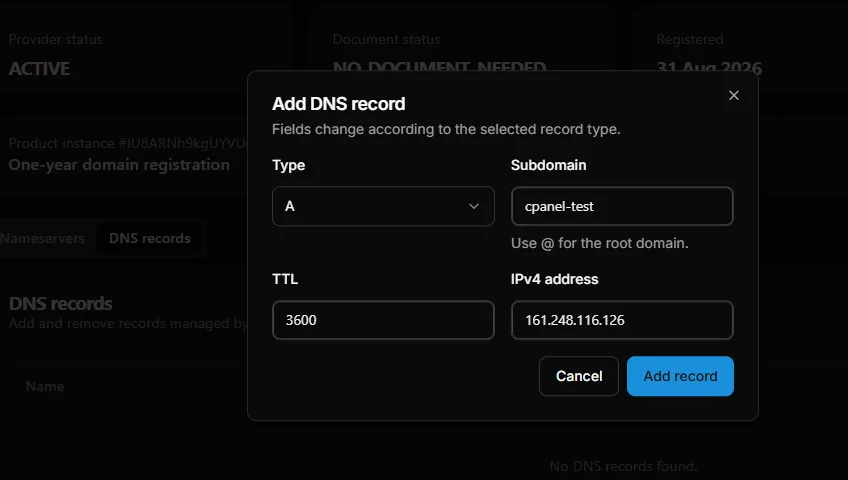
Setelah itu klik tombol Add record untuk menyimpan konfigurasi.
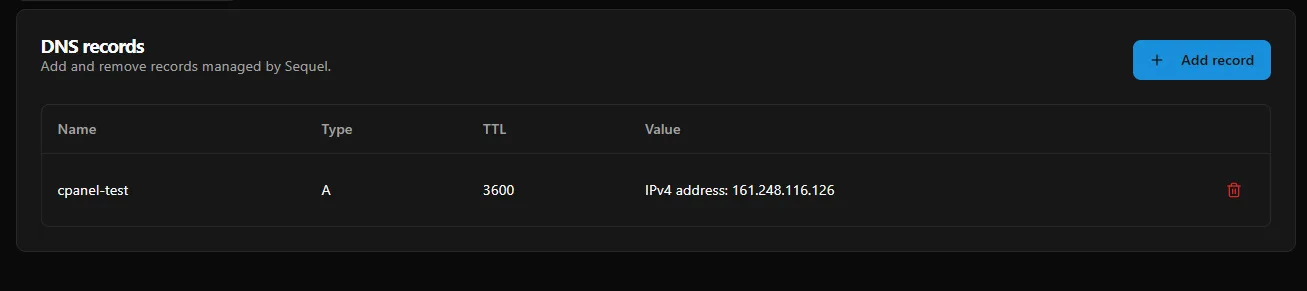
Pastikan hostname sudah mengarah ke IP Publik qVM. Lakukan pengecekan dengan perintah berikut:
ping cpanel-test.domainsequel.my.id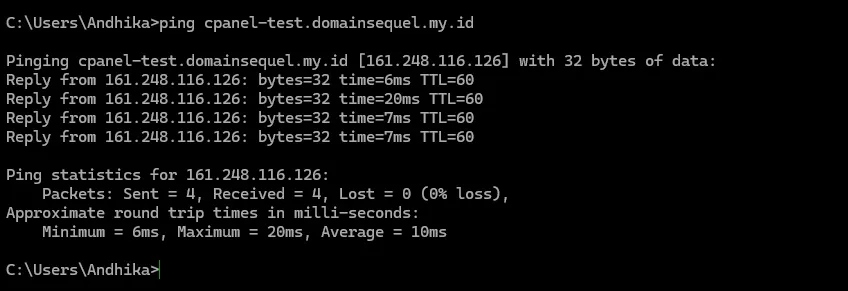
2. Persiapan qVM
Masuk ke qVM menggunakan SSH.
Contoh:
ssh ubuntu@IP_PUBLIK_QVM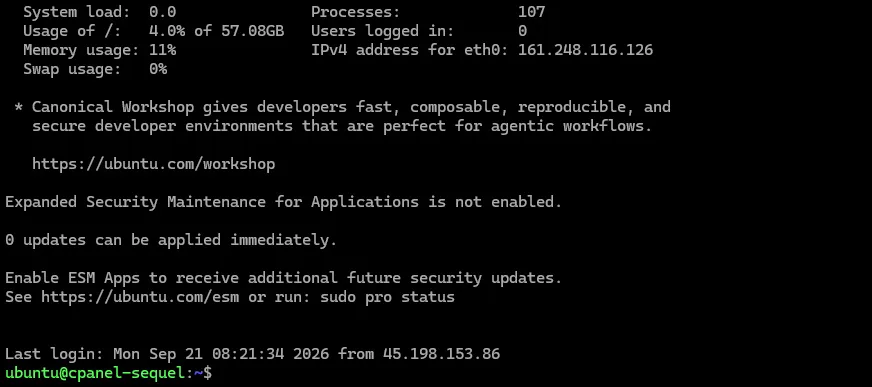
Setelah berhasil masuk, tingkatkan hak akses menjadi root.
sudo su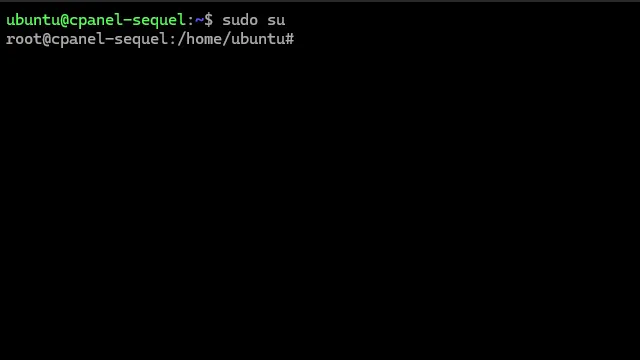
Update repositori Ubuntu 24.04 LTS pada qVM terlenbih dahulu menggunakan perintah dibawah ini:
apt update && apt upgrade -y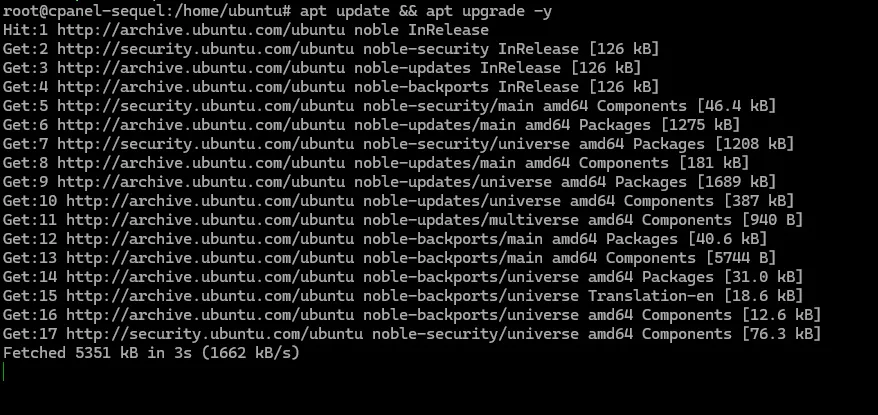
3. Instalasi cPanel & WHM
cPanel menyediakan skrip instalasi resmi yang dapat dijalankan menggunakan perintah berikut:
cd /home && curl -o latest -L https://securedownloads.cpanel.net/latest && sh latest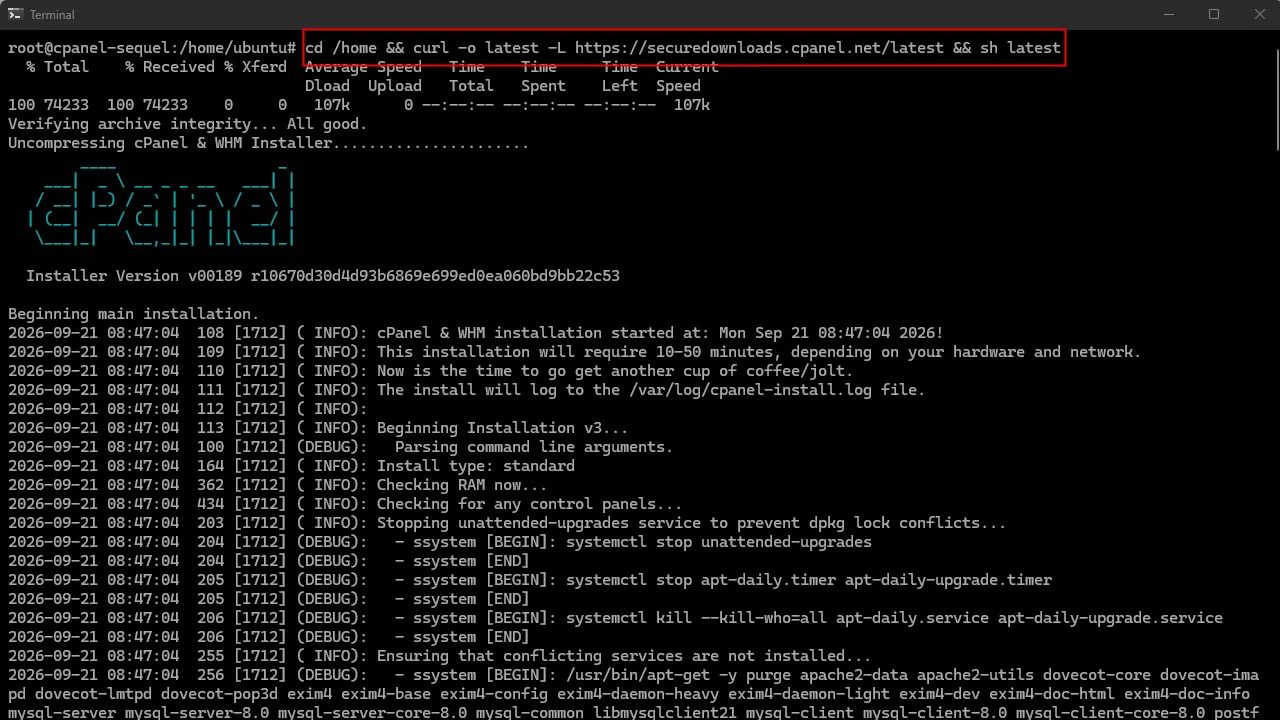
Proses instalasi dapat membutuhkan waktu cukup lama, tergantung pada kecepatan jaringan dan resource qVM.
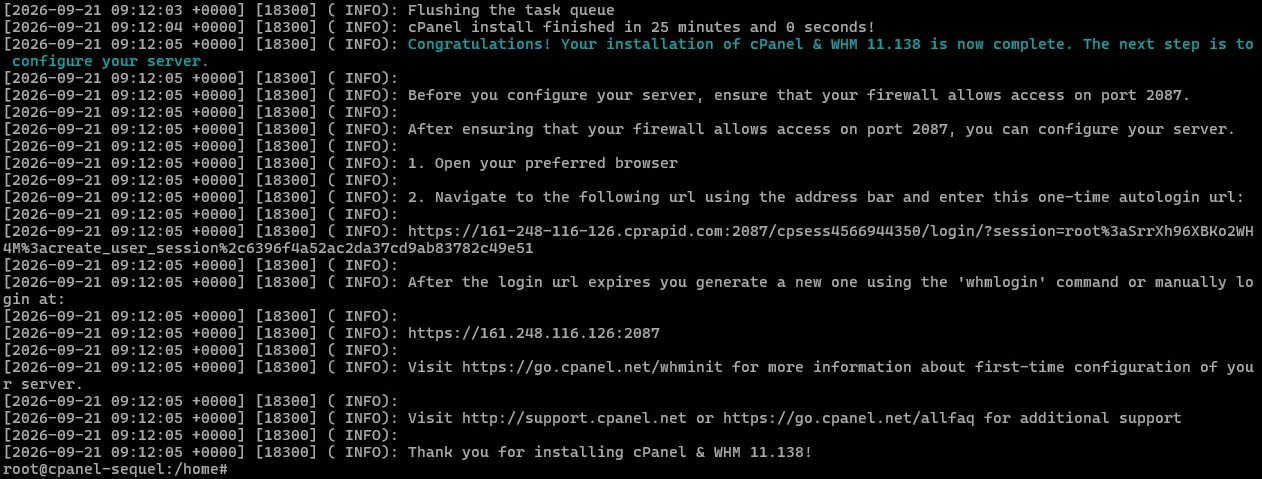
Setelah proses instalasi selesai, WHM dapat diakses melalui port SSL 2087. Pada terminal akan ditampilkan informasi untuk masuk ke WHM menggunakan one-time login atau secara manual melalui https://IP_PUBLIK_QVM:2087.
4. Mengakses WHM
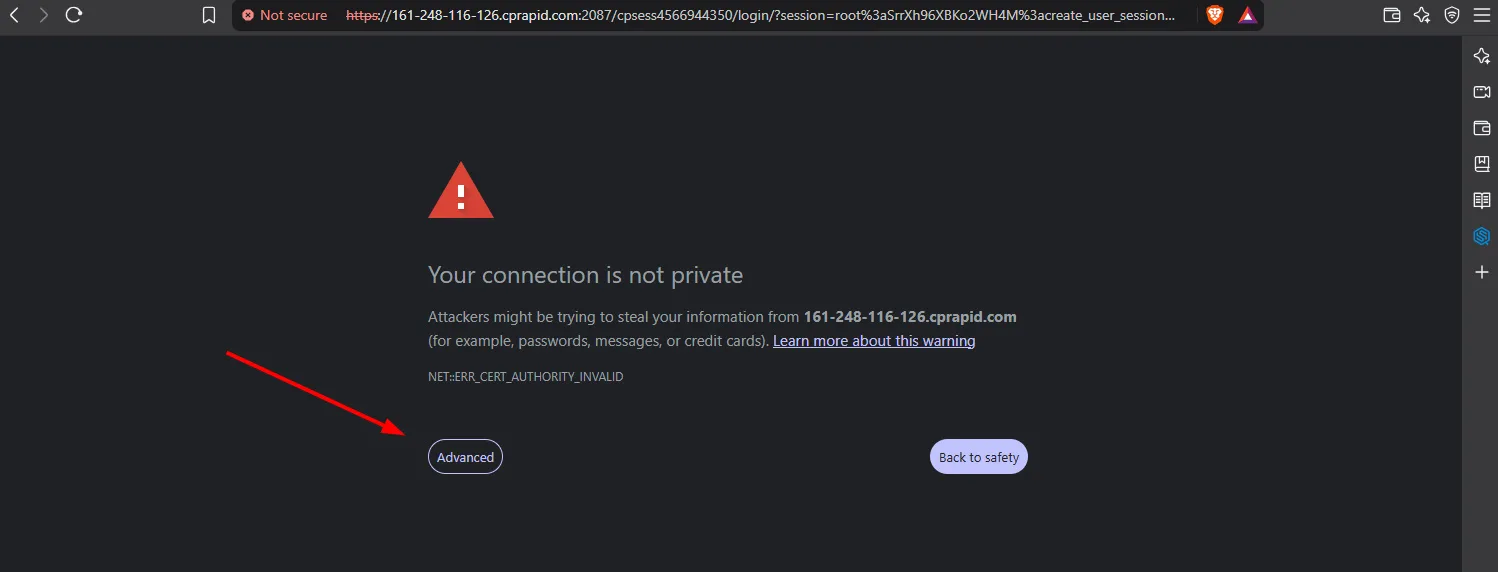
Salin URL login yang ditampilkan atau buka dengan IP Publik_qVM:2087, lalu buka melalui browser. Jika muncul peringatan sertifikat seperti pada gambar di bawah, klik Advanced.
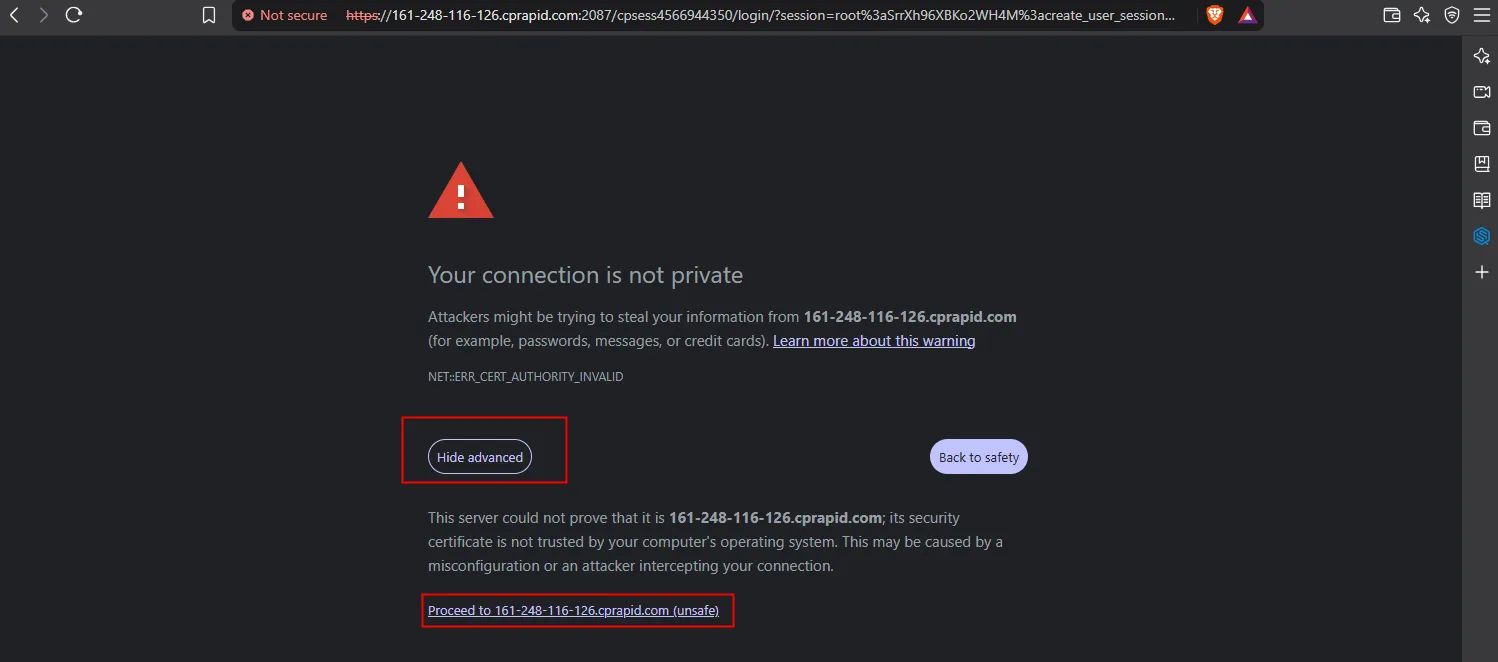
Lalu klik Proceed to ... (unsafe).
Pada login pertama, WHM akan meminta Anda menyelesaikan beberapa konfigurasi awal, meliputi:
- Persetujuan lisensi.
- Aktivasi lisensi atau trial.
- Email administrator.
- Konfigurasi nameserver.
- Beberapa konfigurasi awal qVM.
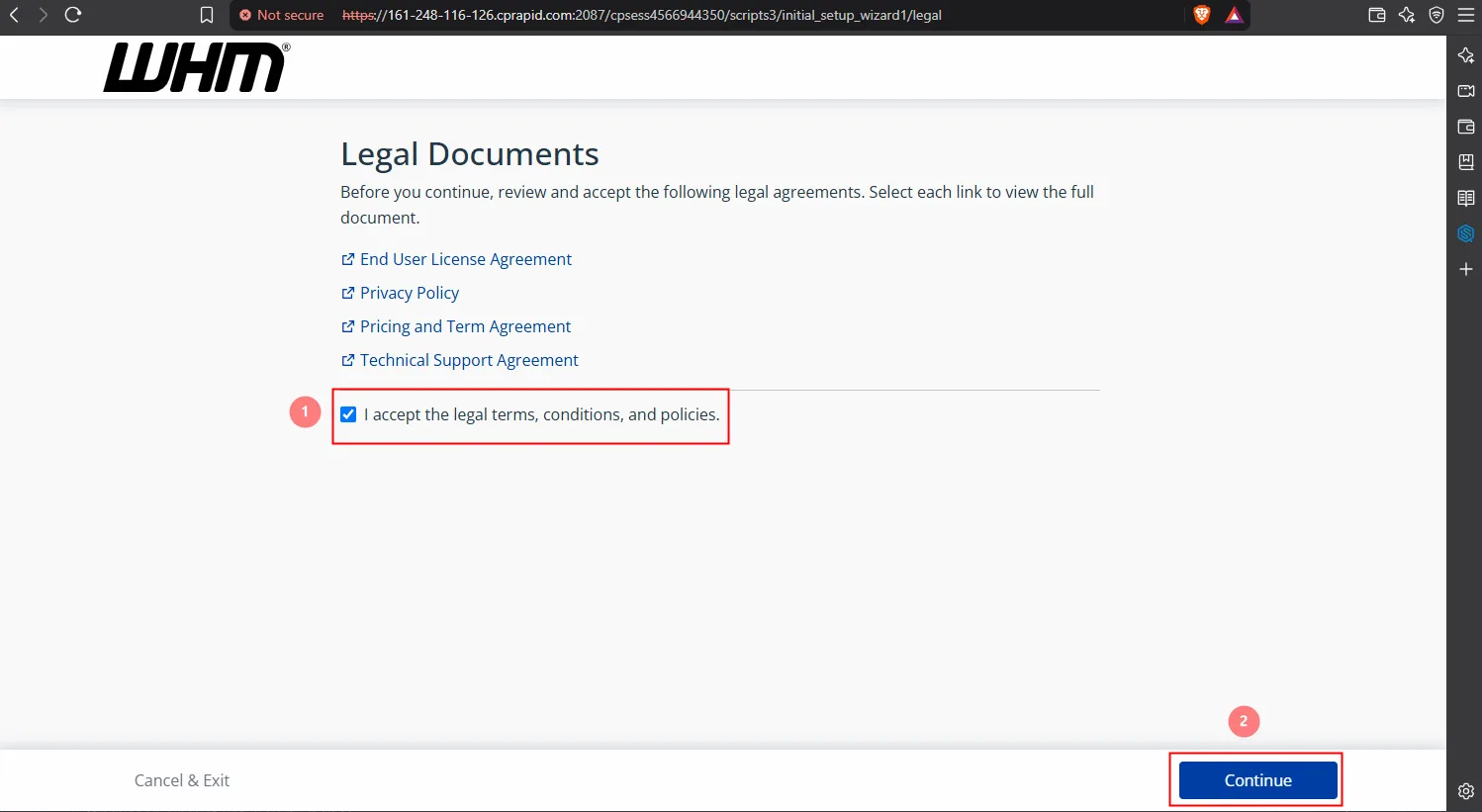
Selanjutnya, setujui dokumen legal dengan mencentang I accept the legal terms conditions and policies, lalu klik Continue.
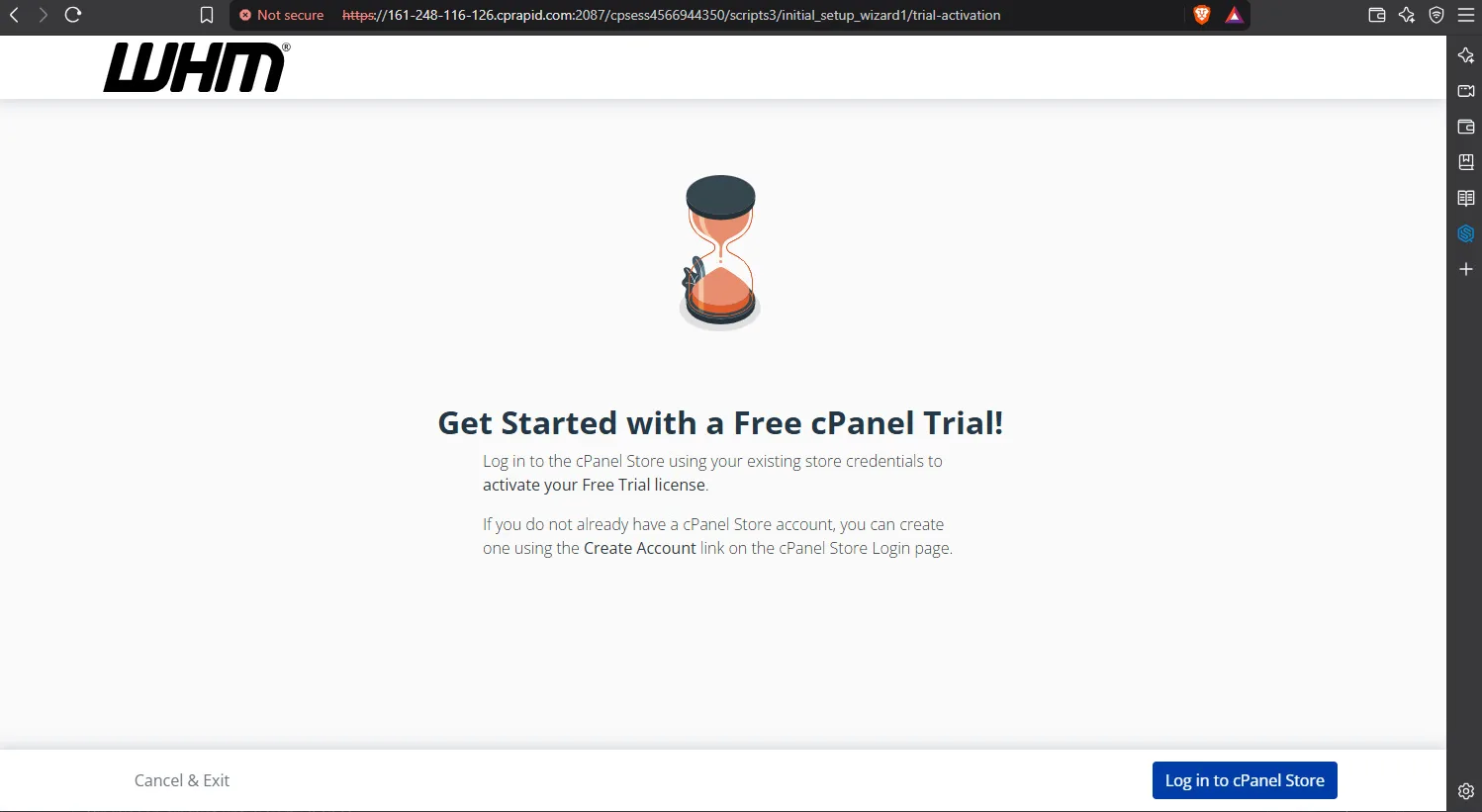
Setelah itu klik Log in to cPanel Store.
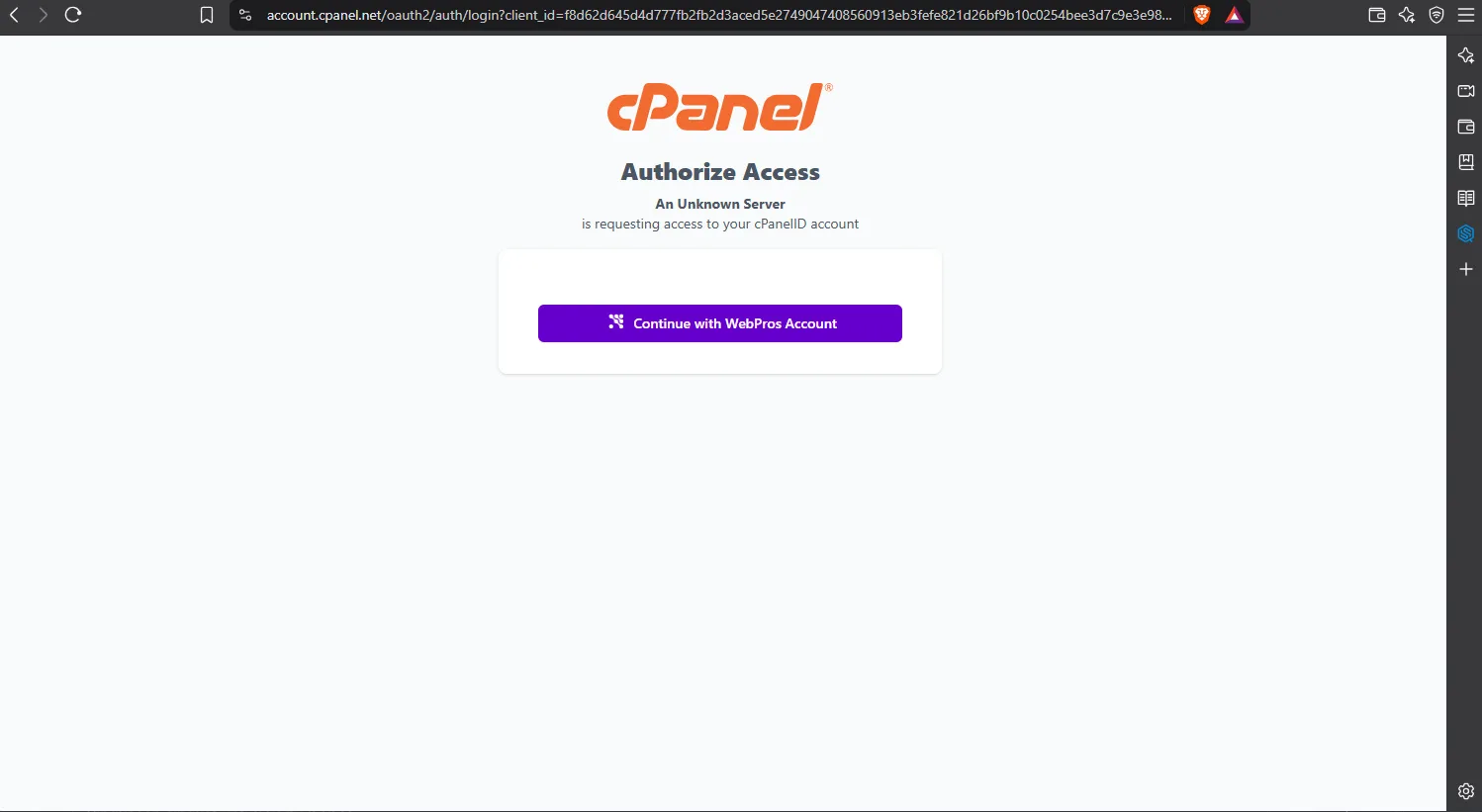
Selanjutnya, klik Continue with WebPros Account.
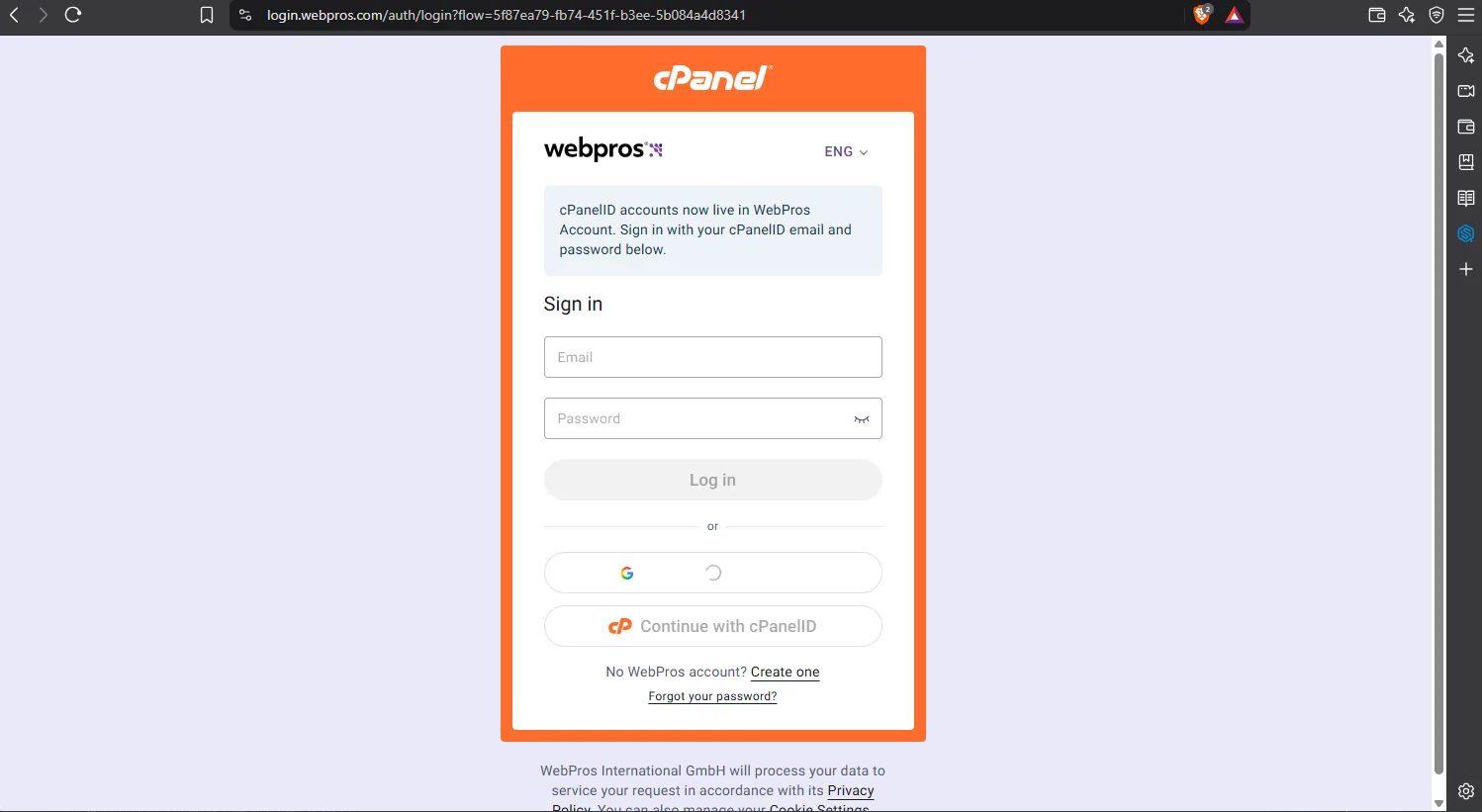
Selanjutnya, masuk menggunakan akun cPanel.
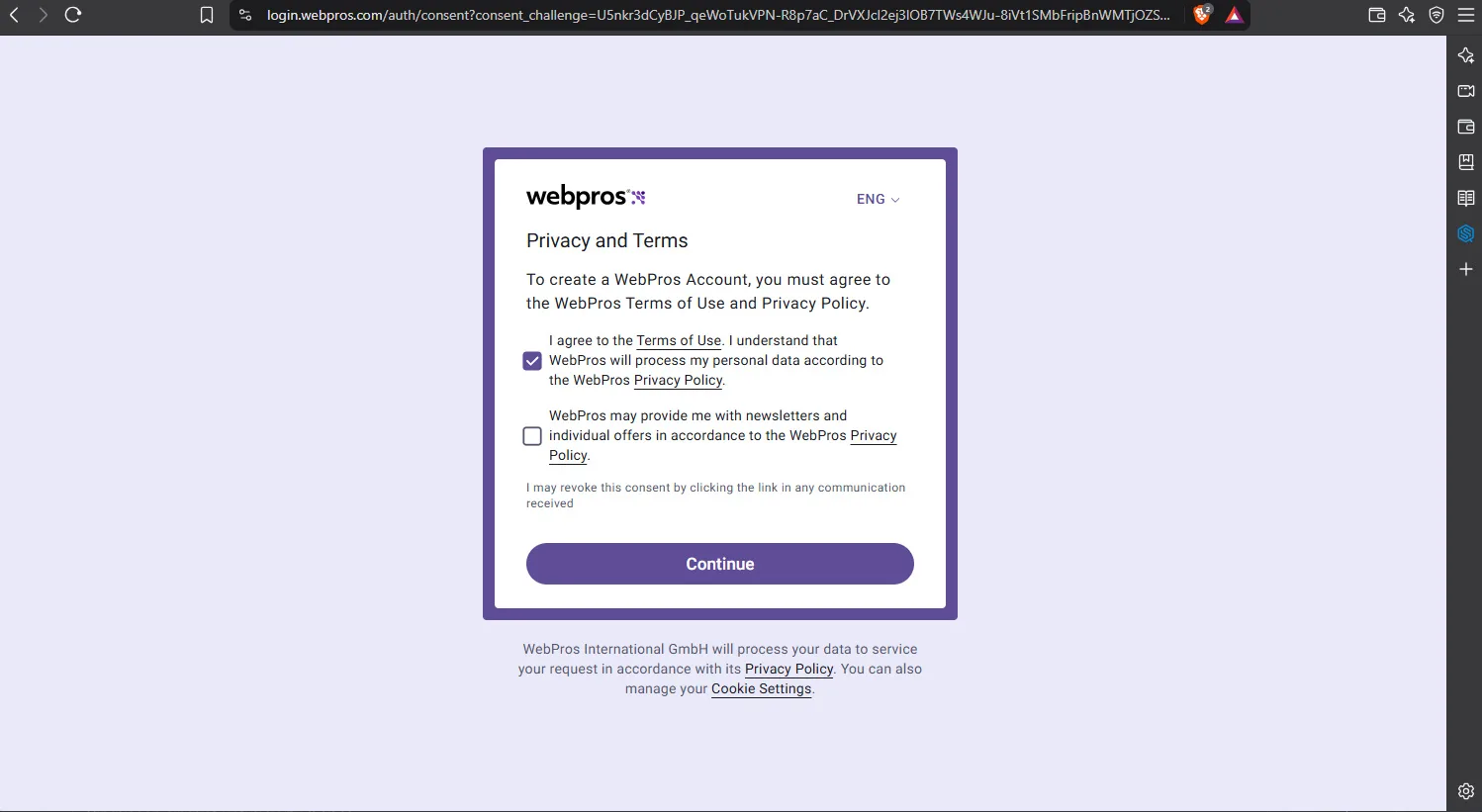
Pada halaman Privacy and Terms, centang persetujuan yang diperlukan seperti pada gambar di bawah, lalu klik Continue.
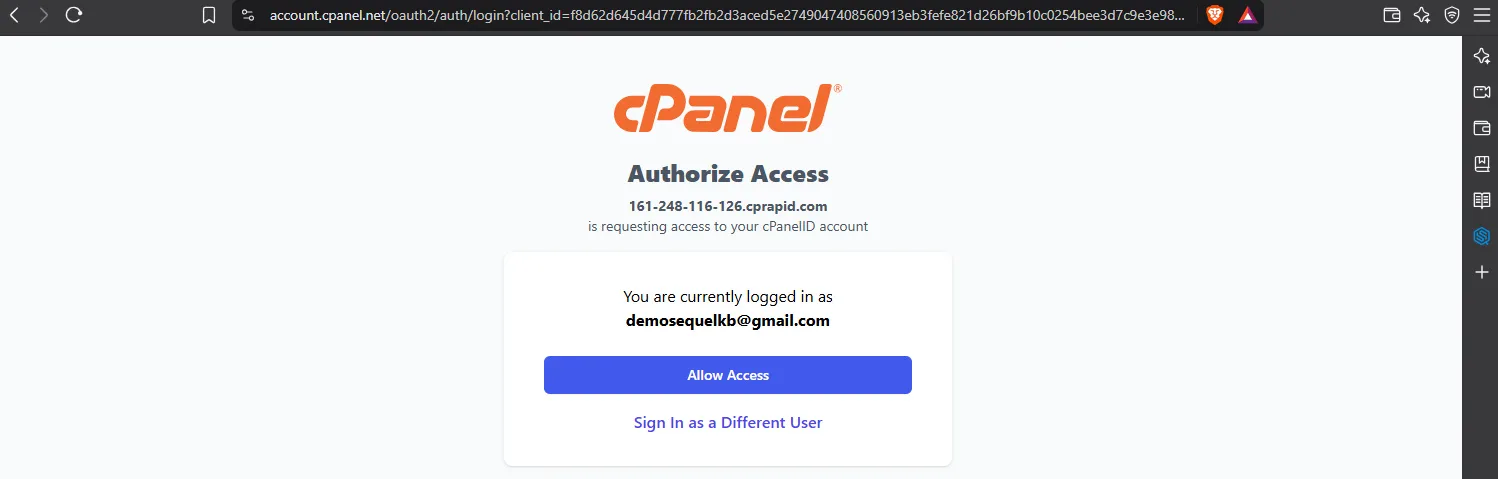
Pada panduan ini digunakan akun trial. Selanjutnya, klik Allow Access.
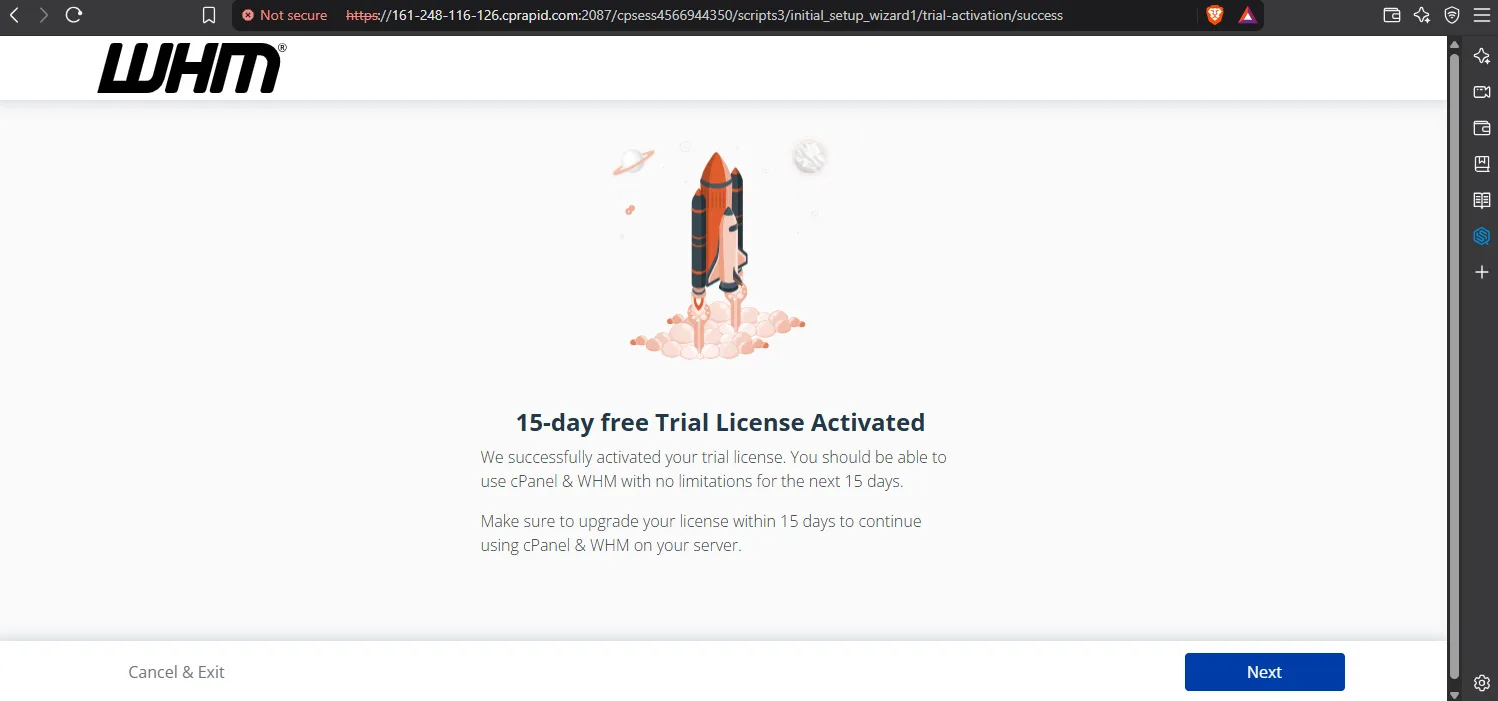
Jika belum memiliki akun, Anda dapat mendaftarkan akun cPanel melalui Akun trial cPanel/WHM, lalu ikuti langkah-langkah yang tersedia.
Selanjutnya, akun yang baru didaftarkan akan memperoleh periode trial selama 15 hari. Klik Next untuk melanjutkan.
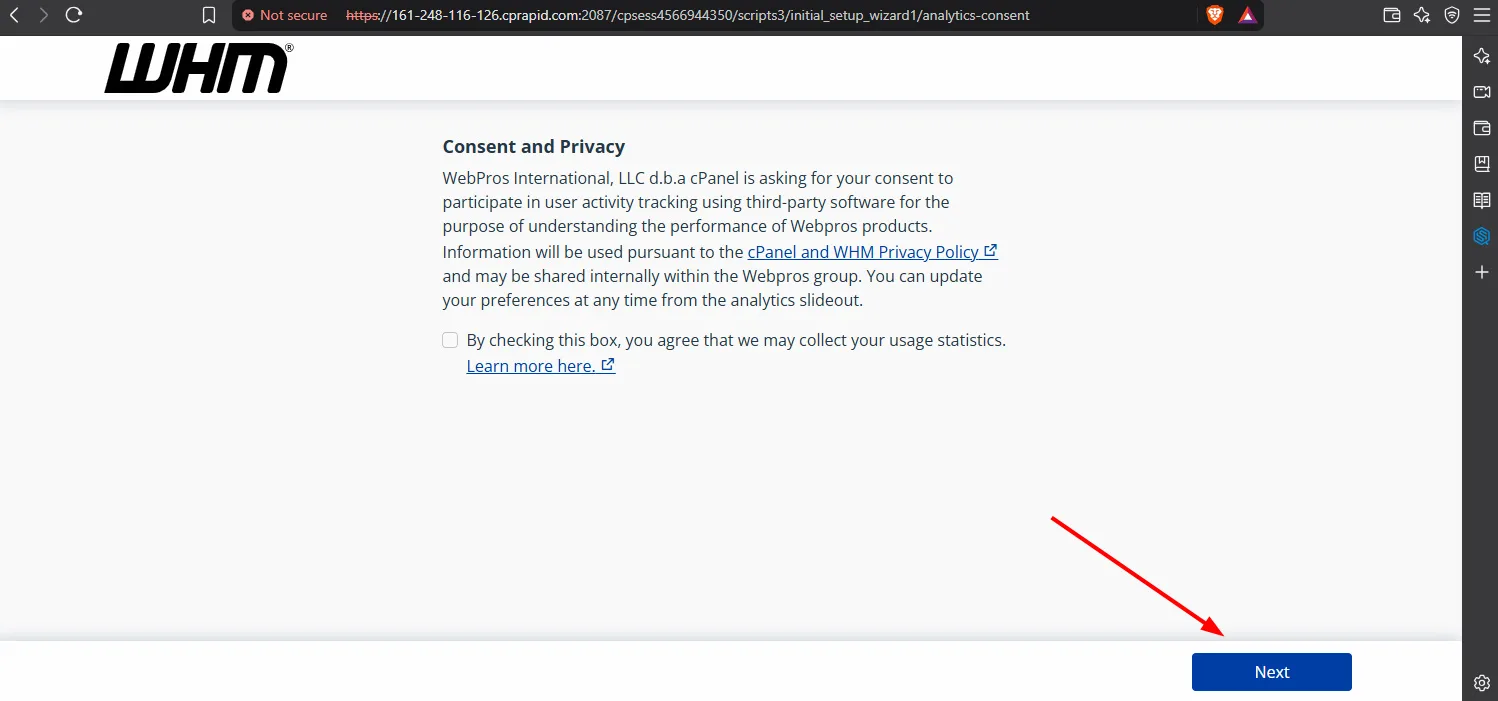
Pada tahap ini, klik Next.
Selanjutnya, isi informasi yang akan digunakan pada qVM.
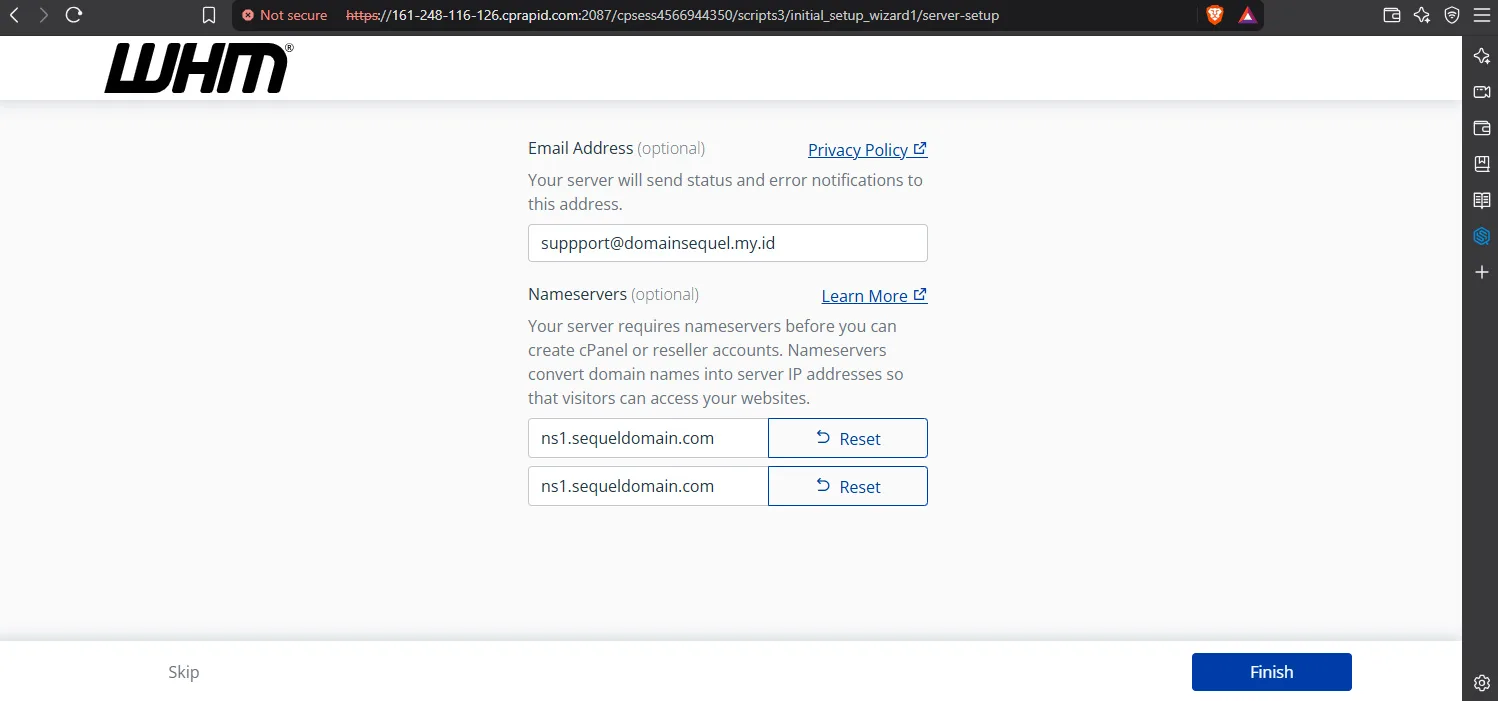
Pada tahap berikutnya, WHM akan menampilkan pengaturan fitur. Sesuaikan jika diperlukan, lalu klik Save Settings.
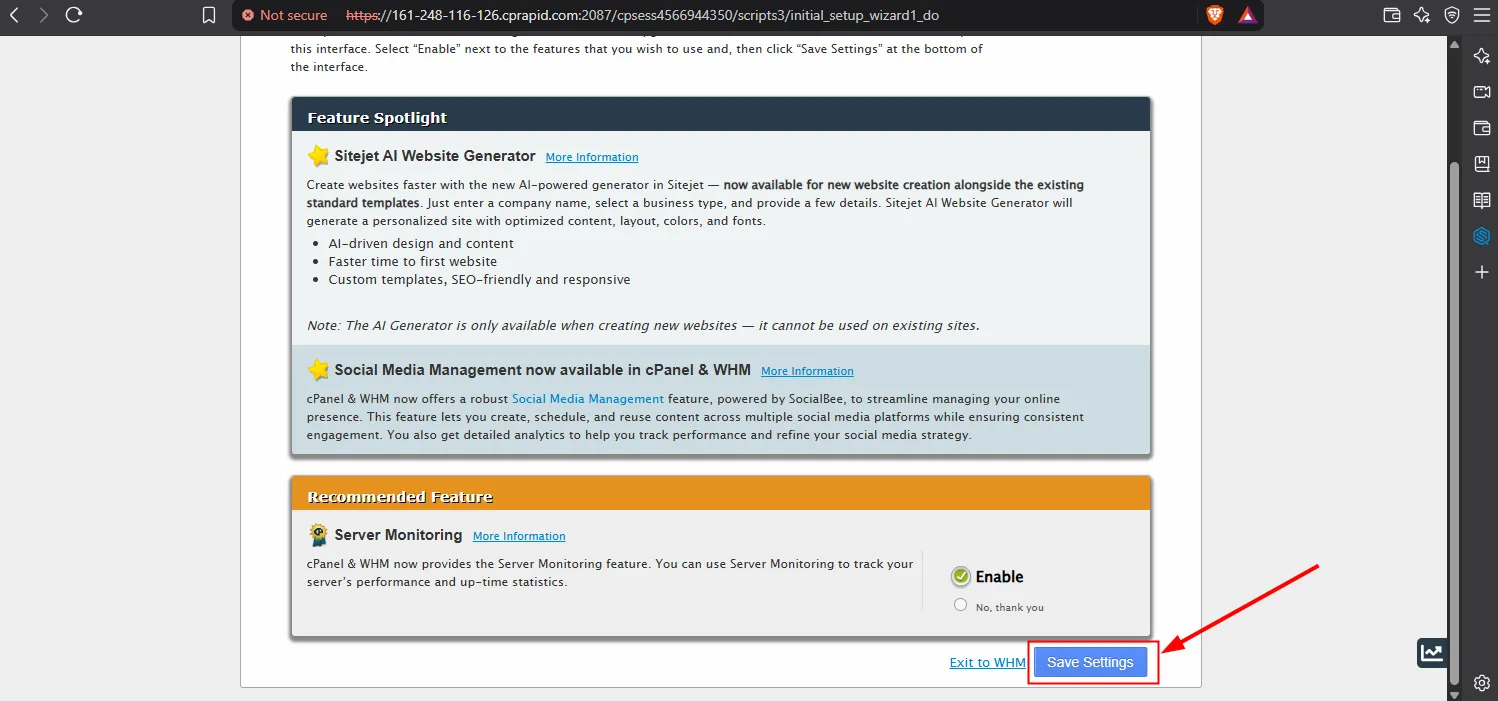
Setelah itu, WHM akan menerapkan pembaruan konfigurasi fitur.
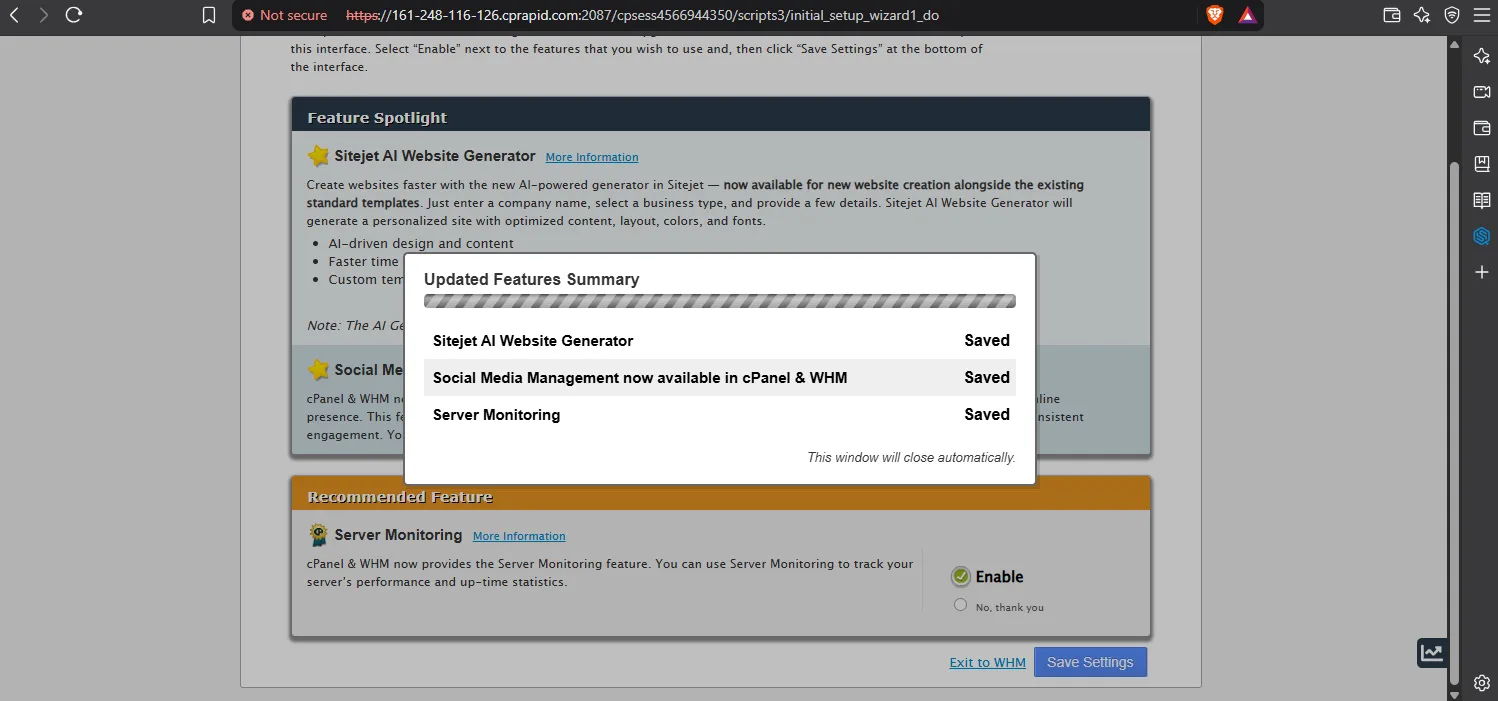
Selanjutnya klik tombol Skip.
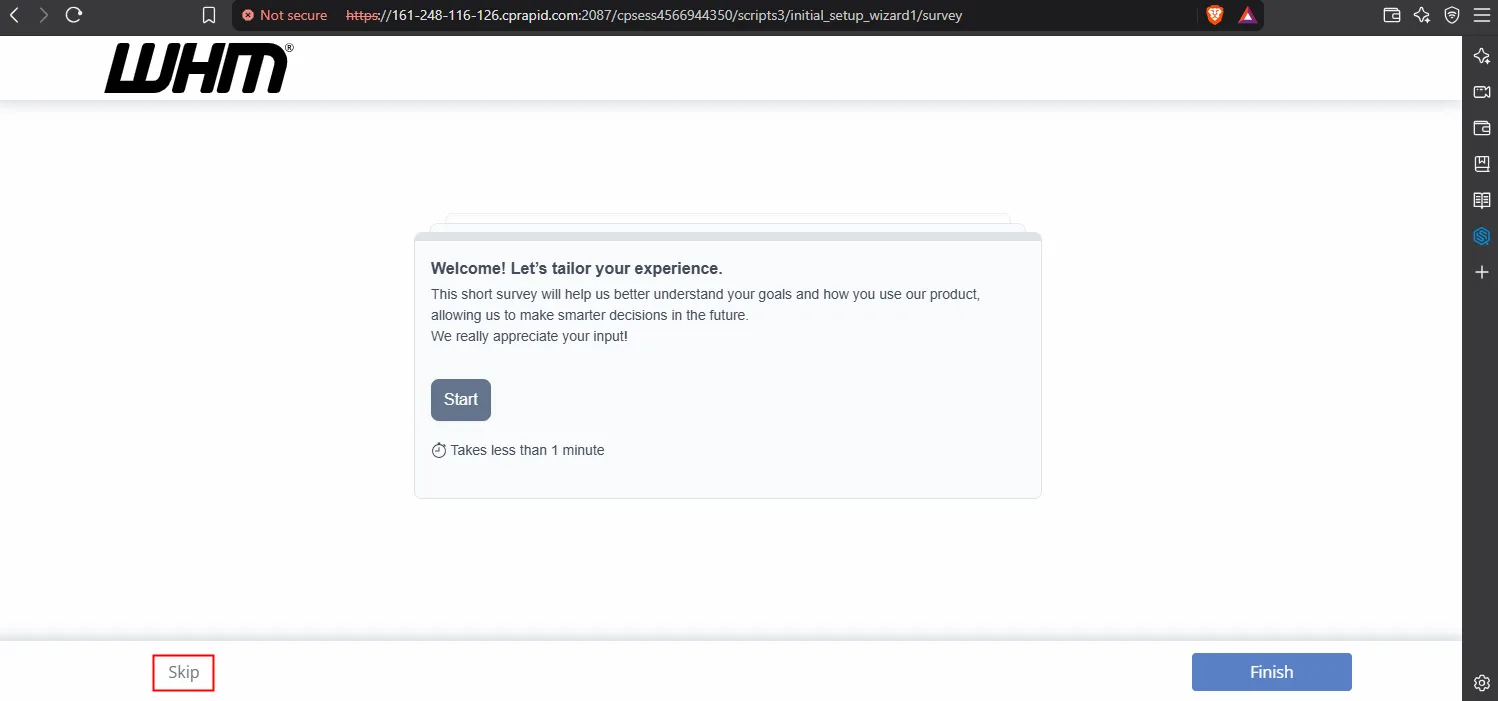
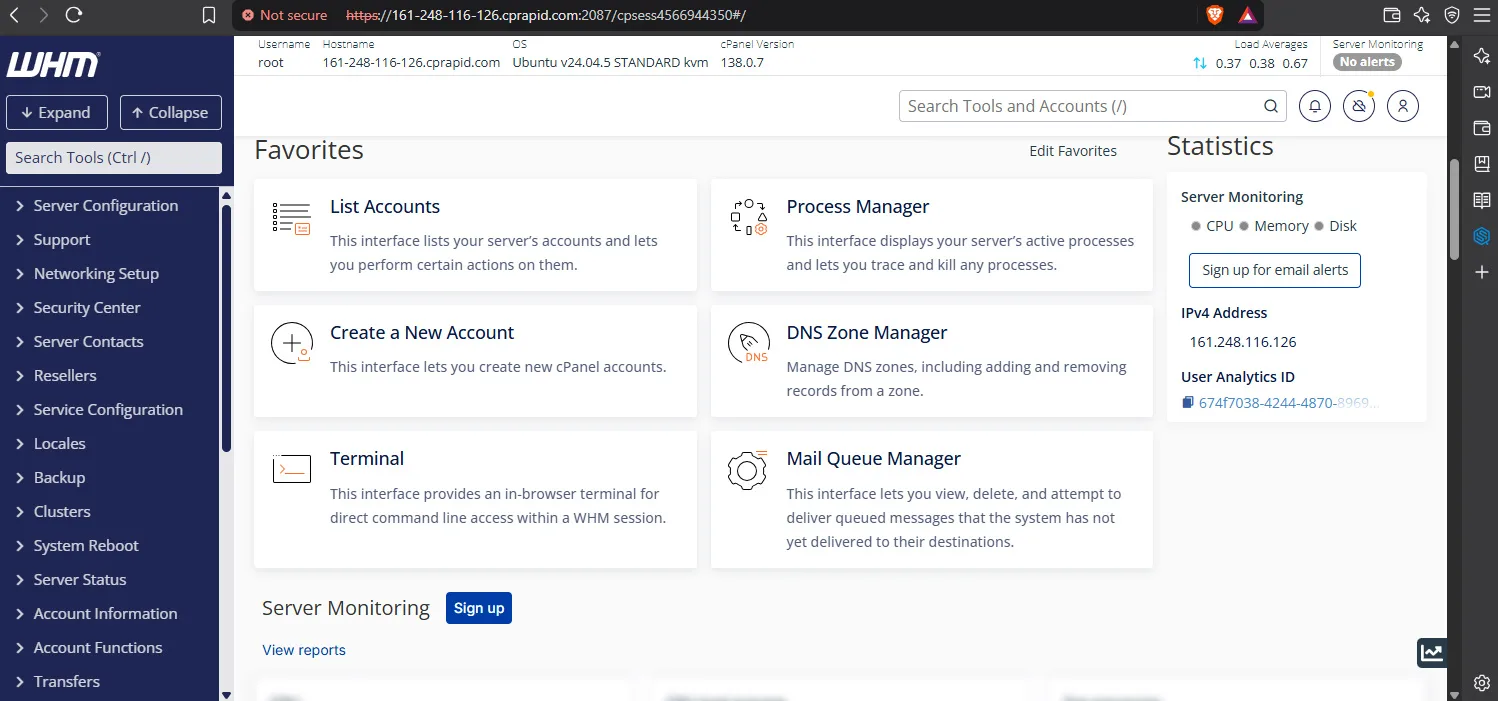
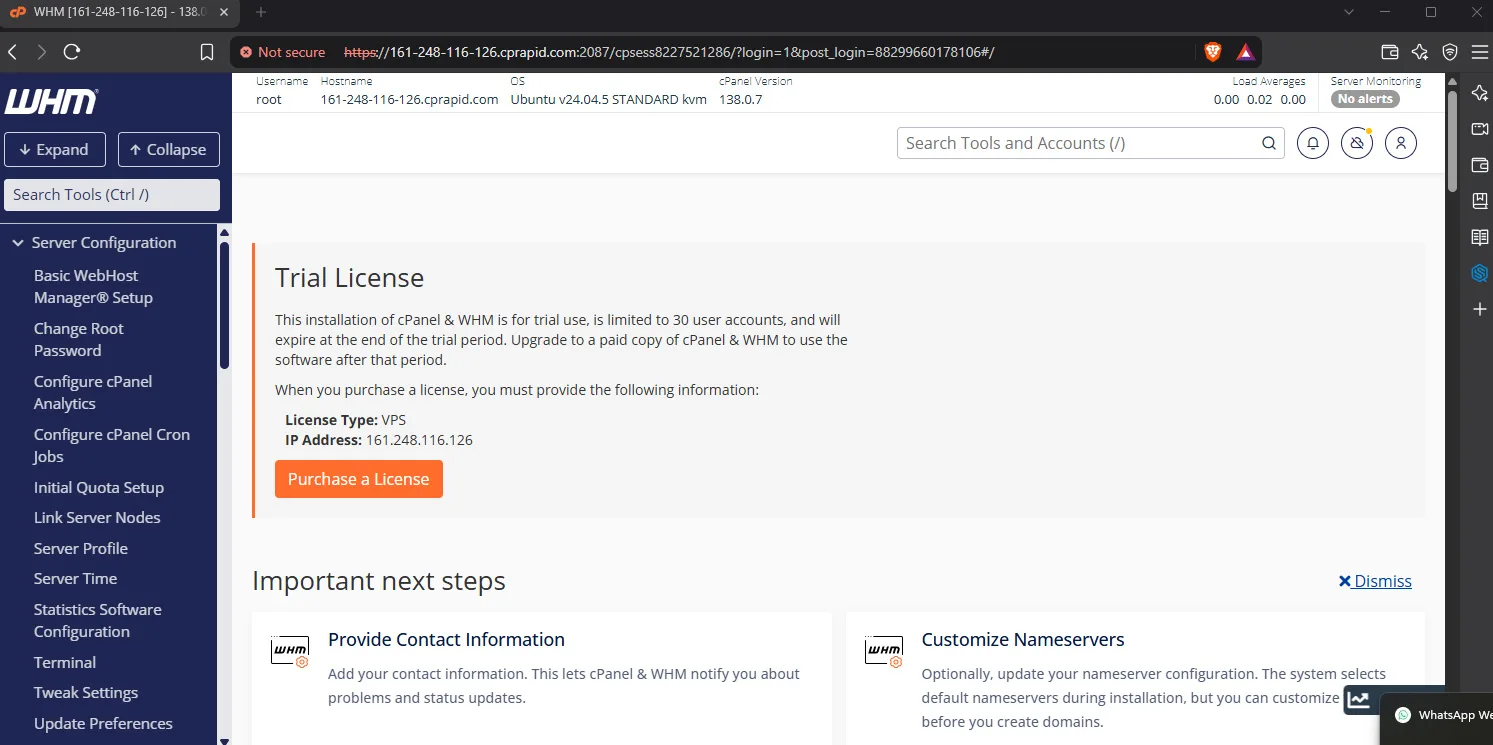
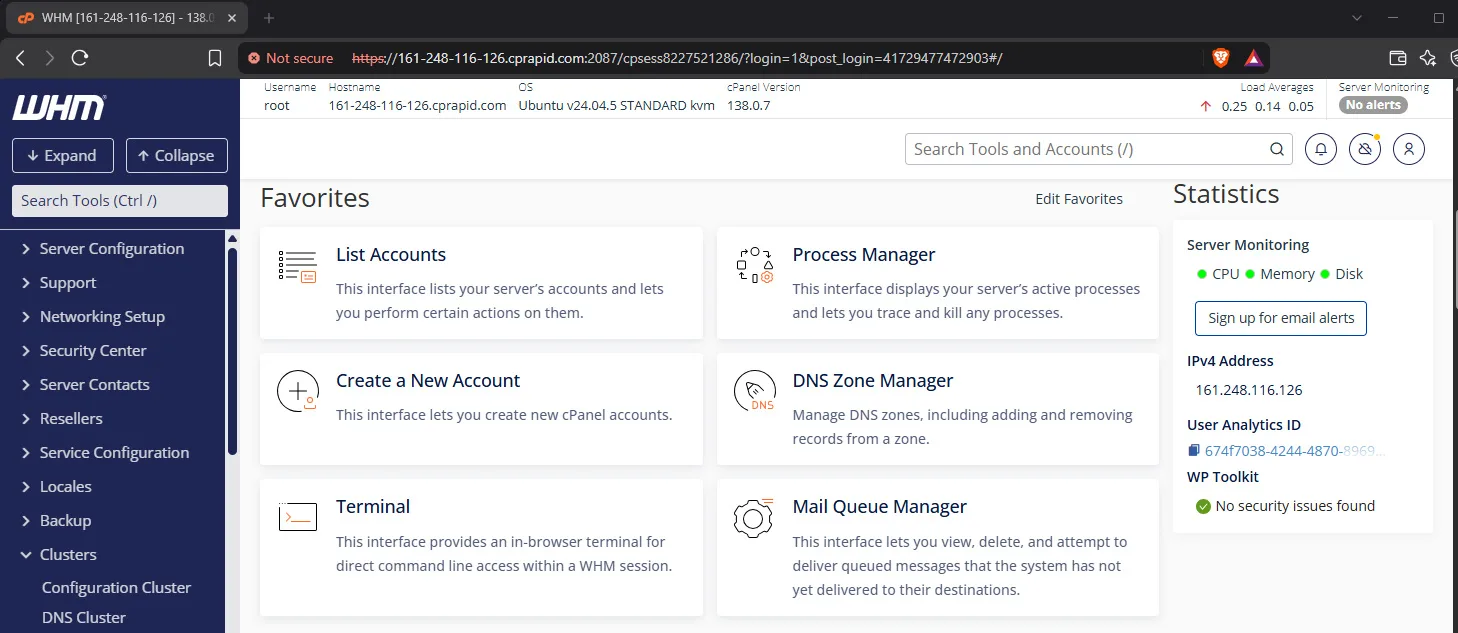
Setelah proses selesai, dashboard WHM akan ditampilkan.
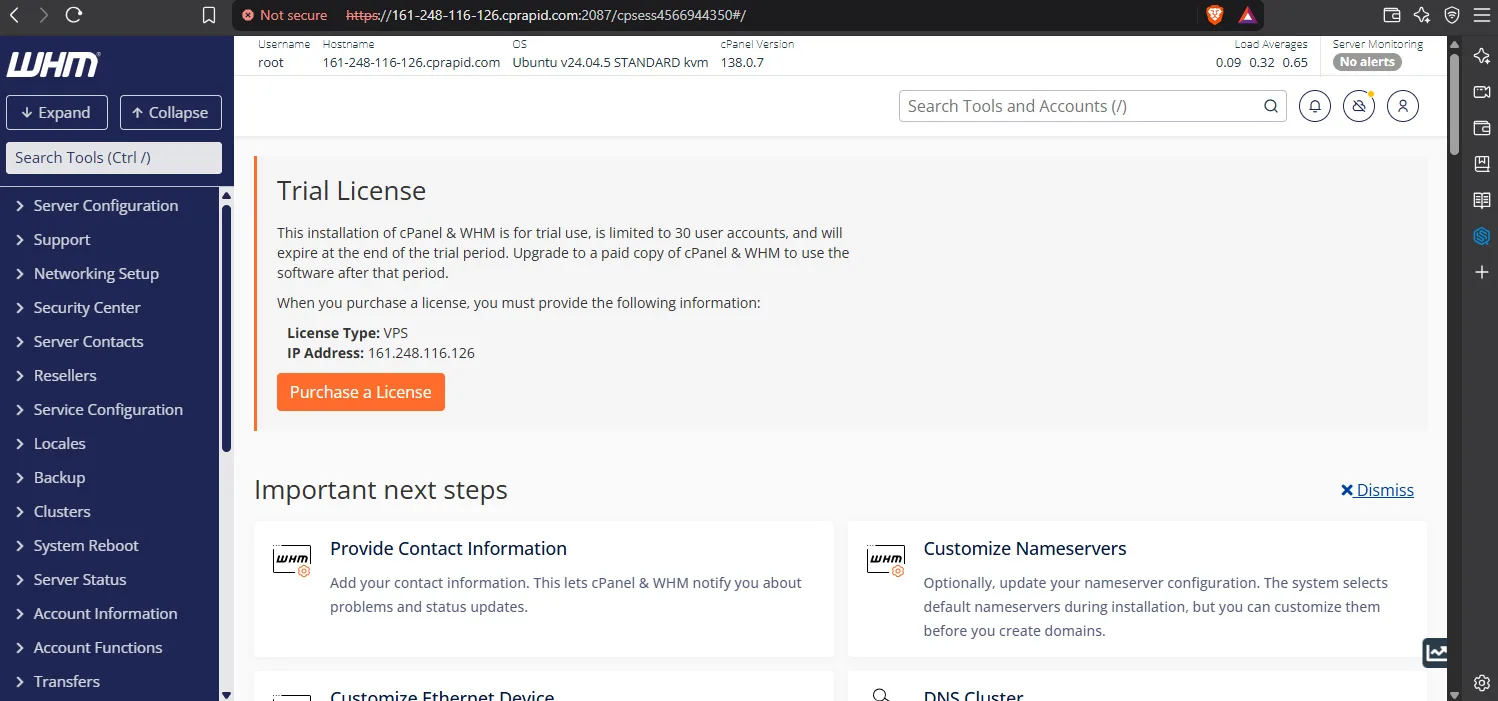
Sampai tahap ini, instalasi cPanel & WHM pada qVM telah selesai.
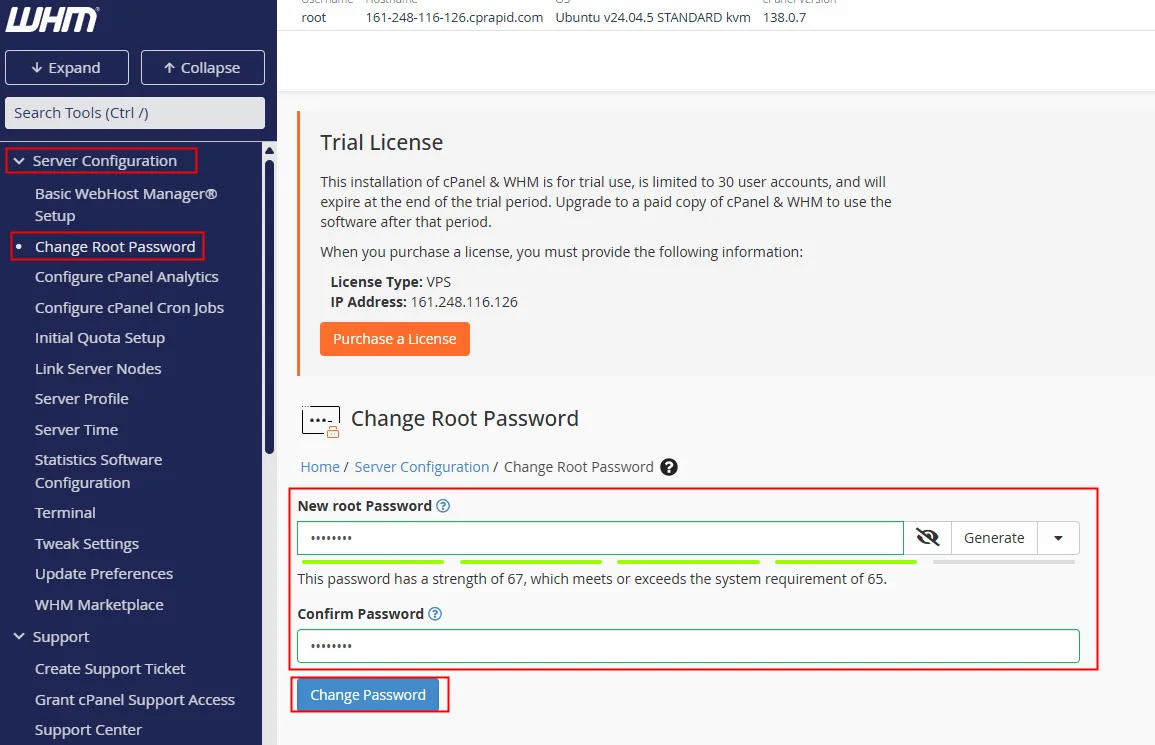
Selanjutnya, Anda dapat mengubah kata sandi root. Masuk ke Server Configuration → Change Root Password, kemudian masukkan kata sandi baru atau klik Generate untuk membuat kata sandi otomatis. Klik Change Password untuk menyimpan perubahan.
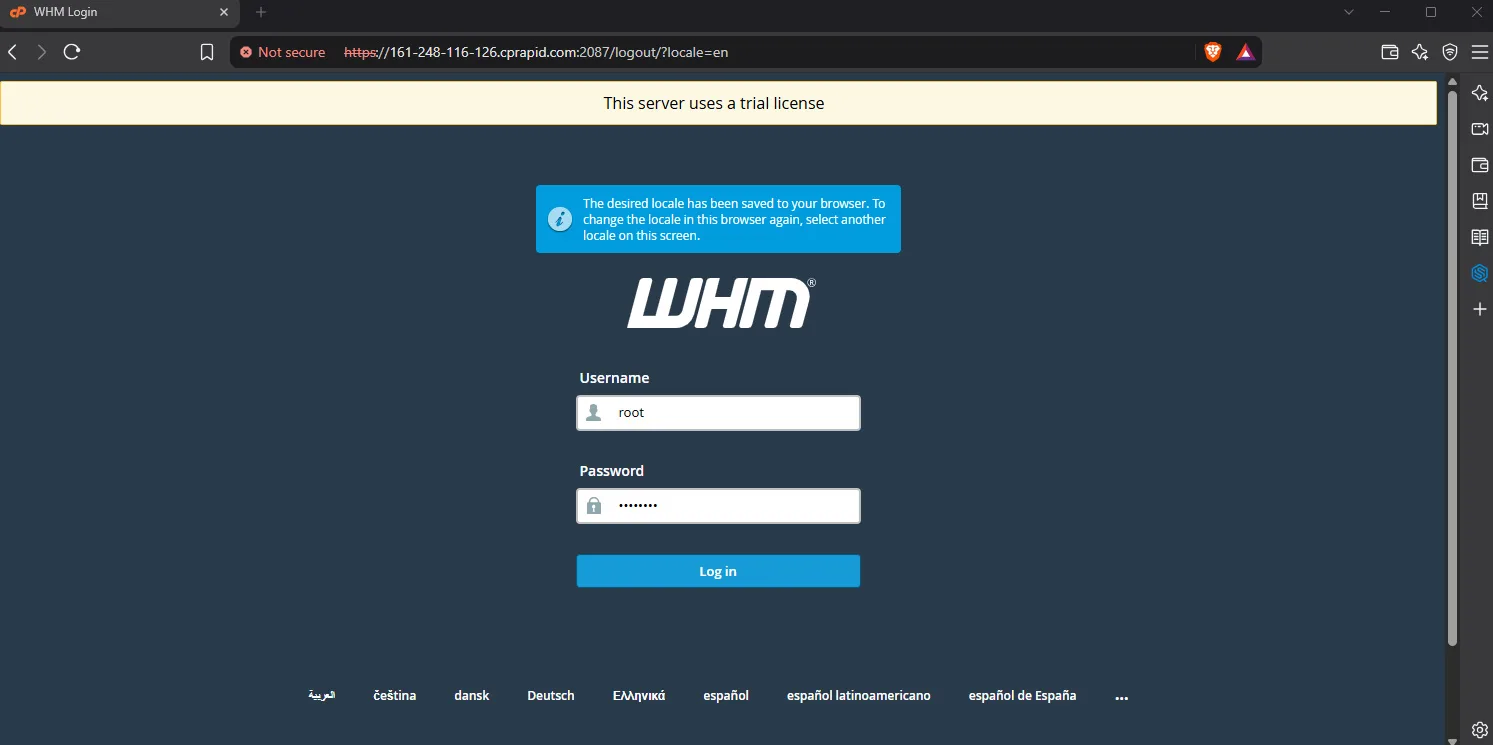
Selanjutnya, Anda dapat menggunakan kata sandi yang baru melalui https://IP_PUBLIK_QVM:2087.
Jika lupa kata sandi WHM, masuk ke qVM sebagai user root, lalu jalankan perintah berikut:
whmlogin
Perintah tersebut akan menampilkan URL one-time login yang dapat digunakan untuk masuk ke dashboard WHM.
5. Konfigurasi melalui WHM (Administrator Panel)
Pada bagian ini, konfigurasi dilakukan dari sisi administrator melalui WHM. Tahapan meliputi konfigurasi hostname qVM, pemasangan SSL service, dan pembuatan akun cPanel.
5.1. Konfigurasi Hostname di WHM
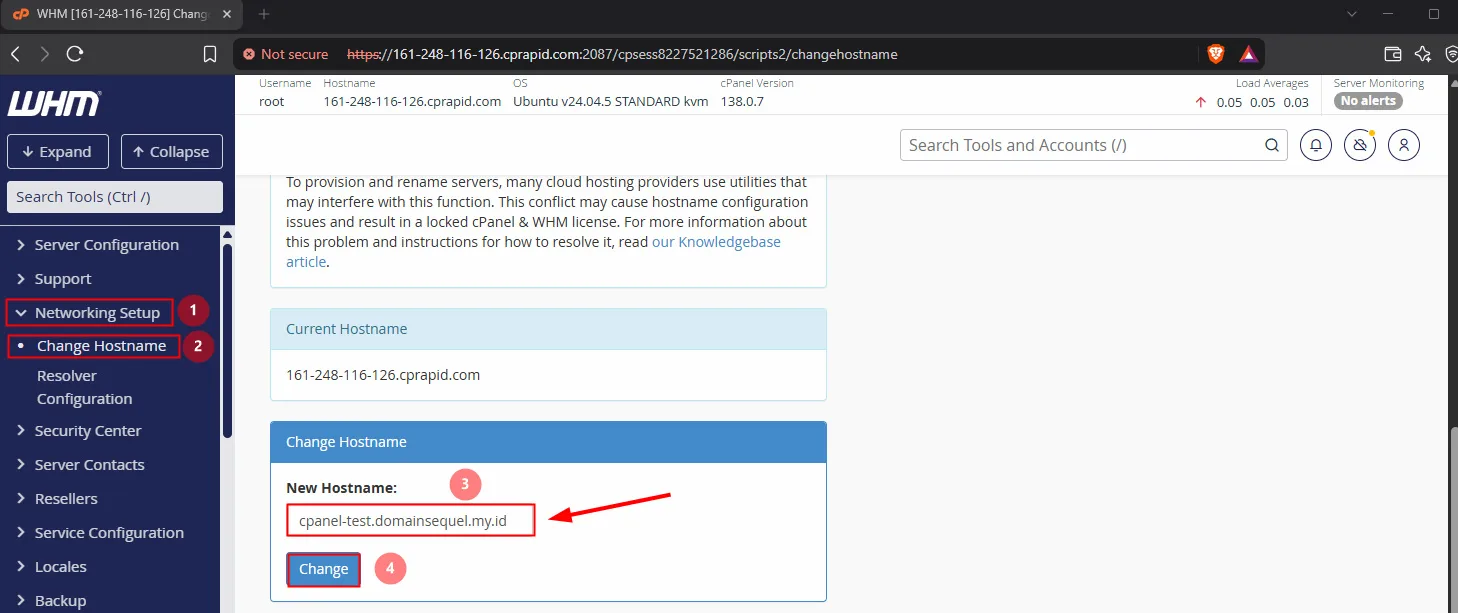
Pastikan hostname qVM menggunakan FQDN (Fully Qualified Domain Name) yang benar dan sudah memiliki A record yang mengarah ke IP Publik qVM.
Masuk ke WHM → Networking Setup → Change Hostname
Masukkan hostname, sebagai contoh cpanel-test.domainsequel.my.id
Setelah klik Change, WHM akan menerapkan perubahan hostname ke qVM.
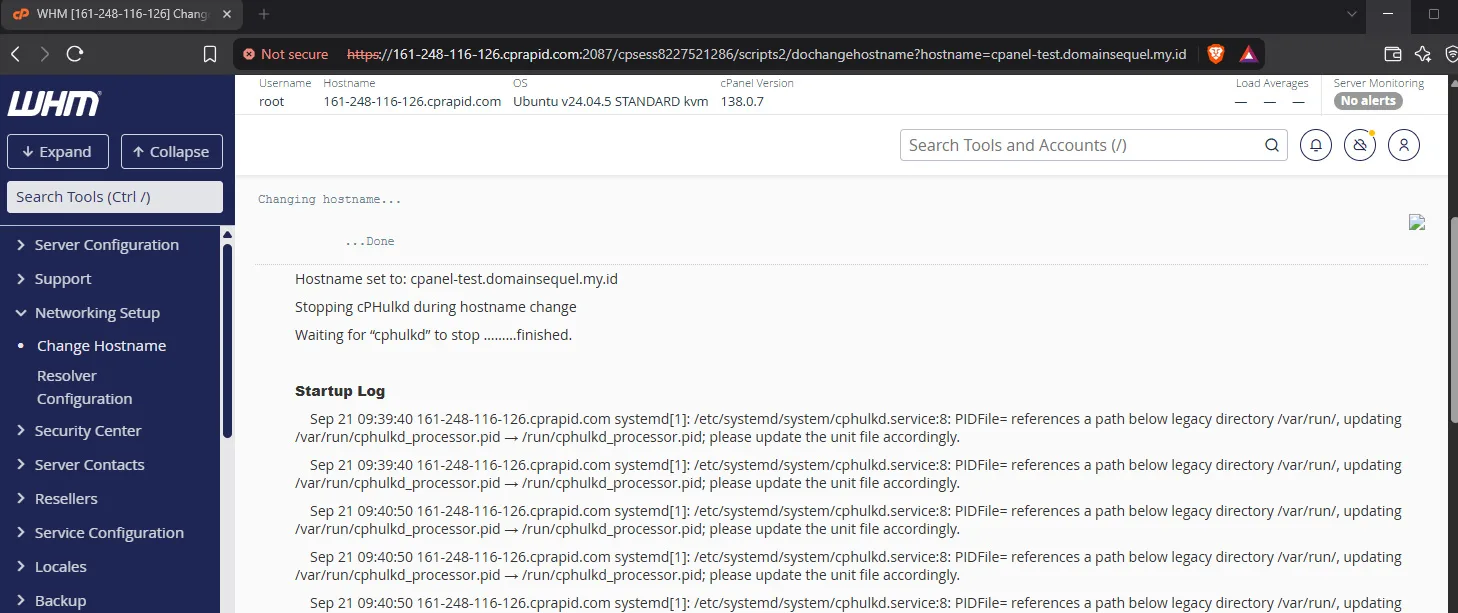
Pada qVM, hostname akan update sesuai perubahan yang dilakukan melalui WHM.

Pada tahap ini hostname qVM berubah dari hostname bawaan yang dibuat saat proses instalasi menjadi cpanel-test.domainsequel.my.id.
5.2. Konfigurasi SSL Service
cPanel & WHM dapat menggunakan sertifikat SSL untuk melindungi akses ke WHM, cPanel, Webmail, dan service lain pada qVM.
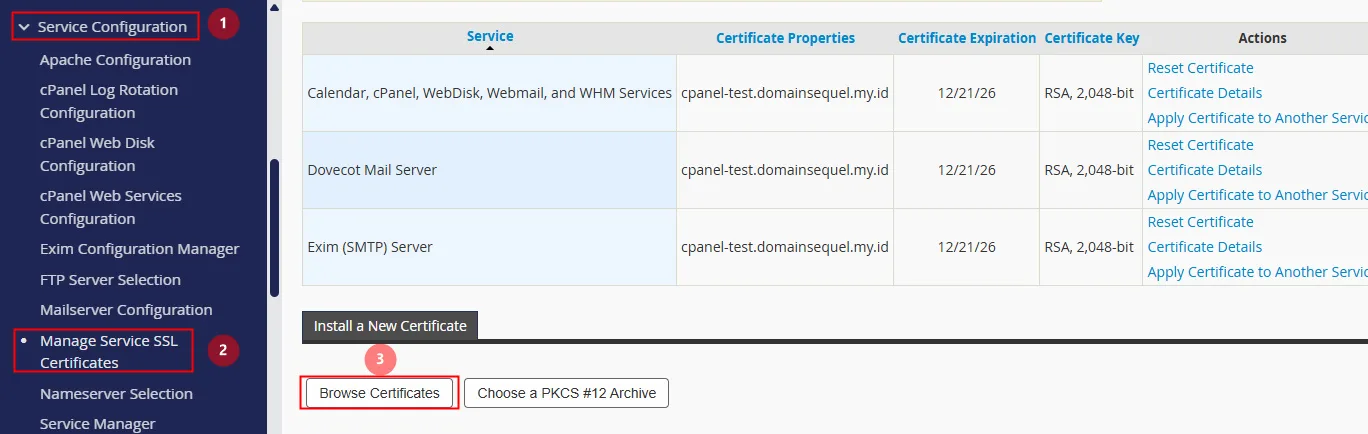
Untuk memeriksa sertifikat service, masuk ke WHM → Service Configuration → Manage Service SSL Certificates → Browse Certificates
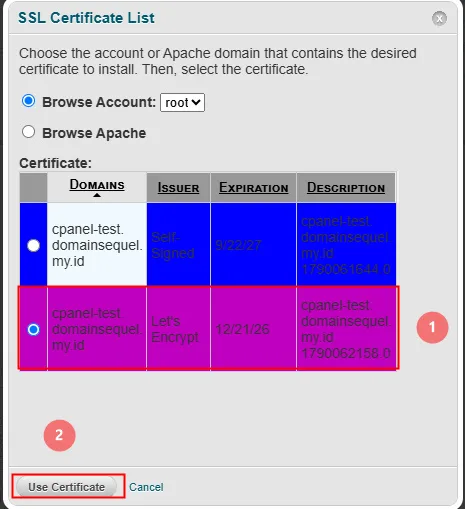
Pilih sertifikat yang dikeluarkan oleh Let's Encrypt, lalu klik Use Certificate.
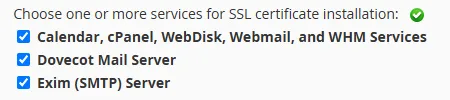
Pilih service yang akan menggunakan sertifikat tersebut, lalu simpan perubahan.
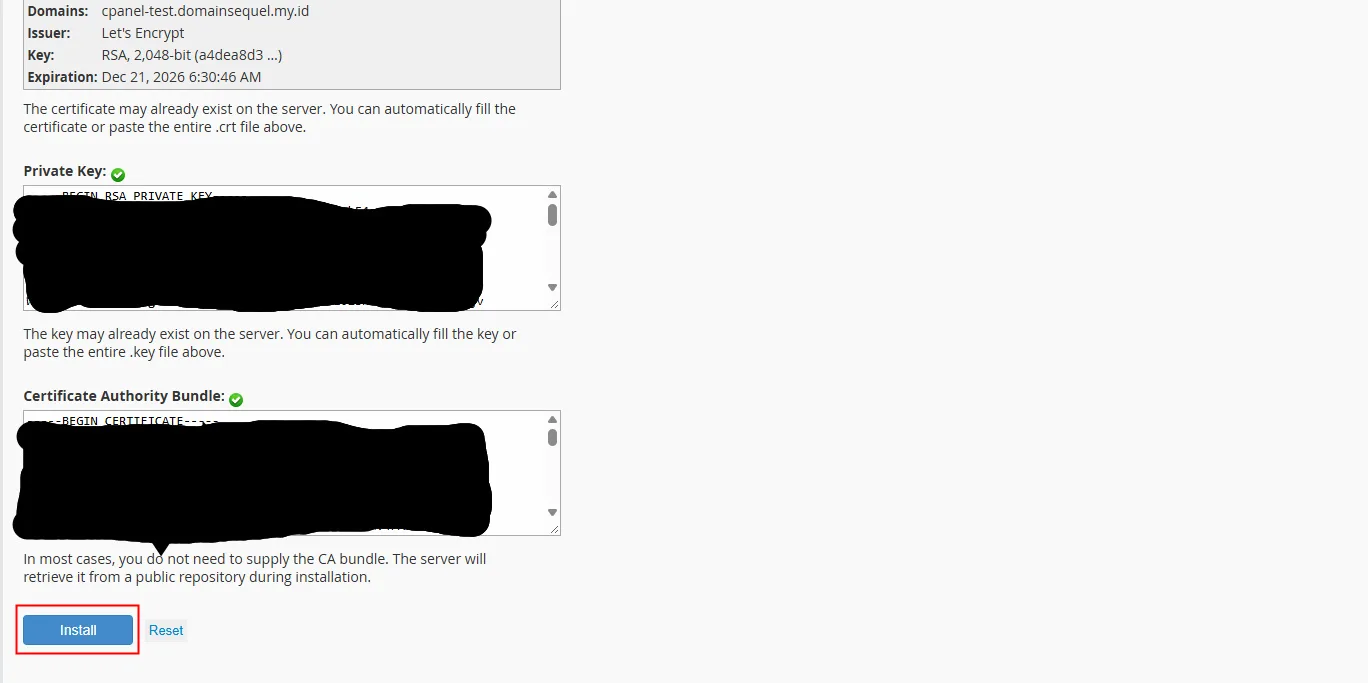
Setelah SSL aktif, akses WHM menggunakan port 2087
https://cpanel-test.domainsequel.my.id:2087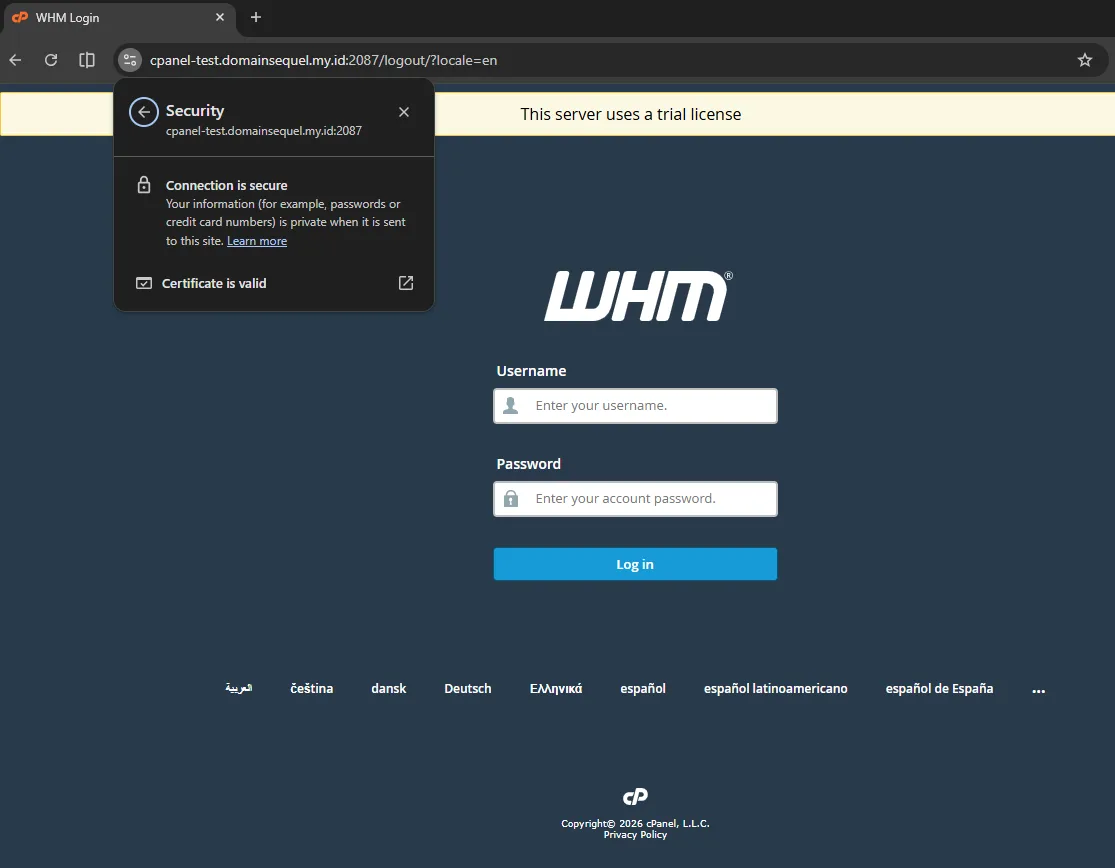
Untuk akses cPanel, gunakan port 2083:
https://cpanel-test.domainsequel.my.id:2083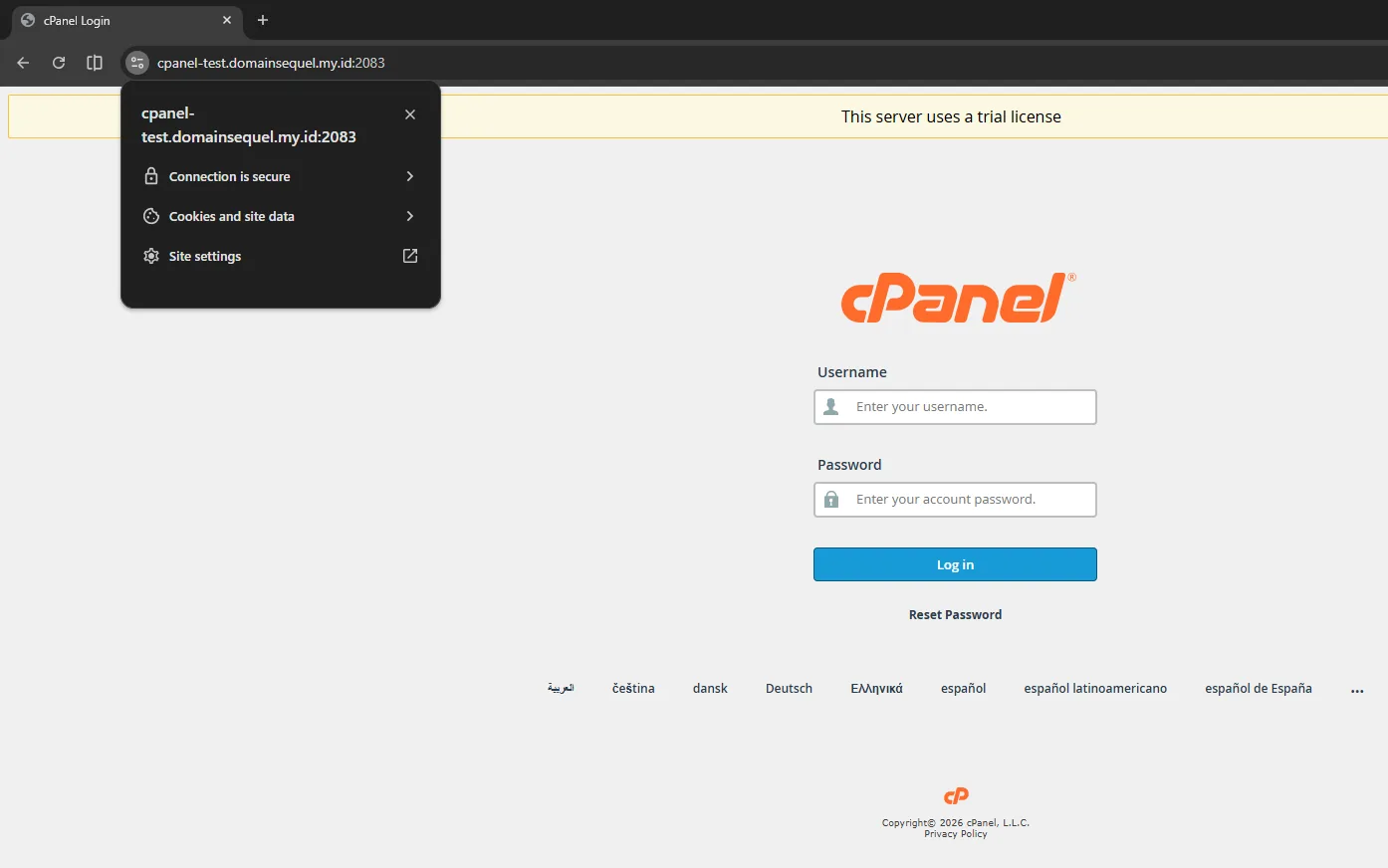
Dan akses ke webmail, gunakan port 2096 :
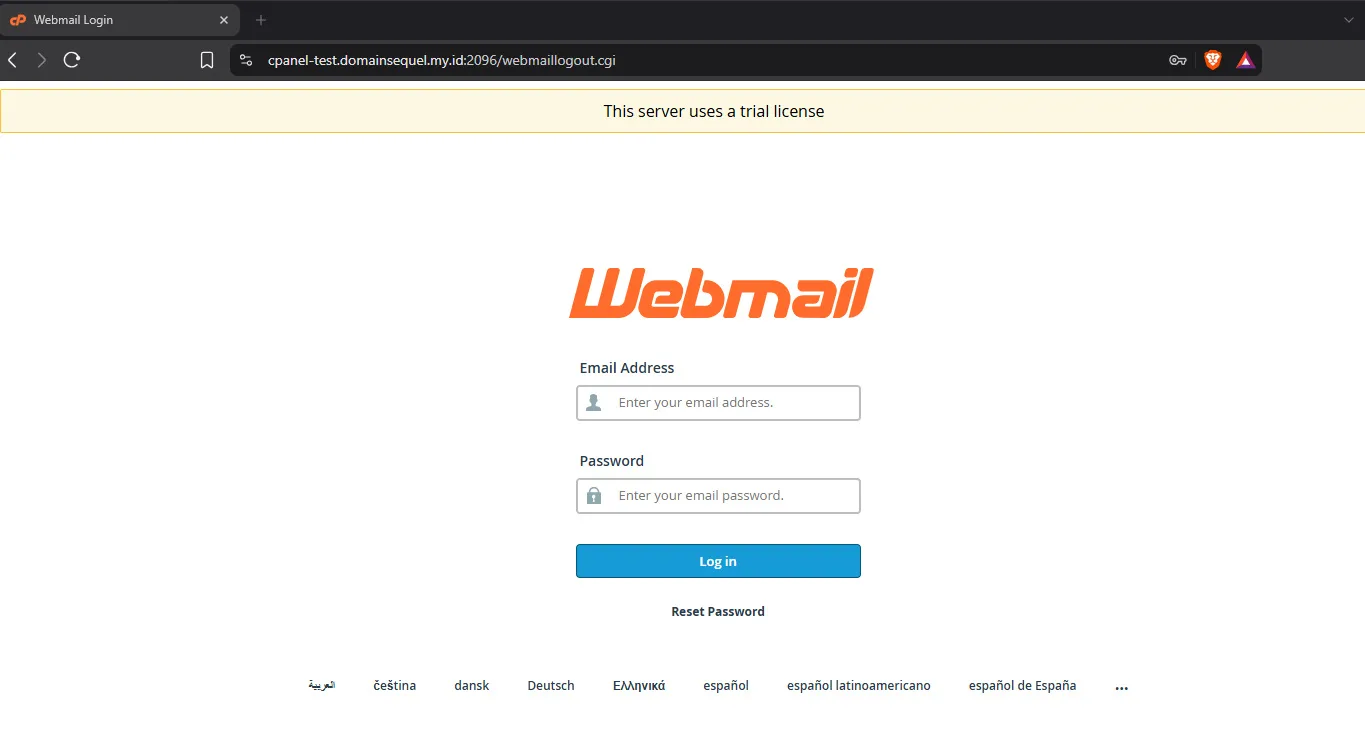
5.3. Membuat Akun cPanel
Untuk membuat akun hosting, masuk ke:
WHM → Account Functions → Create a New Account
Pada panduan ini digunakan akun contoh berikut:
Domain   : user1.domainsequel.my.id
Username : user1
Password : PASSWORD_CPANEL
Email    : admin@domainsequel.my.id  (email kontak administrator)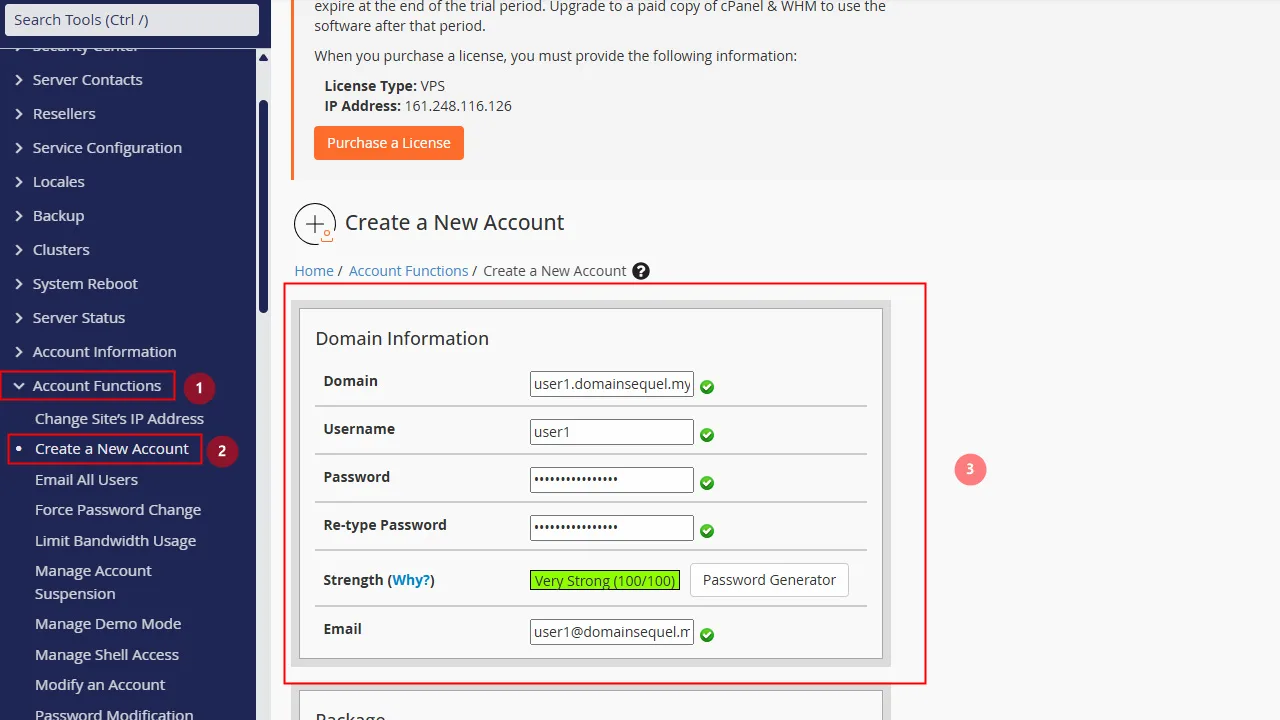
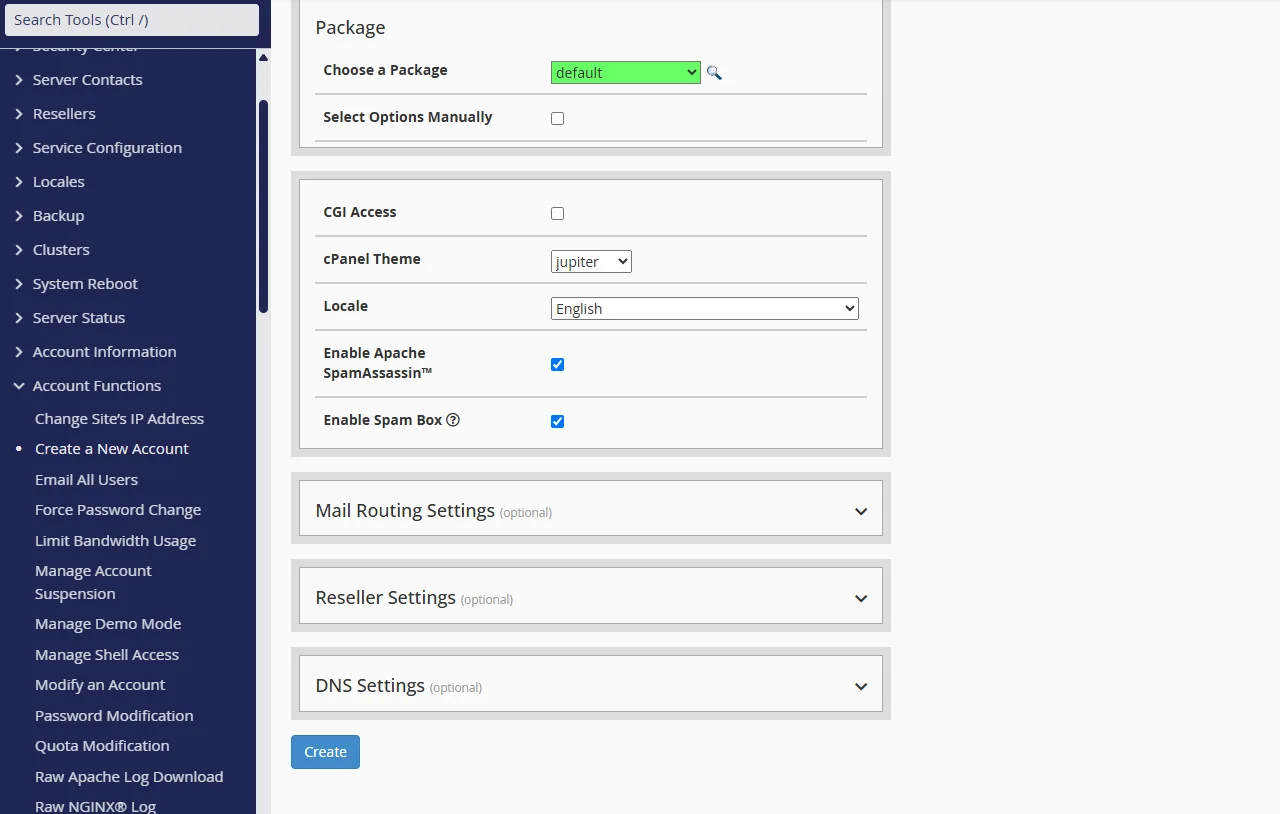
Kemudian klik Create.
Setelah itu WHM akan membuat akun cPanel baru sesuai data yang telah Anda masukkan.
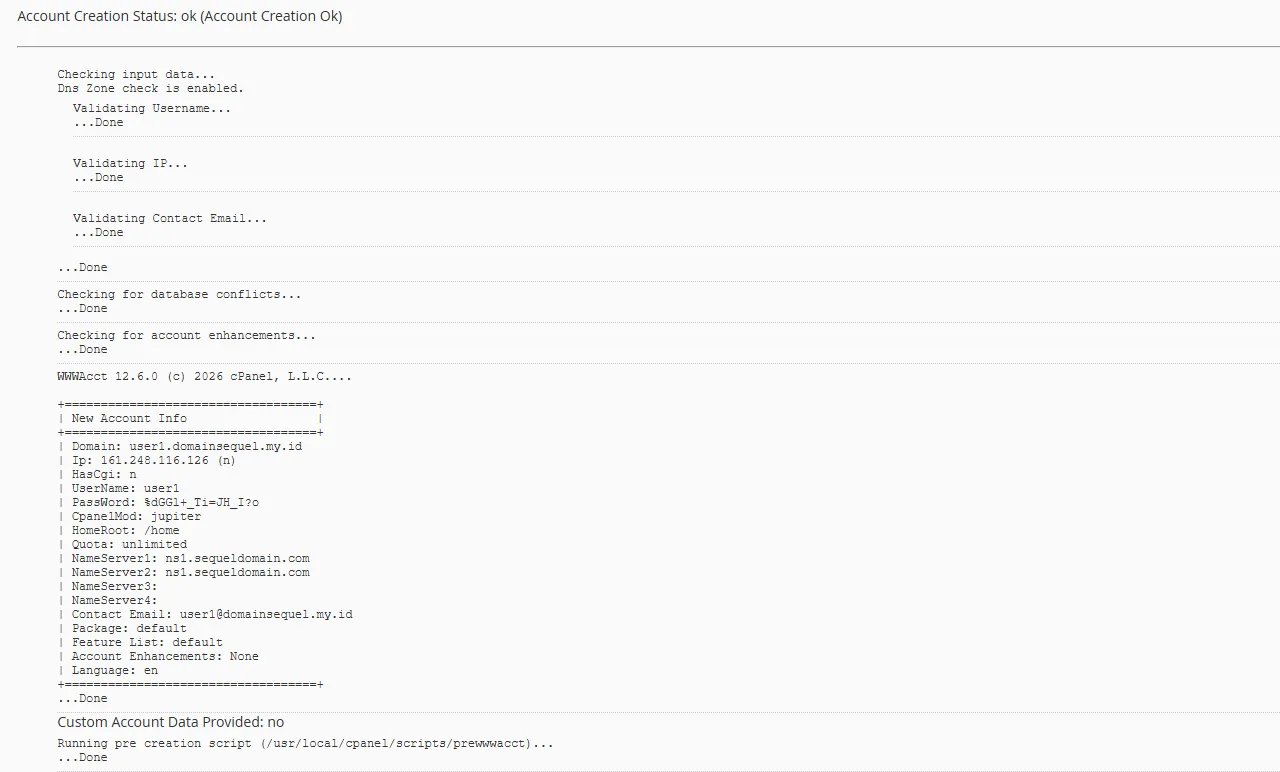
Sampai tahap ini konfigurasi utama dari sisi administrator WHM telah selesai. Selanjutnya konfigurasi domain dan email dilakukan dari sisi akun cPanel user1.
6. Konfigurasi melalui cPanel (Client Panel)
Pada bagian ini, konfigurasi dilakukan menggunakan akun cPanel user1 , domain utama yang digunakan pada contoh adalah user1.domainsequel.my.id.
6.1. Login ke cPanel sebagai user1
Akses cPanel melalui hostname qVM dan port 2083, sebagai contoh:
https://cpanel-test.domainsequel.my.id:2083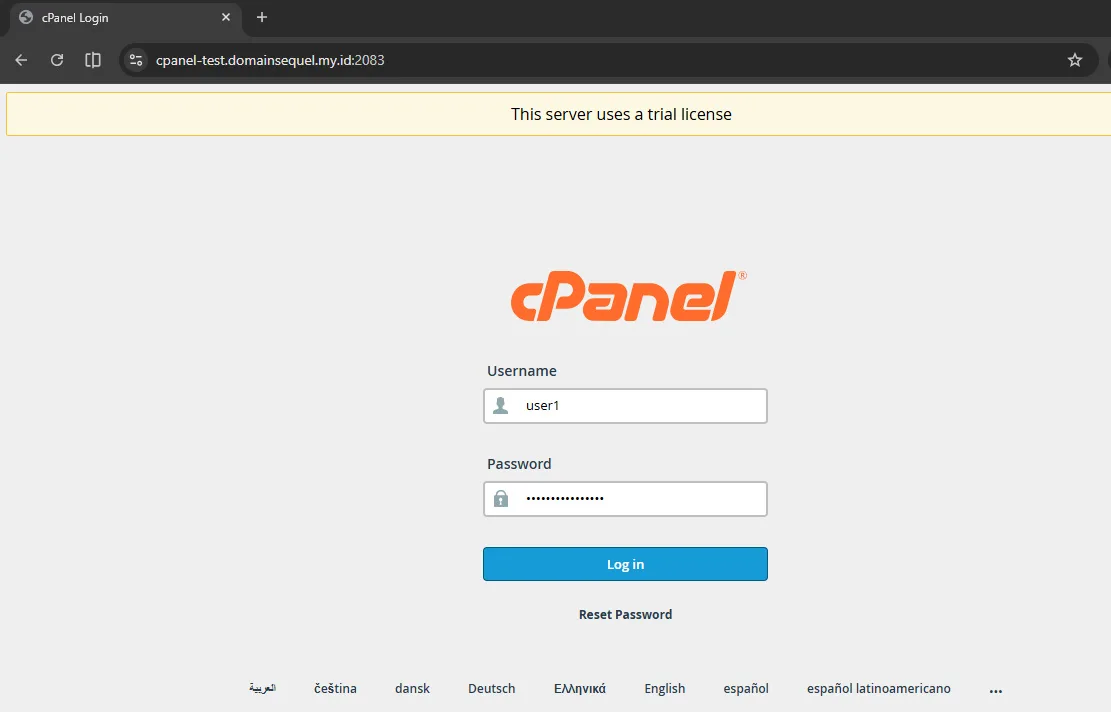
Masuk menggunakan username dan kata sandi akun cPanel yang telah dibuat. Jika informasi login benar, Anda akan diarahkan ke cPanel. Pada tahap awal klik Save and Continue.
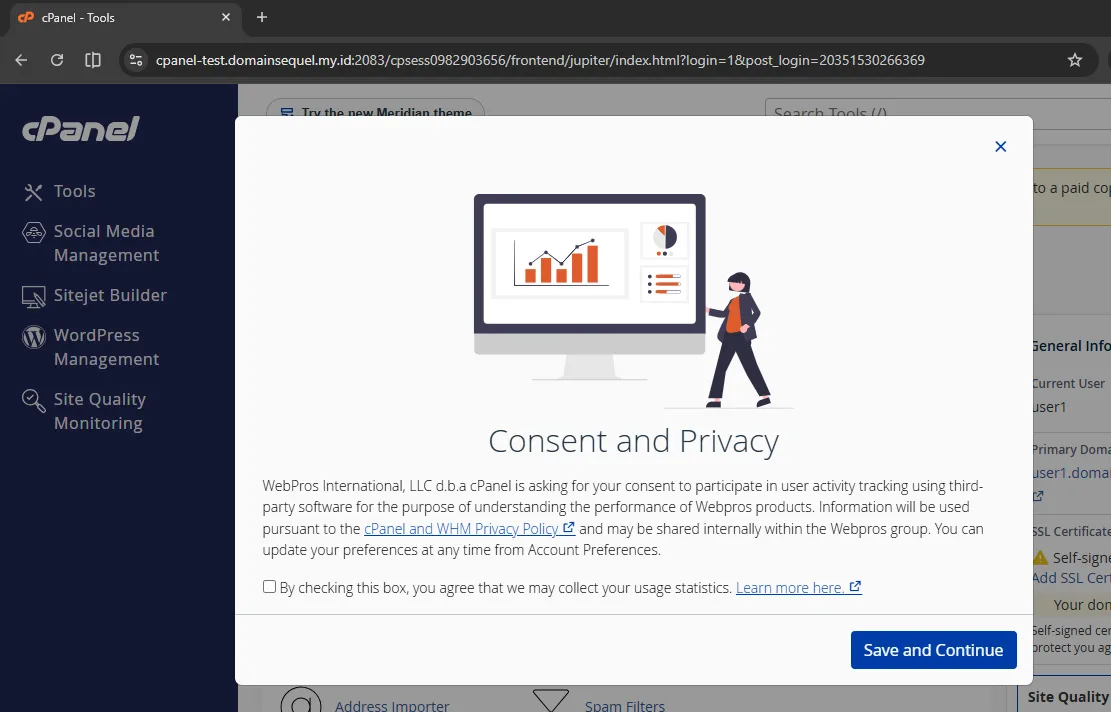
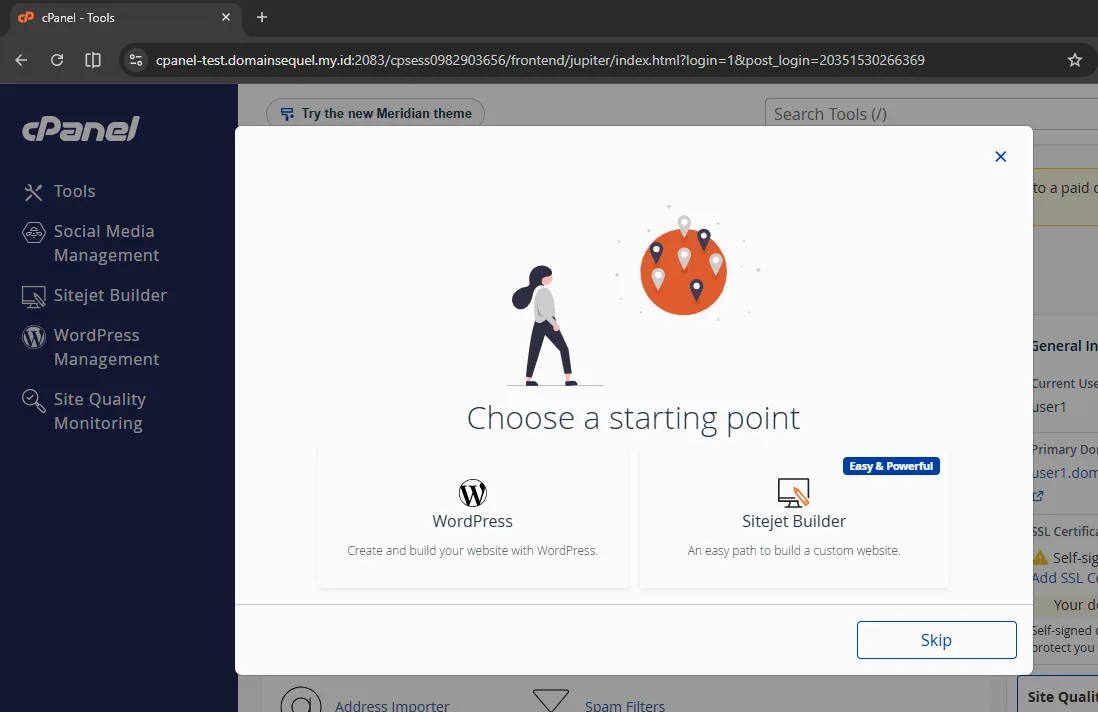
Jika cPanel menawarkan pembuatan situs web atau WordPress, pada panduan ini klik Skip.
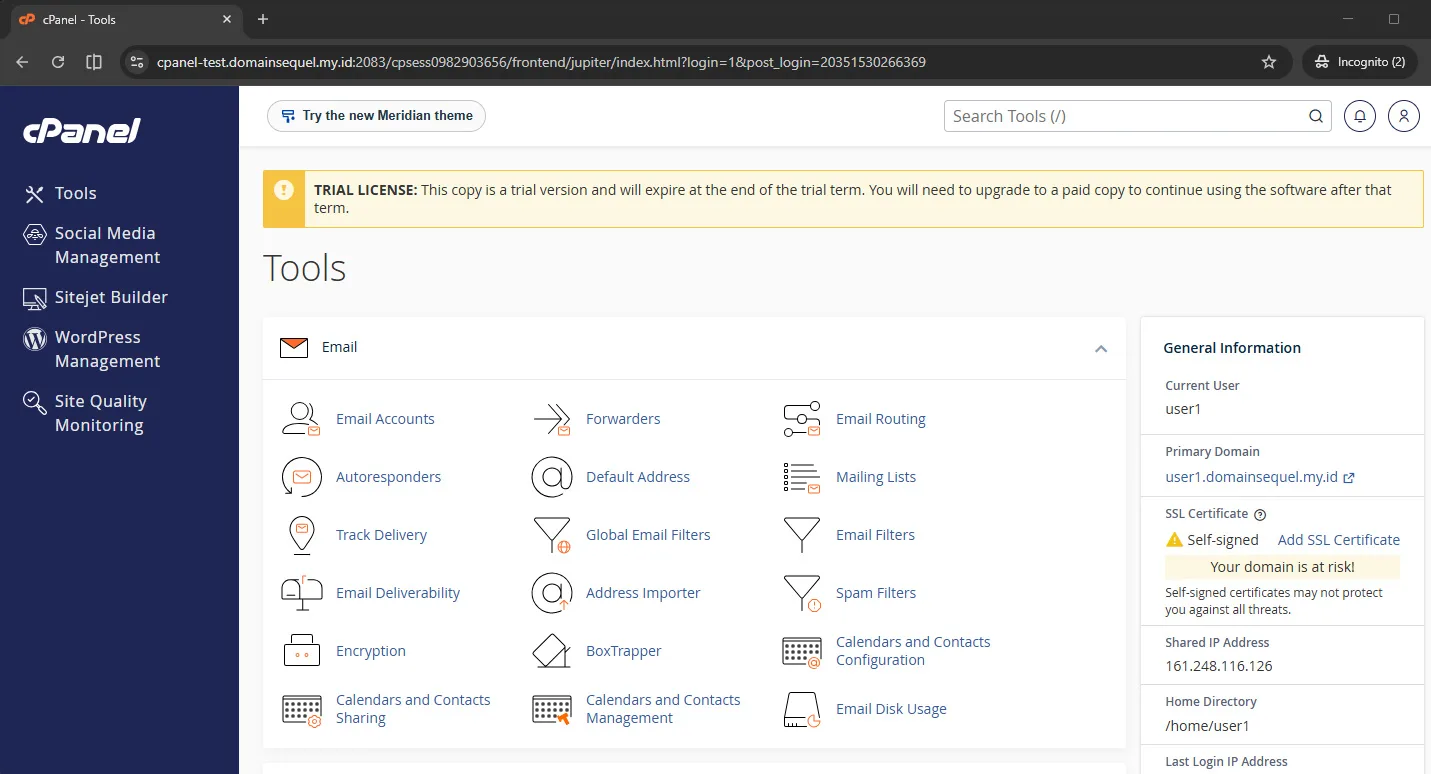
Setelah itu dashboard cPanel untuk akun user1 akan ditampilkan.
6.2. Menambahkan DNS Domain user1
Karena DNS domain dikelola melalui Console SEQUEL, tambahkan record untuk user1.domainsequel.my.id pada menu Domain → DNS records.
Tambahkan A record untuk domain akun cPanel:
Type         : A
Subdomain    : user1
IPv4 address : IP_PUBLIK_QVM
TTL          : 3600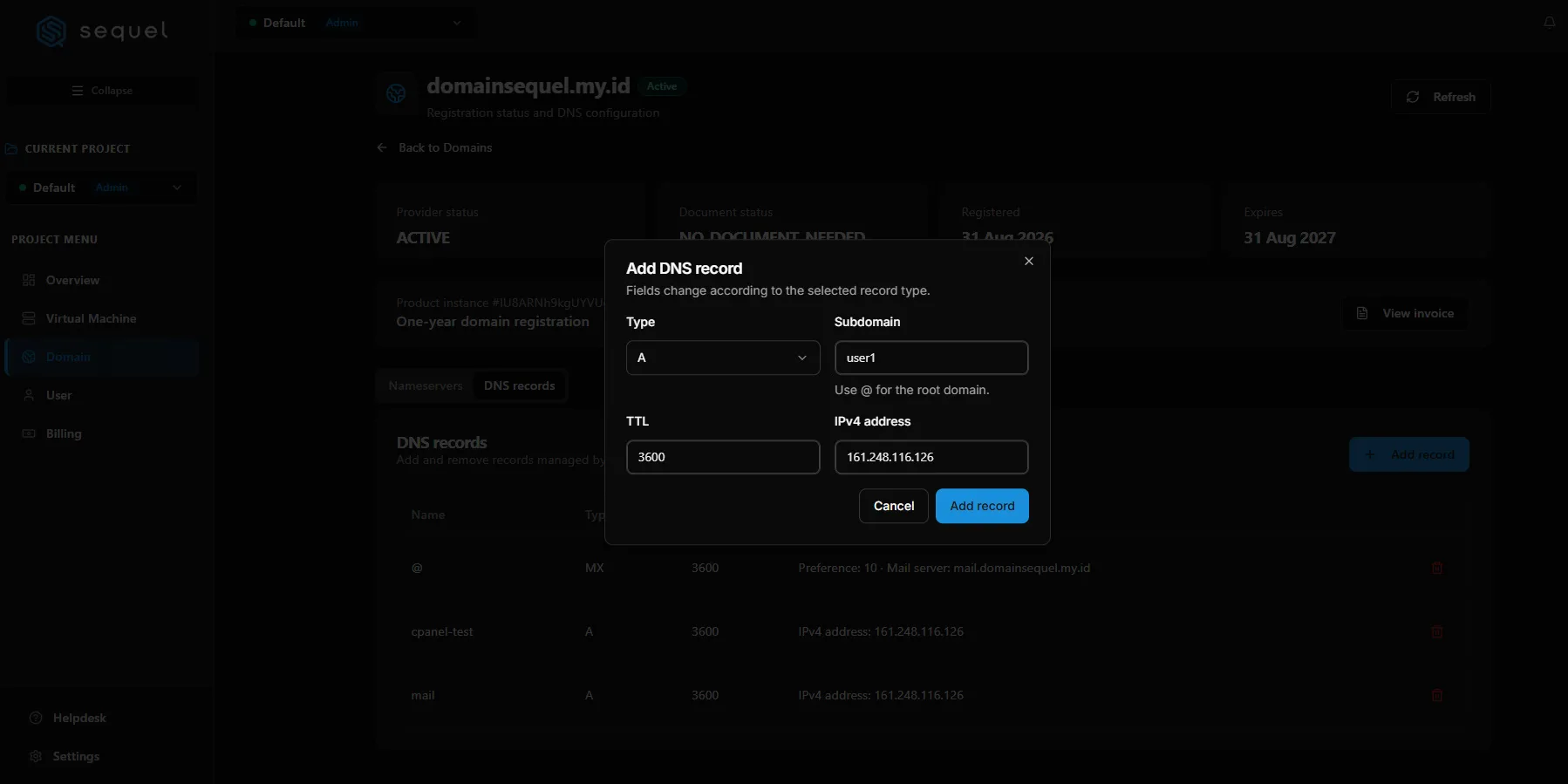
Tambahkan MX record untuk domain user1.domainsequel.my.id. Pada contoh ini, MX diarahkan ke mail.domainsequel.my.id yang telah memiliki A record menuju IP Publik qVM:
Type        : MX
Subdomain   : user1
Mail Server : mail.domainsequel.my.id
Preference  : 10
TTL         : 3600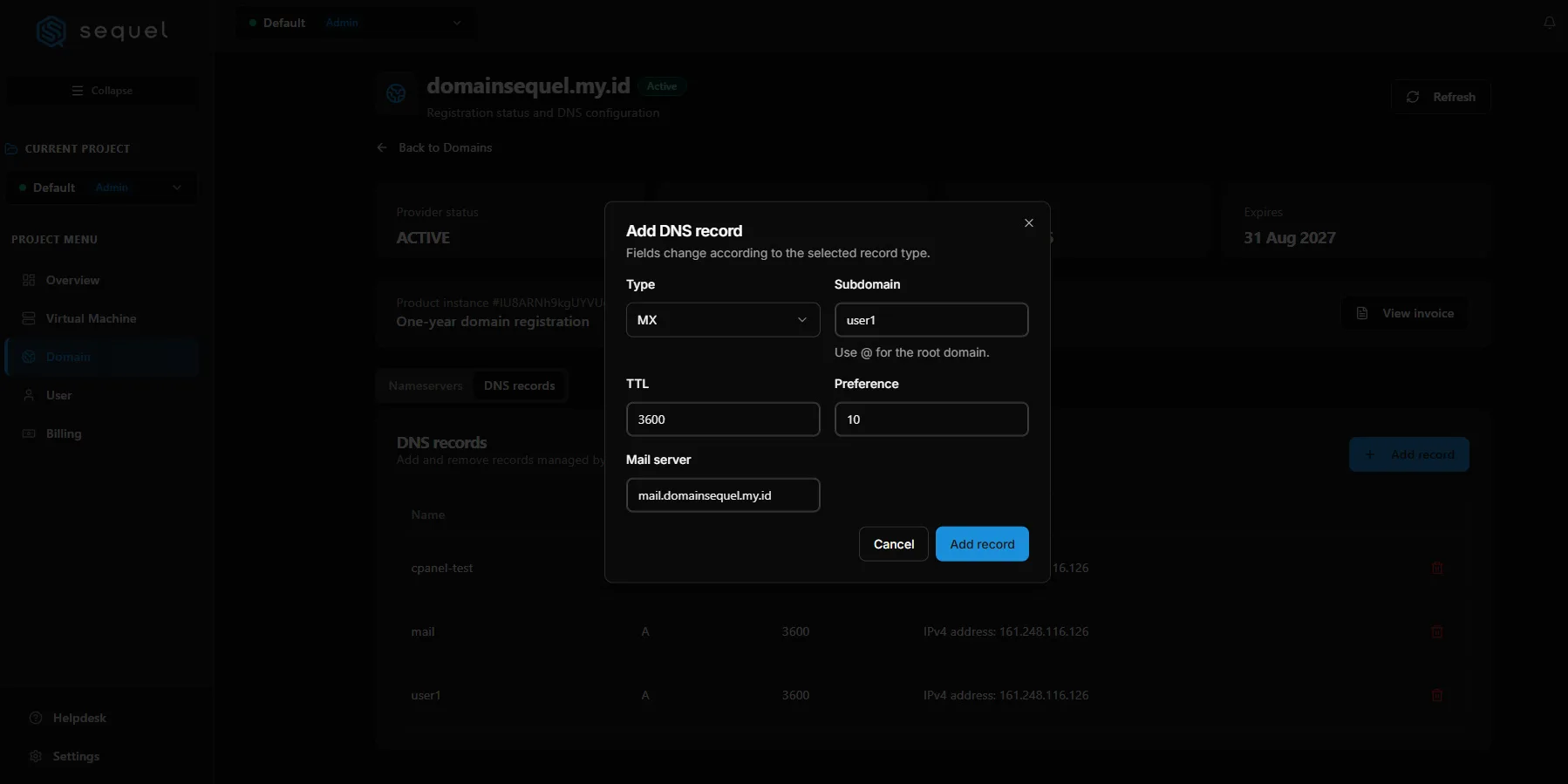
Dengan konfigurasi tersebut, struktur dasarnya menjadi:
cpanel-test.domainsequel.my.id  A   → IP_PUBLIK_QVM
mail.domainsequel.my.id         A   → IP_PUBLIK_QVM
user1.domainsequel.my.id        A   → IP_PUBLIK_QVM
user1.domainsequel.my.id        MX  → mail.domainsequel.my.id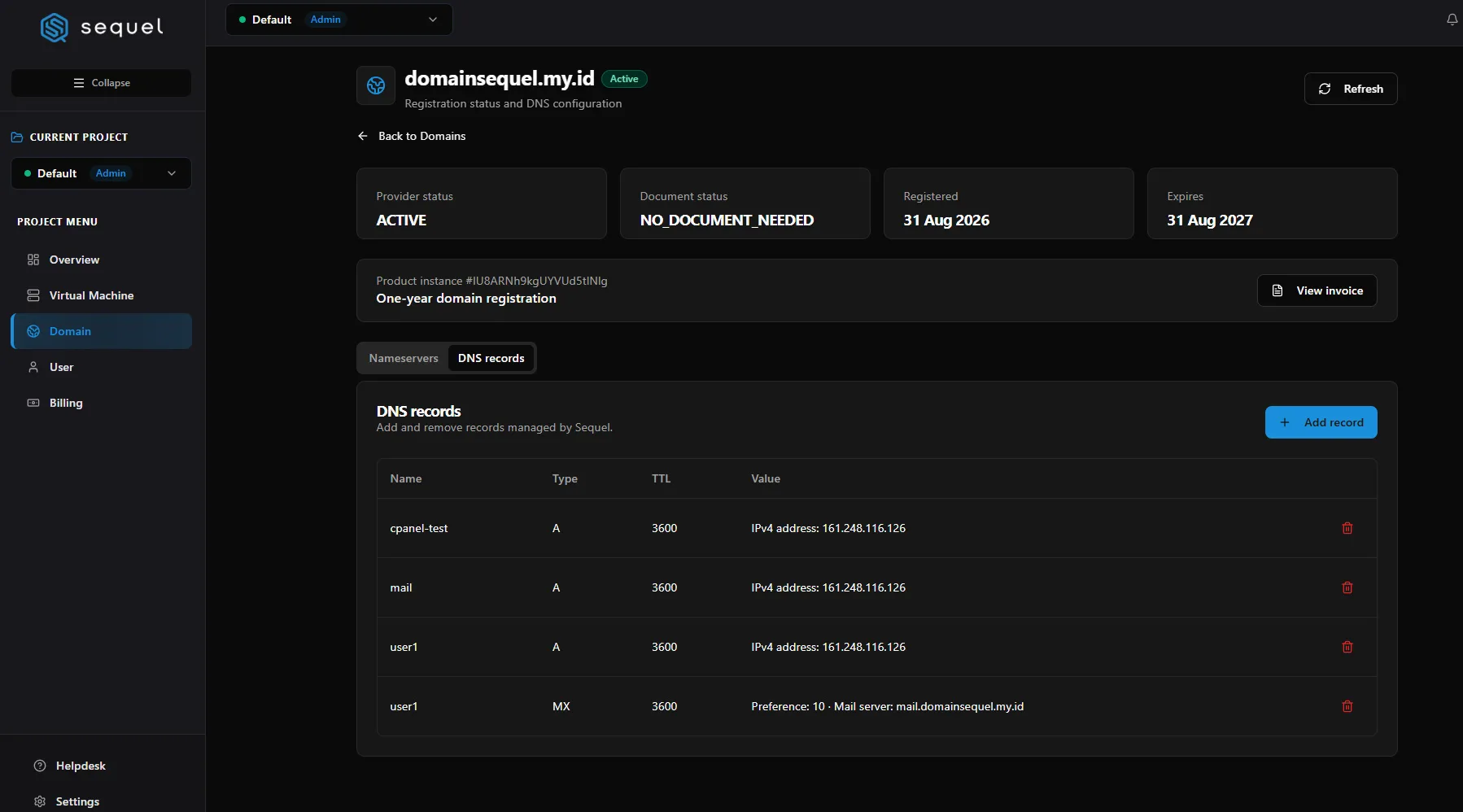
Periksa konfigurasi menggunakan:
dig user1.domainsequel.my.id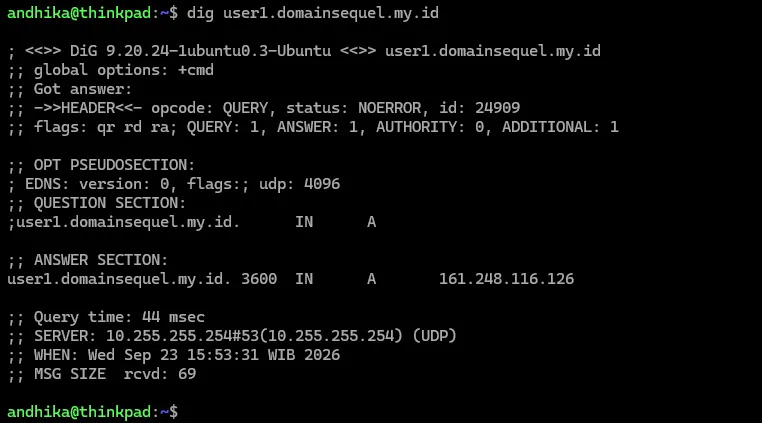
dig MX user1.domainsequel.my.id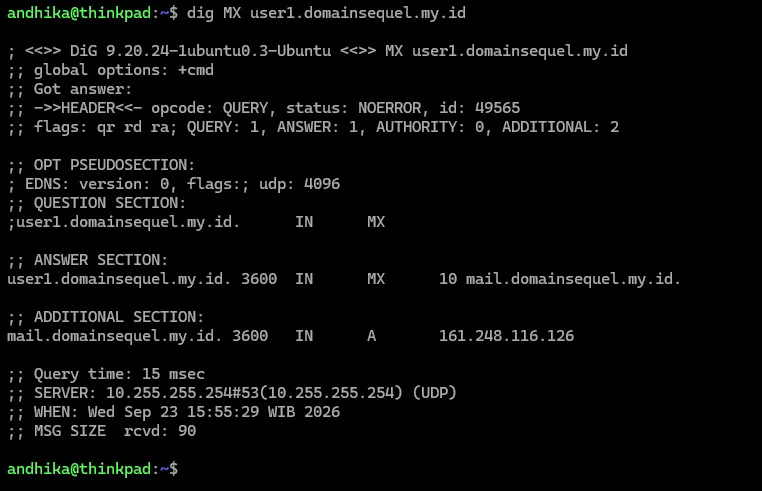
6.3. Konfigurasi SPF, DKIM, dan DMARC user1
cPanel menyediakan menu Email Deliverability untuk membantu memeriksa autentikasi email pada domain akun cPanel. Langkah pertama masuk menggunakan akun user1.
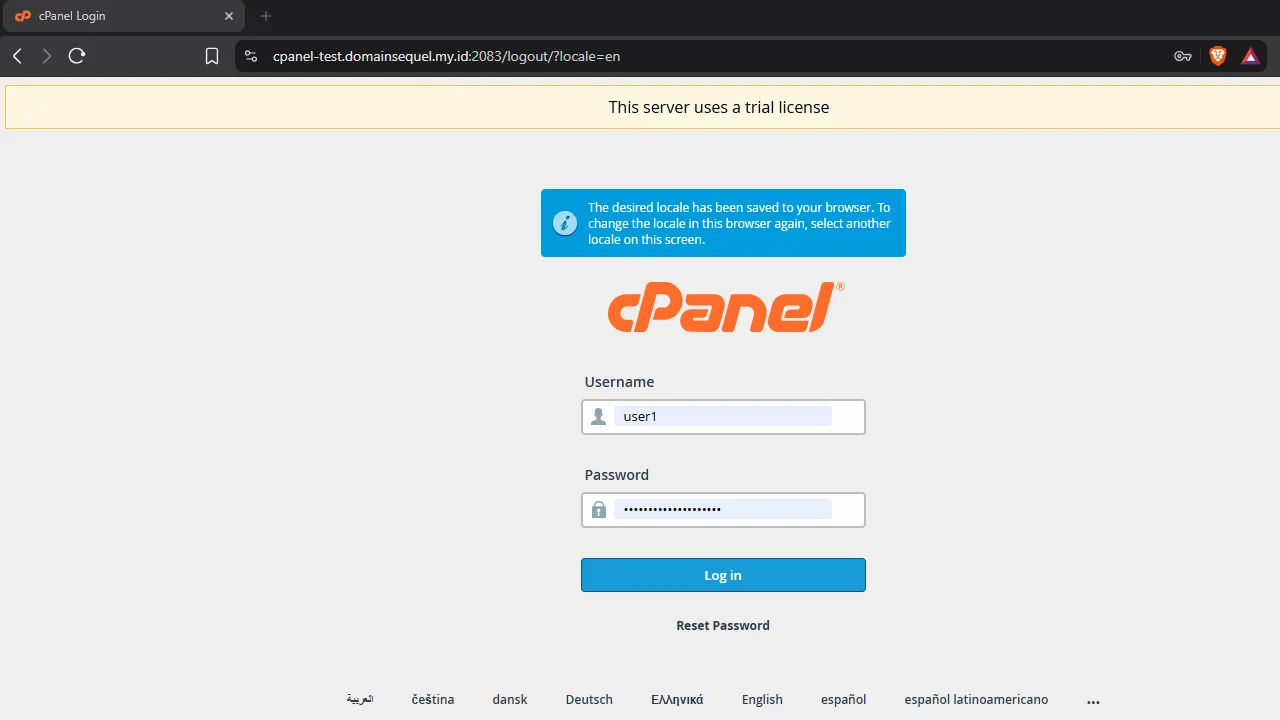
Setelah berhasil masuk, buka menu Email Deliverability.
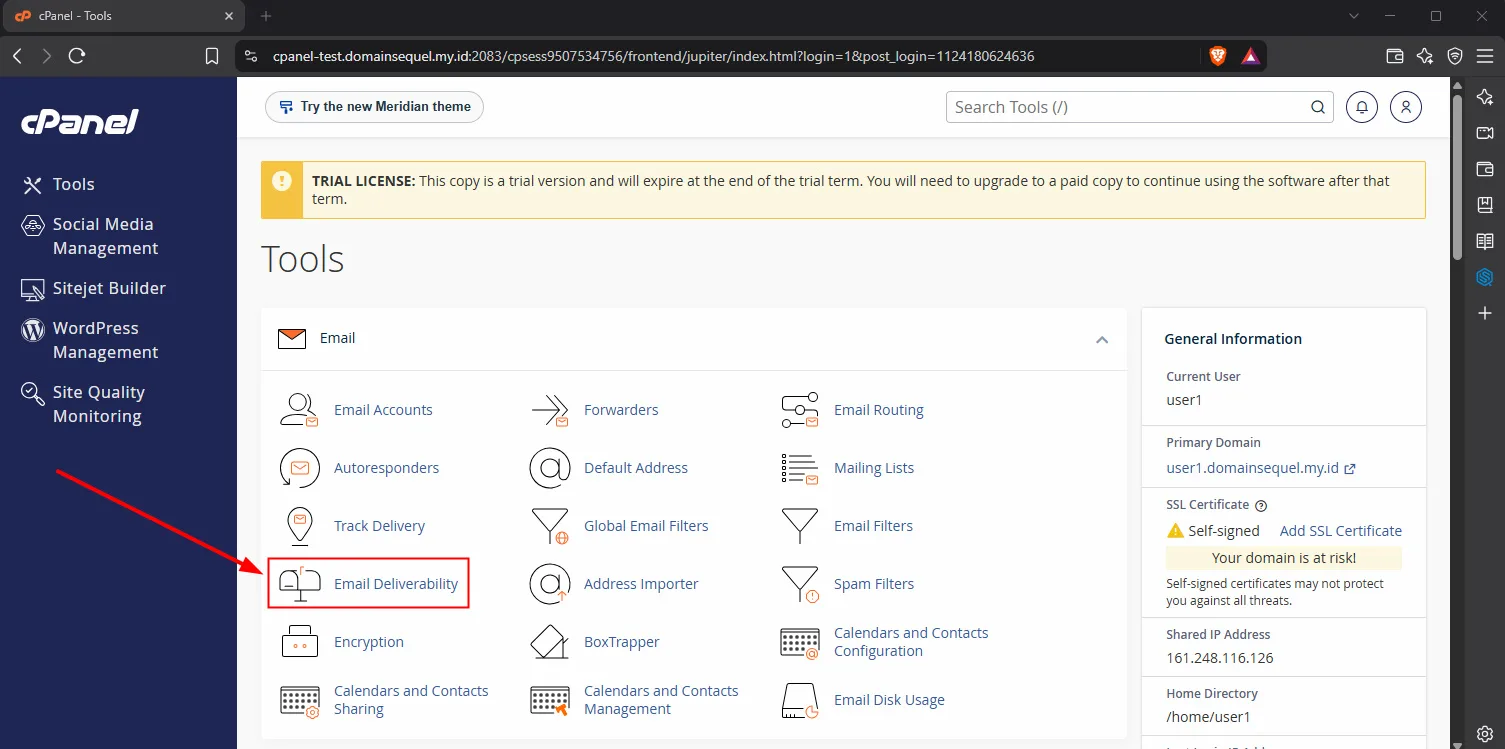
Pilih domain berikut, kemudian klik Manage:
user1.domainsequel.my.id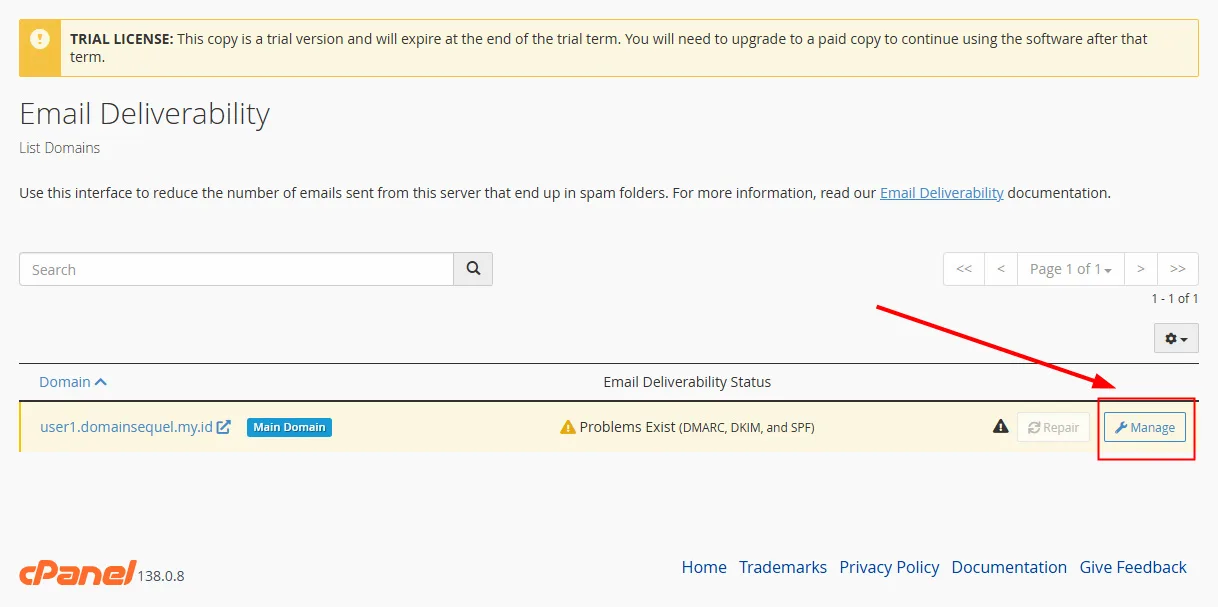
cPanel akan menampilkan konfigurasi yang disarankan untuk DKIM, SPF, dan DMARC.
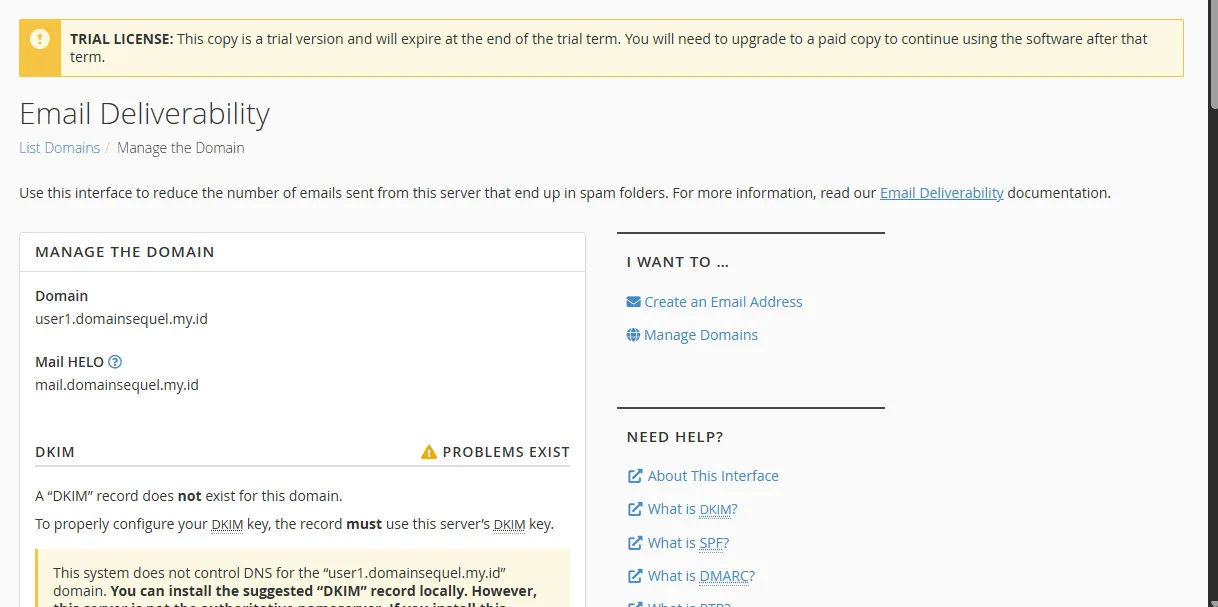
DKIM
Salin Name dan Value DKIM yang ditampilkan pada Email Deliverability, lalu tambahkan sebagai TXT record melalui Console SEQUEL.
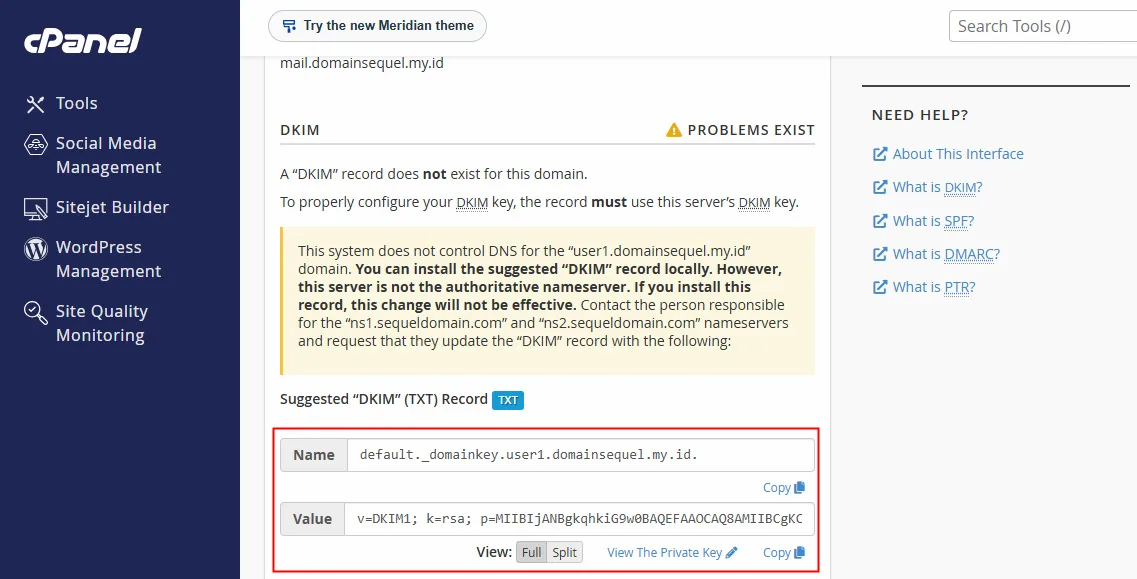
Pada Console SEQUEL, record DKIM akan berbentuk:
Type       : TXT
Subdomain  : default._domainkey.user1
Text value : v=DKIM1; k=rsa; p=PUBLIC_KEY_DARI_CPANEL
TTL        : 3600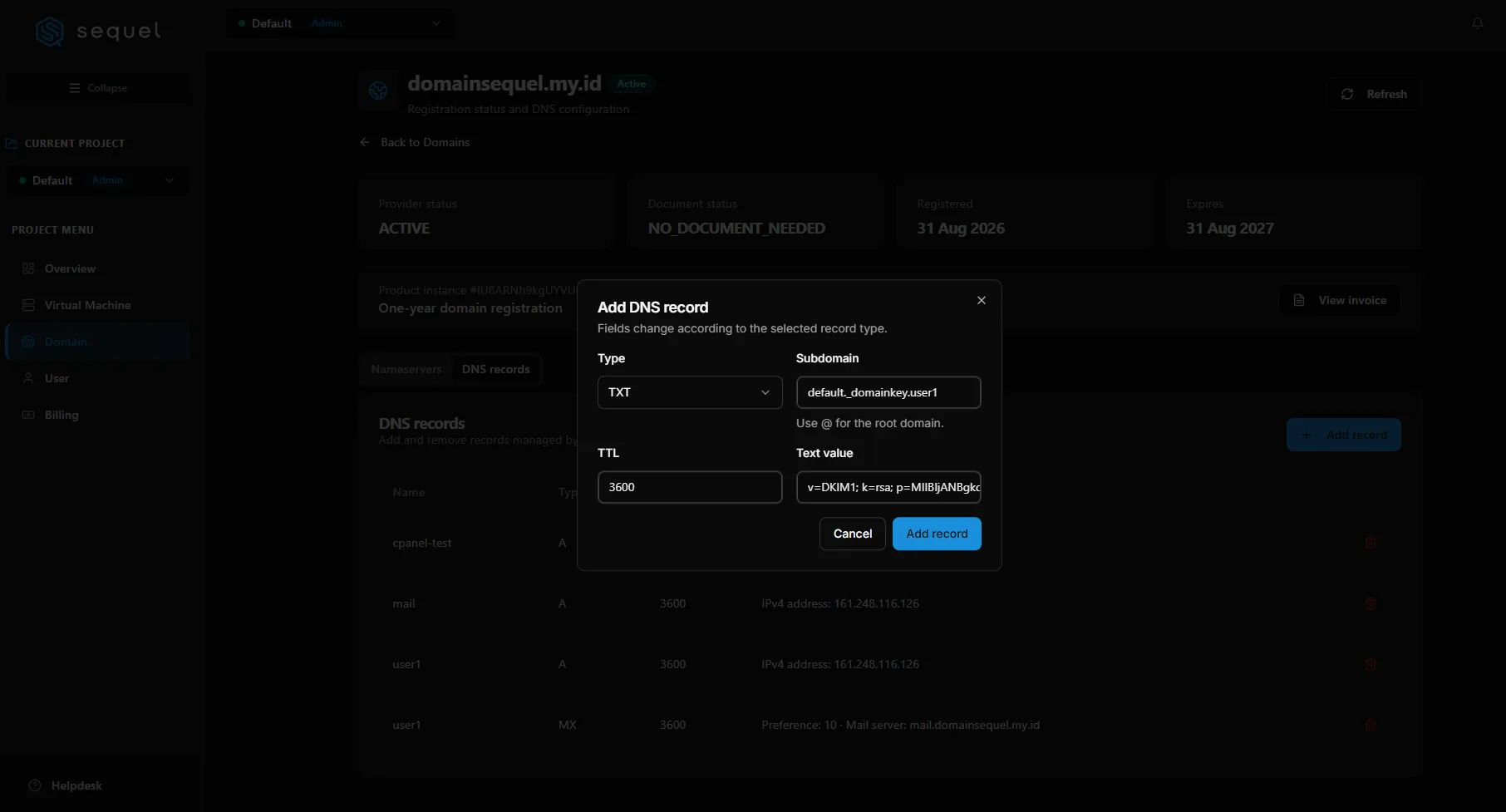
SPF
Pada menu yang sama, salin Suggested SPF Record untuk user1.domainsequel.my.id, kemudian tambahkan sebagai TXT record.
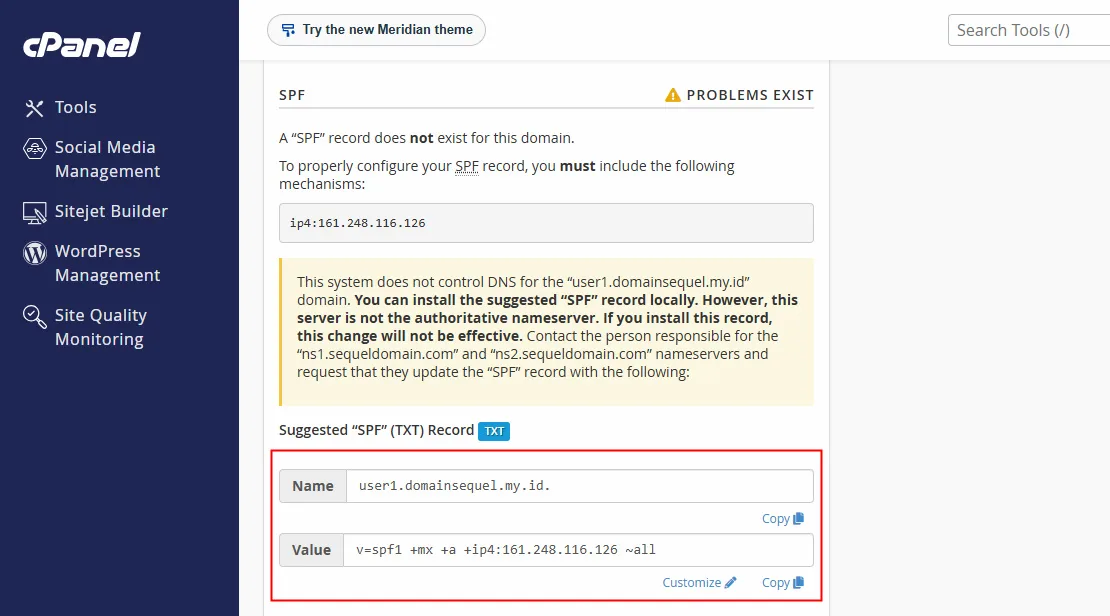
Contoh struktur record:
Type       : TXT
Subdomain  : user1
Text value : NILAI_SPF_DARI_CPANEL
TTL        : 3600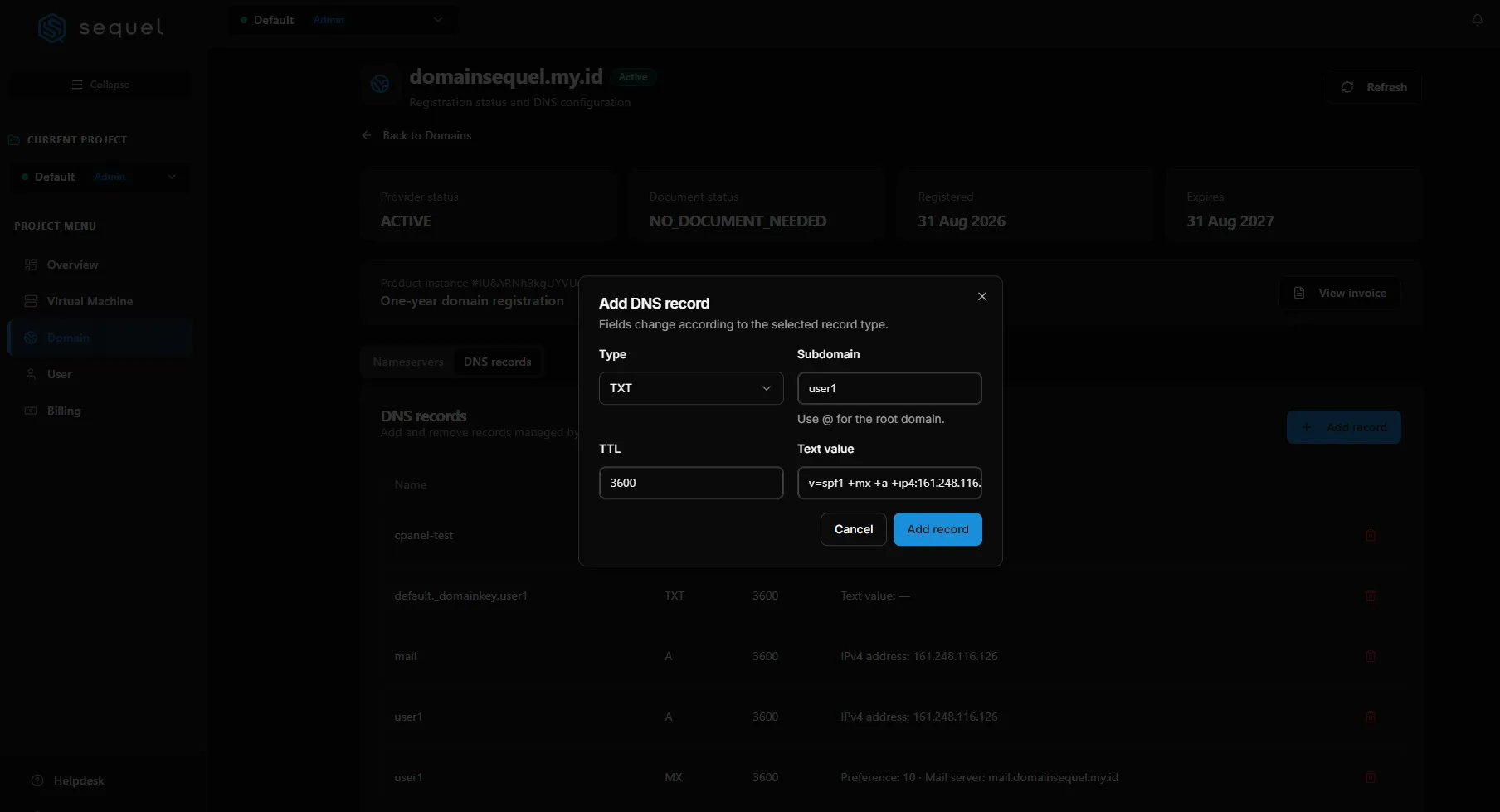
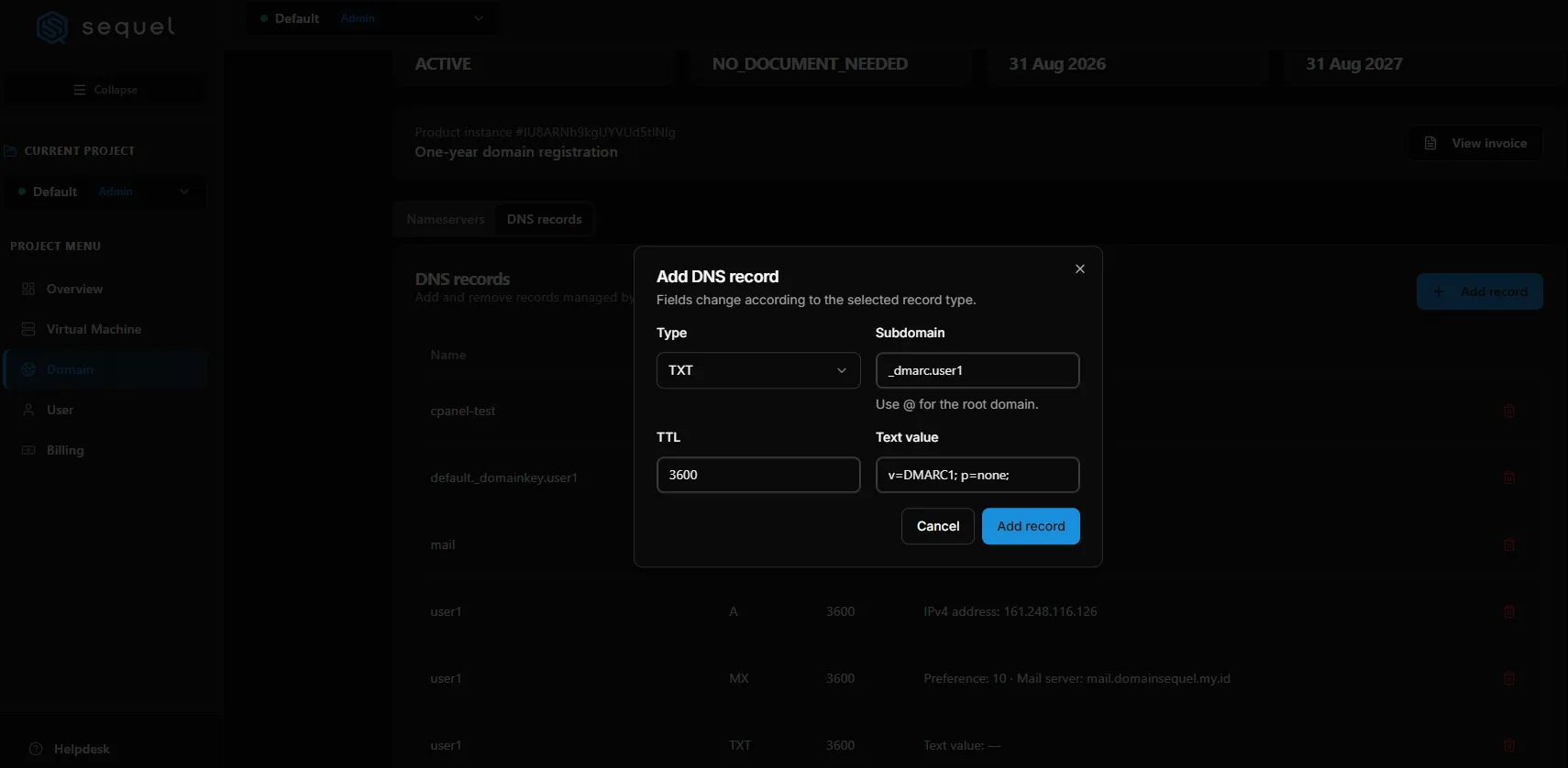
DMARC
Tambahkan DMARC untuk domain user1.domainsequel.my.id.
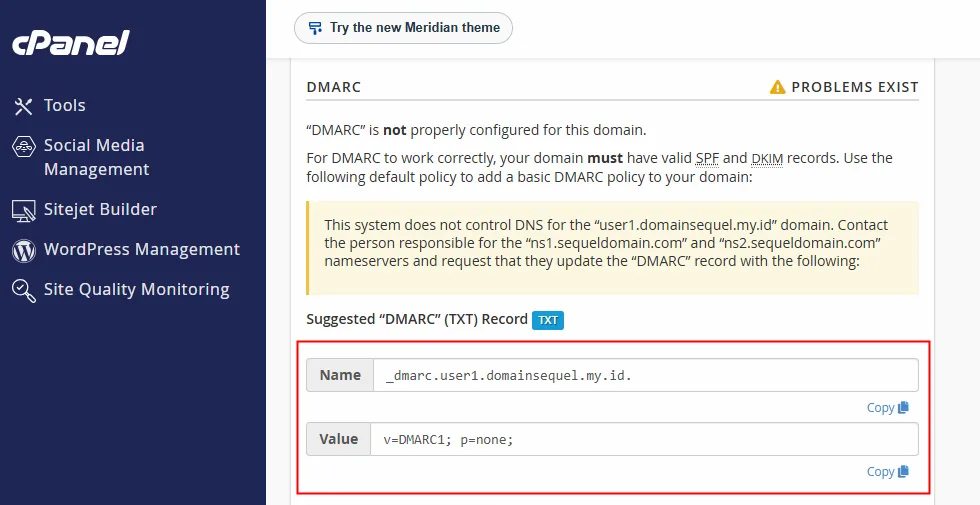
Type       : TXT
Subdomain  : _dmarc.user1
Text value : v=DMARC1; p=none;
TTL        : 3600
Kebijakan p=none dapat digunakan terlebih dahulu untuk monitoring. Setelah SPF dan DKIM valid, kebijakan dapat diperketat sesuai kebutuhan.
Setelah seluruh record ditambahkan, verifikasi menggunakan:
dig TXT user1.domainsequel.my.id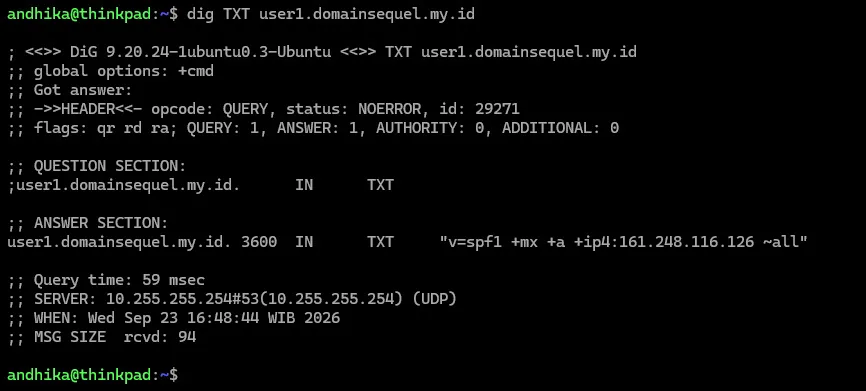
dig TXT default._domainkey.user1.domainsequel.my.id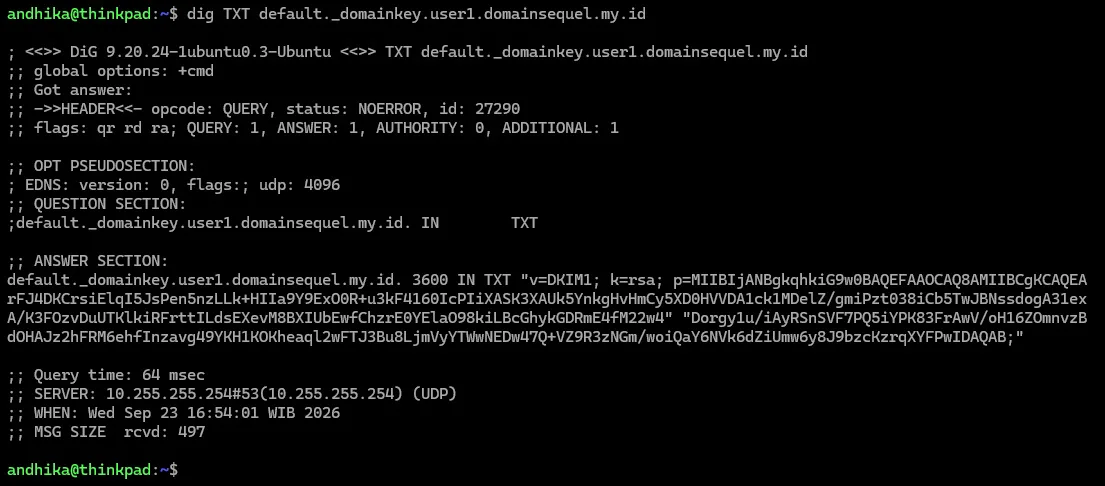
dig TXT _dmarc.user1.domainsequel.my.id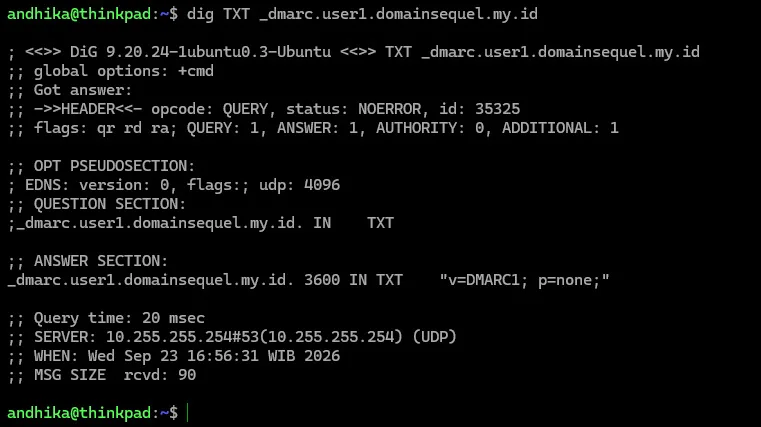
Setelah seluruh record ditambahkan, daftar DNS pada Console SEQUEL akan menampilkan record A, MX, SPF, DKIM, dan DMARC untuk user1.
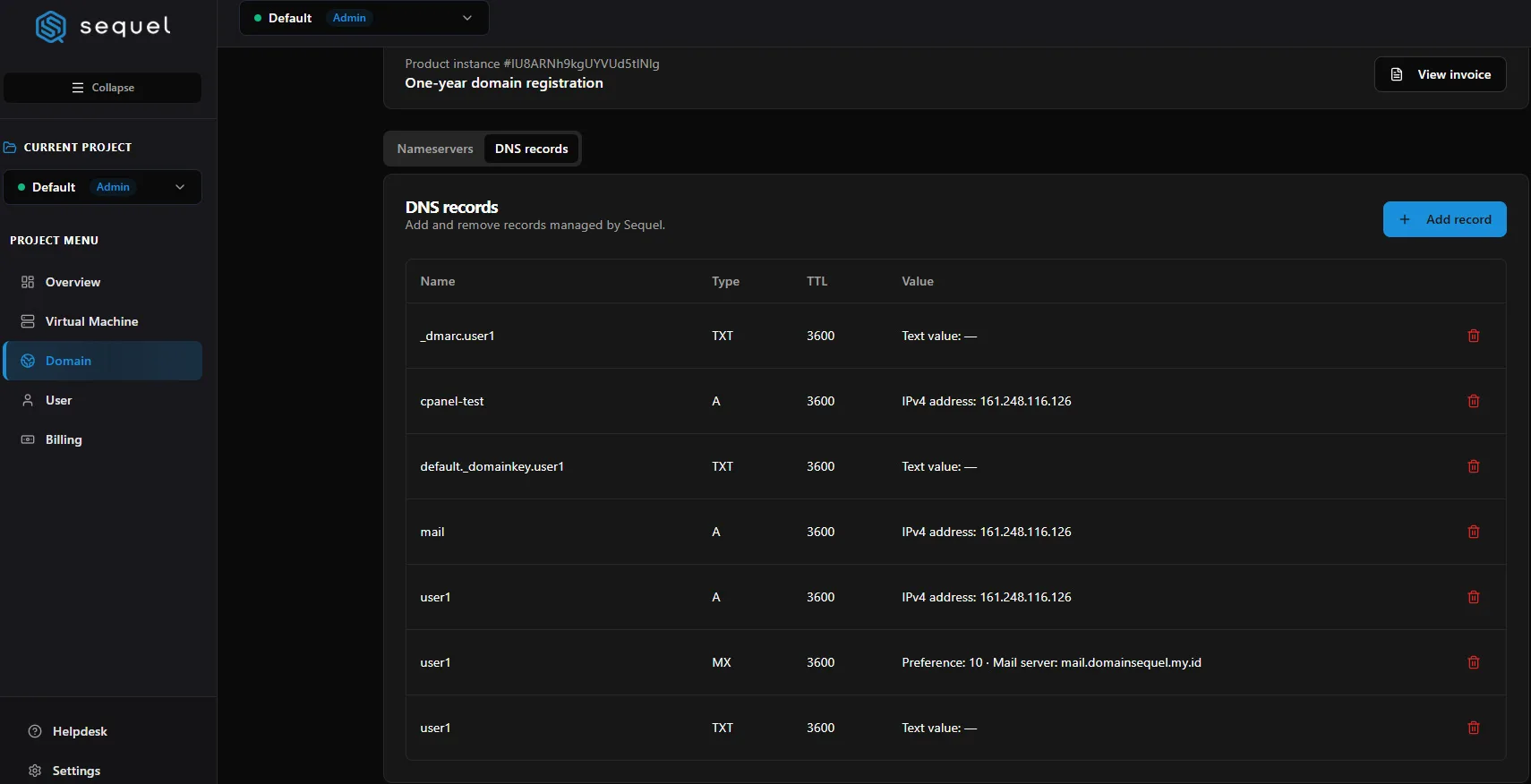
6.4. Membuat Akun Email
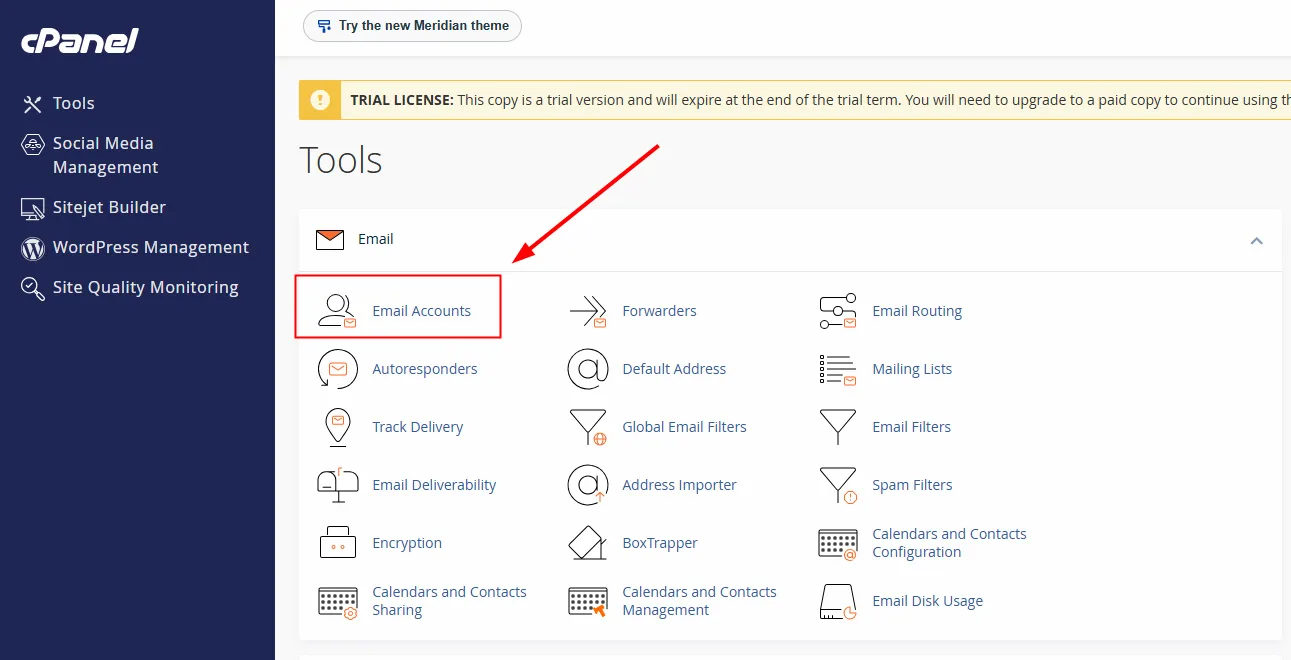
Selanjutnya, buat akun email dari dashboard cPanel user1 melalui:
cPanel → Email Accounts
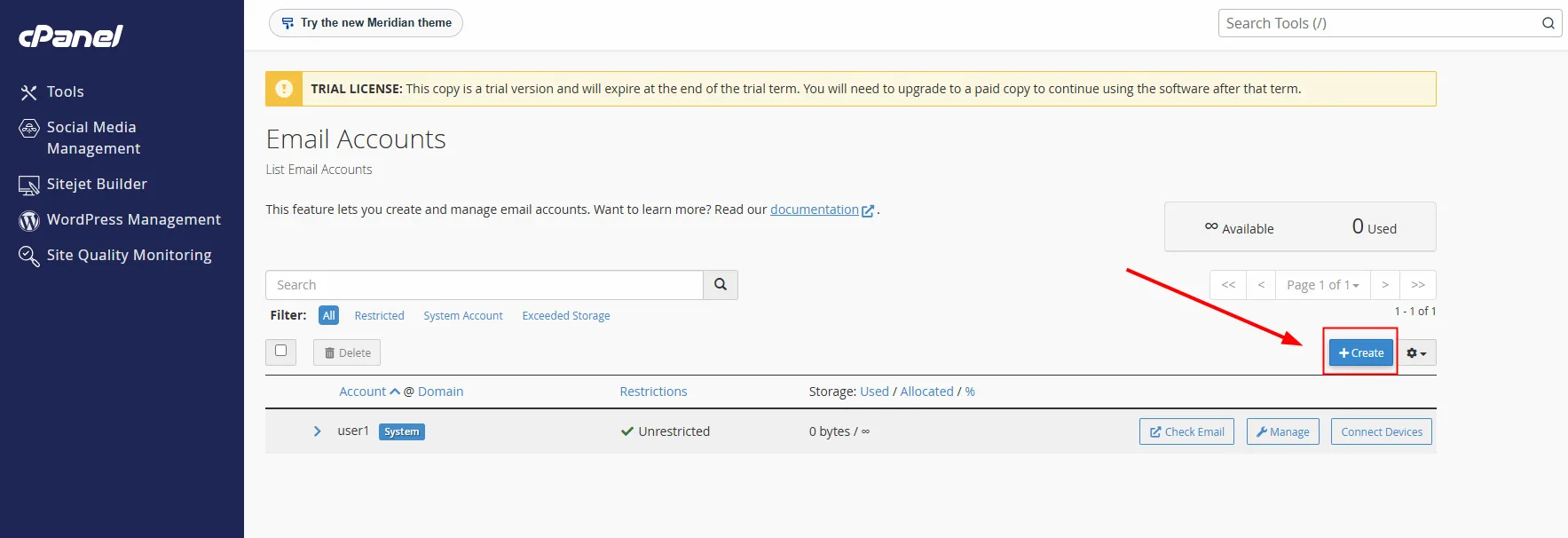
Klik Create.
Sebagai contoh, buat akun pertama:
Username : admin
Domain   : pada cPanel akan terisi otomatis
Password : buat kata sandi atau klik tombol Generate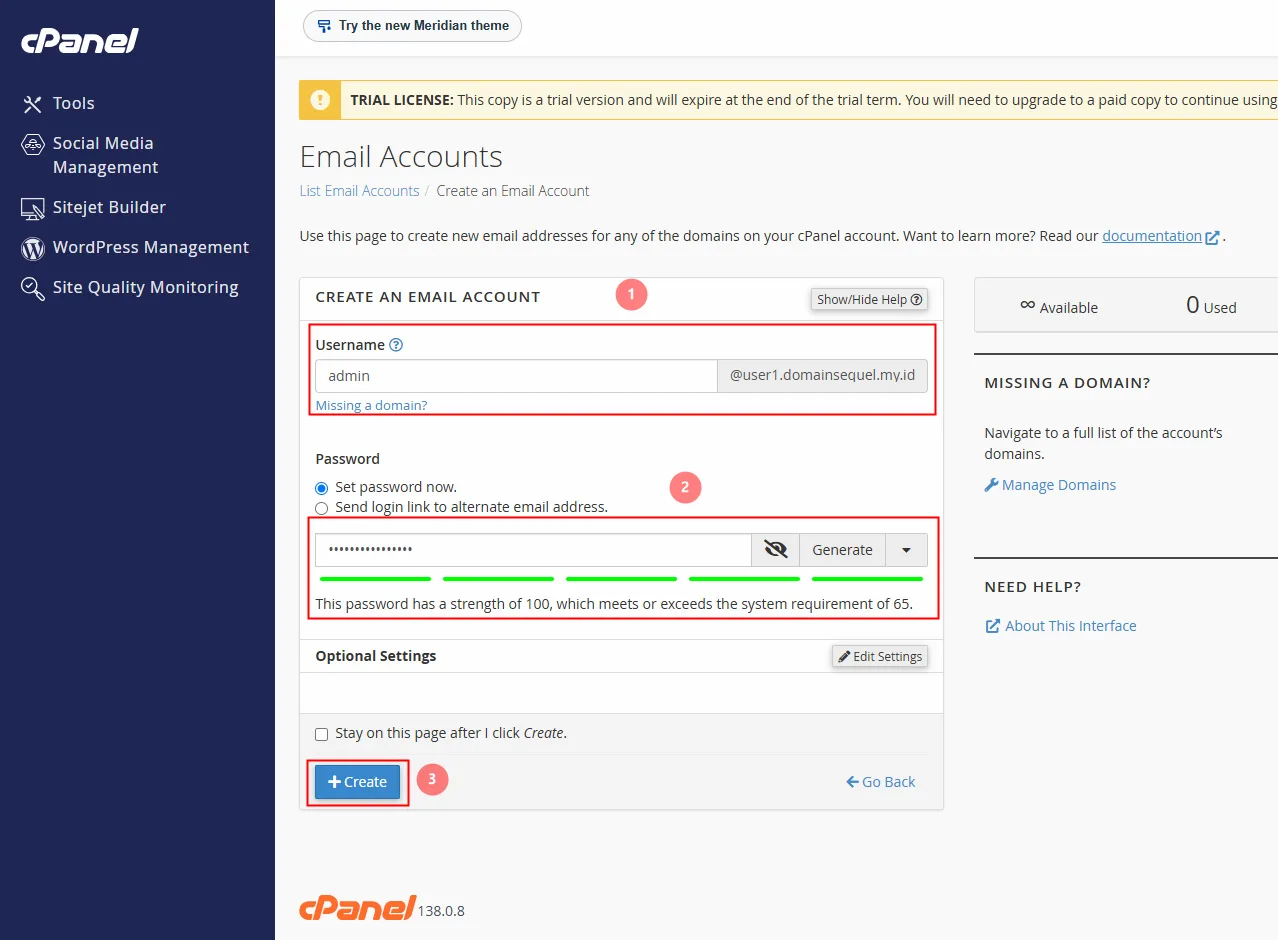
Klik Create. Setelah berhasil dibuat, alamat email yang terbentuk adalah:
admin@user1.domainsequel.my.id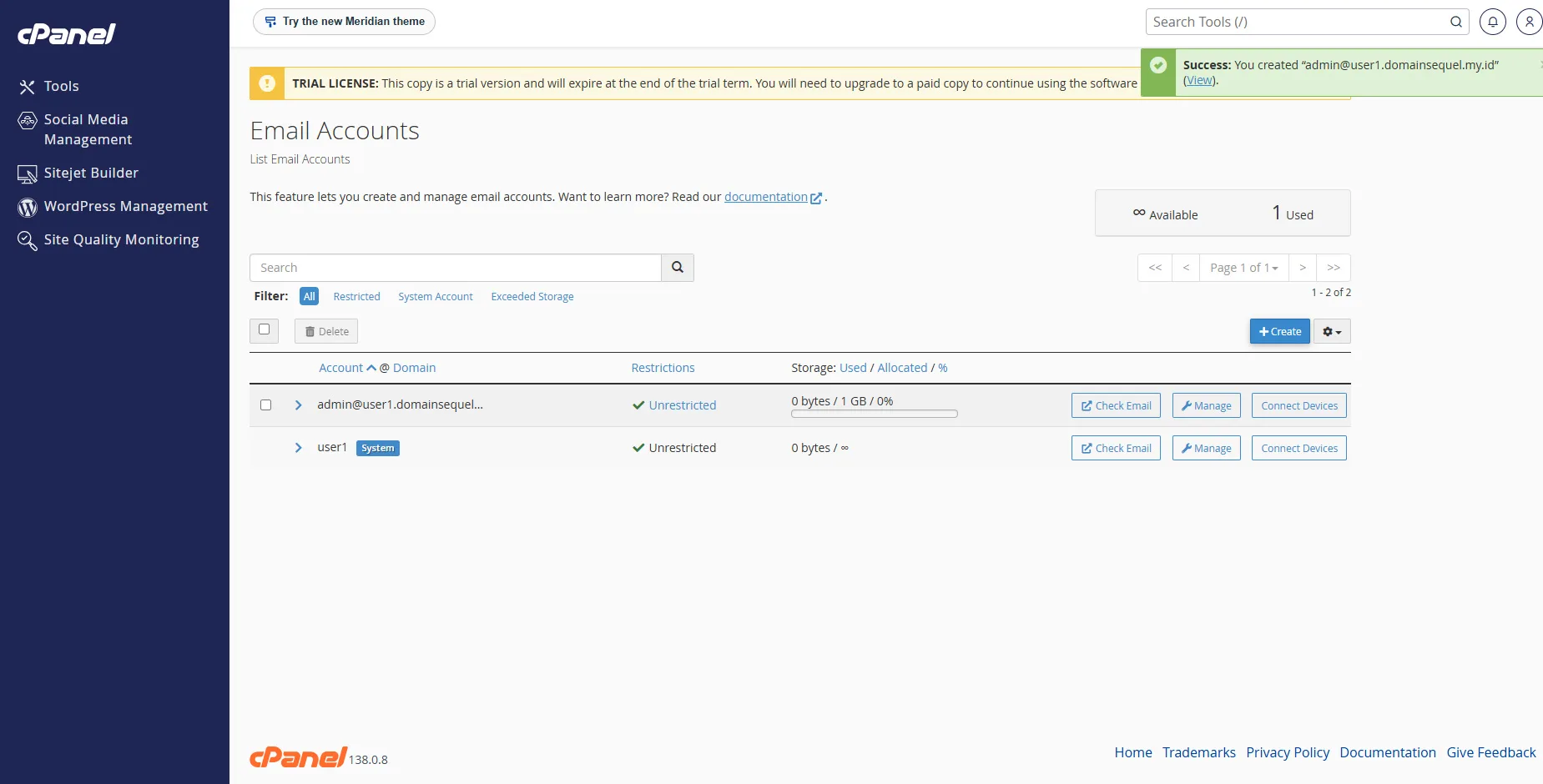
Buat akun email kedua untuk pengujian:
Username : support
Domain   : pada cPanel akan terisi otomatis
Password : buat kata sandi atau klik tombol Generate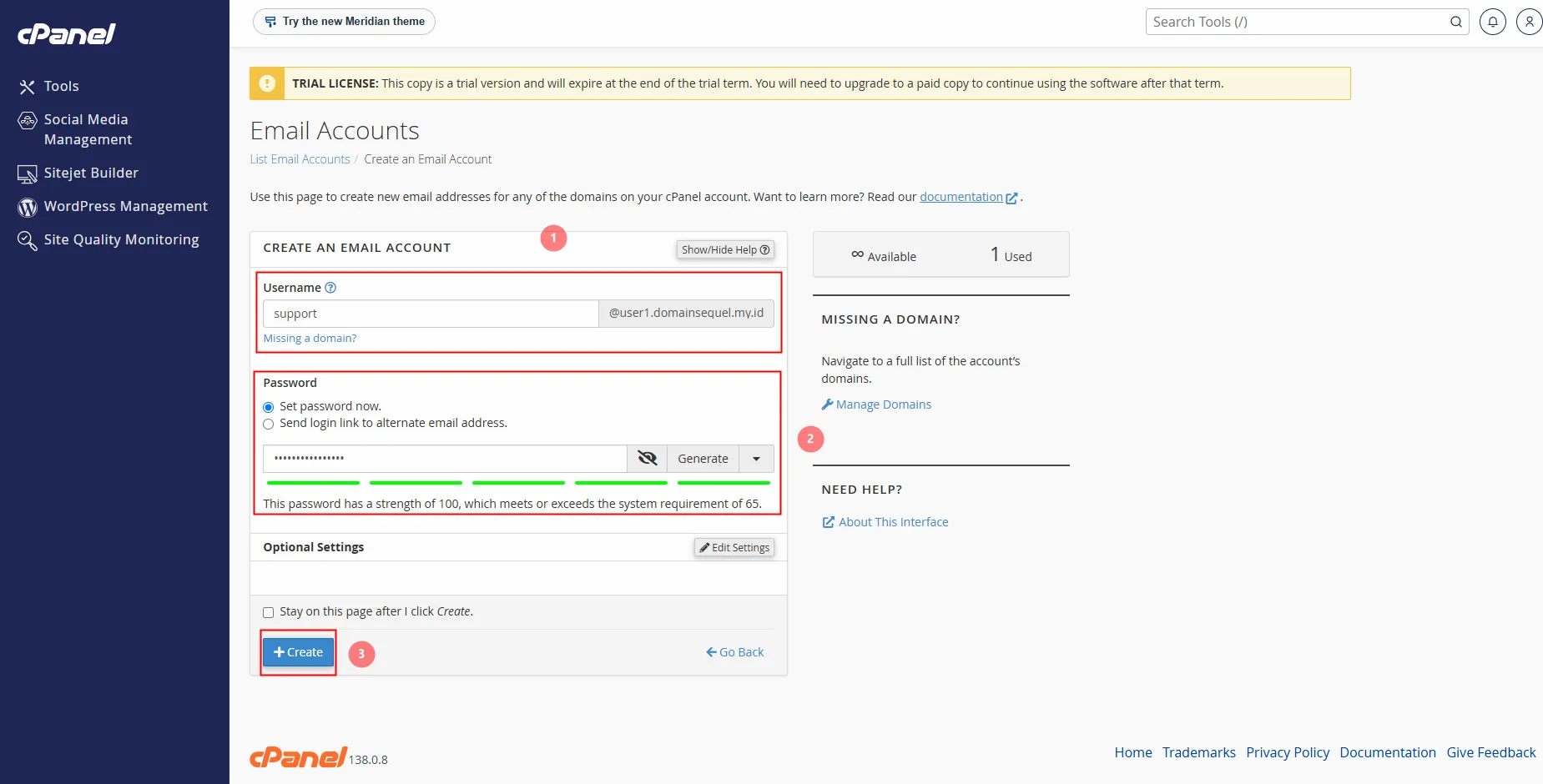
Klik Create. Setelah berhasil dibuat, alamat email yang terbentuk adalah:
support@user1.domainsequel.my.id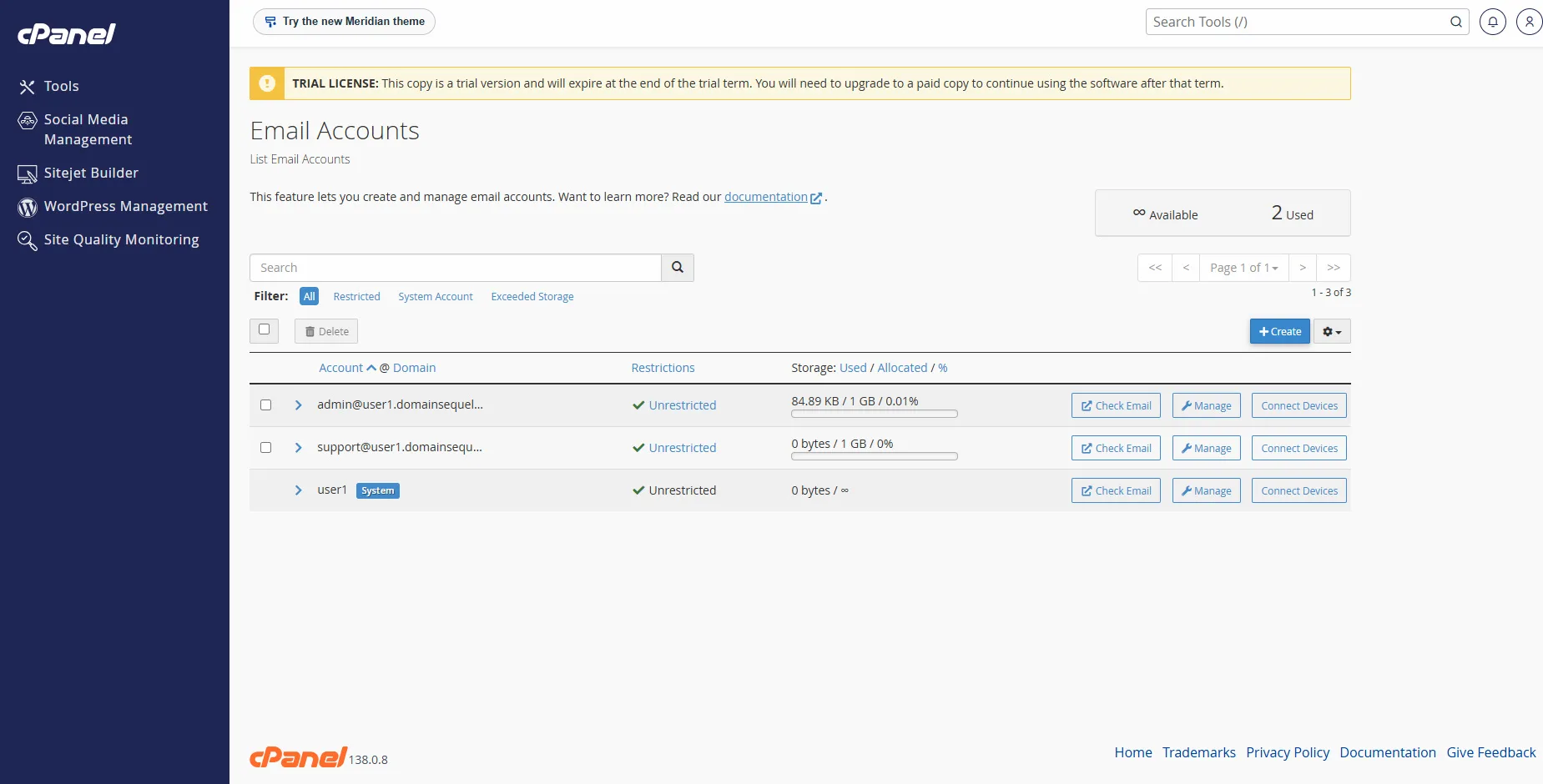
TIP
Gunakan kata sandi yang kuat dan berbeda untuk setiap akun email. Hindari menggunakan kata sandi
rootatau kata sandi akun cPanel sebagai kata sandi email.
6.5. Mengakses Webmail
Webmail dapat diakses menggunakan hostname qVM dan port 2096:
https://cpanel-test.domainsequel.my.id:2096Masuk menggunakan alamat email dan kata sandi yang telah dibuat. Sebagai contoh, gunakan admin@user1.domainsequel.my.id.
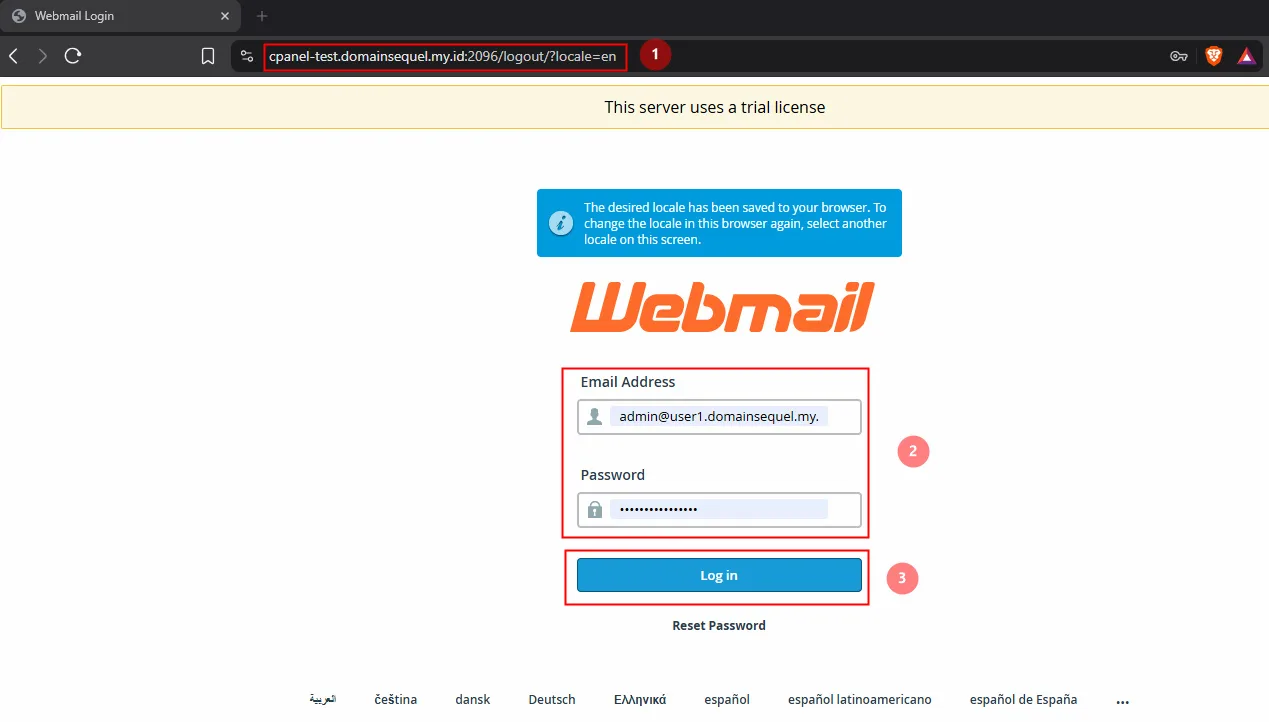
Setelah berhasil masuk, klik Open. Jika ingin langsung membuka inbox setiap kali login, centang opsi Open my inbox when I log in.
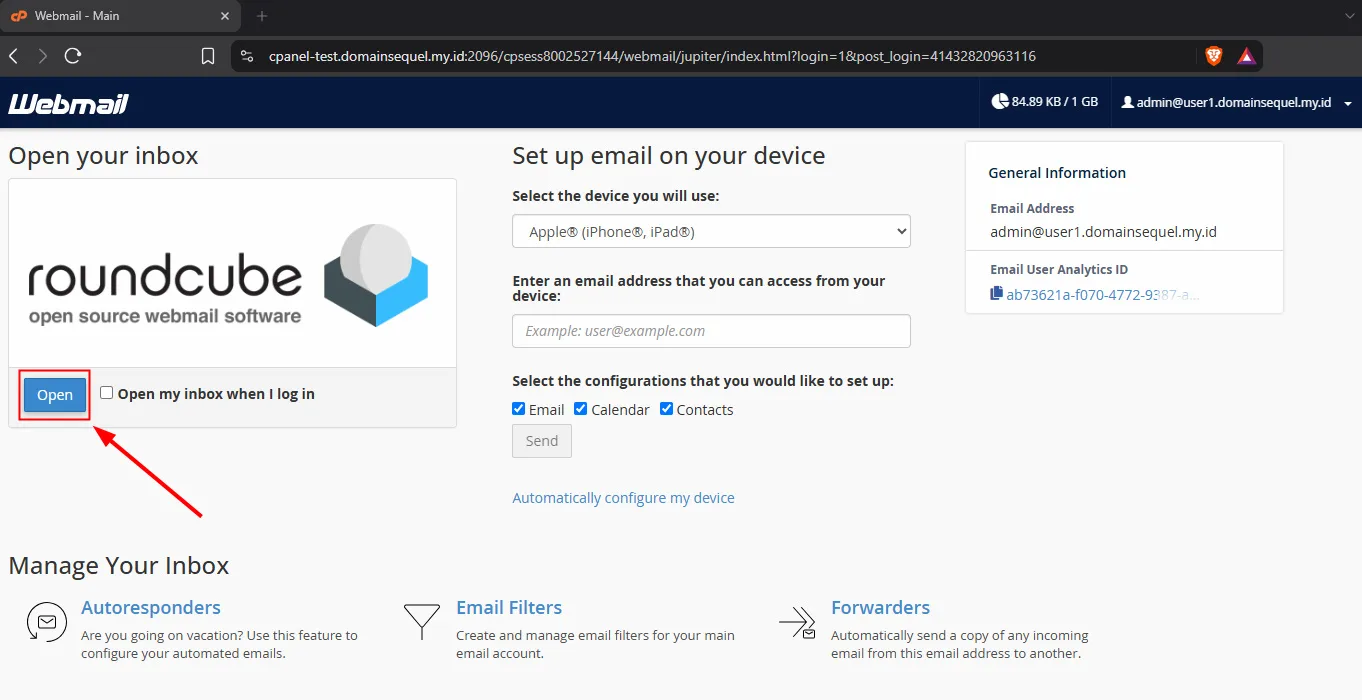
Webmail dapat digunakan untuk mengirim dan menerima email.
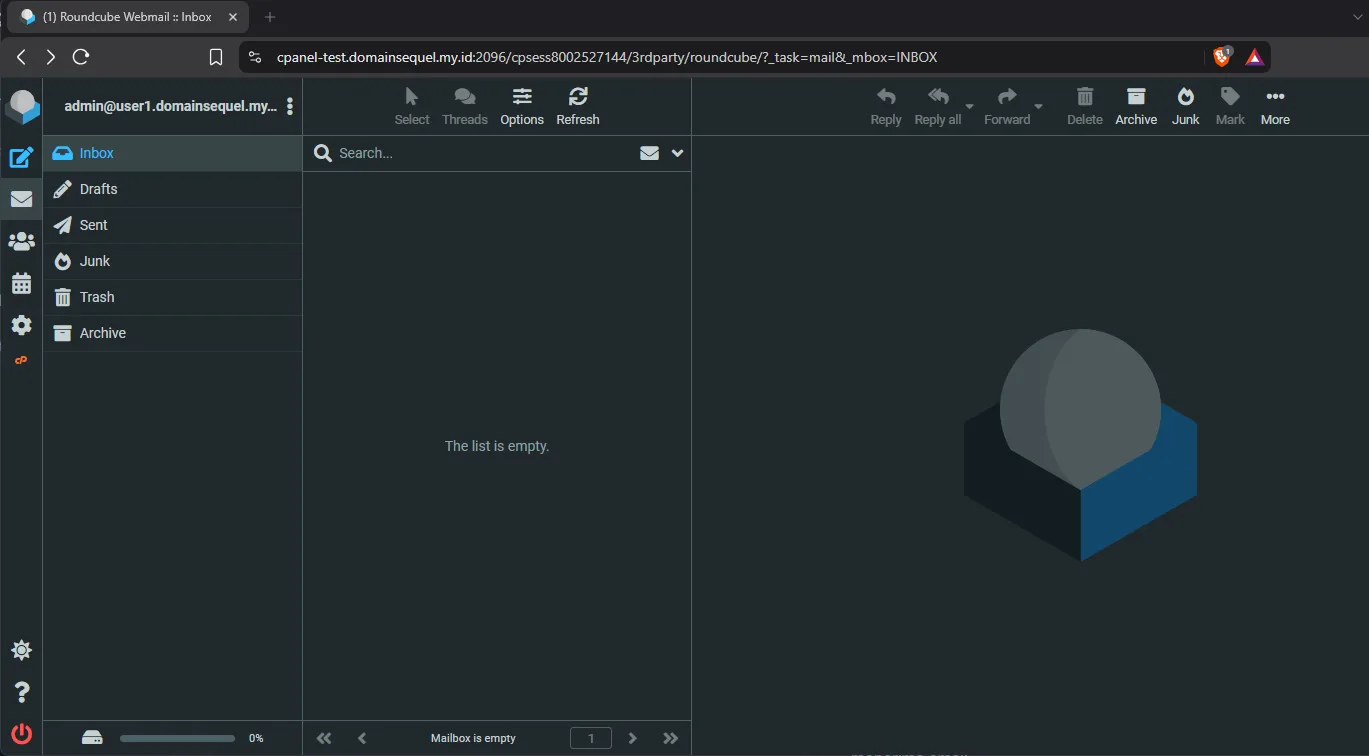
6.6. Pengujian Kirim dan Terima Email
Lakukan pengujian dua arah untuk memastikan layanan email dapat digunakan. Pertama, kirim email dari Webmail:
admin@user1.domainsequel.my.id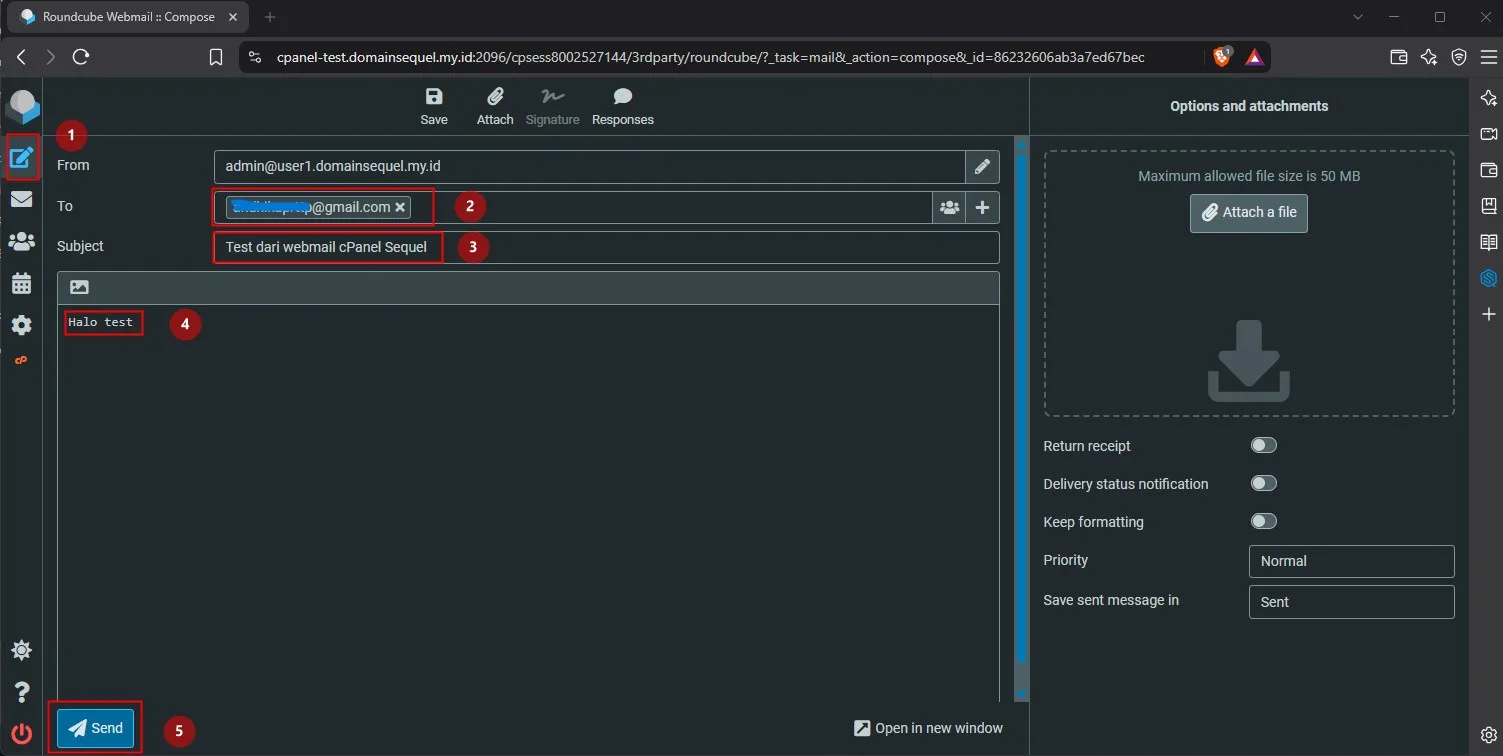
Kirim pesan tersebut ke alamat email eksternal, misalnya Gmail. Pastikan pesan berhasil diterima seperti pada gambar di bawah.
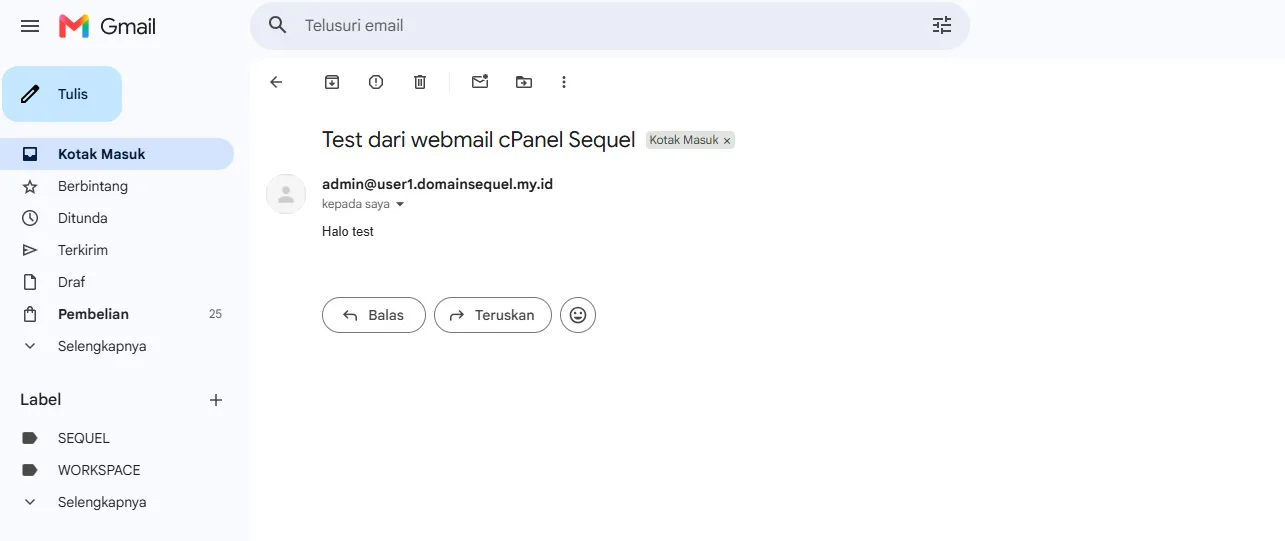
Selanjutnya, lakukan pengujian sebaliknya. Dari Gmail, masukkan alamat penerima admin@user1.domainsequel.my.id, tulis subjek dan isi pesan, lalu klik Kirim.
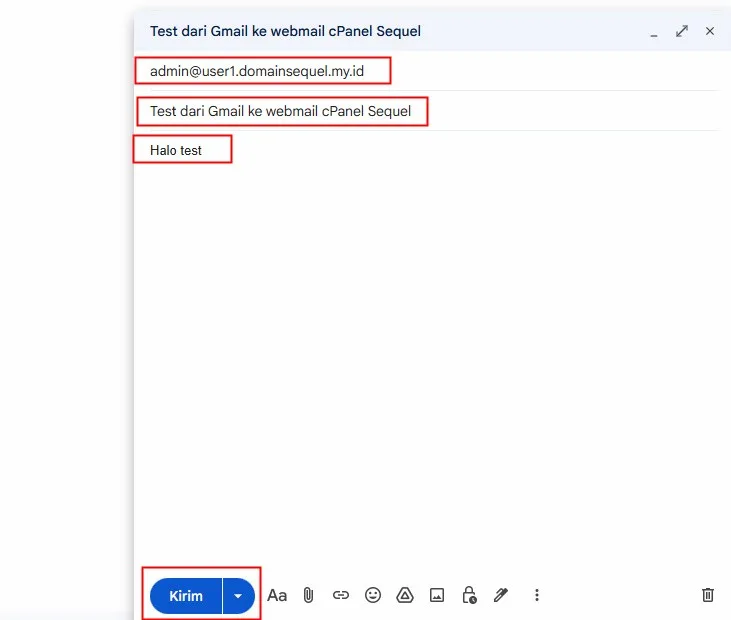
Buka kembali Webmail dan pastikan pesan masuk ke inbox akun admin.
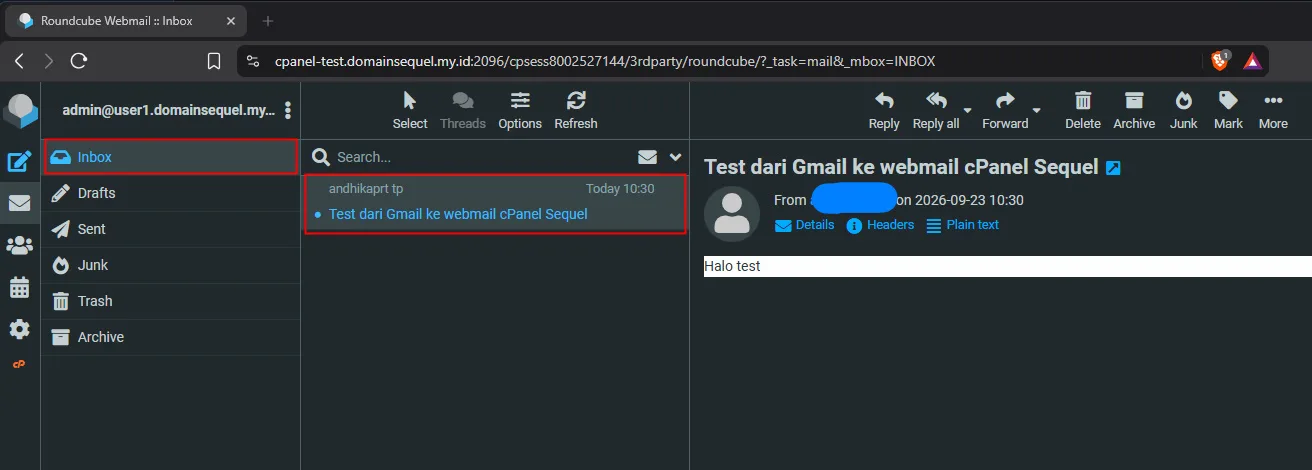
Pastikan kedua arah pengiriman berhasil:
cPanel / Webmail → Gmail
Gmail → cPanel / Webmail
7. Verifikasi qVM dan Mail Deliverability
7.1. Verifikasi Reverse DNS / PTR qVM
Untuk penggunaan Mail Server di lingkungan produksi, IP Publik qVM sebaiknya memiliki Reverse DNS (PTR record) yang sesuai dengan hostname qVM.
Pada contoh ini:
IP_PUBLIK_QVM → cpanel-test.domainsequel.my.idPastikan forward DNS hostname tersebut mengarah kembali ke IP Publik yang sama:
cpanel-test.domainsequel.my.id → IP_PUBLIK_QVMPTR tidak dikonfigurasi melalui cPanel, WHM, maupun DNS Manager domain. PTR dikelola oleh penyedia IP Publik qVM. Jika PTR sudah dikonfigurasi oleh penyedia layanan, lakukan verifikasi dengan:
dig -x IP_PUBLIK_QVM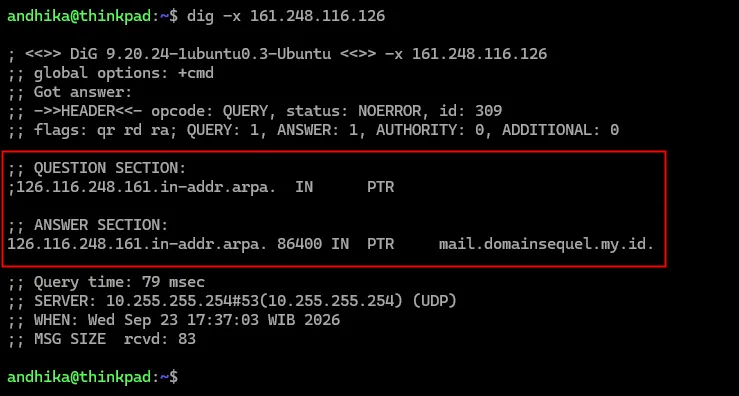
7.2. Pengujian Mail Server Menggunakan Mail-Tester
Setelah Mail Server dapat mengirim dan menerima email, lakukan pengujian deliverability menggunakan Mail-Tester.
Buka Mail-Tester melalui browser. Web Mail-tester tersebut akan menampilkan alamat email unik untuk pengujian.
Contoh: test-xxxxxxxx@srv1.mail-tester.com
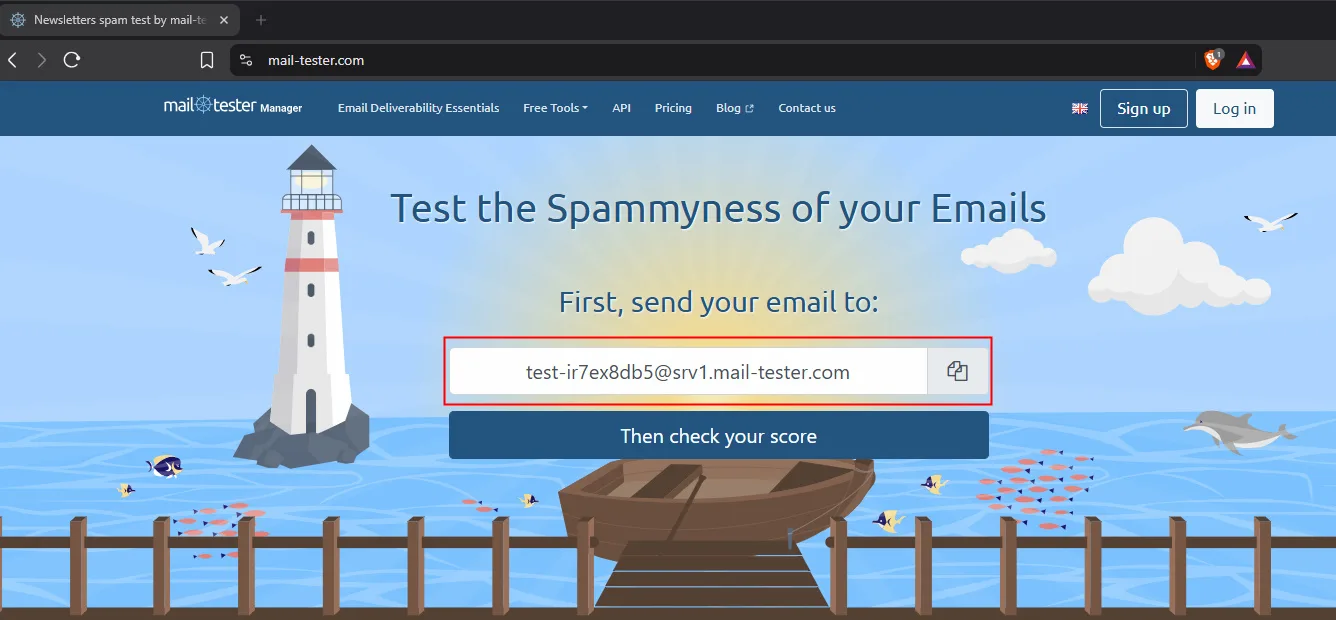
INFO
Alamat Mail-Tester dibuat secara unik pada setiap sesi. Gunakan alamat yang muncul pada halaman Mail-Tester Anda.
Masuk ke Webmail kemudian kirim email dari:
admin@user1.domainsequel.my.idmenuju alamat unik Mail-Tester.
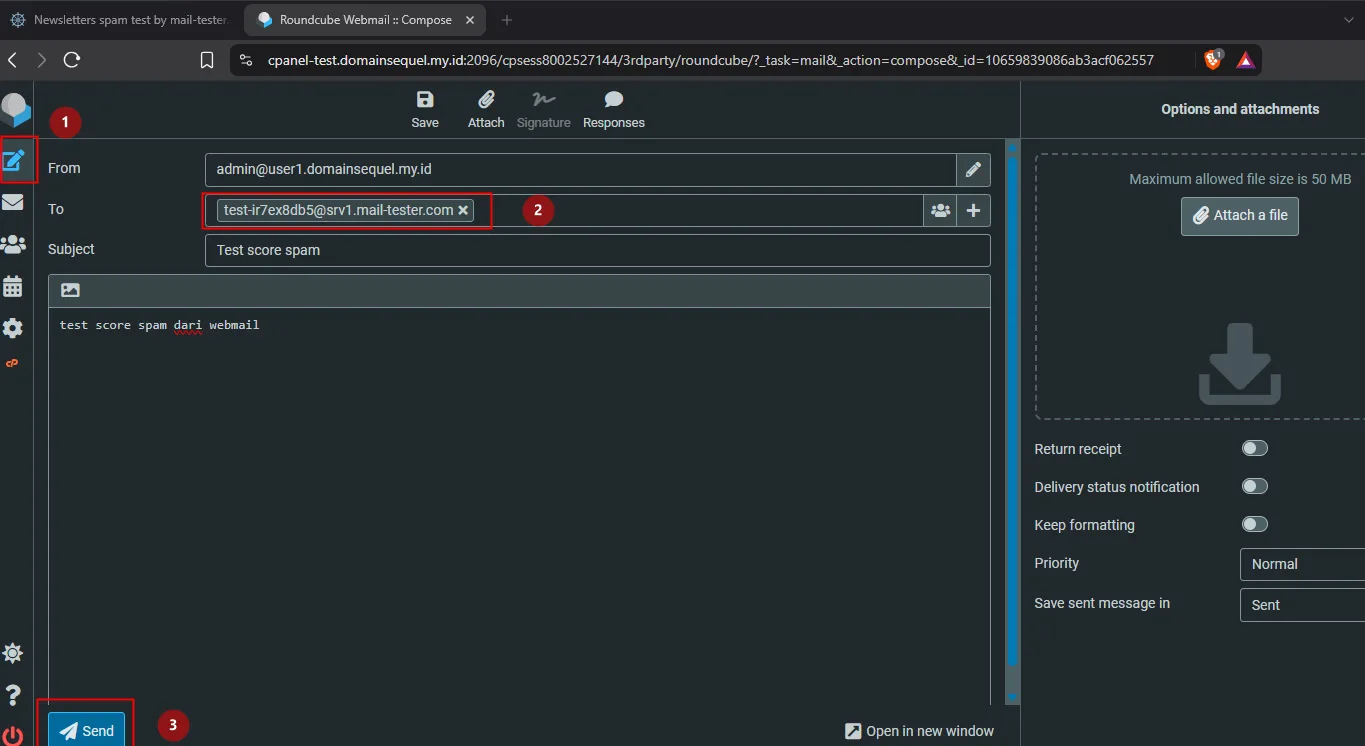
Setelah email terkirim, kembali ke halaman Mail-Tester lalu klik Then check your score.
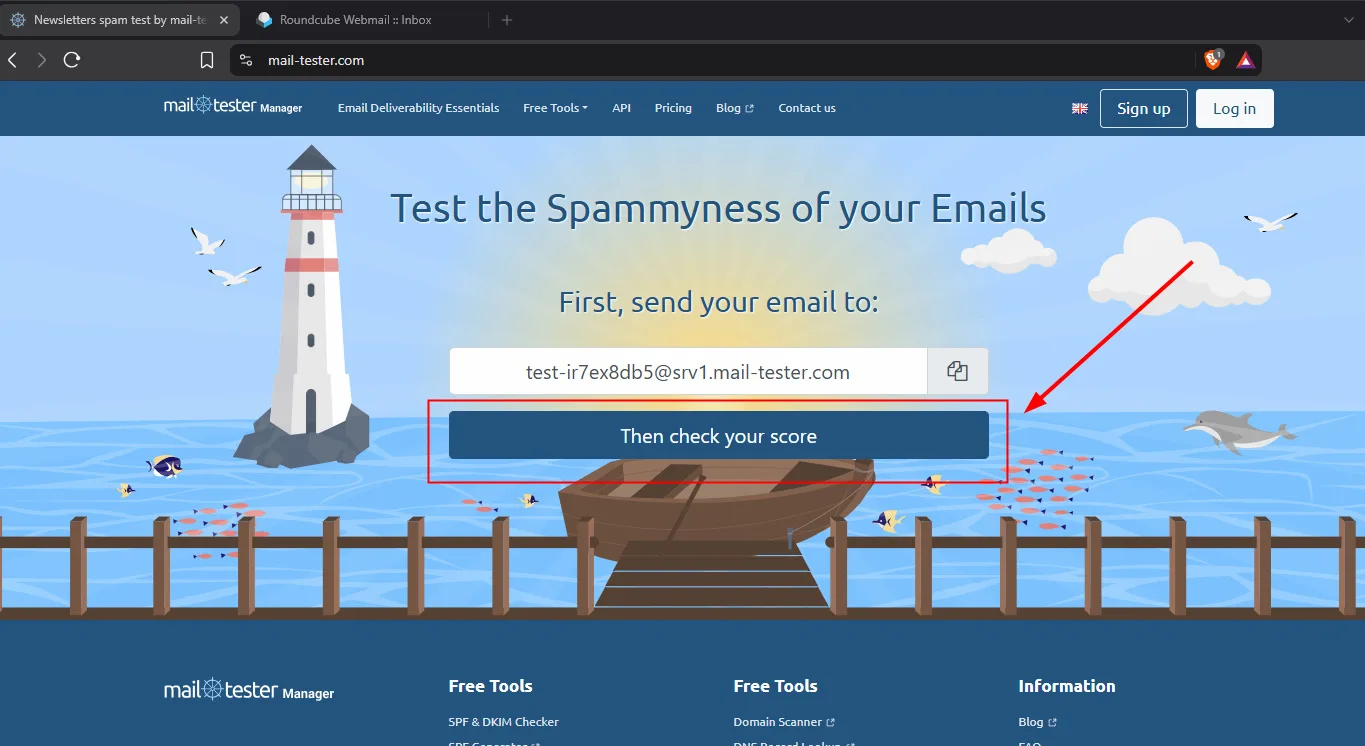
Mail-Tester akan memeriksa beberapa komponen berikut:
- SPF
- DKIM
- DMARC
- PTR / Reverse DNS
- SpamAssassin
- Blacklist
- Mail Server Configuration
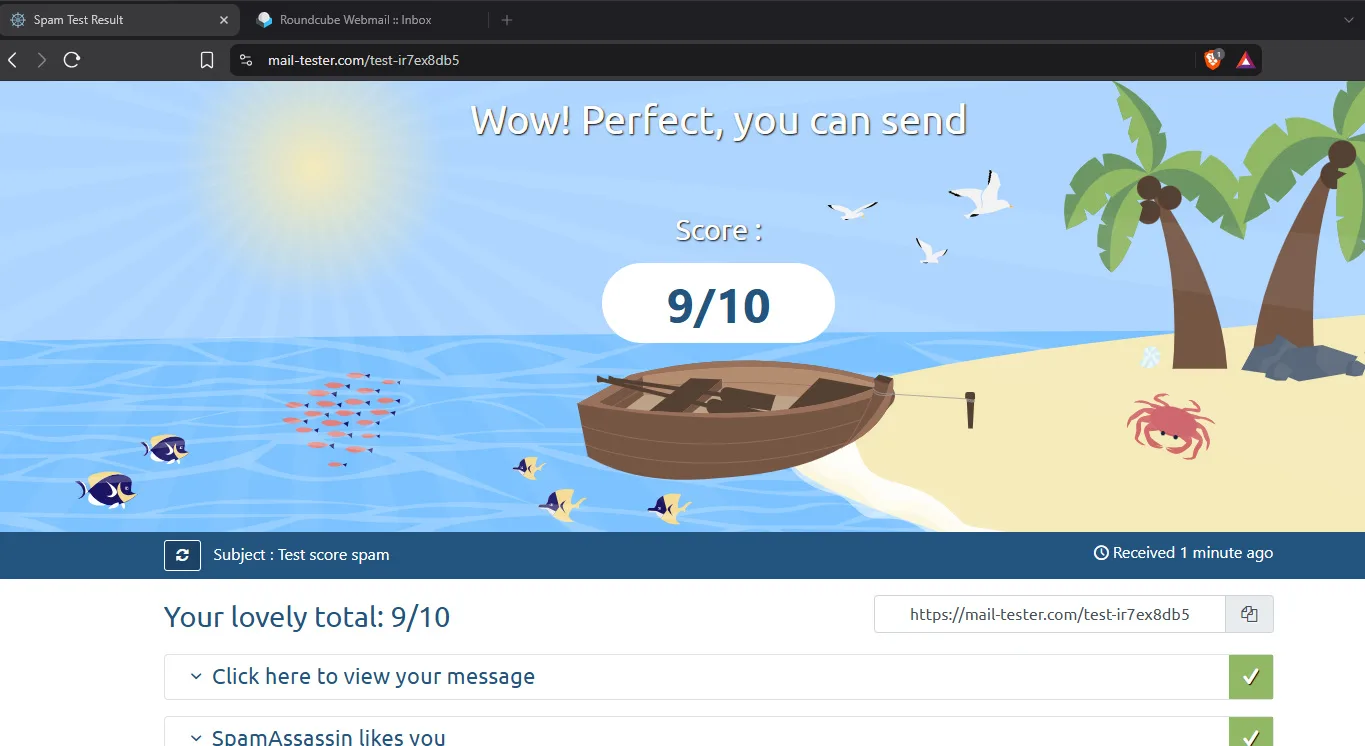
Dengan konfigurasi tersebut, qVM dapat digunakan sebagai hosting berbasis cPanel & WHM untuk mengelola situs web, database, DNS, akun hosting, SSL, serta layanan email dalam satu control panel.
Kesimpulan
Sampai tahap ini, cPanel & WHM telah berhasil dipasang pada qVM dengan sistem operasi Ubuntu 24.04 LTS dan dapat digunakan untuk mengelola berbagai layanan hosting melalui antarmuka berbasis web.
WHM digunakan oleh administrator untuk mengelola qVM dan akun hosting, sedangkan cPanel digunakan oleh masing-masing akun untuk mengelola situs web, file, database, domain, SSL, serta email.
Untuk penggunaan produksi, pastikan qVM memiliki resource yang memadai serta konfigurasi hostname, lisensi, DNS, SSL, SPF, DKIM, DMARC, PTR, firewall, backup, dan keamanan yang telah disesuaikan dengan kebutuhan.
Akun SEQUEL Anda siap untuk memesan & mengelola layanan cloud.